

생성형 AI의 강력한 기능을 사용하여 Android 개발 워크플로를 가속화하세요. 에이전트를 사용하면 아이디어를 몇 분 만에 앱 프로토타입으로 만들 수 있습니다.
에이전트를 사용하면 종속 항목을 설정하고, 상용구 코드를 작성하고, 기본 탐색을 만드는 데 소요되는 시간을 줄여 앱 개발의 창의적인 측면에 집중할 수 있습니다.
기본적으로 에이전트는 Jetpack Compose를 사용하여 최신 선언형 UI를 스캐폴딩하도록 고도로 최적화되어 있습니다.
빌드할 수 있는 항목
에이전트는 다양한 앱을 생성할 수 있습니다.
- 단일 화면 앱: 프로필 화면, 설정 페이지, 계산기 등 정적 UI 레이아웃이 있는 기본 앱을 빌드합니다.
- 여러 페이지 앱: 학습용 플래시카드 앱과 같이 화면 간 기본 탐색 기능이 있는 애플리케이션을 만듭니다.
- AI 개선 앱: Gemini API를 통합하여 챗봇 인터페이스나 텍스트 요약기와 같은 생성형 AI 기능을 앱에 추가합니다.
- 공개 API 통합이 있는 앱: 날씨 앱과 같은 공개 API의 데이터를 표시하는 앱을 빌드합니다.
시작하기
에이전트를 사용하여 프로젝트를 설정하려면 다음 단계를 따르세요.
- Android 스튜디오를 시작합니다.
Android 스튜디오 시작 화면에서 새 프로젝트를 선택합니다 (또는 프로젝트 내에서 파일 > 새로 만들기 > 새 프로젝트).
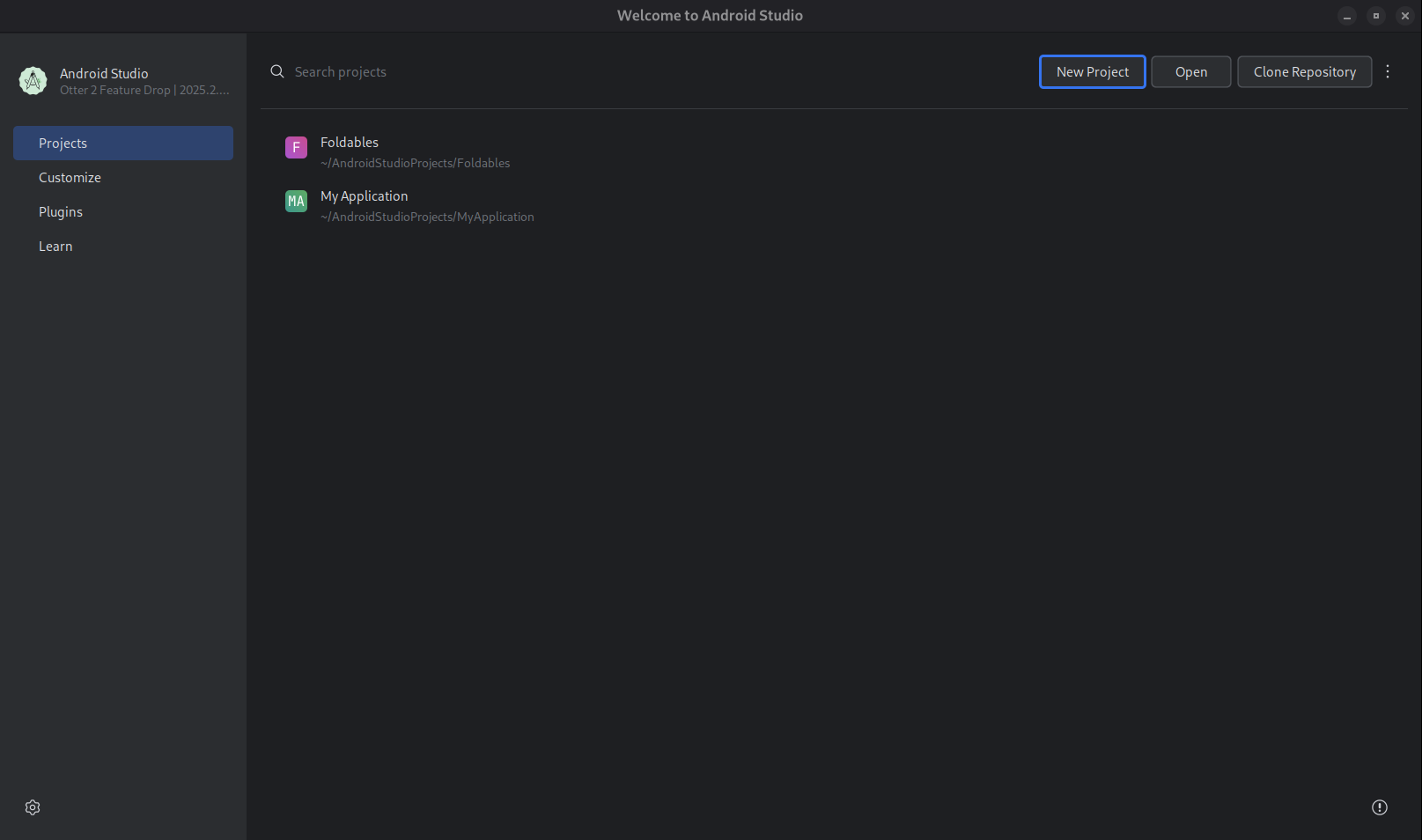
그림 1. 프로젝트를 시작합니다. AI로 만들기를 선택합니다.
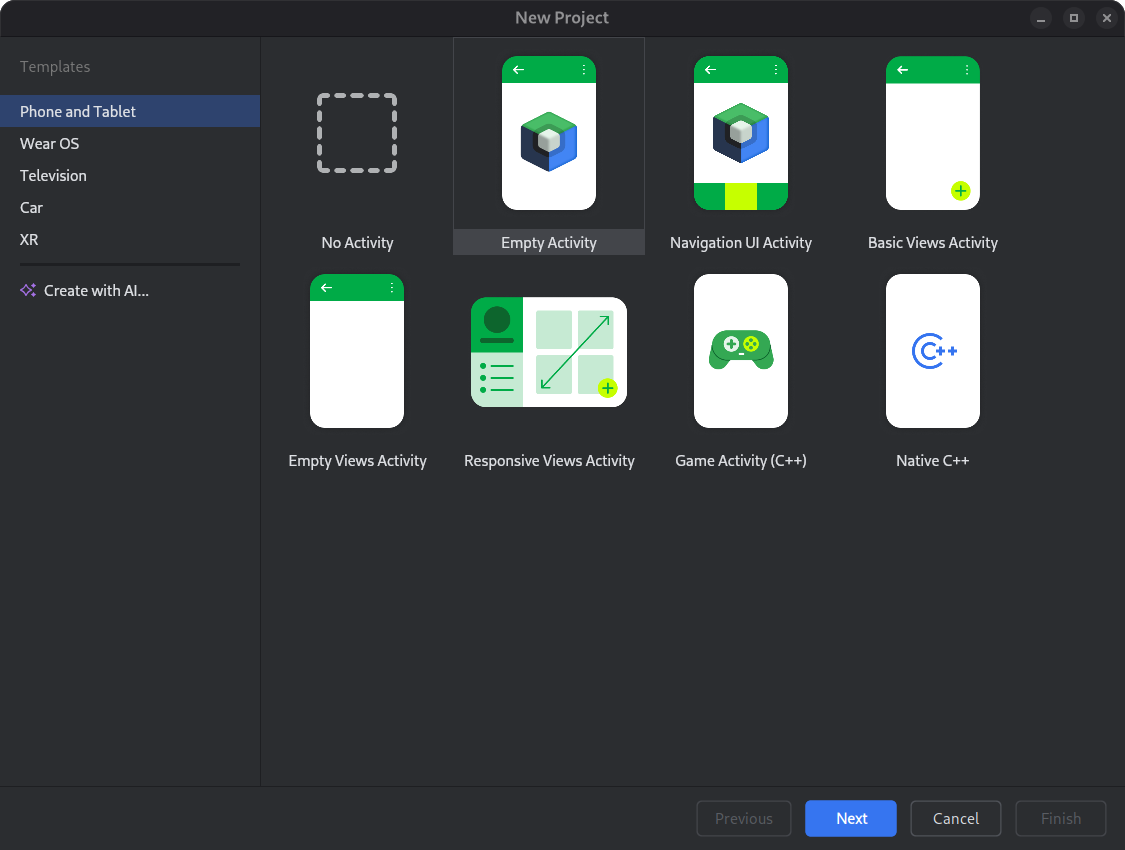
그림 2. 프로젝트 템플릿을 선택하거나 Gemini로 앱을 만듭니다. 텍스트 입력 필드에 프롬프트를 입력하고 다음을 클릭합니다.
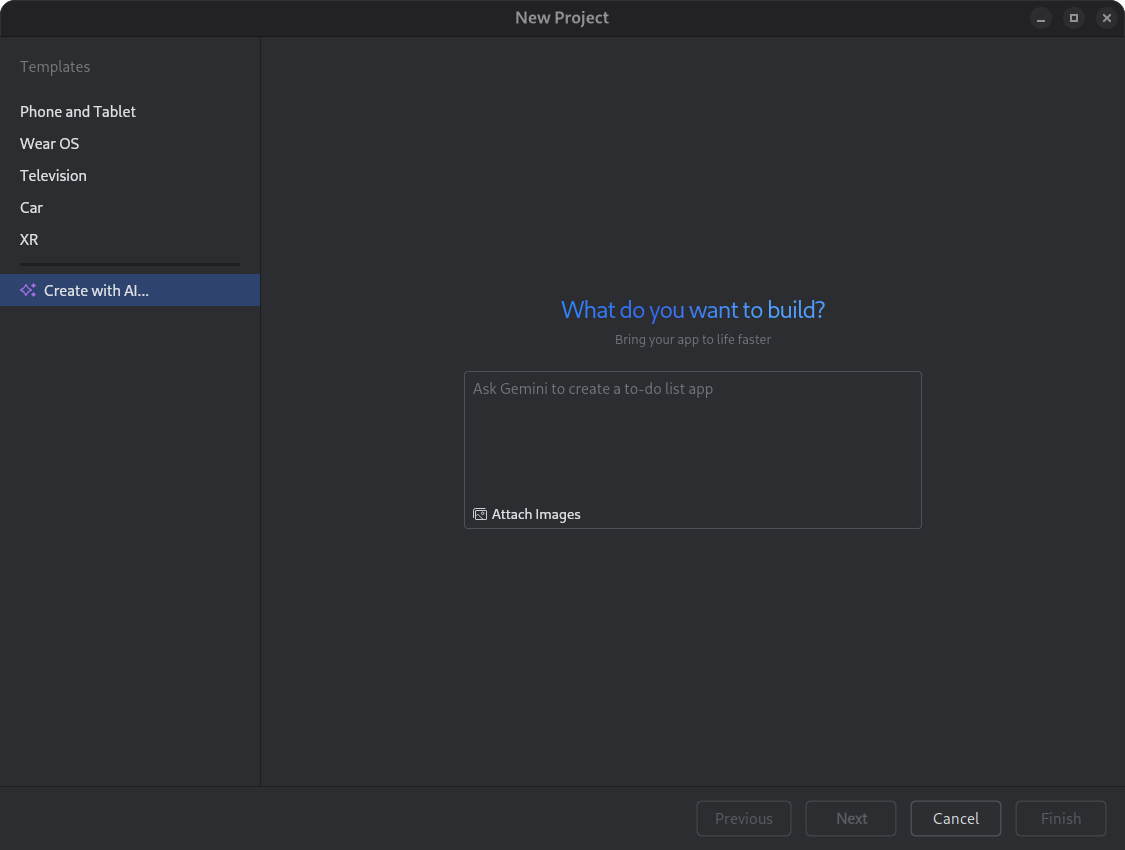
그림 3. 새 프로젝트 설정 대화상자 앱 이름을 지정하고 Finish를 클릭하여 생성 프로세스를 시작합니다.
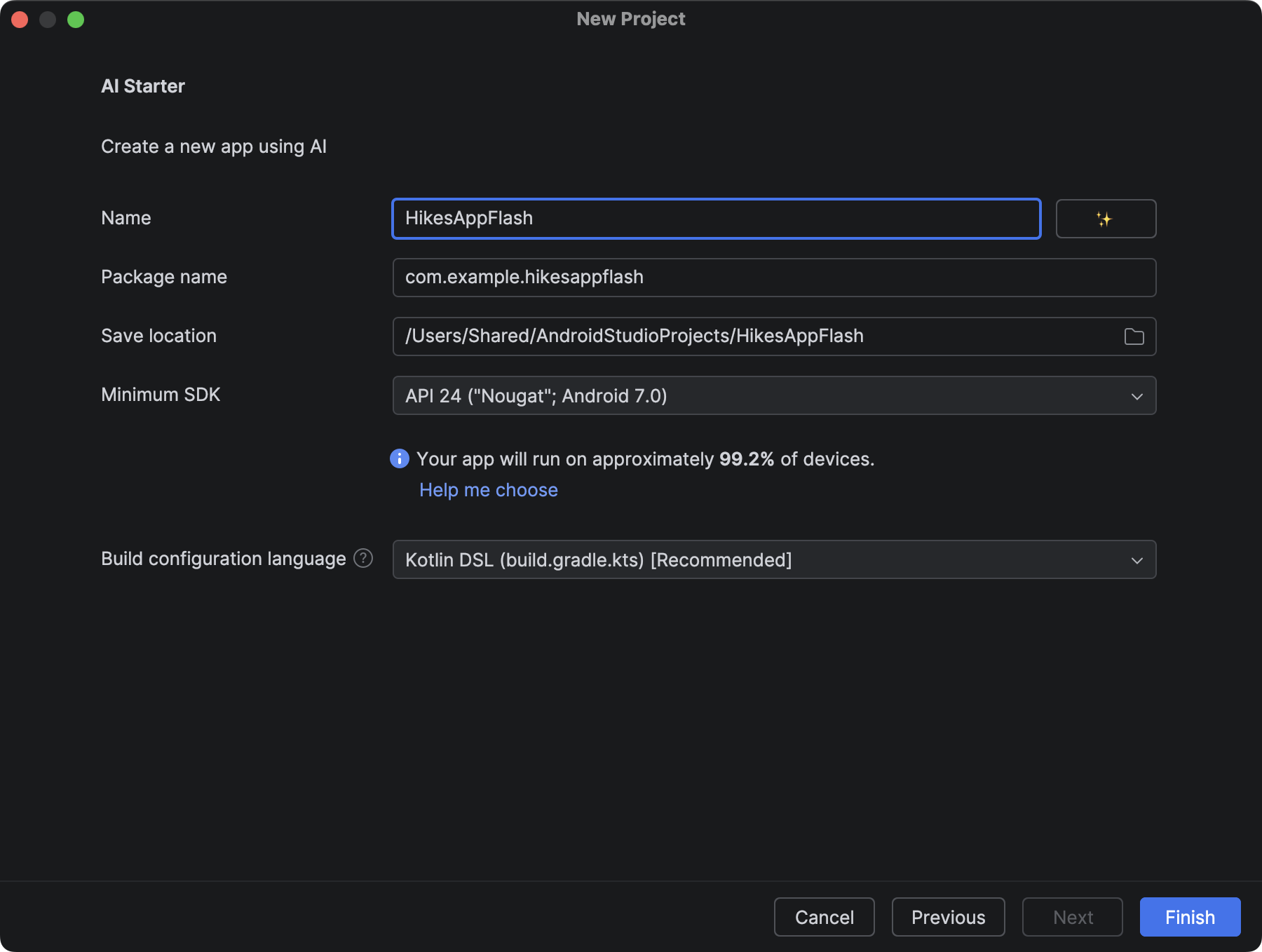
그림 4. 새 프로젝트의 이름을 지정하는 대화상자 프로젝트 계획을 사용하고 Android Emulator 또는 기기에서 앱을 실행하여 완성된 앱을 검증합니다.
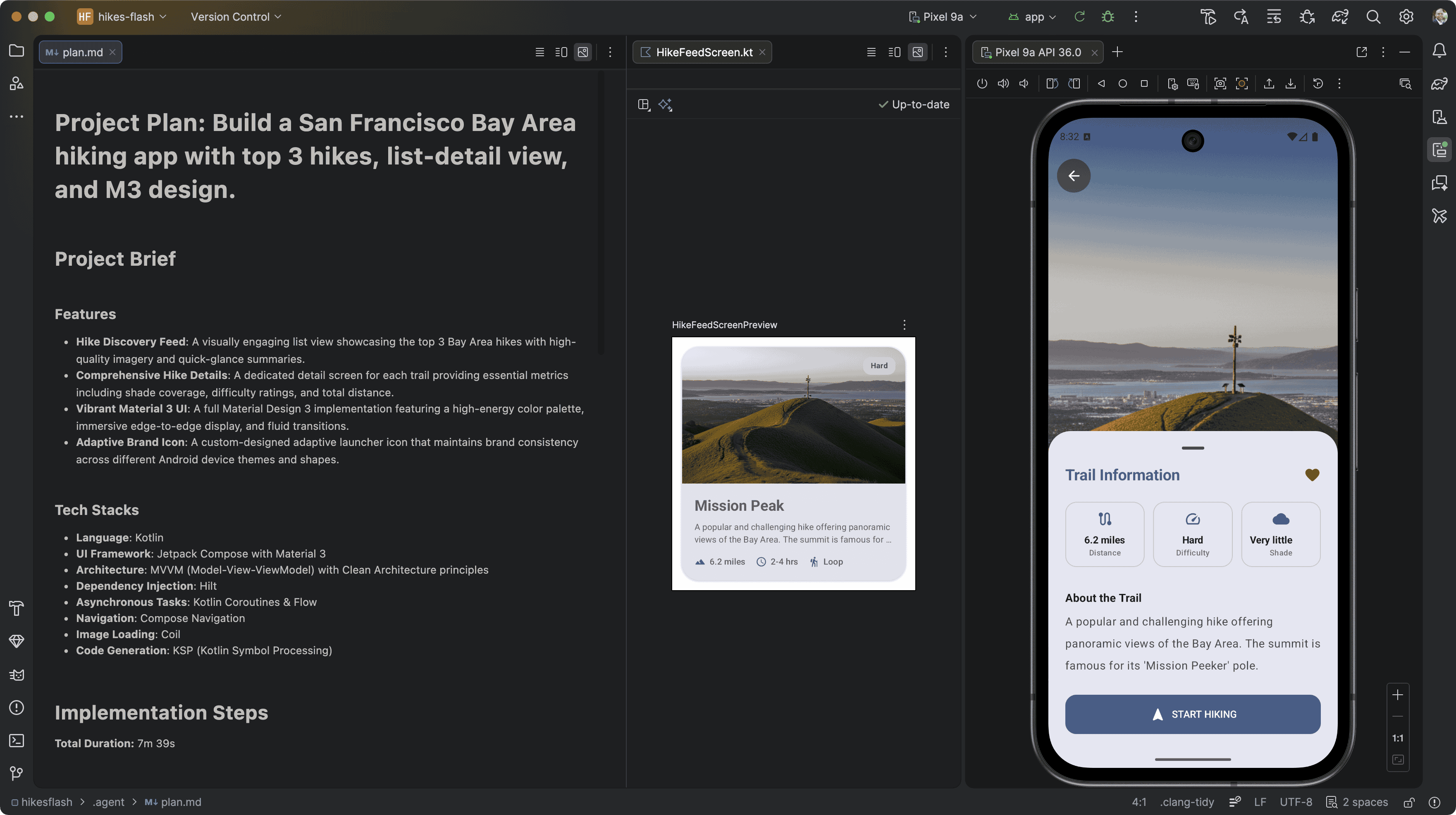
그림 5. 새 프로젝트 에이전트에서 만든 새 앱입니다.
자체 API 키로 환경 개선
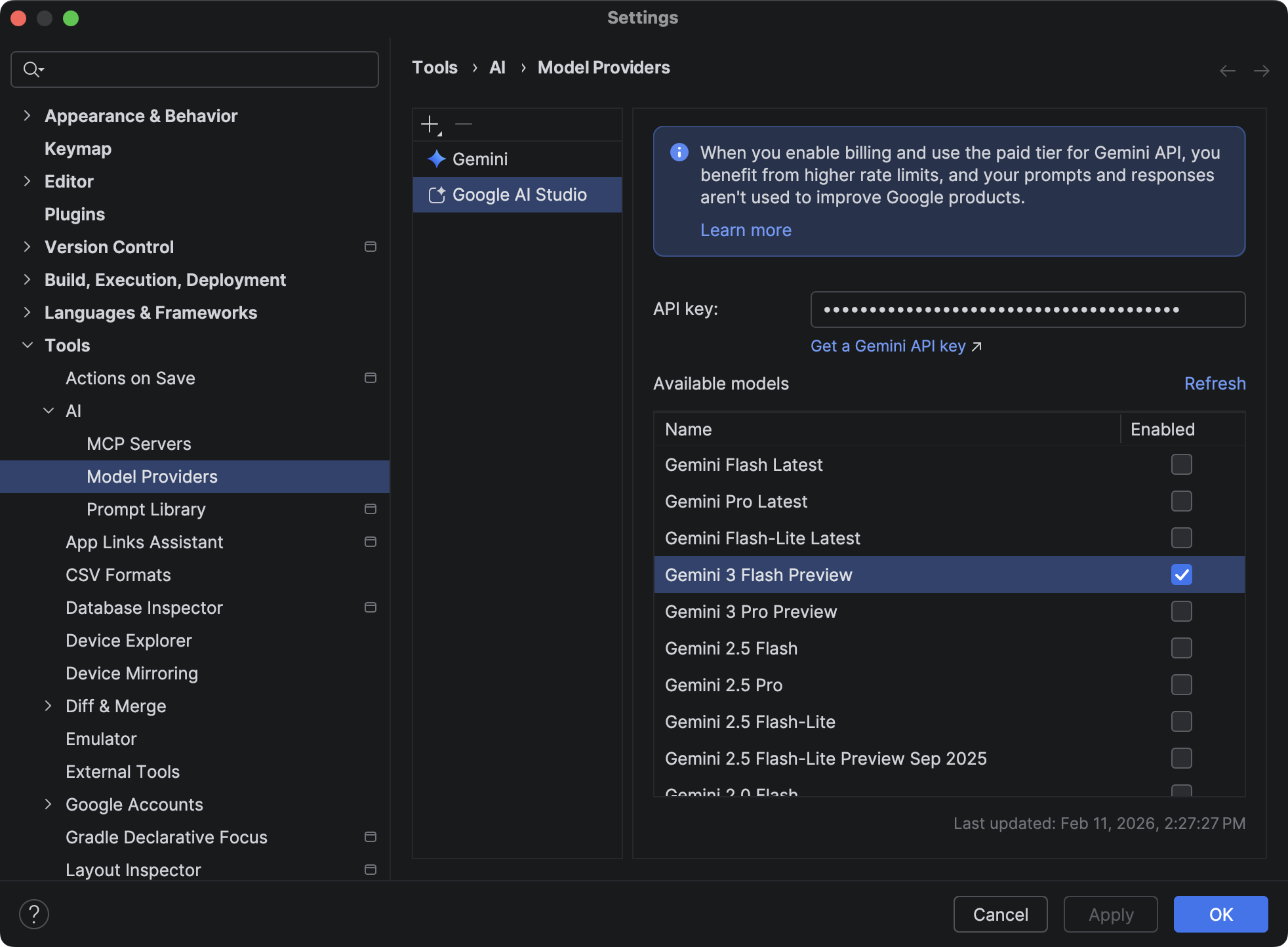
에이전트는 Android 스튜디오의 기본 (무료) Gemini 모델을 사용하여 바로 작동하지만, 자체 Google AI Studio API 키를 제공하면 다음과 같은 추가 기능을 사용할 수 있습니다.
- 모델 성능 개선: 자체 API 키를 제공하면 최신이자 가장 강력한 Gemini 모델에 우선적으로 액세스할 수 있습니다. 이러한 모델은 뛰어난 이해력, 코드 품질, 효율성을 제공하여 더 정확하고 포괄적인 프로젝트 스캐폴딩을 지원합니다.
- 더 큰 컨텍스트 윈도우: API 키를 사용하면 Gemini에서 더 긴 컨텍스트 윈도우를 사용할 수 있습니다. 즉, 에이전트가 프롬프트와 제공된 파일에서 더 많은 정보를 처리할 수 있으므로 더 미묘하고 맞춤화된 프로젝트를 생성할 수 있습니다.
- 향상된 디자인 생성: API 키를 제공하면 에이전트가 Nano Banana를 사용하여 백그라운드에서 디자인 모형을 생성할 수 있으므로 생성된 앱 디자인의 모양과 느낌이 크게 개선됩니다. 이렇게 하면 생성된 프로젝트 내에서 시각적으로 더 매력적이고 현대적인 UI 레이아웃이 만들어집니다.
자체 API 키를 사용하려면 Android 스튜디오에서 Settings > Tools > AI > Model Providers로 이동하여 Google AI Studio를 선택하고 Google AI Studio에서 생성된 API 키를 제공합니다. 자세한 내용은 직접 생성한 Gemini API 키 추가하기를 참고하세요.
작동 방식
에이전트는 반복적인 AI 기반 프로세스를 사용하여 앱을 빌드합니다. 다음과 같은 결과를 기대할 수 있습니다.
앱 설명: 앱 아이디어를 설명하는 자연어 프롬프트를 제공하는 것으로 시작합니다. 스케치나 모형과 같은 이미지를 포함하여 생성 프로세스를 안내할 수도 있습니다.
계획 검토: 프롬프트에 따라 Android 스튜디오의 Gemini가 앱의 구조화된 계획을 생성합니다. 계획을 검토하고 변경하거나 Android 스튜디오의 Gemini가 다른 계획을 제안하도록 할 수 있습니다.
승인 및 생성: 계획을 승인하면 Android 스튜디오의 Gemini가 자율 생성 루프를 시작합니다.
- 모든 파일에 필요한 코드를 생성합니다.
- 프로젝트를 빌드합니다.
- 빌드 오류를 분석하고 코드를 자체 수정하려고 시도합니다.
- 프로젝트가 성공적으로 빌드될 때까지 계속 루프를 실행합니다.
최고의 성능을 얻기 위한 팁
에이전트를 사용하여 새 프로젝트를 생성하는 효과를 극대화하려면 다음 팁을 고려하세요.
- 프로젝트 요구사항 명확하게 정의: 명확하고 상세한 프롬프트로 시작합니다. 앱의 목적, 타겟 잠재고객, 핵심 기능, 사용하려는 특정 기술 또는 라이브러리를 지정합니다. 예를 들어 '메모 앱 만들기' 대신 'Jetpack Compose와 Room 데이터베이스를 사용하여 사용자가 메모를 추가, 수정, 삭제할 수 있는 간단한 메모 작성 앱 만들기'라고 입력합니다. 생생한 색 구성표로 Material 3를 사용해 줘'라고 말합니다.
- Jetpack Compose 지정: AI는 요청이 있으면 기존 XML 뷰를 생성할 수 있지만, 유지 관리가 가장 용이하고 최신 UI 코드를 얻으려면 프롬프트에 'Jetpack Compose'를 포함하는 것이 좋습니다. 이 패러다임을 처음 사용하는 경우 Compose 문서를 살펴보세요.
- AI Studio API 키 사용: AI Studio API 키로 최신 Gemini 모델에 액세스하는 에이전트를 사용하면 코드 품질과 생성된 앱의 시각적 디자인이 크게 개선됩니다.
- 디자인 모형 업로드: (선택사항) 디자이너가 제공한 디자인 모형이나 와이어프레임이 있는 경우 새 프로젝트 대화상자에서 에이전트에게 제공합니다. 시각적 참조는 AI가 의도한 레이아웃과 미학을 이해하는 데 큰 도움이 되므로 디자인 비전에 더 가까운 코드가 생성됩니다.
- 원하는 폼 팩터 지정: 타겟팅하는 폼 팩터 (예: 휴대전화, 태블릿, Wear OS, Android TV)를 명확하게 명시합니다. 이렇게 하면 에이전트가 각 기기 유형에 적절한 레이아웃과 구성을 생성할 수 있습니다. 예를 들어 '스마트폰과 태블릿용 프로젝트를 생성하고 두 기기 모두에 반응형 레이아웃을 사용해 줘'라고 입력할 수 있습니다. 평가 중에 에이전트가 사용할 적절한 에뮬레이터 이미지가 구성되어 있는지 확인합니다.
- 반복 및 개선: 반복을 두려워하지 마세요. 초기 출력이 완벽하지 않다면 프롬프트를 수정하거나 에이전트 모드 채팅에서 추가 세부정보를 제공하여 다시 시도하세요. 상담사는 더 구체적인 안내를 통해 학습할 수 있습니다.
- 예시 제공: 가능한 경우 유사한 앱이나 마음에 드는 UI 패턴의 예시를 포함합니다. 이렇게 하면 AI가 사용자의 환경설정에 맞는 디자인과 구조를 따르도록 안내할 수 있습니다.