

Android डेवलपमेंट के वर्कफ़्लो को तेज़ करने के लिए, जनरेटिव एआई का इस्तेमाल करें. यह एजेंट, आपको कुछ ही मिनटों में किसी आइडिया से ऐप्लिकेशन का प्रोटोटाइप बनाने में मदद कर सकता है.
यह एजेंट, डिपेंडेंसी सेट अप करने, बॉयलरप्लेट कोड लिखने, और बुनियादी नेविगेशन बनाने में लगने वाले समय को कम करता है. इससे आपको ऐप्लिकेशन डेवलपमेंट के क्रिएटिव पहलुओं पर फ़ोकस करने में मदद मिलती है.
डिफ़ॉल्ट रूप से, एजेंट को Jetpack Compose का इस्तेमाल करके, मॉडर्न और डिक्लेरेटिव यूज़र इंटरफ़ेस (यूआई) बनाने के लिए ऑप्टिमाइज़ किया जाता है.
क्या बनाया जा सकता है
यह एजेंट कई तरह के ऐप्लिकेशन जनरेट कर सकता है:
- सिंगल-स्क्रीन वाले ऐप्लिकेशन: स्टैटिक यूज़र इंटरफ़ेस (यूआई) लेआउट वाले बुनियादी ऐप्लिकेशन बनाएं. जैसे, प्रोफ़ाइल स्क्रीन, सेटिंग पेज या कैलकुलेटर.
- एक से ज़्यादा पेज वाले ऐप्लिकेशन: स्क्रीन के बीच बुनियादी नेविगेशन वाले ऐप्लिकेशन बनाएं. जैसे, पढ़ाई के लिए फ़्लैशकार्ड ऐप्लिकेशन.
- एआई की सुविधाओं वाले ऐप्लिकेशन: अपने ऐप्लिकेशन में जनरेटिव एआई की सुविधाएँ जोड़ने के लिए, Gemini API इंटिग्रेट करें. जैसे, चैटबॉट इंटरफ़ेस या टेक्स्ट की खास जानकारी देने वाला टूल.
- सार्वजनिक एपीआई इंटिग्रेशन वाले ऐप्लिकेशन: ऐसे ऐप्लिकेशन बनाएं जो सार्वजनिक एपीआई से डेटा दिखाते हैं. जैसे, मौसम की जानकारी देने वाला ऐप्लिकेशन.
शुरू करें
प्रोजेक्ट सेट अप करने के लिए एजेंट का इस्तेमाल करने के लिए, यह तरीका अपनाएं:
- Android Studio शुरू करें.
Android Studio में आपका स्वागत है स्क्रीन पर नया प्रोजेक्ट चुनें. इसके अलावा, किसी प्रोजेक्ट में जाकर फ़ाइल > नया > नया प्रोजेक्ट को भी चुना जा सकता है.
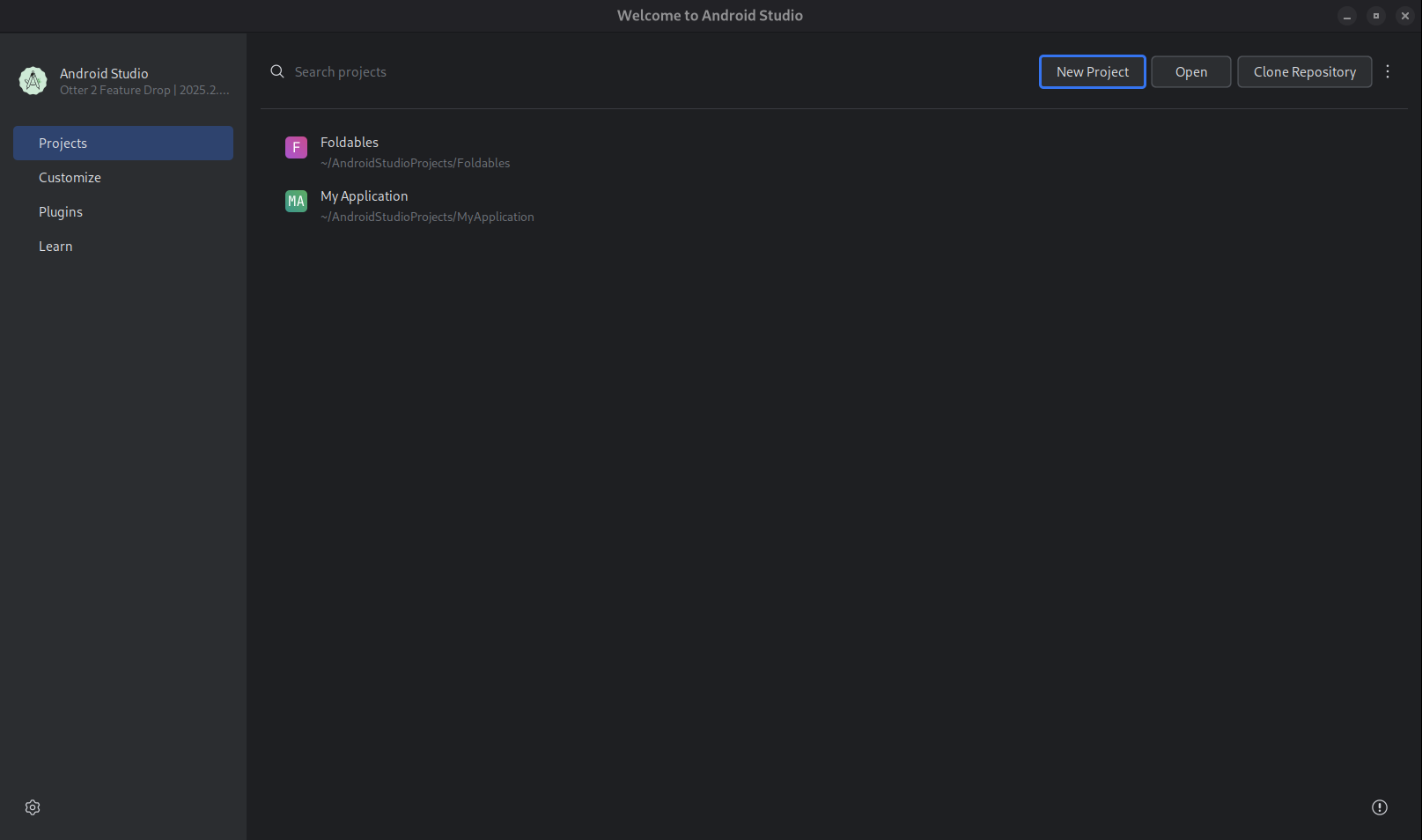
पहली इमेज. प्रोजेक्ट शुरू करें. एआई की मदद से बनाएं को चुनें.
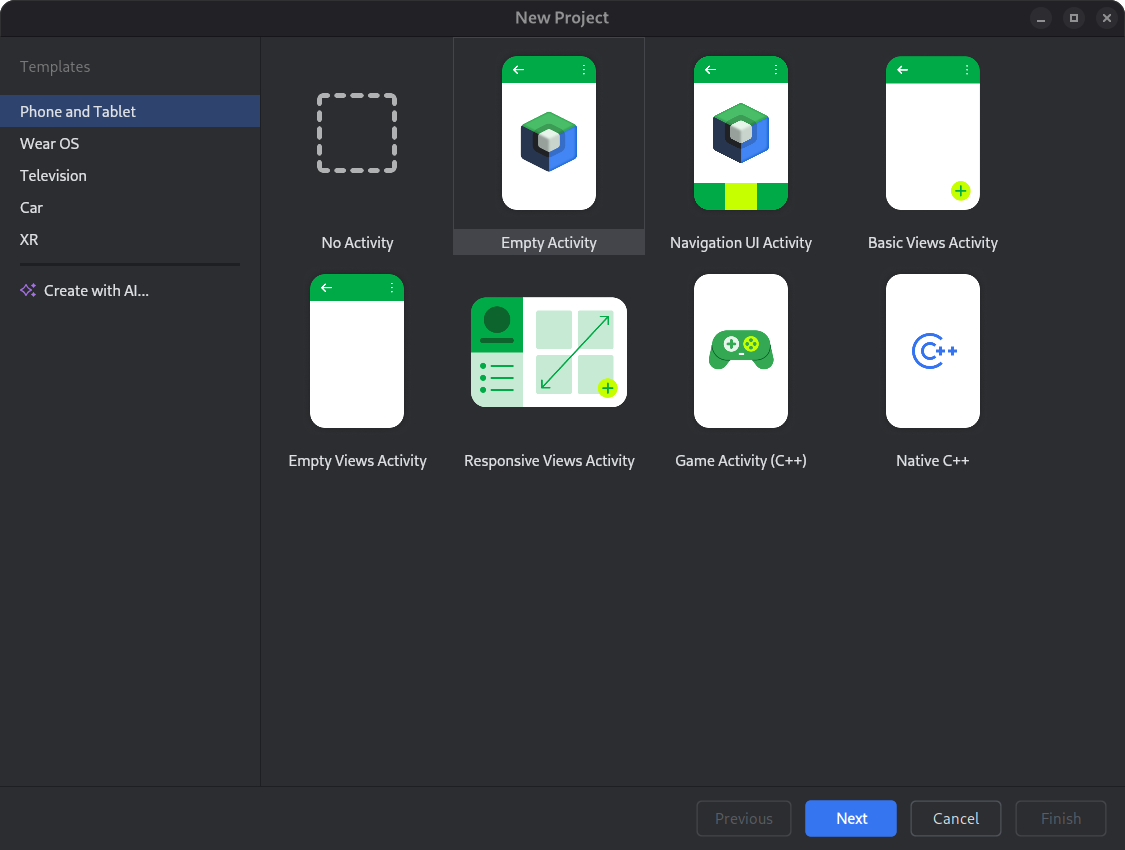
दूसरी इमेज. कोई प्रोजेक्ट टेंप्लेट चुनें या Gemini की मदद से अपना ऐप्लिकेशन बनाएं. टेक्स्ट डालने वाले फ़ील्ड में अपना प्रॉम्प्ट टाइप करें और आगे बढ़ें पर क्लिक करें.
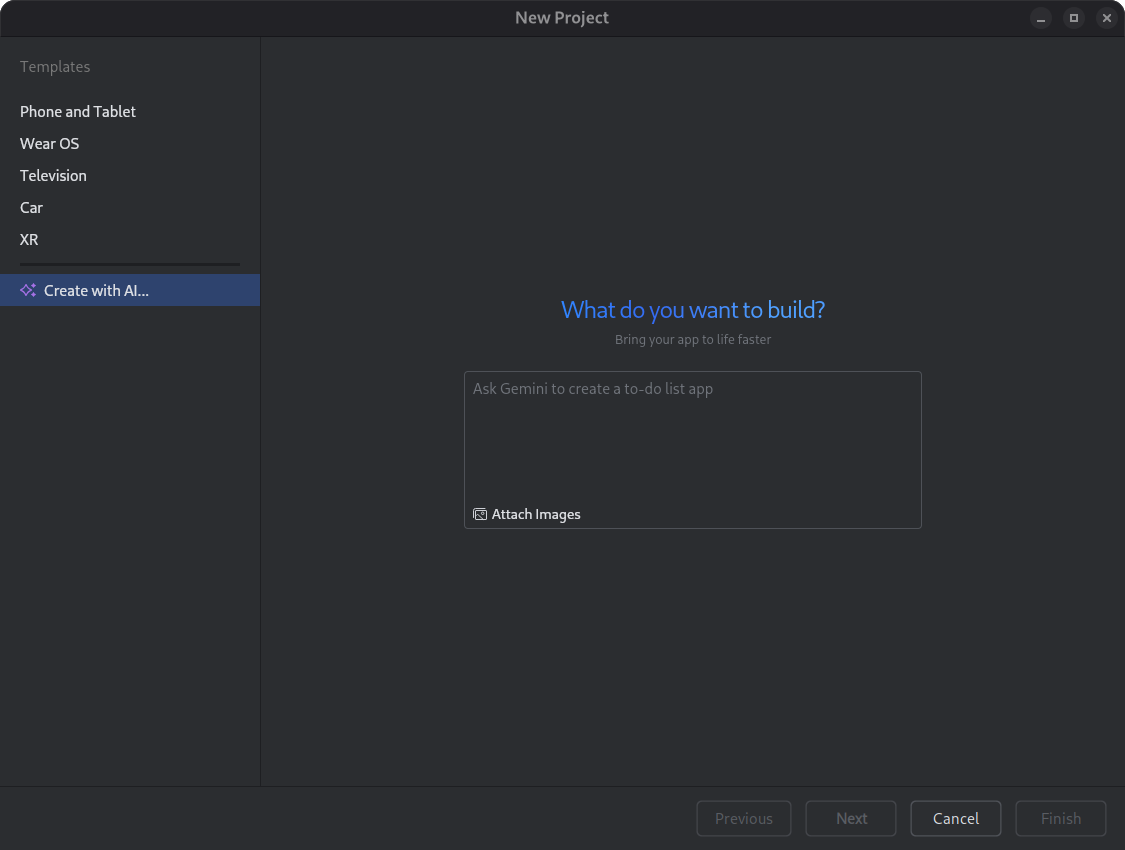
तीसरी इमेज. नया प्रोजेक्ट सेट अप करने के लिए डायलॉग बॉक्स. अपने ऐप्लिकेशन का नाम डालें. इसके बाद, जनरेट करने की प्रोसेस शुरू करने के लिए, हो गया पर क्लिक करें.
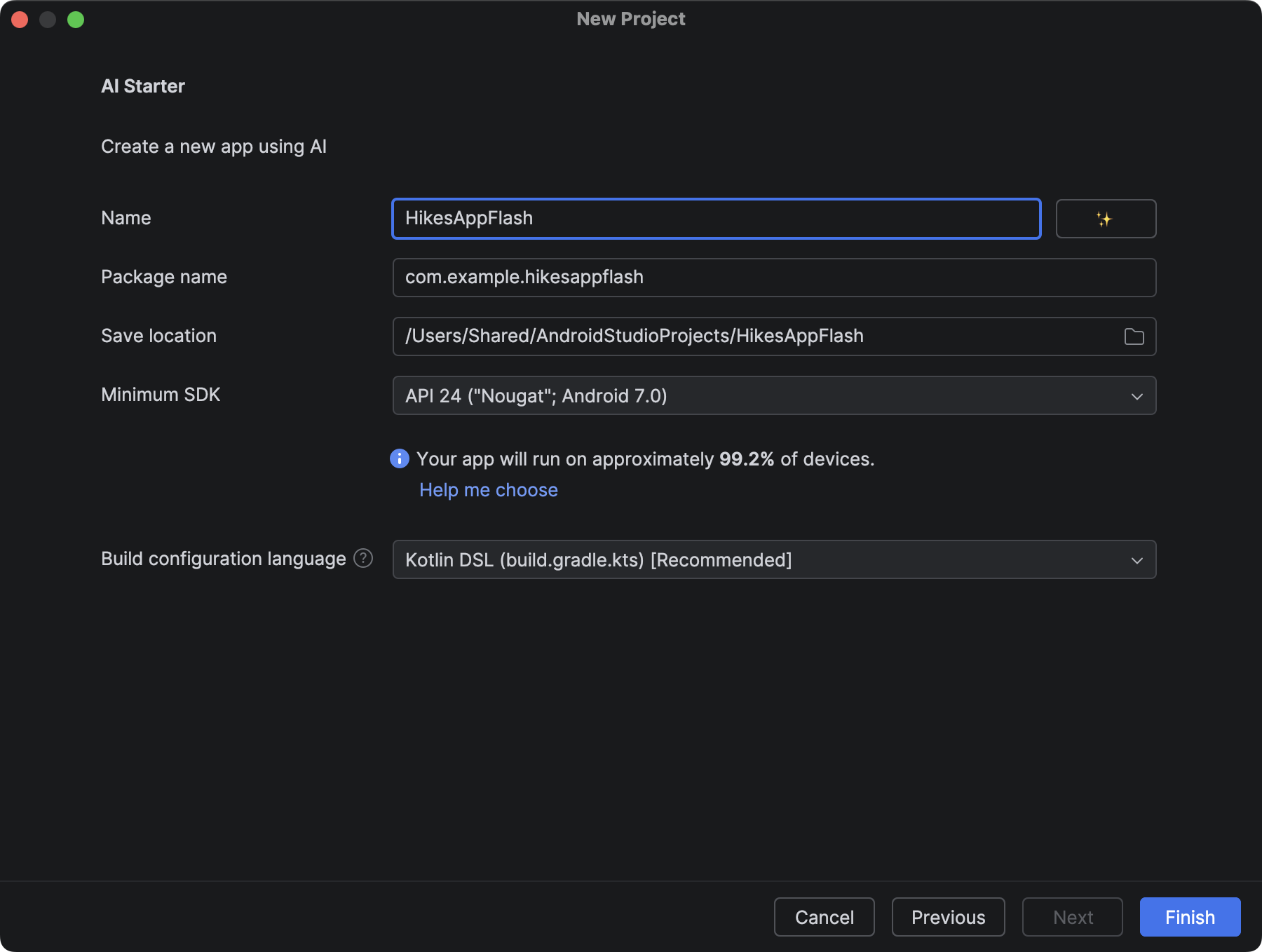
चौथी इमेज. नए प्रोजेक्ट का नाम डालने के लिए डायलॉग बॉक्स. प्रोजेक्ट प्लान का इस्तेमाल करके और Android Emulator या किसी डिवाइस पर अपना ऐप्लिकेशन चलाकर, तैयार किए गए ऐप्लिकेशन की पुष्टि करें.
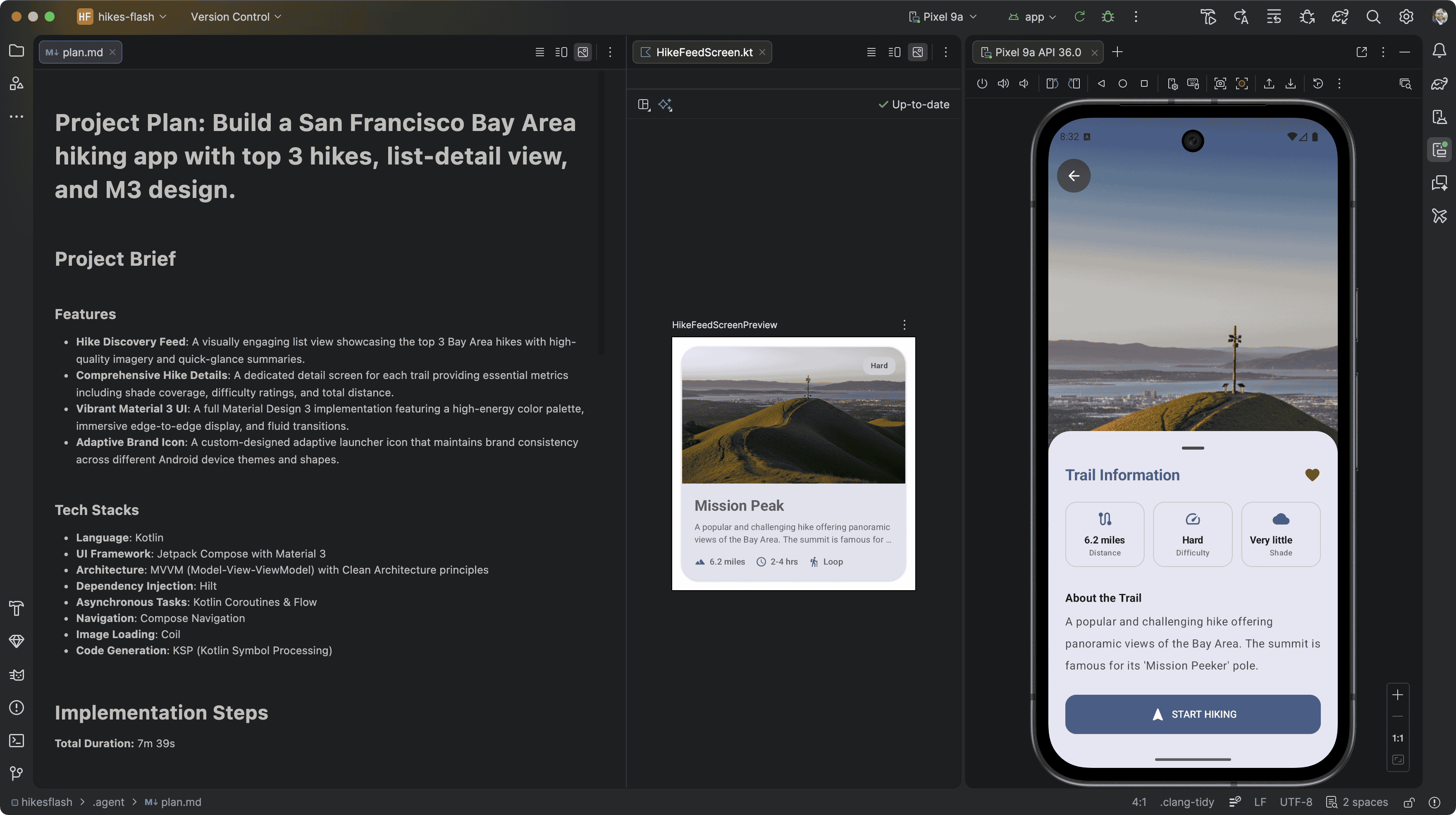
पांचवीं इमेज. New Project एजेंट से बनाया गया नया ऐप्लिकेशन.
अपने एपीआई पासकोड का इस्तेमाल करके, बेहतर अनुभव पाएं
Android Studio के डिफ़ॉल्ट (बिना किसी शुल्क के) Gemini मॉडल का इस्तेमाल करके, एजेंट को तुरंत चालू किया जा सकता है. हालाँकि, Google AI Studio API का अपना पासकोड देने पर, आपको ये अतिरिक्त सुविधाएँ मिलती हैं:
- मॉडल की परफ़ॉर्मेंस बेहतर होती है: अपनी एपीआई कुंजी देने पर, आपको Gemini के नए और सबसे बेहतरीन मॉडल का ऐक्सेस सबसे पहले मिलता है. ये मॉडल, कोड को बेहतर तरीके से समझते हैं, कोड की क्वालिटी अच्छी होती है, और ये ज़्यादा असरदार होते हैं. इससे प्रोजेक्ट के लिए ज़्यादा सटीक और पूरी तरह से तैयार किए गए स्ट्रक्चर मिलते हैं.
- बड़ी कॉन्टेक्स्ट विंडो: एपीआई पासकोड की मदद से, Gemini में लंबी कॉन्टेक्स्ट विंडो का इस्तेमाल किया जा सकता है. इसका मतलब है कि एजेंट, आपके प्रॉम्प्ट और दी गई फ़ाइलों से ज़्यादा जानकारी प्रोसेस कर सकता है. इससे, ज़्यादा बारीकी से और आपकी ज़रूरतों के हिसाब से प्रोजेक्ट जनरेट किया जा सकता है.
- बेहतर डिज़ाइन जनरेट करना: एपीआई कुंजी देने से, एजेंट को Nano Banana का इस्तेमाल करने की अनुमति मिलती है. इससे वह बैकग्राउंड में डिज़ाइन मॉकअप जनरेट कर पाता है. इससे जनरेट किए गए ऐप्लिकेशन के डिज़ाइन का लुक और फ़ील काफ़ी बेहतर हो जाता है. इससे जनरेट किए गए प्रोजेक्ट में, ज़्यादा आकर्षक और आधुनिक यूज़र इंटरफ़ेस (यूआई) लेआउट मिलते हैं.
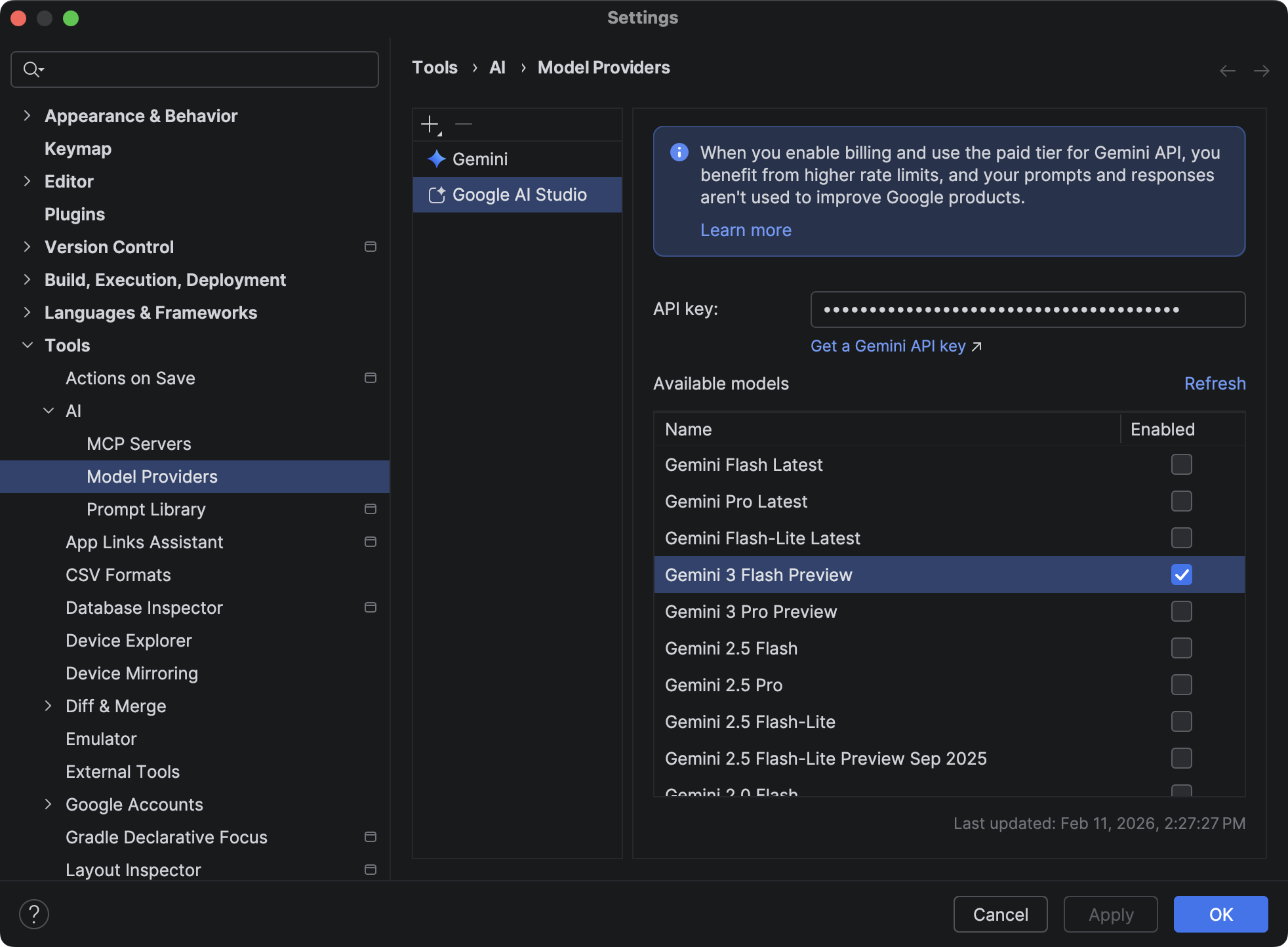
अपने एपीआई पासकोड का इस्तेमाल करने के लिए, Android Studio में सेटिंग > टूल > एआई > मॉडल उपलब्ध कराने वाली कंपनियां पर जाएं. इसके बाद, Google AI Studio को चुनें और Google AI Studio से जनरेट किया गया एपीआई पासकोड डालें. ज़्यादा जानकारी के लिए, Gemini API का अपना पासकोड जोड़ना लेख पढ़ें.
यह कैसे काम करता है
एजेंट, आपके ऐप्लिकेशन को बनाने के लिए, एआई की मदद से काम करने वाली प्रोसेस का इस्तेमाल करता है. यहां बताया गया है कि क्या हो सकता है:
अपने ऐप्लिकेशन के बारे में जानकारी दें: आपको सबसे पहले, आम बोलचाल की भाषा में एक प्रॉम्प्ट देना होगा. इसमें आपको अपने ऐप्लिकेशन के आइडिया के बारे में बताना होगा. जनरेट करने की प्रोसेस को बेहतर बनाने के लिए, इमेज भी शामिल की जा सकती हैं. जैसे, स्केच या मॉकअप.
प्लान की समीक्षा करें: आपके प्रॉम्प्ट के आधार पर, Android Studio में Gemini आपके ऐप्लिकेशन के लिए एक स्ट्रक्चर्ड प्लान जनरेट करता है. आपके पास प्लान की समीक्षा करने और उसे बदलने का विकल्प होगा. इसके अलावा, Android Studio में Gemini से कोई दूसरा प्लान सुझाने के लिए भी कहा जा सकता है.
मंज़ूरी दें और जनरेट करें: प्लान को मंज़ूरी देने के बाद, Android Studio में Gemini, अपने-आप जनरेट होने वाले लूप को शुरू कर देता है.
- यह सभी फ़ाइलों के लिए ज़रूरी कोड जनरेट करता है.
- प्रोजेक्ट बनाता है.
- यह बिल्ड से जुड़ी गड़बड़ियों का विश्लेषण करता है और कोड को अपने-आप ठीक करने की कोशिश करता है.
- प्रोजेक्ट के सही तरीके से बनने तक यह लूपिंग जारी रखता है.
बेहतरीन परफ़ॉर्मेंस पाने के लिए सलाह
नए प्रोजेक्ट जनरेट करने के लिए एजेंट का इस्तेमाल ज़्यादा से ज़्यादा असरदार तरीके से करने के लिए, यहां दी गई सलाह अपनाएं:
- प्रोजेक्ट की ज़रूरी शर्तों के बारे में साफ़ तौर पर बताएं: साफ़ तौर पर और पूरी जानकारी देने वाले प्रॉम्प्ट से शुरुआत करें. ऐप्लिकेशन का मकसद, टारगेट ऑडियंस, मुख्य सुविधाएं, और इस्तेमाल की जाने वाली खास टेक्नोलॉजी या लाइब्रेरी के बारे में बताएं. उदाहरण के लिए, "नोट बनाने वाला ऐप्लिकेशन बनाओ" के बजाय,"नोट बनाने वाला एक आसान ऐप्लिकेशन बनाओ. इसमें Jetpack Compose और Room डेटाबेस का इस्तेमाल करो, ताकि लोग नोट जोड़ सकें, उनमें बदलाव कर सकें, और उन्हें मिटा सकें. ज़्यादा चटख रंगों वाली थीम के साथ Material 3 का इस्तेमाल करो."
- Jetpack Compose के बारे में बताएं: एआई, अनुरोध करने पर लेगसी XML व्यू जनरेट कर सकता है. हालांकि, हमारा सुझाव है कि आप अपने प्रॉम्प्ट में "Jetpack Compose" शामिल करें, ताकि आपको सबसे ज़्यादा रखरखाव वाला और मॉडर्न यूज़र इंटरफ़ेस (यूआई) कोड मिल सके. अगर आपने इस पैराडाइम का इस्तेमाल पहले नहीं किया है, तो Compose का दस्तावेज़ पढ़ें.
- AI Studio API पासकोड का इस्तेमाल करें: AI Studio API पासकोड का इस्तेमाल करके, एजेंट को Gemini के नए मॉडल ऐक्सेस करने की अनुमति दें. इससे जनरेट किए गए ऐप्लिकेशन की कोड क्वालिटी और विज़ुअल लुक ऐंड फ़ील, दोनों में काफ़ी सुधार होता है.
- डिज़ाइन मॉकअप अपलोड करें: (ज़रूरी नहीं) अगर आपके पास डिज़ाइनरों के डिज़ाइन मॉकअप या वायरफ़्रेम हैं, तो उन्हें 'नया प्रोजेक्ट' डायलॉग में एजेंट को उपलब्ध कराएं. विज़ुअल रेफ़रंस से, एआई को आपके लेआउट और डिज़ाइन के बारे में समझने में काफ़ी मदद मिलती है. इससे जनरेट किया गया कोड, आपके डिज़ाइन के हिसाब से ज़्यादा सटीक होता है.
- बताएं कि आपको किन डिवाइसों के साइज़, डाइमेंशन या कॉन्फ़िगरेशन के हिसाब से ऐप्लिकेशन बनाना है: साफ़ तौर पर बताएं कि आपको किन डिवाइसों के साइज़, डाइमेंशन या कॉन्फ़िगरेशन के हिसाब से ऐप्लिकेशन बनाना है. उदाहरण के लिए, फ़ोन, टैबलेट, Wear OS, Android TV. इससे एजेंट को हर डिवाइस टाइप के लिए सही लेआउट और कॉन्फ़िगरेशन जनरेट करने में मदद मिलती है. उदाहरण के लिए, "फ़ोन और टैबलेट के लिए एक प्रोजेक्ट जनरेट करो. इसमें दोनों के लिए रिस्पॉन्सिव लेआउट हों." पुष्टि करें कि आपके पास एजेंट के लिए सही एम्युलेटर इमेज कॉन्फ़िगर की गई हो, ताकि एजेंट उसका इस्तेमाल करके आकलन कर सके.
- बेहतर बनाने के लिए लगातार सुधार करें: लगातार सुधार करने से न डरें. अगर शुरुआती जवाब आपकी उम्मीद के मुताबिक नहीं है, तो प्रॉम्प्ट में बदलाव करें या एजेंट मोड में की गई चैट में ज़्यादा जानकारी दें, ताकि फिर से कोशिश की जा सके. एजेंट को ज़्यादा जानकारी वाले निर्देशों से सीखने में मदद मिल सकती है.
- उदाहरण दें: अगर हो सके, तो उन ऐप्लिकेशन या यूज़र इंटरफ़ेस (यूआई) पैटर्न के उदाहरण शामिल करें जो आपको पसंद हैं. इससे एआई को ऐसे डिज़ाइन और स्ट्रक्चर बनाने में मदद मिल सकती है जो आपकी प्राथमिकताओं के मुताबिक हों.