

La mise à niveau des dépendances peut être une tâche complexe et chronophage.
Les applications Android s'appuient sur diverses dépendances de bibliothèques externes pour des éléments tels que la mise en réseau, le chargement d'images et les composants d'interface utilisateur. Ces bibliothèques évoluent constamment, avec de nouvelles versions qui proposent des corrections de bugs, des améliorations des performances et de nouvelles fonctionnalités.
Gemini dans Android Studio automatise et simplifie le processus de mise à jour des dépendances, ce qui élimine les tâches fastidieuses et améliore la maintenabilité des projets.
CLI Android
Télécharger la CLI AndroidEssayer la CLI Android pour mettre à jour les dépendances
Par exemple, utilisez la
android studio version-lookup commande lorsque vous
devez mettre à niveau des dépendances.android studio version-lookup <artifacts...>Comment Gemini dans Android Studio vous aide
Le mode Agent automatise de manière fiable la gestion des dépendances pour que votre projet reste à jour, ce qui vous permet de vous concentrer sur la création d'applications de haute qualité. En un seul clic, vous pouvez mettre à jour toutes vos dépendances de manière transparente et profiter des avantages des dernières versions.
Fonctionnement de la mise à jour
Gemini dans Android Studio gère intelligemment le processus de mise à jour comme suit :
- Identifie et met à jour les dépendances : identifie automatiquement les dépendances qui peuvent être mises à jour et les met à jour vers la dernière version compatible.
- Résout les erreurs de compilation : itère tout au long du processus de compilation, en résolvant toutes les erreurs de compilation qui résultent des mises à jour.
- Valide le projet : exécute des tests pour vérifier que le projet mis à jour fonctionne toujours comme prévu.
- Génère un rapport de mise à jour : une fois le processus terminé, Gemini dans Android Studio fournit un rapport détaillé de toutes les modifications. Vous pouvez examiner ces modifications à un niveau élevé ou explorer les différences au niveau des fichiers individuels avant de les accepter.
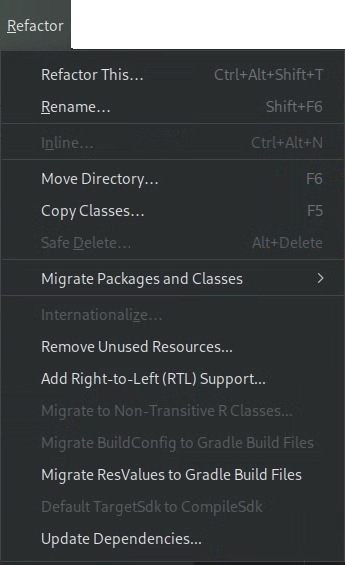
Vous lancez le processus de mise à jour à partir du menu Refactor en sélectionnant Update Dependencies :
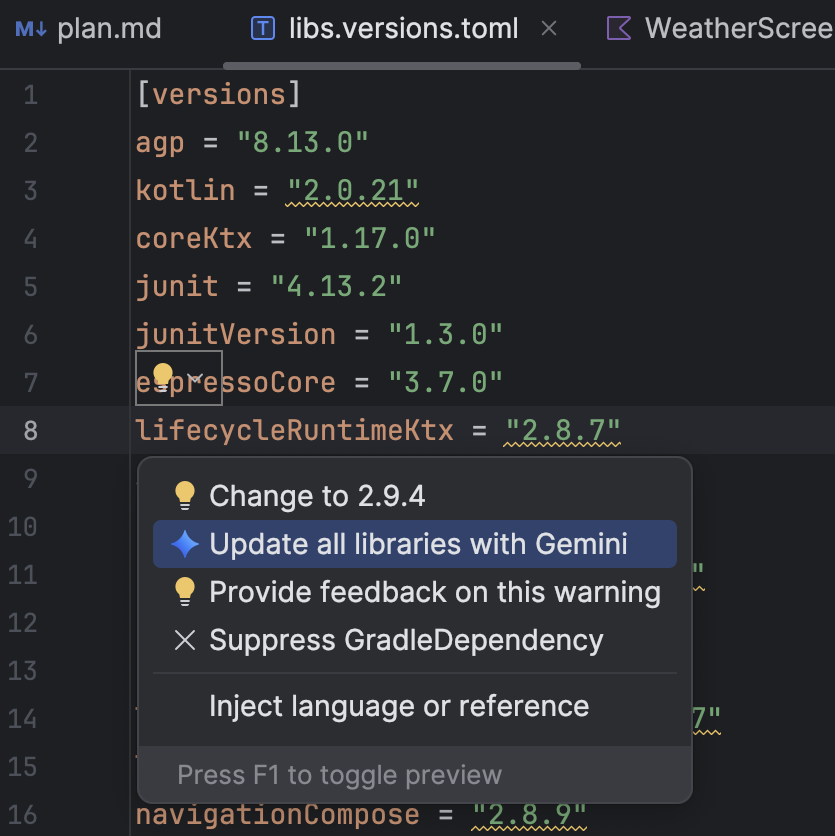
Vous pouvez également, dans le fichier libs.versions.toml, passer la souris sur une version soulignée,
cliquer sur le menu Show Context Actions
 qui s'affiche, puis cliquer sur Update all libraries with Gemini.
Quelle que soit la manière dont vous lancez le processus, Gemini dans Android Studio fournit un aperçu général de son plan de mise à jour. Vous pouvez ainsi ajuster le plan, suivre la progression étape par étape et examiner toutes les modifications avant de les appliquer :
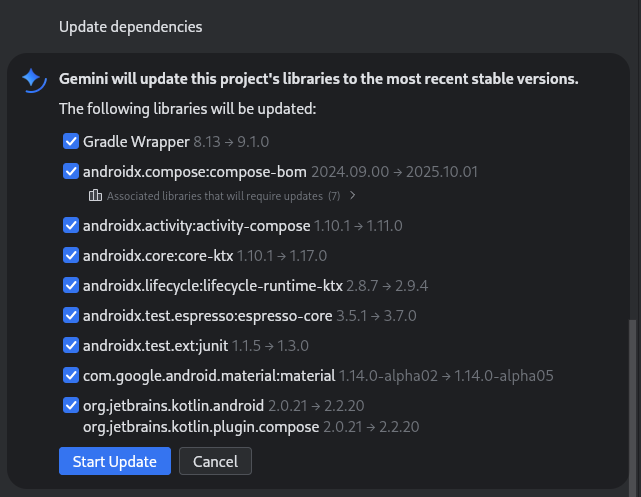
Vous pouvez examiner, accepter ou annuler les modifications, ou arrêter le processus à tout moment.