

Das Aktualisieren von Abhängigkeiten kann eine komplexe und zeitaufwendige Aufgabe sein.
Android-Apps sind auf verschiedene externe Bibliotheksabhängigkeiten angewiesen, z. B. für Netzwerkfunktionen, das Laden von Bildern und UI-Komponenten. Diese Bibliotheken werden ständig weiterentwickelt. Neue Versionen bieten Fehlerkorrekturen, Leistungsverbesserungen und neue Funktionen.
Gemini in Android Studio automatisiert und vereinfacht das Aktualisieren von Abhängigkeiten. So wird mühsame Arbeit vermieden und die Wartbarkeit von Projekten verbessert.
Android CLI
Android-CLI herunterladenAndroid-Befehlszeilentool zum Aktualisieren von Abhängigkeiten verwenden
Mit dem Befehl
android studio version-lookup können Sie beispielsweise Abhängigkeiten aktualisieren.android studio version-lookup <artifacts...>So hilft Ihnen Gemini in Android Studio
Im Agent-Modus wird die Abhängigkeitsverwaltung zuverlässig automatisiert, damit Ihr Projekt immer auf dem neuesten Stand ist. So können Sie sich auf die Entwicklung hochwertiger Apps konzentrieren. Mit nur einem Klick können Sie alle Ihre Abhängigkeiten nahtlos aktualisieren und die Vorteile der neuesten Versionen nutzen.
So funktioniert die Aktualisierung
Gemini in Android Studio geht beim Aktualisieren so vor:
- Abhängigkeiten erkennen und aktualisieren: Abhängigkeiten, die aktualisiert werden können, werden automatisch erkannt und auf die neueste kompatible Version aktualisiert.
- Build-Fehler werden behoben: Der Build-Prozess wird durchlaufen und alle Build-Fehler, die durch die Updates entstehen, werden behoben.
- Projekt validieren: Führt Tests aus, um zu prüfen, ob das aktualisierte Projekt weiterhin wie erwartet funktioniert.
- Update-Bericht erstellen: Nach Abschluss des Vorgangs stellt Gemini in Android Studio einen detaillierten Bericht mit allen Änderungen bereit. Sie können sich diese Änderungen auf hoher Ebene ansehen oder bis auf die Ebene einzelner Dateien heruntergehen, bevor Sie sie akzeptieren.
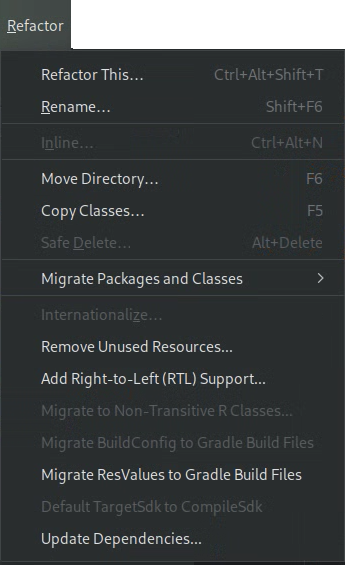
Sie starten den Aktualisierungsvorgang über das Menü Refactor (Umgestalten), indem Sie Update Dependencies (Abhängigkeiten aktualisieren) auswählen:
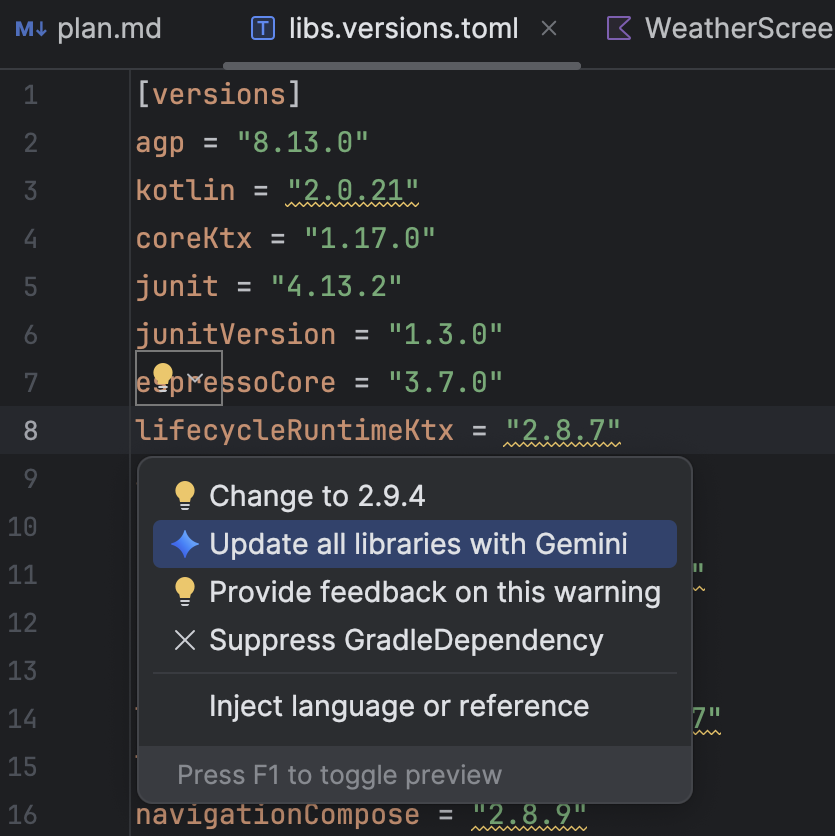
Alternativ können Sie in der Datei libs.versions.toml den Mauszeiger auf eine unterstrichene Version bewegen, auf das Menü Kontextaktionen anzeigen
 klicken und dann Alle Bibliotheken mit Gemini aktualisieren auswählen.
Unabhängig davon, wie Sie den Prozess starten, bietet Gemini in Android Studio eine allgemeine Übersicht über den Updateplan. So können Sie den Plan anpassen, den Fortschritt Schritt für Schritt verfolgen und alle Änderungen überprüfen, bevor Sie sie anwenden:
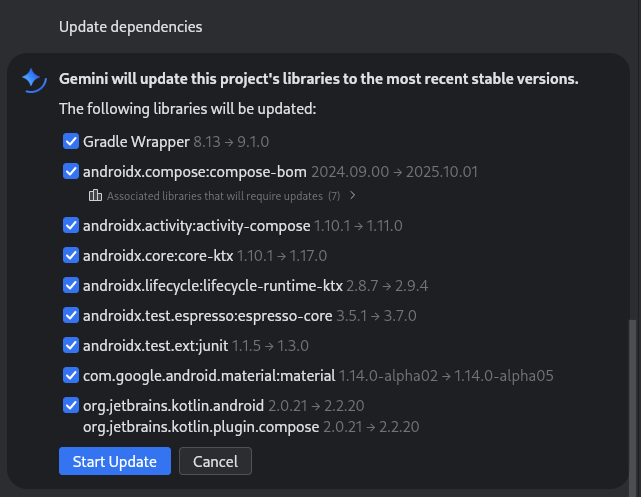
Sie können Änderungen prüfen, akzeptieren oder ein Rollback durchführen oder den Vorgang jederzeit beenden.