

인증 관리자의 사용자 인증 정보 복원 기능을 사용하면 새 기기로 이동하는 사용자가 원활하게 전환할 수 있습니다. 기능을 테스트하는 동안 다음 방법 중 하나를 사용할 수 있습니다.
- 별도의 기기: 소스 기기를 사용하여 백업을 실행하고 별도의 대상 기기를 사용하여 복원을 실행하거나 별도의 Android 스튜디오 에뮬레이터 두 개를 사용합니다.
- 단일 기기: 실제 기기 하나 또는 Android 스튜디오 에뮬레이터를 사용합니다. 앱이 데이터를 백업한 후 앱을 제거하고 다시 설치한 다음 복원을 실행합니다.
이 가이드에서는 Android 스튜디오를 사용하여 에뮬레이터에서 디버그 가능한 앱의 사용자 인증 정보 복원을 테스트하여 별도의 기기 또는 단일 기기 상황을 시뮬레이션하는 방법을 설명합니다.
기본 요건
Android 스튜디오의 백업 및 복원 기능을 사용하려면 다음이 필요합니다.
- Android 스튜디오 Otter | 2025.2.1 이상
- 가상 기기 또는 에뮬레이터
debuggable true로 빌드되거나debug모드로 실행되는 앱 에뮬레이터의 경우 디버깅이 기본적으로 사용 설정되어 있습니다.
Android 스튜디오의 백업 및 복원 기능 사용
Android 스튜디오를 사용하여 사용자 인증 정보 복원 기능을 테스트하려면 먼저 기기에서 데이터를 백업한 다음 다른 기기에서 앱 데이터를 복원합니다. 앱을 복원하면 인증 상태가 자동으로 복원됩니다.
Android 스튜디오에서 인증 데이터 백업
Android 스튜디오에서 백업 흐름을 테스트하려면 다음 단계를 완료하세요.
- 에뮬레이터에서 앱을 실행합니다.
- 인증 메커니즘 (예: 사용자 이름 및 비밀번호, 패스키 또는 Google 계정으로 로그인)을 사용하여 앱에 로그인합니다.
- 실행 중인 기기 창 상단의 기기 옵션에서 앱 데이터 백업을 클릭합니다.
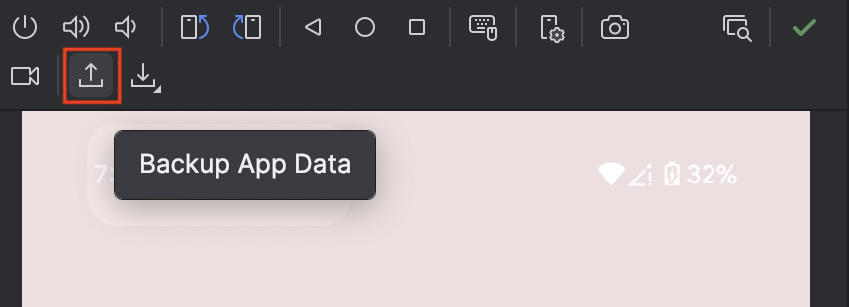
Android 스튜디오에서 앱 데이터 백업하기 백업 유형에서 기기 간 또는 클라우드를 선택합니다.
확인을 클릭합니다.
복원된 인증 테스트
백업이 완료되면 동일한 기기를 사용하여 복원 단계를 테스트하거나 다른 기기를 사용합니다.
Android 스튜디오에서 복원 흐름을 테스트하려면 다음 단계를 완료하세요.
동일한 기기로 테스트하려면 앱을 제거한 후 다시 설치하세요. 이렇게 하면 기기의 모든 데이터가 삭제됩니다. 새 기기에서 사용하려면 새 기기에 앱을 설치하세요.
앱이 설치된 후 앱의 현재 상태를 확인합니다. 인증 페이지로 리디렉션되면 기기에서 복원 키를 아직 사용할 수 없는 것입니다.
실행 중인 기기 창의 기기 옵션에서 앱 데이터 복원을 클릭하고 최근에 생성된 백업을 선택합니다.
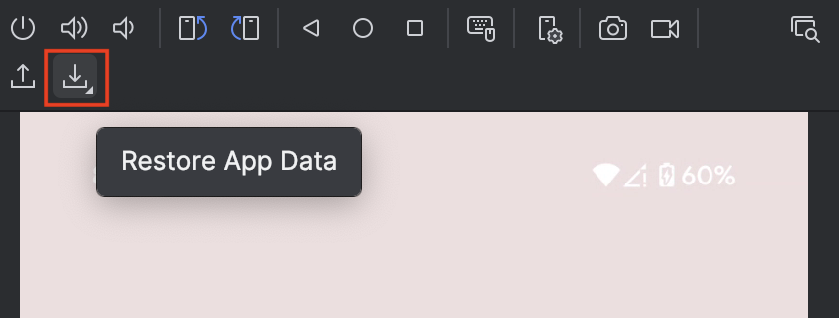
Android 스튜디오에서 앱 데이터 복원하기 앱을 다시 열면 복원된 사용자 인증 정보로 로그인됩니다.