

अपने Java कोड से ऐप्लिकेशन के ऐसेट पैक ऐक्सेस करने के लिए, इस गाइड में दिया गया तरीका अपनाएं.
Kotlin और Java के लिए बनाना
अपने प्रोजेक्ट के Android ऐप्लिकेशन बंडल में Play ऐसेट डिलीवरी को इंटिग्रेट करने के लिए, यह तरीका अपनाएं. इन चरणों को पूरा करने के लिए, आपको Android Studio का इस्तेमाल करने की ज़रूरत नहीं है.
अपने प्रोजेक्ट की
build.gradleफ़ाइल में, Android Gradle प्लगिन के वर्शन को4.0.0या इसके बाद के वर्शन पर अपडेट करें.अपने प्रोजेक्ट की टॉप-लेवल डायरेक्ट्री में, ऐसेट पैक के लिए एक डायरेक्ट्री बनाएं. इस डायरेक्ट्री के नाम का इस्तेमाल, ऐसेट पैक के नाम के तौर पर किया जाता है. ऐसेट पैक के नाम किसी अक्षर से शुरू होने चाहिए. साथ ही, उनमें सिर्फ़ अक्षर, संख्याएं, और अंडरस्कोर शामिल होने चाहिए.
ऐसेट पैक डायरेक्ट्री में,
build.gradleफ़ाइल बनाएं और इसमें यह कोड जोड़ें. पक्का करें कि आपने ऐसेट पैक का नाम और सिर्फ़ एक डिलीवरी टाइप दिया हो:Groovy
// In the asset pack's build.gradle file:
plugins {
  id 'com.android.asset-pack'
}

assetPack {
    packName = "asset-pack-name" // Directory name for the asset pack
    dynamicDelivery {
        deliveryType = "[ install-time | fast-follow | on-demand ]"
    }
}
Kotlin
// In the asset pack's build.gradle.kts file:
plugins {
  id("com.android.asset-pack")
}

assetPack {
  packName.set("asset-pack-name") // Directory name for the asset pack
  dynamicDelivery {
    deliveryType.set("[ install-time | fast-follow | on-demand ]")
  }
}
प्रोजेक्ट के ऐप्लिकेशन की
build.gradleफ़ाइल में, अपने प्रोजेक्ट के हर ऐसेट पैक का नाम जोड़ें. इसके लिए, यहां दिया गया तरीका अपनाएं:Groovy
// In the app build.gradle file:
android {
    ...
    assetPacks = [":asset-pack-name", ":asset-pack2-name"]
}
Kotlin
// In the app build.gradle.kts file:
android {
    ...
    assetPacks += listOf(":asset-pack-name", ":asset-pack2-name")
}
प्रोजेक्ट की
settings.gradleफ़ाइल में, अपने प्रोजेक्ट के सभी ऐसेट पैक शामिल करें. जैसा कि यहां दिखाया गया है:Groovy
// In the settings.gradle file:
include ':app'
include ':asset-pack-name'
include ':asset-pack2-name'
Kotlin
// In the settings.gradle.kts file:
include(":app")
include(":asset-pack-name")
include(":asset-pack2-name")
ऐसेट पैक डायरेक्ट्री में, यह सबडायरेक्ट्री बनाएं:
src/main/assets.ऐसेट को
src/main/assetsडायरेक्ट्री में रखें. यहां सबडायरेक्ट्री भी बनाई जा सकती हैं. आपके ऐप्लिकेशन के लिए डायरेक्ट्री का स्ट्रक्चर अब ऐसा दिखना चाहिए:build.gradlesettings.gradleapp/asset-pack-name/build.gradleasset-pack-name/src/main/assets/your-asset-directories
Gradle की मदद से Android ऐप्लिकेशन बंडल बनाएं. जनरेट किए गए ऐप्लिकेशन बंडल में, रूट-लेवल की डायरेक्ट्री में अब ये शामिल हैं:
asset-pack-name/manifest/AndroidManifest.xml: यह ऐसेट पैक के आइडेंटिफ़ायर और डिलीवरी मोड को कॉन्फ़िगर करता हैasset-pack-name/assets/your-asset-directories: यह डायरेक्ट्री, ऐसेट पैक के तौर पर डिलीवर की गई सभी ऐसेट को सेव करती है
Gradle, हर ऐसेट पैक के लिए मेनिफ़ेस्ट जनरेट करता है और आपके लिए
assets/डायरेक्ट्री आउटपुट करता है.(ज़रूरी नहीं) अगर आपको फ़ास्ट-फ़ॉलो और ऑन-डिमांड डिलीवरी का इस्तेमाल करना है, तो Play ऐसेट डिलीवरी लाइब्रेरी को शामिल करें
Groovy
implementation "com.google.android.play:asset-delivery:2.3.0"
// For Kotlin use asset-delivery-ktx
implementation "com.google.android.play:asset-delivery-ktx:2.3.0"
Kotlin
implementation("com.google.android.play:asset-delivery:2.3.0")
// For Kotlin use core-ktx
implementation("com.google.android.play:asset-delivery-ktx:2.3.0")
(ज़रूरी नहीं) अलग-अलग टेक्सचर कंप्रेस करने के फ़ॉर्मैट के साथ काम करने के लिए, अपने ऐप्लिकेशन बंडल को कॉन्फ़िगर करें.
Play ऐसेट डिलीवरी API के साथ इंटिग्रेट करना
Play ऐसेट डिलीवरी Java API, ऐसेट पैक का अनुरोध करने, डाउनलोड मैनेज करने, और ऐसेट ऐक्सेस करने के लिए AssetPackManager क्लास उपलब्ध कराता है. सबसे पहले, अपने प्रोजेक्ट में Play ऐसेट डिलीवरी लाइब्रेरी जोड़ें.
आपको इस एपीआई को, उस ऐसेट पैक की डिलीवरी के टाइप के हिसाब से लागू करना होगा जिसे आपको ऐक्सेस करना है. इन चरणों को यहां दिए गए फ़्लोचार्ट में दिखाया गया है.
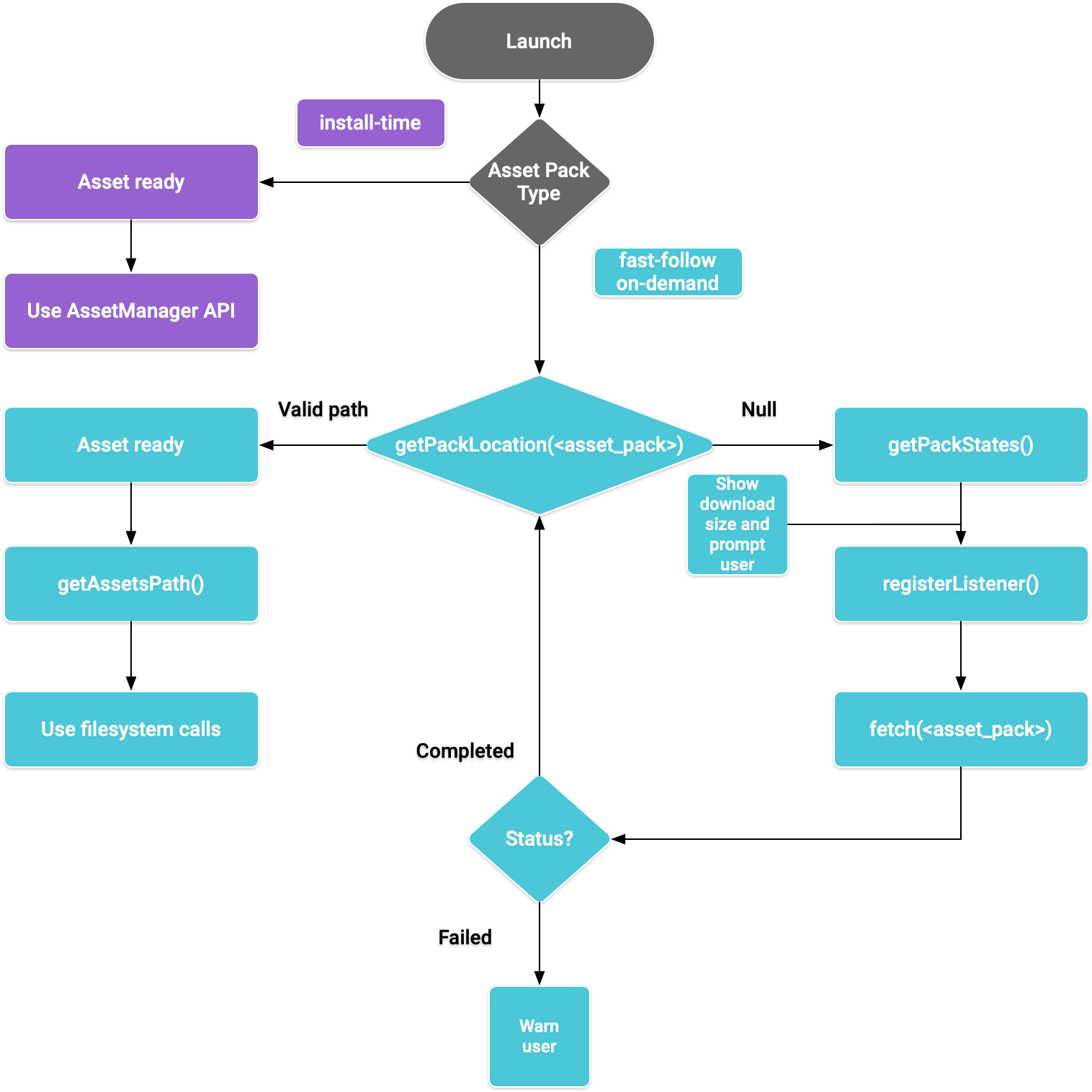
पहली इमेज. ऐसेट पैक ऐक्सेस करने के लिए फ़्लो डायग्राम
ऐप्लिकेशन इंस्टॉल करते समय डिलीवरी
install-time के तौर पर कॉन्फ़िगर किए गए ऐसेट पैक, ऐप्लिकेशन लॉन्च होने पर तुरंत उपलब्ध हो जाते हैं. इस मोड में दिखाई गई ऐसेट को ऐक्सेस करने के लिए, Java AssetManager API का इस्तेमाल करें:
Kotlin
import android.content.res.AssetManager
...
val context: Context = createPackageContext("com.example.app", 0)
val assetManager: AssetManager = context.assets
val stream: InputStream = assetManager.open("asset-name")
Java
import android.content.res.AssetManager;
...
Context context = createPackageContext("com.example.app", 0);
AssetManager assetManager = context.getAssets();
InputStream is = assetManager.open("asset-name");
फ़ास्ट-फ़ॉलो और मांग पर उपलब्ध डिलीवरी
यहां दिए गए सेक्शन में, ऐसेट पैक डाउनलोड करने से पहले उनके बारे में जानकारी पाने का तरीका बताया गया है. साथ ही, डाउनलोड शुरू करने के लिए एपीआई को कॉल करने का तरीका और डाउनलोड किए गए पैक को ऐक्सेस करने का तरीका भी बताया गया है. ये सेक्शन, fast-follow और on-demand ऐसेट पैक पर लागू होते हैं.
स्टेटस देखें
हर ऐसेट पैक को ऐप्लिकेशन के इंटरनल स्टोरेज में मौजूद अलग फ़ोल्डर में सेव किया जाता है.
ऐसेट पैक के रूट फ़ोल्डर का पता लगाने के लिए, getPackLocation()
मेथड का इस्तेमाल करें. यह तरीका, यहां दी गई वैल्यू दिखाता है:
| रिटर्न वैल्यू | स्थिति |
|---|---|
एक मान्य AssetPackLocation ऑब्जेक्ट |
ऐसेट पैक का रूट फ़ोल्डर, assetsPath() पर तुरंत ऐक्सेस करने के लिए तैयार है |
null |
ऐसेट पैक की जानकारी नहीं है या ऐसेट उपलब्ध नहीं हैं |
ऐसेट पैक डाउनलोड करने के बारे में जानकारी पाना
ऐप्लिकेशन को ऐसेट पैक फ़ेच करने से पहले, डाउनलोड के साइज़ के बारे में जानकारी देनी होगी. requestPackStates() या getPackStates() मेथड का इस्तेमाल करके, डाउनलोड के साइज़ का पता लगाएं. साथ ही, यह भी पता लगाएं कि पैक पहले से डाउनलोड हो रहा है या नहीं.
Kotlin
suspend fun requestPackStates(packNames: List<String>): AssetPackStates
Java
Task<AssetPackStates> getPackStates(List<String> packNames)
requestPackStates() एक सस्पेंड फ़ंक्शन है, जो AssetPackStates ऑब्जेक्ट दिखाता है. वहीं, getPackStates() एक एसिंक्रोनस तरीका है, जो Task<AssetPackStates> दिखाता है. AssetPackStates ऑब्जेक्ट का packStates() तरीका, Map<String,
AssetPackState> दिखाता है. इस मैप में, अनुरोध किए गए हर ऐसेट पैक की स्थिति होती है. इसे इसके नाम के हिसाब से कुंजी दी जाती है:
Kotlin
AssetPackStates#packStates(): Map<String, AssetPackState>
Java
Map<String, AssetPackState> AssetPackStates#packStates()
फ़ाइनल अनुरोध यहां दिखाया गया है:
Kotlin
const val assetPackName = "assetPackName"
coroutineScope.launch {
  try {
    val assetPackStates: AssetPackStates =
      manager.requestPackStates(listOf(assetPackName))
    val assetPackState: AssetPackState =
      assetPackStates.packStates()[assetPackName]
  } catch (e: RuntimeExecutionException) {
    Log.d("MainActivity", e.message)
  }
}
Java
final String assetPackName = "myasset";

assetPackManager
    .getPackStates(Collections.singletonList(assetPackName))
    .addOnCompleteListener(new OnCompleteListener<AssetPackStates>() {
        @Override
        public void onComplete(Task<AssetPackStates> task) {
            AssetPackStates assetPackStates;
            try {
                assetPackStates = task.getResult();
                AssetPackState assetPackState =
                    assetPackStates.packStates().get(assetPackName);
            } catch (RuntimeExecutionException e) {
                Log.d("MainActivity", e.getMessage());
                return;
            })
नीचे दिए गए AssetPackState तरीकों से, ऐसेट पैक का साइज़, अब तक डाउनलोड की गई ऐसेट (अगर अनुरोध किया गया है), और ऐप्लिकेशन में पहले से ट्रांसफ़र की गई ऐसेट का साइज़ पता चलता है:
किसी ऐसेट पैक की स्थिति पाने के लिए, status() मेथड का इस्तेमाल करें. यह स्थिति को एक ऐसे पूर्णांक के तौर पर दिखाता है जो AssetPackStatus क्लास में मौजूद कॉन्स्टेंट फ़ील्ड से मेल खाता है. जिस ऐसेट पैक को अब तक इंस्टॉल नहीं किया गया है उसका स्टेटस AssetPackStatus.NOT_INSTALLED होता है.
अगर कोई अनुरोध पूरा नहीं होता है, तो errorCode() तरीके का इस्तेमाल करें. इसकी रिटर्न वैल्यू, AssetPackErrorCode क्लास के कॉन्स्टेंट फ़ील्ड से मेल खाती है.
इंस्टॉल करें
पहली बार किसी ऐसेट पैक को डाउनलोड करने या किसी ऐसेट पैक को अपडेट करने के लिए, requestFetch() या
fetch()
तरीके का इस्तेमाल करें. इससे ये काम पूरे किए जा सकते हैं:
Kotlin
suspend fun AssetPackManager.requestFetch(packs: List<String>): AssetPackStates
Java
Task<AssetPackStates> fetch(List<String> packNames)
यह तरीका, AssetPackStates ऑब्जेक्ट दिखाता है. इसमें पैक की सूची के साथ-साथ, उनके शुरुआती डाउनलोड स्टेटस और साइज़ की जानकारी होती है.
अगर requestFetch() या fetch() के ज़रिए अनुरोध किया गया कोई ऐसेट पैक पहले से ही डाउनलोड हो रहा है, तो डाउनलोड की स्थिति दिखती है और कोई अतिरिक्त डाउनलोड शुरू नहीं होता.
डाउनलोड की स्थितियों को मॉनिटर करना
आपको ऐसेट पैक के इंस्टॉलेशन की प्रोग्रेस को ट्रैक करने के लिए, AssetPackStateUpdatedListener लागू करना चाहिए. हर पैक के हिसाब से स्टेटस अपडेट किए जाते हैं, ताकि अलग-अलग ऐसेट पैक के स्टेटस को ट्रैक किया जा सके. अनुरोध के लिए अन्य सभी डाउनलोड पूरे होने से पहले, उपलब्ध ऐसेट पैक का इस्तेमाल शुरू किया जा सकता है.
Kotlin
fun registerListener(listener: AssetPackStateUpdatedListener)
fun unregisterListener(listener: AssetPackStateUpdatedListener)
Java
void registerListener(AssetPackStateUpdatedListener listener)
void unregisterListener(AssetPackStateUpdatedListener listener)
बड़ी फ़ाइलें डाउनलोड करना
अगर डाउनलोड का साइज़ 200 एमबी से ज़्यादा है और उपयोगकर्ता वाई-फ़ाई से कनेक्ट नहीं है, तो डाउनलोड तब तक शुरू नहीं होगा, जब तक उपयोगकर्ता मोबाइल डेटा कनेक्शन का इस्तेमाल करके डाउनलोड करने के लिए साफ़ तौर पर अपनी सहमति नहीं देता. इसी तरह, अगर डाउनलोड की जाने वाली फ़ाइल बड़ी है और उपयोगकर्ता का वाई-फ़ाई कनेक्शन बंद हो जाता है, तो डाउनलोड रुक जाता है. इसके बाद, मोबाइल डेटा कनेक्शन का इस्तेमाल करके डाउनलोड जारी रखने के लिए, उपयोगकर्ता की सहमति ज़रूरी होती है. रोके गए पैक का स्टेटस WAITING_FOR_WIFI होता है. उपयोगकर्ता से सहमति लेने के लिए, यूज़र इंटरफ़ेस (यूआई) फ़्लो को ट्रिगर करने के लिए, showConfirmationDialog()
तरीके का इस्तेमाल करें.
ध्यान दें कि अगर ऐप्लिकेशन इस तरीके को कॉल नहीं करता है, तो डाउनलोड रुक जाता है. यह अपने-आप सिर्फ़ तब फिर से शुरू होगा, जब उपयोगकर्ता वाई-फ़ाई कनेक्शन पर वापस आ जाएगा.
उपयोगकर्ता की पुष्टि ज़रूरी है
अगर किसी पैक का स्टेटस REQUIRES_USER_CONFIRMATION है, तो उसे तब तक डाउनलोड नहीं किया जा सकेगा, जब तक उपयोगकर्ता showConfirmationDialog() के साथ दिखाए गए डायलॉग को स्वीकार नहीं कर लेता.
यह स्थिति तब हो सकती है, जब Play को ऐप्लिकेशन की पहचान न हो. उदाहरण के लिए, अगर ऐप्लिकेशन को अलग से लोड किया गया हो.
ध्यान दें कि इस मामले में
showConfirmationDialog()
कॉल करने पर, ऐप्लिकेशन अपडेट हो जाएगा. अपडेट के बाद, आपको ऐसेट का अनुरोध फिर से करना होगा.
यहां लिसनर को लागू करने का एक उदाहरण दिया गया है:
Kotlin
private val activityResultLauncher = registerForActivityResult(
    ActivityResultContracts.StartIntentSenderForResult()
) { result ->
    if (result.resultCode == RESULT_OK) {
        Log.d(TAG, "Confirmation dialog has been accepted.")
    } else if (result.resultCode == RESULT_CANCELED) {
        Log.d(TAG, "Confirmation dialog has been denied by the user.")
    }
}

assetPackManager.registerListener { assetPackState ->
  when(assetPackState.status()) {
    AssetPackStatus.PENDING -> {
      Log.i(TAG, "Pending")
    }
    AssetPackStatus.DOWNLOADING -> {
      val downloaded = assetPackState.bytesDownloaded()
      val totalSize = assetPackState.totalBytesToDownload()
      val percent = 100.0 * downloaded / totalSize

      Log.i(TAG, "PercentDone=" + String.format("%.2f", percent))
    }
    AssetPackStatus.TRANSFERRING -> {
      // 100% downloaded and assets are being transferred.
      // Notify user to wait until transfer is complete.
    }
    AssetPackStatus.COMPLETED -> {
      // Asset pack is ready to use. Start the game.
    }
    AssetPackStatus.FAILED -> {
      // Request failed. Notify user.
      Log.e(TAG, assetPackState.errorCode())
    }
    AssetPackStatus.CANCELED -> {
      // Request canceled. Notify user.
    }
    AssetPackStatus.WAITING_FOR_WIFI,
    AssetPackStatus.REQUIRES_USER_CONFIRMATION -> {
      if (!confirmationDialogShown) {
        assetPackManager.showConfirmationDialog(activityResultLauncher);
        confirmationDialogShown = true
      }
    }
    AssetPackStatus.NOT_INSTALLED -> {
      // Asset pack is not downloaded yet.
    }
    AssetPackStatus.UNKNOWN -> {
      Log.wtf(TAG, "Asset pack status unknown")
    }
  }
}
Java
assetPackStateUpdateListener = new AssetPackStateUpdateListener() {
    private final ActivityResultLauncher<IntentSenderRequest> activityResultLauncher =
      registerForActivityResult(
          new ActivityResultContracts.StartIntentSenderForResult(),
          new ActivityResultCallback<ActivityResult>() {
            @Override
            public void onActivityResult(ActivityResult result) {
              if (result.getResultCode() == RESULT_OK) {
                Log.d(TAG, "Confirmation dialog has been accepted.");
              } else if (result.getResultCode() == RESULT_CANCELED) {
                Log.d(TAG, "Confirmation dialog has been denied by the user.");
              }
            }
          });

    @Override
    public void onStateUpdate(AssetPackState assetPackState) {
      switch (assetPackState.status()) {
        case AssetPackStatus.PENDING:
          Log.i(TAG, "Pending");
          break;

        case AssetPackStatus.DOWNLOADING:
          long downloaded = assetPackState.bytesDownloaded();
          long totalSize = assetPackState.totalBytesToDownload();
          double percent = 100.0 * downloaded / totalSize;

          Log.i(TAG, "PercentDone=" + String.format("%.2f", percent));
          break;

        case AssetPackStatus.TRANSFERRING:
          // 100% downloaded and assets are being transferred.
          // Notify user to wait until transfer is complete.
          break;

        case AssetPackStatus.COMPLETED:
          // Asset pack is ready to use. Start the game.
          break;

        case AssetPackStatus.FAILED:
          // Request failed. Notify user.
          Log.e(TAG, assetPackState.errorCode());
          break;

        case AssetPackStatus.CANCELED:
          // Request canceled. Notify user.
          break;

        case AssetPackStatus.WAITING_FOR_WIFI:
        case AssetPackStatus.REQUIRES_USER_CONFIRMATION:
          if (!confirmationDialogShown) {
            assetPackManager.showConfirmationDialog(activityResultLauncher);
            confirmationDialogShown = true;
          }
          break;

        case AssetPackStatus.NOT_INSTALLED:
          // Asset pack is not downloaded yet.
          break;
        case AssetPackStatus.UNKNOWN:
          Log.wtf(TAG, "Asset pack status unknown")
          break;
      }
    }
}
इसके अलावा, मौजूदा डाउनलोड की स्थिति जानने के लिए, getPackStates() तरीके का इस्तेमाल किया जा सकता है.
AssetPackStates में डाउनलोड की प्रोसेस, डाउनलोड की स्थिति, और गड़बड़ी के कोड शामिल होते हैं.
ऐसेट पैक ऐक्सेस करना
डाउनलोड करने का अनुरोध COMPLETED स्थिति में पहुंचने के बाद, फ़ाइल सिस्टम कॉल का इस्तेमाल करके ऐसेट पैक को ऐक्सेस किया जा सकता है. ऐसेट पैक का रूट फ़ोल्डर पाने के लिए, getPackLocation() तरीके का इस्तेमाल करें.
ऐसेट, ऐसेट पैक की रूट डायरेक्ट्री में मौजूद assets डायरेक्ट्री में सेव की जाती हैं. assets डायरेक्ट्री का पाथ पाने के लिए, assetsPath() सुविधा वाले तरीके का इस्तेमाल करें.
किसी ऐसेट का पाथ पाने के लिए, यह तरीका अपनाएं:
Kotlin
private fun getAbsoluteAssetPath(assetPack: String, relativeAssetPath: String): String? {
    val assetPackPath: AssetPackLocation =
      assetPackManager.getPackLocation(assetPack)
      // asset pack is not ready
      ?: return null

    val assetsFolderPath = assetPackPath.assetsPath()
    // equivalent to: FilenameUtils.concat(assetPackPath.path(), "assets")
    return FilenameUtils.concat(assetsFolderPath, relativeAssetPath)
}
Java
private String getAbsoluteAssetPath(String assetPack, String relativeAssetPath) {
    AssetPackLocation assetPackPath = assetPackManager.getPackLocation(assetPack);

    if (assetPackPath == null) {
        // asset pack is not ready
        return null;
    }

    String assetsFolderPath = assetPackPath.assetsPath();
    // equivalent to: FilenameUtils.concat(assetPackPath.path(), "assets");
    String assetPath = FilenameUtils.concat(assetsFolderPath, relativeAssetPath);
    return assetPath;
}
Play ऐसेट डिलीवरी API के अन्य तरीके
यहां कुछ अन्य एपीआई तरीके दिए गए हैं जिनका इस्तेमाल आपके ऐप्लिकेशन में किया जा सकता है.
अनुरोध रद्द करें
चालू ऐसेट पैक के अनुरोध को रद्द करने के लिए, cancel() का इस्तेमाल करें. ध्यान दें कि यह अनुरोध, सबसे सही तरीके से किया गया अनुरोध है.
किसी ऐसेट पैक को हटाना
किसी ऐसेट पैक को हटाने के लिए शेड्यूल करने के लिए, requestRemovePack() या removePack() का इस्तेमाल करें.
एक से ज़्यादा ऐसेट पैक की जगहें पाना
एक साथ कई ऐसेट पैक की स्थिति के बारे में क्वेरी करने के लिए, getPackLocations() का इस्तेमाल करें. इससे आपको ऐसेट पैक और उनकी जगहों का मैप दिखेगा. getPackLocations() से मिले मैप में, डाउनलोड किए गए और अप-टू-डेट हर पैक के लिए एक एंट्री होती है.
अगला चरण
स्थानीय तौर पर और Google Play से Play ऐसेट डिलीवरी की जांच करें.