

आपको डेवलपमेंट के दौरान, अपने इंटिग्रेशन की जांच करनी चाहिए. डेवलपमेंट के दौरान, हमारा सुझाव है कि आप लाइसेंस टेस्टर और Play Billing Lab का इस्तेमाल करें. इससे आपको इस सेक्शन में बताई गई स्थितियों को समझने में मदद मिलेगी.
लाइसेंस परीक्षक
लाइसेंस टेस्ट करने वाले लोगों को कॉन्फ़िगर करने के लिए, ऐप्लिकेशन का लाइसेंस देने के साथ इन-ऐप्लिकेशन बिलिंग की जांच करना लेख पढ़ें.
लाइसेंस टेस्टर का इस्तेमाल करने से ये फ़ायदे मिलते हैं:
- आम तौर पर, Google Play Billing Library को उन ऐप्लिकेशन के लिए ब्लॉक कर दिया जाता है जिन्हें Google Play पर साइन और अपलोड नहीं किया गया है. लाइसेंस टेस्टर इस जांच को बायपास कर सकते हैं. इसका मतलब है कि टेस्टिंग के लिए, ऐप्लिकेशन को अनजान सोर्स से इंस्टॉल किया जा सकता है. इसके लिए, ऐप्लिकेशन के नए वर्शन को अपलोड करने की ज़रूरत नहीं होती. भले ही, ऐप्लिकेशन में डीबग सिग्नेचर के साथ डीबग के लिए बिल्ड का इस्तेमाल किया जा रहा हो. ध्यान दें कि पैकेज का नाम, Google Play के लिए कॉन्फ़िगर किए गए ऐप्लिकेशन के नाम से मेल खाना चाहिए. साथ ही, Google खाता, Google Play Console खाते के लिए लाइसेंस टेस्टर होना चाहिए.
- लाइसेंस टेस्टर के पास, पेमेंट के टेस्ट मोड का ऐक्सेस होता है. इससे, खरीदारी के लिए टेस्टर से असल पैसे नहीं लिए जाते. पेमेंट के तरीके टेस्ट करने की सुविधा का इस्तेमाल करके, कुछ स्थितियों को सिम्युलेट भी किया जा सकता है. जैसे, पेमेंट अस्वीकार होने पर क्या होता है. इमेज 1 में, पेमेंट के इन तरीकों को दिखाया गया है. ये तरीके, खरीदारी के फ़्लो में दिखते हैं.
- लाइसेंस टेस्टर, सदस्यता की सुविधाओं को तेज़ी से टेस्ट कर सकते हैं.

यहां टेस्ट परचेज़ की प्रोसेस के बारे में कुछ और जानकारी दी गई है:
- टेस्ट खरीदारी के लिए, ऐप्लिकेशन में खरीदारी का वही फ़्लो इस्तेमाल किया जाता है जो असल खरीदारी के लिए किया जाता है.
- खरीदारी की जांच के लिए, टैक्स का हिसाब नहीं लगाया जाता.
- Google Play, खरीदारी वाले डायलॉग बॉक्स के बीच में एक सूचना दिखाकर, टेस्ट खरीदारी के बारे में बताता है.
खरीदारी के लिए इस्तेमाल किए जा रहे खाते की पुष्टि करने के लिए, खरीदारी वाले डायलॉग बॉक्स को बड़ा करें. यहां दी गई बातों का ध्यान रखें:
- टेस्ट खाते, टेस्टर के Android डिवाइस पर होने चाहिए.
- अगर डिवाइस पर एक से ज़्यादा खाते हैं, तो खरीदारी उस खाते से की जाती है जिससे ऐप्लिकेशन डाउनलोड किया गया था.
- अगर किसी भी खाते से ऐप्लिकेशन डाउनलोड नहीं किया गया है, तो खरीदारी पहले खाते से की जाती है.
ऐप्लिकेशन को रिलीज़ करने से पहले, उसकी पुष्टि करने के लिए Google Play के टेस्ट ट्रैक का इस्तेमाल करें. जैसे, अपनी क्यूए टीम को नई रिलीज़ की पुष्टि करने की अनुमति देना. टेस्ट ट्रैक की मदद से, लाइसेंस टेस्टर Google Play से आपके ऐप्लिकेशन के रिलीज़ नहीं किए गए वर्शन इंस्टॉल कर सकते हैं और उनका आकलन कर सकते हैं. सामान्य उपयोगकर्ता, पेमेंट के स्टैंडर्ड तरीकों का इस्तेमाल करके असल खरीदारी कर सकते हैं.
टेस्ट ट्रैक का इस्तेमाल करके, Google Play Billing Library के इंटिग्रेशन को टेस्ट करने के लिए, यह तरीका अपनाएं:
- अपने ऐप्लिकेशन को टेस्ट ट्रैक पर पब्लिश करें. ध्यान दें कि किसी ऐप्लिकेशन को टेस्टिंग ट्रैक पर पब्लिश करने के बाद, उसे टेस्टर के लिए उपलब्ध होने में कुछ घंटे लग सकते हैं.
- पक्का करें कि हर टेस्टर, आपके ऐप्लिकेशन की जांच के लिए ऑप्ट-इन करे. टेस्ट में शामिल होने के लिए न्योते के यूआरएल पर, टेस्टर को इस बात की जानकारी मिलती है कि टेस्टर होने के क्या मायने हैं. साथ ही, उन्हें टेस्ट में शामिल होने के लिए न्योते का लिंक भी मिलता है.
Android 1.6 या इसके बाद के वर्शन पर चलने वाले किसी भी Android हार्डवेयर डिवाइस पर, इंटिग्रेशन की जांच की जा सकती है. डिवाइस पर, Google Play ऐप्लिकेशन का सबसे नया वर्शन इंस्टॉल होना चाहिए. Android ऐप्लिकेशन डेवलप करने के लिए, किसी डिवाइस को सेट अप करने के बारे में सामान्य जानकारी पाने के लिए, हार्डवेयर डिवाइसों का इस्तेमाल करना लेख पढ़ें.
Play Billing Lab
Play Billing Lab एक Android ऐप्लिकेशन है. यह Google Play के बिलिंग सिस्टम के साथ इंटिग्रेशन को टेस्ट करने में डेवलपर की मदद करता है. इससे डेवलपर को बिलिंग की सुविधाओं को टेस्ट करने, उन्हें तेज़ी से इंटिग्रेट करने, और ज़्यादा भरोसे के साथ लॉन्च करने में मदद मिलती है. Play Store से Play Billing Lab को डाउनलोड और इंस्टॉल किया जा सकता है.
Play Billing Lab की मदद से, टेस्टिंग के दौरान ये काम किए जा सकते हैं:
- Play Billing Lab में जाकर, Play से जुड़ा देश बदलें और टेस्ट के लिए सेटिंग लागू करें. इससे अलग-अलग देशों/इलाकों में, उपयोगकर्ताओं के हिसाब से बनाए गए अनुभव को टेस्ट किया जा सकता है. इससे कोई फ़र्क़ नहीं पड़ता कि टेस्टर, असल में कहां से टेस्ट कर रहा है
- एक ही खाते से, मुफ़्त में आज़माने की सुविधा या शुरुआती ऑफ़र को बार-बार आज़माना
- सदस्यता की कीमत में हुए बदलावों की जांच करना. इससे, अन्य ऐक्टिव सदस्यों पर असर नहीं पड़ता
- सदस्यता की स्थिति में बदलाव की प्रोसेस को तेज़ करें. इससे सदस्यता के रिन्यूअल की प्रोसेस तेज़ हो जाएगी. इसके अलावा, टेस्ट की प्रोसेस को तेज़ करने के लिए, टेस्ट की जा रही सदस्यता को एक क्लिक में ग्रेस पीरियड या खाते पर रोक की स्थिति में ले जाएं
- खरीदारी के फ़्लो से जुड़े जोखिम के कुछ सिग्नल को बायपास करने के लिए, पेमेंट के असल तरीकों से टेस्ट करें
- ऐप्लिकेशन के बाहर जाकर की जाने वाली खरीदारी की सुविधा को टेस्ट करें, ताकि यह पक्का किया जा सके कि आपका बैकएंड उन्हें मैनेज कर सकता है

वन-टाइम प्रॉडक्ट की जांच करना
इस्तेमाल किए जा सकने वाले प्रॉडक्ट की जांच करना
इस्तेमाल किए जा सकने वाले प्रॉडक्ट की जांच करते समय, अलग-अलग स्थितियों की जांच करें. इनमें ये शामिल हैं:
- जब कोई उपयोगकर्ता खरीदारी करता है और उसे आइटम मिल जाता है. लाइसेंस टेस्टर के तौर पर, टेस्ट इंस्ट्रूमेंट, हमेशा मंज़ूरी देता है पेमेंट के तरीके का इस्तेमाल किया जा सकता है.
- ऐसी खरीदारी जिसमें पेमेंट के तरीके से शुल्क नहीं लिया जा सका और उपयोगकर्ता को आइटम नहीं मिलना चाहिए. लाइसेंस टेस्टर की मदद से, टेस्ट इंस्ट्रूमेंट, हमेशा अस्वीकार करता है पेमेंट के तरीके का इस्तेमाल किया जा सकता है.
- पक्का करें कि आइटम कई बार खरीदे जा सकते हों.
पुष्टि करें कि खरीदारी की पुष्टि ठीक से की गई है, जैसा कि खरीदारी को प्रोसेस करना में बताया गया है. अगर आपका ऐप्लिकेशन, लाइसेंस टेस्टर की खरीदारी को स्वीकार नहीं करता है, तो तीन मिनट के बाद खरीदारी का रिफ़ंड कर दिया जाएगा. साथ ही, आपको खरीदारी रद्द होने की सूचना देने वाला एक ईमेल मिलेगा. Google Play Console में ऑर्डर टैब पर जाकर भी यह देखा जा सकता है कि किसी ऑर्डर का रिफ़ंड तीन मिनट के बाद किया गया था या नहीं.
इस्तेमाल न किए जा सकने वाले प्रॉडक्ट की जांच करना
इस्तेमाल न किए जा सकने वाले प्रॉडक्ट की जांच, इस्तेमाल किए जा सकने वाले प्रॉडक्ट की तरह ही की जानी चाहिए. हालांकि, आपको यह पुष्टि करनी चाहिए कि आपके ऐप्लिकेशन में किसी आइटम को दोबारा नहीं खरीदा जा सकता. इस्तेमाल न किए जा सकने वाले और इस्तेमाल किए जा सकने वाले (जब लागू हो), दोनों तरह के प्रॉडक्ट के लिए खरीदारी की पुष्टि ज़रूर करें. ऐसा इसलिए, क्योंकि दोनों तरह की खरीदारी को प्रोसेस करने का लॉजिक अलग-अलग होता है.
अधूरी खरीदारी की जांच करना
किसी ऐसी अधूरी खरीदारी की जांच करें जिसमें खरीदारी की स्थिति PURCHASED होने पर, आइटम मिल जाना चाहिए. लाइसेंस टेस्टर के पास, पेमेंट के ऐसे तरीकों के लिए दो टेस्ट इंस्ट्रुमेंट का ऐक्सेस होता है जिनमें पेमेंट कुछ मिनटों के बाद अपने-आप पूरा या रद्द हो जाता है.
पेमेंट के ऐसे तरीके से खरीदारी करें जिसमें पेमेंट होने में समय लगता है. जैसे, धीमी प्रोसेस वाला टेस्ट कार्ड, जो कुछ मिनटों के बाद अस्वीकार हो जाता है. इसे तीसरी इमेज में दिखाया गया है. ऐप्लिकेशन को रीस्टार्ट करें और पुष्टि करें कि खरीदारी की अनुमति नहीं दी गई है.

तीसरी इमेज. अस्वीकार किए गए स्लो टेस्ट कार्ड से खरीदारी की जांच करें. पेमेंट के ऐसे तरीके से खरीदारी करें जिसमें पेमेंट होने में समय लगता है. जैसे, टेस्ट कार्ड, जो कुछ मिनटों के बाद मंज़ूरी देता है. इसे इमेज 4 में दिखाया गया है. कुछ मिनट इंतज़ार करें और पुष्टि करें कि खरीदारी पूरी हो गई है.

चौथी इमेज. मंज़ूरी पा चुके, धीमी रफ़्तार वाले टेस्ट कार्ड से खरीदारी की जांच करें.
ज़्यादा जानकारी के लिए, पूरे नहीं हुए लेन-देन मैनेज करना लेख पढ़ें.
उपयोगकर्ता की ओर से किए गए चार्जबैक की जांच करना
लाइसेंस की जांच करने वाले लोगों के पास, टेस्ट इंस्ट्रूमेंट का ऐक्सेस होता है. इससे वे उपयोगकर्ता की ओर से किए गए चार्जबैक को सिम्युलेट कर सकते हैं.
पांचवीं इमेज में दिखाए गए तरीके से, टेस्ट इंस्ट्रूमेंट Test card, approves then charges back का इस्तेमाल करके खरीदारी करें. इसके तुरंत बाद, आपके सिस्टम को यह जानकारी मिलनी चाहिए कि टेस्ट खरीदारी डिलीवर हो गई है और लागू होने वाले प्लैटफ़ॉर्म के ज़रिए चार्जबैक किया गया है. उदाहरण के लिए, खरीदारी करने के कुछ ही समय बाद आपको PendingRefundReviewNotification मिलना चाहिए.
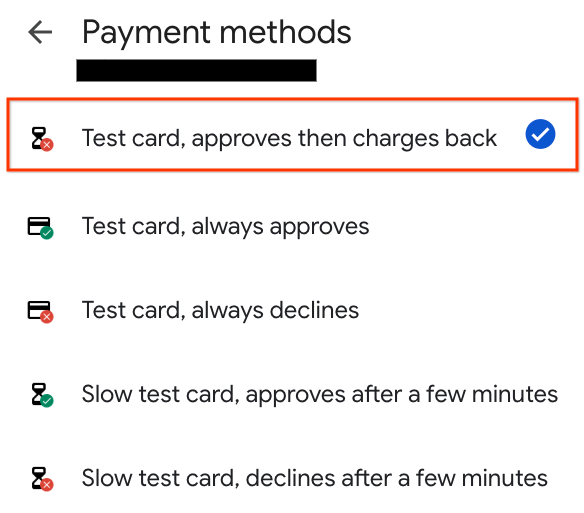
पांचवीं इमेज. किसी ऐसे टेस्ट कार्ड से खरीदारी की जांच करें जो पहले पेमेंट को मंज़ूरी देता है और फिर चार्जबैक करता है.
सदस्यता से जुड़ी सुविधाओं की जांच करना
वन-टाइम प्रॉडक्ट और सदस्यताओं की खरीदारी का फ़्लो एक जैसा होता है. हालांकि, सदस्यताओं के लिए कुछ और स्थितियां भी होती हैं. जैसे, सदस्यता रिन्यूअल का पूरा होना या अस्वीकार होना. सदस्यता के रिन्यूअल की जांच करने के लिए, जांच कार्ड, हमेशा स्वीकार किया जाता है और जांच कार्ड, हमेशा अस्वीकार किया जाता है पेमेंट के तरीकों का इस्तेमाल किया जा सकता है. ये तरीके, लाइसेंस टेस्टर के लिए उपलब्ध होते हैं. इन्हें इमेज 1 में दिखाया गया है. सदस्यता लेने के अलावा, अन्य स्थितियों को टेस्ट करने के लिए, पेमेंट करने के इन तरीकों का इस्तेमाल करें.
वन-टाइम प्रॉडक्ट की तरह ही, यह पुष्टि करें कि खरीदारी की पुष्टि सही तरीके से की गई है. इसके बारे में खरीदारी को प्रोसेस करना में बताया गया है. अगर आपका ऐप्लिकेशन, लाइसेंस रखने वाले टेस्टर की खरीदारी को स्वीकार नहीं करता है, तो तीन मिनट के बाद खरीदारी का रिफ़ंड कर दिया जाता है. साथ ही, आपको खरीदारी रद्द होने की सूचना देने वाला ईमेल मिलता है. Google Play Console में ऑर्डर टैब पर जाकर भी यह देखा जा सकता है कि किसी ऑर्डर का रिफ़ंड तीन मिनट के बाद किया गया था या नहीं.
रिन्यूअल की अवधि
टेस्ट के लिए ली गई सदस्यताएं, असल सदस्यताओं की तुलना में ज़्यादा तेज़ी से रिन्यू होती हैं. साथ ही, टेस्ट के लिए ली गई सदस्यताएं ज़्यादा से ज़्यादा छह बार रिन्यू हो सकती हैं. इनमें, बिना शुल्क के सदस्यता आज़माने की अवधि और शुरुआती अवधि शामिल नहीं होती है.
यहां दी गई टेबल में, अलग-अलग अवधि की सदस्यताओं को रिन्यू करने के लिए, टेस्ट के दौरान तय किए गए समय की जानकारी दी गई है. यह समय अनुमानित है. आपको किसी इवेंट के सटीक समय में थोड़ा अंतर दिख सकता है. इस अंतर को कम करने के लिए, सदस्यता खत्म होने की हर तारीख के बाद, एपीआई को कॉल करके मौजूदा स्थिति देखें.
| प्रोडक्शन की सदस्यता की अवधि | सदस्यता रिन्यूअल की जांच करना |
| एक हफ़्ता | 5 मिनट |
| 1 महीना | 5 मिनट |
| 3 महीने | 10 मिनट |
| 6 महीने | 15 मिनट |
| एक साल | 30 मिनट |
समय के हिसाब से सदस्यता की सुविधाओं, जैसे कि बिना शुल्क के आज़माने की सुविधा की अवधि को भी टेस्टिंग के लिए कम कर दिया जाता है. नीचे दी गई टेबल में, समय के हिसाब से सदस्यता की सुविधाओं के लिए, टेस्टिंग की समयावधि के बारे में बताया गया है:
| सुविधा | टेस्ट पीरियड |
| खाते पर रोक लगी है | 10 मिनट |
| मुफ़्त में आज़माएं | 3 मिनट |
| ग्रेस पीरियड | 5 मिनट |
| शुरुआती कीमत की अवधि | सदस्यता को मुफ़्त में आज़माने की अवधि के बराबर |
| एक महीने के लिए रोकें | 5 मिनट |
| दो महीने के लिए रोकें | 10 मिनट |
| रोकें (3 महीने) | 15 मिनट |
| कीमत बढ़ाने के लिए सहमति लेने की अवधि (यह सिर्फ़ दक्षिण कोरिया (KR) के लिए लागू है) |
3 मिनट |
| खरीदारी की पुष्टि | 5 मिनट |
सदस्यता की स्थिति में बदलाव को तेज़ करना
Play Billing Lab और लाइसेंस टेस्टर का इस्तेमाल करके, सदस्यता की रिन्यूअल अवधि की जांच की जा सकती है. इससे सदस्यता की जांच करने की प्रोसेस तेज़ हो जाती है. इसके अलावा, पेमेंट अस्वीकार होने की स्थितियों की जांच करने के लिए, सदस्यता को ग्रेस पीरियड या खाते पर रोक की स्थिति में ले जाया जा सकता है. इसके लिए, यह तरीका अपनाएं:
- डैशबोर्ड में, सदस्यता की सेटिंग कार्ड पर, मैनेज करें पर क्लिक करें.
- वह चालू सदस्यता चुनें जिसे आपको टेस्ट करना है.
- सदस्यता की स्थिति ड्रॉप-डाउन मेन्यू पर क्लिक करें.
- सदस्यता की स्थिति अपडेट करने के लिए, टारगेट की गई स्थिति पर क्लिक करें.

ड्रॉप-डाउन मेन्यू में, सदस्यता की टारगेट की गई स्थिति चुनने के बाद, टेस्ट के लिए सदस्यता की स्थिति कुछ ही देर में अपडेट हो जाएगी.
ध्यान दें कि:
- सदस्यता की स्थिति में तेज़ी से बदलाव करने की सुविधा का इस्तेमाल करने से पहले, टेस्ट सदस्यताओं को स्वीकार करना ज़रूरी है.
- टेस्ट सदस्यता को ग्रेस पीरियड या खाते पर रोक की स्थिति में ले जाने पर, पेमेंट का तरीका अपने-आप अस्वीकार हो जाएगा. टेस्ट के लिए ली गई सदस्यता को वापस चालू करने पर, पेमेंट के तरीके को अपने-आप मंज़ूरी मिलने की सुविधा फिर से चालू हो जाएगी.
- सदस्यता की स्थिति बदलने की प्रोसेस को पूरा होने में कुछ सेकंड लग सकते हैं.
- सदस्यता की स्थिति में बदलाव होने के दौरान, सदस्यता की कीमत में बदलाव करने की सुविधा उपलब्ध नहीं होती.
- अगर कीमत में बदलाव लागू होने के बाद, जांच वाली सदस्यता को रिन्यू किया जाता है, तो Play नई कीमत लागू करता है. हालांकि, ऐसा तब होता है, जब उपयोगकर्ता ने नई कीमत को स्वीकार कर लिया हो. हालांकि, अगर नई कीमत के लिए उपयोगकर्ता की सहमति ज़रूरी है और उपयोगकर्ता ने अब तक इसके लिए सहमति नहीं दी है, तो Google Play सदस्यता रद्द कर देता है.
आज़माने के ऑफ़र
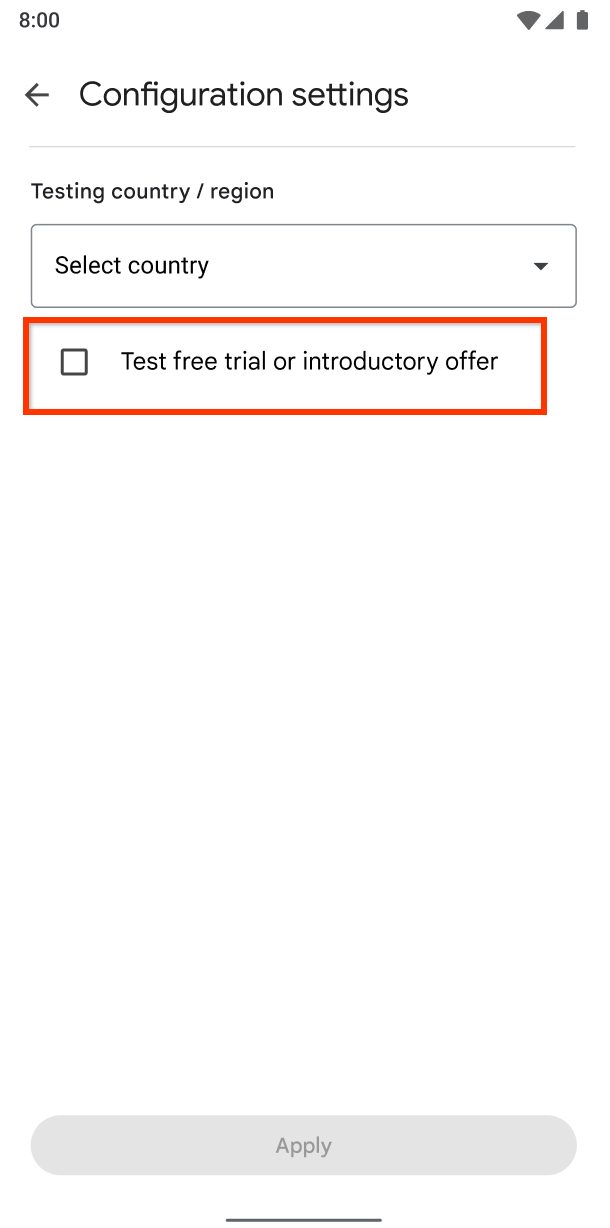
Play Billing Lab में, आज़माने के ऑफ़र को टेस्ट करने की सुविधा उपलब्ध है. इसकी मदद से, लाइसेंस टेस्टर बिना किसी शुल्क के आज़माने के ऑफ़र या शुरुआती ऑफ़र को टेस्ट कर सकता है. साथ ही, वह इन्हें अनलिमिटेड बार इस्तेमाल कर सकता है. इसके लिए, उसे बिना किसी शुल्क के आज़माने के ऑफ़र या शुरुआती ऑफ़र को टेस्ट करें चेकबॉक्स को चुनना होगा और बदलाव लागू करना होगा. इससे, बिना शुल्क के सदस्यता आज़माने का ऑफ़र टेस्ट करने के लिए, कई खाते बनाने की ज़रूरत नहीं पड़ती. यह ऑफ़र सिर्फ़ नए सदस्यों के लिए उपलब्ध होता है.
कीमत में बदलाव
Play Billing Lab और लाइसेंस टेस्टर का इस्तेमाल करके भी, सदस्यता की कीमत में हुए बदलावों की जांच की जा सकती है. इससे, अन्य ऐक्टिव सदस्यों पर असर नहीं पड़ता. इसके लिए, यह तरीका अपनाएं:
- डैशबोर्ड में, सदस्यता की सेटिंग कार्ड पर, मैनेज करें पर क्लिक करें.
- वह चालू सदस्यता चुनें जिसे आपको टेस्ट करना है.
- नई कीमत डालें.
- टेस्ट की ज़रूरत के हिसाब से, उपयोगकर्ता का ऑप्ट-आउट चेकबॉक्स चुनें या उससे चुने हुए का निशान हटाएं.
- लागू करें पर क्लिक करें.

बदलाव लागू करने के बाद, कीमत को अगले रिन्यूअल से अपडेट किया जाता है. यह सिर्फ़ टेस्टर के लिए होता है. अन्य सक्रिय सदस्यों पर इसका कोई असर नहीं पड़ेगा. लाइसेंस की जांच करने वाले लोगों के लिए बने सभी नियम, टेस्ट सदस्यता पर लागू होते हैं. इसके बाद, टेस्टर अपने ऐप्लिकेशन की जांच कर सकता है. इससे, कीमत में बदलाव होने पर ट्रिगर होने वाली डाउनस्ट्रीम प्रोसेस की जांच की जा सकती है. जैसे, कीमत में बदलाव होने की सूचनाएं.
टेस्ट की अवधि तय करते समय, इन बातों का ध्यान रखें:
- लाइसेंस टेस्टर के लिए रिन्यूअल की अवधि कम होने की वजह से, ऐसा हो सकता है कि कंसोल से की गई कीमत में बदलाव, लाइसेंस टेस्टर के लिए रजिस्टर न हो. कीमत में बदलाव की सूचनाओं और ईमेल की जांच की जा सके, इसके लिए डेवलपर को कीमत में बदलाव करने के बाद, बिलिंग को कम से कम एक घंटे के लिए टाल देना चाहिए.
- कीमत कम करने पर, सूचना देने की कोई समयसीमा नहीं होती. कोहॉर्ट माइग्रेशन के तुरंत बाद, उपयोगकर्ताओं को कीमत में कमी की सूचना दी जाती है. टेस्टिंग के दौरान इसमें कोई बदलाव नहीं होता.
- कीमतों में बढ़ोतरी के लिए, टेस्ट सूचना के समय का हिसाब, असल बढ़ोतरी के हिसाब से लगाया जाता है:
- उपयोगकर्ता से पहली बार शुल्क, सूचना देने की ज़रूरी अवधि के बाद, बिलिंग की पहली सालगिरह पर लिया जाता है.
- सूचना देने के समय का हिसाब, शुल्क लेने की पहली तारीख से पीछे की ओर लगाया जाता है.
- बिलिंग अवधि चाहे जो भी हो, शुल्क लगने से एक मिनट पहले आपको आखिरी सूचना दी जाती है.
यहां दी गई टेबल में, बिलिंग की कई असल अवधियों के लिए, टेस्ट बिलिंग और सूचना की अवधियां दिखाई गई हैं:
| बुनियादी प्लान की असल बिलिंग अवधि | बिलिंग अवधि की जांच करना | सूचना देने की अवधि की जांच करना (शामिल होने और बाहर होने की सुविधा वाले देशों/इलाकों में 30 दिन पहले सूचना देना ज़रूरी है) | टेस्ट नोटिफ़िकेशन की अवधि (ऑप्ट-आउट करने वाले देशों/इलाकों के लिए 60 दिन की सूचना) |
| एक हफ़्ता | 5 मिनट | 5 मिनट | 10 मिनट |
| 1 महीना | 5 मिनट | 5 मिनट | 10 मिनट |
| 3 महीने | 10 मिनट | 3 मिनट | 6 मिनट |
| 6 महीने | 15 मिनट | 2 मिनट | 4 मिनट |
| एक साल | 30 मिनट | 3 मिनट | 6 मिनट |
कीमत बढ़ाने के लिए सहमति
कीमत में बढ़ोतरी से जुड़ी ऐसी जानकारी जिसके लिए उपयोगकर्ता की सहमति ज़रूरी है, आपको purchases.subscriptionsv2.get एपीआई में उपलब्ध होगी.
कीमत बढ़ने से पहले, Google Play उपयोगकर्ताओं को दो पुश नोटिफ़िकेशन और ईमेल भेजता है. इनमें लाइसेंस टेस्टर भी शामिल होते हैं. जांच के लिए सूचना देने की अवधि इस तरह है:
| सूचनाओं का शेड्यूल | टेस्ट नोटिफ़िकेशन की अवधि |
| पहली सूचना | 3 मिनट |
| दूसरी (आखिरी) सूचना | 1 मिनट |
टेस्ट केस
टेस्टिंग के लिए इस्तेमाल किए जाने वाले उदाहरण देखने के लिए, दिखाएं/छिपाएं पर क्लिक करके, इस सेक्शन को बड़ा करें. इन उदाहरणों का इस्तेमाल करके, सदस्यता के इंटिग्रेशन की पुष्टि की जा सकती है.
मंज़ूरी मिलने बाकी लेन-देन की जांच करना
आपको यह जांच करनी चाहिए कि ऐसे लेन-देन जिन्हें मंज़ूरी नहीं मिली है उन्हें सही तरीके से मैनेज किया जा रहा है या नहीं. साथ ही, खरीदारी की स्थिति PURCHASED होने पर, एनटाइटलमेंट को उसी हिसाब से अपडेट किया जा रहा है या नहीं. लाइसेंस टेस्टर के पास, पेमेंट के ऐसे तरीकों के लिए दो टेस्ट इंस्ट्रुमेंट का ऐक्सेस होता है जिनमें पेमेंट होने में समय लगता है. इन तरीकों से किया गया पेमेंट, कुछ मिनटों के बाद अपने-आप पूरा या रद्द हो जाता है.
पेमेंट के ऐसे तरीके से खरीदारी करें जिसमें पेमेंट होने में समय लगता है टेस्ट कार्ड, कुछ मिनट बाद अस्वीकार हो जाता है, जैसा कि इमेज 9 में दिखाया गया है. ऐप्लिकेशन को रीस्टार्ट करें और पुष्टि करें कि खरीदारी की अनुमति नहीं दी गई है.
नौवीं इमेज. अस्वीकार किए गए स्लो टेस्ट कार्ड से खरीदारी की जांच करें. पेमेंट के ऐसे तरीके से खरीदारी करें जिसमें पेमेंट होने में समय लगता है. जैसे, Slow test card, approves after a few minutes. इसे इमेज 10 में दिखाया गया है. कुछ मिनट इंतज़ार करें और पुष्टि करें कि खरीदारी पूरी हो गई है.
दसवीं इमेज. मंज़ूरी पा चुके, धीमी रफ़्तार वाले टेस्ट कार्ड से खरीदारी की जांच करें.
प्रोमो कोड की जांच करना
Google Play Console का इस्तेमाल करके, अपने ऐप्लिकेशन की जांच करने के लिए कोड बनाए जा सकते हैं. ध्यान रखें कि किसी ऐप्लिकेशन में मैनेज किए जा रहे सभी प्रॉडक्ट के लिए, हर तीन महीने में सिर्फ़ 500 प्रोमो कोड बनाए जा सकते हैं.
आपको प्रोमो कोड रिडीम करने की इन स्थितियों को टेस्ट करना चाहिए:
- जब आपके ऐप्लिकेशन में लॉन्च किए गए खरीदारी वाले डायलॉग बॉक्स में प्रोमो कोड डाला जाता है.
- जब Google Play Store ऐप्लिकेशन में प्रोमो कोड रिडीम किया जाता है.
- जब प्रोमो कोड को https://play.google.com/store पर रिडीम किया जाता है. इसके लिए, बाईं ओर मौजूद नेविगेशन में रिडीम करें बटन का इस्तेमाल किया जाता है.
इन स्थितियों में, आपको ज़्यादा से ज़्यादा तरीकों से कोड रिडीम करने की जांच करनी चाहिए. कम से कम ये टेस्ट करें:
- ऐप्लिकेशन इंस्टॉल करने से पहले, ऑफ़र रिडीम करना.
- ऐप्लिकेशन के फ़ोरग्राउंड में चलने के दौरान, ऑफ़र रिडीम करना. ध्यान दें कि इस टेस्ट के लिए, आपको Google Play Store ऐप्लिकेशन का इस्तेमाल करके टेस्ट करने के लिए, किसी दूसरे डिवाइस की ज़रूरत होगी. अपने ऐप्लिकेशन में अलग-अलग स्क्रीन से रिडीम करने की सुविधा को टेस्ट करना न भूलें.
- मल्टी-विंडो मोड में रिडीम करना. इसमें आपका ऐप्लिकेशन और Google Play Store ऐप्लिकेशन, दोनों एक साथ दिखते हैं.
हर टेस्ट के लिए, पक्का करें कि आइटम का सही तरीके से पता लगाया गया हो और उपयोगकर्ता को इसकी सूचना दी गई हो.
अलग-अलग देशों/इलाकों में खरीदारी के अनुभव की जांच करना
Play Billing Lab ऐप्लिकेशन की मदद से, अलग-अलग देशों/इलाकों में खरीदारी के अनुभव को टेस्ट किया जा सकता है. Play Billing Lab का इस्तेमाल करने के लिए, आपको लाइसेंस टेस्टर होना चाहिए. जांच करने के लिए, यह तरीका अपनाएं:
- ऐप्लिकेशन बिलिंग का इस्तेमाल करने वाले उपयोगकर्ता को लाइसेंस टेस्टर के तौर पर रजिस्टर करें.
- उसी उपयोगकर्ता के तौर पर Play Billing Lab ऐप्लिकेशन में लॉग इन करें.
- ज़रूरी देश चुनें और Play Billing Lab में बदलाव लागू करें.
जिस ऐप्लिकेशन की जांच की जा रही है उसमें खरीदारी का फ़्लो लॉन्च करें.

11वीं इमेज. अलग-अलग इलाकों में खरीदारी के अनुभव की जांच करें.
Play Billing Lab की मदद से, किसी भी देश या इलाके में ऑफ़र की उपलब्धता और उपयोगकर्ता अनुभव की जांच की जा सकती है. इससे कोई फ़र्क़ नहीं पड़ता कि आप किस देश या इलाके में मौजूद हैं.
पेमेंट के असल तरीके इस्तेमाल करके, खरीदारी के अनुभव को टेस्ट करना
Play Billing Lab Android ऐप्लिकेशन की मदद से, पेमेंट के असल तरीकों का इस्तेमाल करके खरीदारी के अनुभव को टेस्ट किया जा सकता है.
पेमेंट के असली तरीकों को टेस्ट करने के लिए, यह तरीका अपनाएं:
- Google खाते के उपयोगकर्ता को लाइसेंस टेस्टर के तौर पर रजिस्टर करें.
- उसी उपयोगकर्ता के तौर पर Play Billing Lab ऐप्लिकेशन में लॉग इन करें.
- Play Billing Lab ऐप्लिकेशन में, पेमेंट के असल तरीके इस्तेमाल करने की सुविधा चालू करें.
- जिस ऐप्लिकेशन की जांच की जा रही है उसे रीस्टार्ट करें और उसमें खरीदारी का फ़्लो लॉन्च करें.
पब्लिश नहीं किए गए ऐप्लिकेशन के लिए खर्च की सीमाएं
ड्राफ़्ट स्टेज में मौजूद ऐप्लिकेशन या इंटरनल टेस्ट ट्रैक पर पब्लिश किए गए ऐप्लिकेशन में की गई खरीदारी पर, खर्च की सीमाएं लागू होती हैं.
Google Play, इन चीज़ों पर सीमाएं लागू करता है:
- हर दिन के लेन-देन: लेन-देन की वह संख्या जो कोई उपयोगकर्ता, पब्लिश नहीं किए गए सभी ऐप्लिकेशन पर हर दिन कर सकता है.
- हर ऑर्डर की वैल्यू: किसी लेन-देन के लिए ज़्यादा से ज़्यादा रकम.
- हर दिन का कुल खर्च: पब्लिश नहीं किए गए सभी ऐप्लिकेशन पर, किसी उपयोगकर्ता का हर दिन का कुल खर्च.
ये सीमाएं हर 24 घंटे में रीसेट होती हैं.
अगर कोई उपयोगकर्ता आपके ऐप्लिकेशन की जांच करते समय इनमें से किसी भी सीमा को पार करता है, तो उसे खरीदारी कार्ट में गड़बड़ी का मैसेज दिखेगा. साथ ही, लेन-देन को ब्लॉक कर दिया जाएगा.
ऐप्लिकेशन के बाहर जाकर की जाने वाली खरीदारी की सुविधा टेस्ट करना
Play Billing Lab ऐप्लिकेशन का इस्तेमाल करके, ऐप्लिकेशन के बाहर मिलने वाली खास सुविधाओं के लिए, शुरू से लेकर आखिर तक के अनुभव की जांच की जा सकती है. Play Billing Lab का इस्तेमाल करने के लिए, आपको उस ऐप्लिकेशन का लाइसेंस टेस्टर होना चाहिए जिसकी जांच की जा रही है.
पहला चरण - टेस्ट कॉन्फ़िगर करना
- ऐप्लिकेशन बिलिंग का इस्तेमाल करने वाले उपयोगकर्ता को लाइसेंस टेस्टर के तौर पर रजिस्टर करें.
- Play Store खोलें और उसी उपयोगकर्ता के तौर पर लॉग इन करें.
- Play Billing Lab ऐप्लिकेशन खोलें और उसी उपयोगकर्ता के तौर पर लॉग इन करें.
- ऐप्लिकेशन के बाहर जाकर की जाने वाली खरीदारी का टेस्ट कार्ड चुनें.
- ज़रूरी नहीं: जांच के लिए देश चुनें और Play Billing Lab में बदलाव लागू करें.
- अगर आपने कोई देश नहीं चुना है, तो Play Billing Lab आपके लाइसेंस वाले टेस्ट खाते के लिए, Google Play पर सेट किए गए देश का इस्तेमाल करता है.
- उस ऐप्लिकेशन और प्रॉडक्ट (एसकेयू) की जानकारी डालें जिसकी आपको टेस्टिंग करनी है.
- खरीदारी का वह विकल्प, बुनियादी प्लान या ऑफ़र चुनें जिसकी आपको जांच करनी है.
- टेस्ट शुरू करें पर क्लिक करें.
दूसरा चरण - ऐप्लिकेशन के बाहर मौजूद प्रॉडक्ट को खरीदना
- Google Play पर दिखाए जाने वाले प्रॉडक्ट
- खरीदारी के सुझाव (खरीदारी पूरी किए बिना कार्ट छोड़ने के बाद)
- Play Games इनाम
तीसरा चरण - एनटाइटलमेंट को मैनेज करना और डिलीवर करना
आपके ऐप्लिकेशन को, ऐप्लिकेशन के बाहर जाकर की जाने वाली खरीदारी का पता लगाना चाहिए. इसके बाद, उपयोगकर्ता को वह आइटम डिलीवर करना चाहिए. पूरी प्रोसेस जानने के लिए, खरीदारी की प्रोसेस देखें.
चुनिंदा प्रॉडक्ट
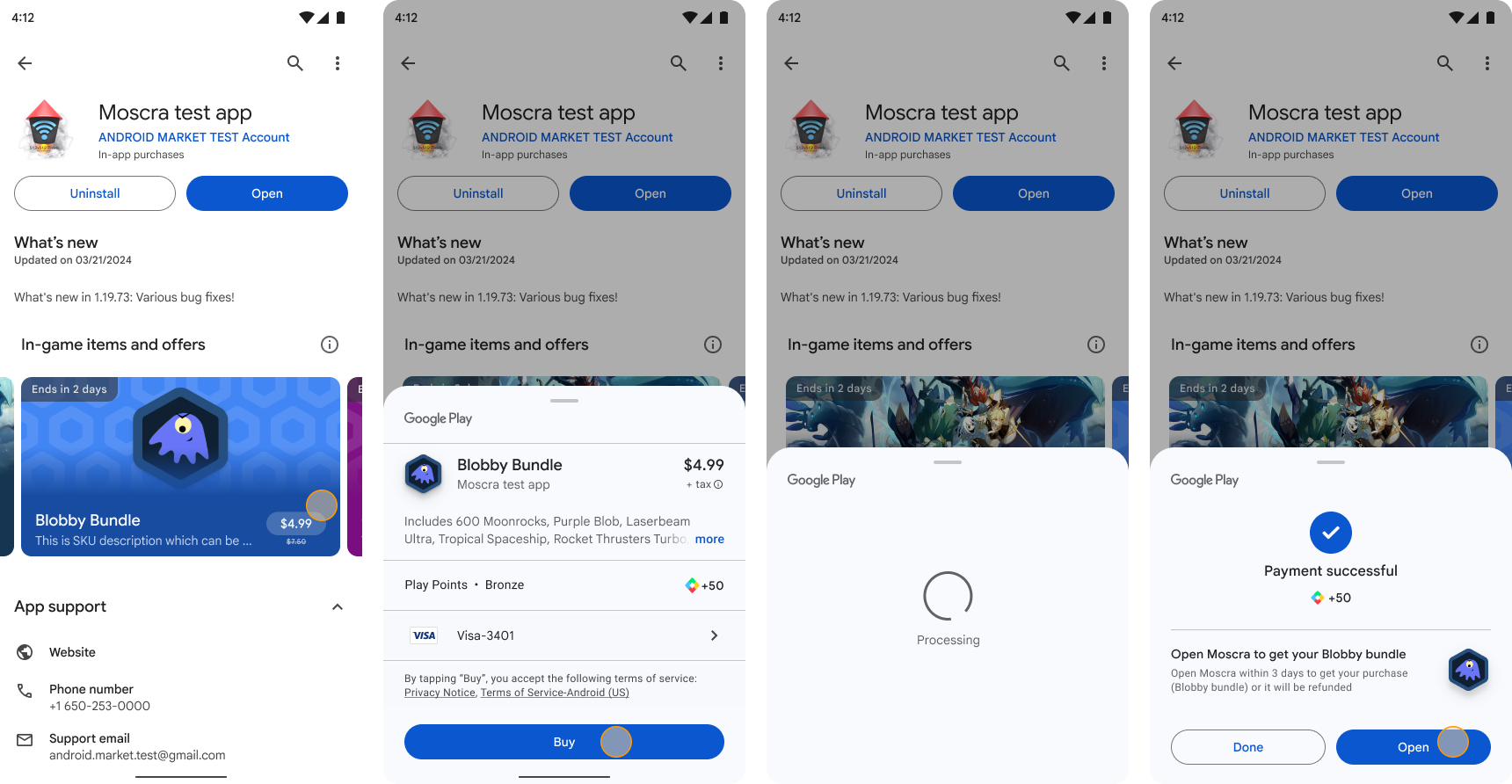
- Play Store खोलें और लाइसेंस वाले उसी टेस्टर खाते से साइन इन करें जिसका इस्तेमाल आपने Play Billing Lab में टेस्ट को कॉन्फ़िगर करने के लिए किया था.
- अगर Play Store पहले से खुला हुआ है, तो उसे बंद करके फिर से चालू करें.
- अपने ऐप्लिकेशन की ज़्यादा जानकारी वाले पेज पर जाएं.
- इस पेज पर आइटम दिखाया गया है.
- आइटम चुनें और खरीदारी पूरी करें.
खरीदारी के सुझाव
कार्ट छोड़ने के बाद:
- ऐप्लिकेशन को रीस्टार्ट करें.
- अपने ऐप्लिकेशन में वन-टाइम प्रॉडक्ट के लिए, खरीदारी का फ़्लो शुरू करना.
- लेन-देन पूरा किए बिना, खरीदारी कार्ट के डायलॉग बॉक्स को खारिज करना या छोड़ना.
- खरीदे नहीं गए कार्ट आइटम के लिए, खरीदारी के सुझाव देखें.
- सुझाव को स्वीकार करें और खरीदारी पूरी करें.

Google Play Games पर मिलने वाले इनाम
इनाम दें पर क्लिक करें. इससे Play, उपयोगकर्ता को इनाम देने की प्रोसेस को सिम्युलेट करेगा. अन्य इनाम देने से पहले, मौजूदा इनामों को प्रोसेस करना ज़रूरी है.
