

Teste sua integração durante o desenvolvimento. Para testar durante a fase de desenvolvimento, recomendamos o uso de testadores de licença e do Play Billing Lab para passar pelos cenários descritos nesta seção.
Testadores de licença
Para configurá-los, consulte Testar o faturamento em apps com o licenciamento de apps.
O uso de testadores de licença oferece os seguintes benefícios:
- Normalmente, a Biblioteca Google Play Faturamento é bloqueada para apps que não são assinados e enviados ao Google Play. Os testadores de licença podem ignorar essa verificação, o que significa que você pode fazer o sideload de apps para teste, mesmo para apps que usam builds de depuração com assinaturas de depuração, sem precisar fazer upload para a nova versão do app. O nome do pacote precisa corresponder ao do app configurado para o Google Play, e a Conta do Google precisa ser um testador de licença da conta do Google Play Console.
- Os testadores de licença têm acesso a formas de pagamento de teste que não cobram deles o valor real das compras. Também é possível usar formas de pagamento de teste para simular determinadas situações, como quando um pagamento é recusado. A Figura 1 mostra essas formas de pagamento de teste na ordem em que aparecem no fluxo de compra.
- Os testadores de licença podem testar rapidamente os recursos de assinatura.

Veja mais detalhes sobre o processo de compra de teste:
- As compras de teste usam o mesmo fluxo de compra no aplicativo usado no processo real.
- Não são calculados impostos para compras de teste.
- O Google Play indica uma compra de teste exibindo um aviso no centro da caixa de diálogo de compras.
Você pode confirmar qual conta está fazendo a operação expandindo a caixa de diálogo da compra. Observe o seguinte:
- As contas de teste precisam estar no dispositivo Android do testador.
- Se o dispositivo tiver mais de uma conta, a compra será realizada com aquela que fez o download do app.
- Se nenhuma das contas tiver feito o download, a compra será realizada com a primeira conta.
Use as faixas de teste do Google Play para validação pré-distribuição, como permitir que sua equipe de controle de qualidade qualifique novas versões. Com as faixas de teste, os testadores licenciados podem instalar e avaliar versões não lançadas do seu app no Google Play. Os usuários comuns podem fazer compras reais usando formas de pagamento padrão.
Para testar a integração da Biblioteca Play Faturamento usando faixas de teste, faça o seguinte:
- Publique seu app em uma faixa de teste. Após a publicação de um app em uma faixa de teste, pode levar algumas horas até que ele fique disponível para os testadores.
- Verifique se cada testador aceitou o teste do seu app. No URL de ativação do teste, os testadores veem uma explicação do que significa ser um testador, junto a um link de ativação.
É possível testar sua integração em qualquer dispositivo de hardware com Android 1.6 ou versões mais recentes. É necessário que a versão mais recente do app Google Play esteja instalada no dispositivo. Para ter informações gerais sobre como configurar um dispositivo para uso no desenvolvimento de apps Android, consulte Como usar dispositivos de hardware.
Laboratório do Play Faturamento
O Play Billing Lab é um app Android que ajuda os desenvolvedores a testar a integração com o sistema de faturamento do Google Play. Ele oferece uma maneira conveniente para os desenvolvedores testarem recursos de faturamento, fazerem integrações mais rápidas e lançarem com mais confiança. Baixe e instale o Play Billing Lab na Play Store.
Com o Play Billing Lab, você pode fazer o seguinte nos seus testes:
- Mude o país do Google Play no Play Billing Lab e aplique as configurações ao teste. Isso permite testar experiências do usuário personalizadas em diferentes países/regiões, independente do local em que o testador está.
- Testar ofertas de teste ou iniciais repetidamente com a mesma conta
- Teste mudanças de preço na assinatura sem afetar outros assinantes ativos.
- Acelere a transição do estado da assinatura para acelerar as renovações ou mova a assinatura de teste para o período de carência ou o estado de suspensão da conta com um clique para acelerar os testes.
- Teste com formas de pagamento reais para ignorar determinados indicadores de risco do fluxo de compra.
- Teste as compras fora do app para garantir que seu back-end possa processá-las.

Testar produtos de aquisição única
Testar produtos de consumo
Ao testar produtos de consumo, teste uma variedade de situações, incluindo o seguinte:
- Uma compra bem-sucedida em que o usuário recebe um item. Com um testador de licença, você pode usar a forma de pagamento Instrumento de teste, aprovado sempre.
- Uma compra em que a forma de pagamento falhou ao receber a cobrança e o usuário não receberá o item. Com um testador de licença, você pode usar a forma de pagamento Instrumento de teste, recusado sempre.
- Verifique se os itens podem ser comprados várias vezes.
Verifique se as compras são confirmadas corretamente, conforme descrito em Como processar compras. As compras de testadores de licença serão reembolsadas após três minutos se o app não as confirmar, e você receberá um e-mail sobre o cancelamento. Você também pode verificar a guia Pedidos no Google Play Console para ver se um pedido foi reembolsado após três minutos.
Testar produtos que não são de consumo
Os itens que não são de consumo precisam ser testados da mesma forma que os de consumo, mas é preciso verificar se um item não pode ser comprado novamente dentro do app. Verifique a confirmação da compra para produtos que são ou não de consumo (quando aplicável), já que a lógica para processar cada um dos dois tipos de compra varia.
Testar compras pendentes
Teste uma compra pendente em que o item precisa ser concedido quando o estado da compra
se torna PURCHASED. Os testadores de licença têm acesso a dois instrumentos de teste para formas de pagamento atrasadas em que o pagamento é concluído ou cancelado automaticamente após alguns minutos.
Faça uma compra com uma forma de pagamento atrasada Cartão de teste lento, recusado após alguns minutos, conforme mostrado na Figura 3. Reinicie o app e confirme se a compra não foi concedida.

Figura 3. Faça uma compra com um cartão de teste lento recusado. Faça uma compra com uma forma de pagamento atrasada Cartão de teste lento aprovado após alguns minutos, conforme mostrado na figura 4. Aguarde alguns minutos e confirme se a compra foi concedida.

Figura 4. Faça uma compra com um cartão de teste lento aprovado.
Saiba mais em Como processar transações pendentes.
Testar estornos iniciados pelo usuário
Os testadores de licença têm acesso a um instrumento de teste que permite simular um estorno iniciado pelo usuário.
Faça uma compra com o instrumento de teste Cartão de teste, aprova e depois estorna, conforme mostrado na Figura 5. Logo depois, seu sistema será informado sobre a entrega e o estorno da compra de teste nas plataformas aplicáveis. Por exemplo, você vai receber uma PendingRefundReviewNotification logo após fazer a compra.
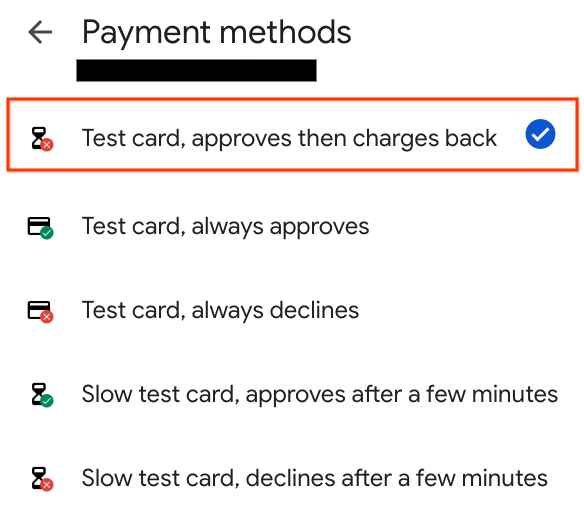
Figura 5. Faça uma compra com um cartão de teste que aprova e depois estorna.
Testar recursos específicos de assinaturas
Os fluxos de compra para produtos e assinaturas de aquisição única são semelhantes, mas as assinaturas têm outras situações, como renovações de assinatura aprovadas ou recusadas. Para testar renovações, use as formas de pagamento Cartão de teste (aprovado sempre) e Cartão de teste (recusado sempre), disponíveis para testadores de licença, conforme mostrado na Figura 1. Use esses instrumentos de pagamento para testar situações além da assinatura aprovada.
Assim como nos produtos únicos, verifique se as compras foram confirmadas corretamente, conforme descrito em Como processar compras. As compras de testadores de licença serão reembolsadas após três minutos se o app não as confirmar, e você receberá um e-mail sobre o cancelamento. Você também pode verificar a guia Pedidos no Google Play Console para ver se um pedido foi reembolsado após três minutos.
Períodos de renovação
As assinaturas de teste são renovadas mais rapidamente que as reais, e é possível renová-las no máximo seis vezes, sem contar os testes sem custo financeiro e os períodos iniciais.
A tabela a seguir lista os tempos de renovação de teste para assinaturas de várias durações. Os tempos são aproximados. Você pode notar pequenas variações no tempo exato de um evento. Para compensar a variação, chame a API para visualizar o status atual após cada data de validade de assinatura.
| Período de assinatura de produção | Renovação de assinatura de teste |
| 1 semana | 5 minutos |
| 1 mês | 5 minutos |
| 3 meses | 10 minutos |
| 6 meses | 15 minutos |
| 1 ano | 30 minutos |
Recursos de assinatura baseados em tempo, como períodos de testes sem custo financeiro, também são reduzidos no teste. A tabela a seguir identifica os períodos de teste associados aos recursos de assinatura baseados em tempo:
| Recurso | Período de teste |
| Suspensão de conta | 10 minutos |
| Teste sem custo financeiro | 3 minutos |
| Período de carência | 5 minutos |
| Período de preço inicial | Igual ao período de teste de assinatura |
| Pausa (1 mês) | 5 minutos |
| Pausa (2 meses) | 10 minutos |
| Pausa (3 meses) | 15 minutos |
| Período de consentimento para aumento de preço (aplicável apenas à região da Coreia do Sul) |
3 minutos |
| Confirmação da compra | 5 minutos |
Acelerar a transição do estado da assinatura
Também é possível usar o Play Billing Lab e testadores de licença para acelerar os períodos de renovação de assinaturas de teste para acelerar os testes de assinatura ou mover a assinatura de teste para o período de carência ou o estado de suspensão da conta para testar cenários de recusa de pagamento com as seguintes etapas:
- Clique em Gerenciar no card Configurações de assinatura no Painel.
- Escolha a assinatura ativa que você quer testar.
- Clique no menu suspenso Estado da assinatura.
- Clique no estado de destino para atualizar o estado da assinatura.

Depois de selecionar o estado da assinatura de destino no menu suspenso, o estado da assinatura de teste será atualizado em seguida.
Observações:
- As assinaturas de teste precisam ser confirmadas antes de usar o recurso de aceleração da transição de estado da assinatura.
- Sua forma de pagamento será recusada automaticamente quando você mover a assinatura de teste para o estado de período de carência ou suspensão de conta. Quando você restaurar a assinatura de teste, sua forma de pagamento será restaurada para aprovação automática.
- O processo de transição do estado da assinatura pode levar alguns segundos para ser executado.
- Quando a transição de estado da assinatura está em andamento, o recurso de mudança de preço da assinatura não está disponível.
- Se você renovar a assinatura de teste quando uma mudança de preço estiver em vigor, o Google Play vai aplicar o novo preço se o usuário o tiver aceitado. No entanto, se o novo preço exigir a aceitação do usuário e ele ainda não tiver concordado, o Google Play vai cancelar a assinatura.
Ofertas de teste
Com o recurso de teste de ofertas do Play Billing Lab, um testador de licença pode testar e usar testes sem custo financeiro ou promoções iniciais quantas vezes quiser. Para isso, basta marcar a caixa de seleção Ativar/desativar inclusão de teste sem custo financeiro ou promoção inicial e aplicar a mudança. Isso elimina a necessidade de criar várias contas para testar uma oferta de teste disponível apenas para novos assinantes.

Mudanças no preço
Também é possível usar o Play Billing Lab e testadores de licença para testar mudanças de preço na assinatura sem afetar outros assinantes ativos com as seguintes etapas:
- Clique em Gerenciar no card Configurações de assinatura no Painel.
- Escolha a assinatura ativa que você quer testar.
- Insira o novo preço.
- Marque ou desmarque a caixa de seleção Desativação do usuário de acordo com o requisito do teste.
- Clique em Aplicar.

Depois de aplicar as mudanças, o preço é atualizado a partir da próxima renovação apenas para o testador. Os outros assinantes ativos não serão afetados. Todas as regras de testadores de licença se aplicam à assinatura de teste. O testador pode testar o app para processos downstream acionados pela mudança de preço, como notificações de mudança de preço.
Ao planejar períodos de teste, lembre-se destas considerações:
- Devido à pequena duração de renovação para os testadores de licença, é possível que uma migração de preços feita no console não seja registrada para testadores de licença. Para garantir que as notificações e os e-mails de mudança de preço possam ser testados, os desenvolvedores precisam adiar o faturamento em pelo menos uma hora depois de acionar uma mudança de preço.
- As reduções de preço não têm um período de notificação. Os usuários são notificados sobre uma redução de preço logo após a migração da coorte. Isso não muda durante os testes.
- Para aumentos de preço, os tempos de notificação de teste são calculados da mesma forma que os
aumentos reais:
- O usuário é cobrado pela primeira vez no primeiro aniversário de faturamento após um período de notificação obrigatório.
- Os tempos de notificação são calculados de forma retroativa a partir da primeira data de cobrança.
- A notificação final ocorre sempre um minuto antes da cobrança, independente do período de faturamento.
A tabela abaixo mostra períodos de faturamento e notificação de teste para vários períodos de faturamento reais:
| Período real de faturamento do plano básico | Período de faturamento de teste | Período de notificação de teste (regiões de ativação e desativação com aviso prévio de 30 dias) | Período de notificação de teste (regiões de desativação com aviso prévio de 60 dias) |
| 1 semana | 5 minutos | 5 minutos | 10 minutos |
| 1 mês | 5 minutos | 5 minutos | 10 minutos |
| 3 meses | 10 minutos | 3 minutos | 6 minutos |
| 6 meses | 15 minutos | 2 minutos | 4 minutos |
| 1 ano | 30 minutos | 3 minutos | 6 minutos |
Consentimento para aumento de preço
As informações relacionadas a um aumento de preço que exige o consentimento do usuário vão estar
disponíveis na API purchases.subscriptionsv2.get.
O Google Play envia duas notificações push e por e-mail sobre o aumento de preço para os usuários relevantes (incluindo testadores de licença) antes que o aumento entre em vigor. O período de notificação para testes é o seguinte:
| Programação de notificações | Período de notificação de teste |
| Primeira notificação | 3 minutos |
| Segunda (e última) notificação | 1 minuto |
Casos de teste
Abra a próxima seção clicando em Mostrar/ocultar para conferir situações de teste que você precisa usar para verificar a integração da assinatura.
Testar transações pendentes
Teste se as transações pendentes são processadas corretamente e se os direitos são
atualizados de acordo quando o estado da compra se torna PURCHASED. Os testadores de licença têm acesso a dois instrumentos de teste para formas de pagamento atrasadas em que o pagamento é concluído ou cancelado automaticamente após alguns minutos.
Faça uma compra com uma forma de pagamento atrasada Cartão de teste lento recusado após alguns minutos, conforme mostrado na figura 9. Reinicie o app e confirme se a compra não foi concedida.
Figura 9. Faça uma compra com um cartão de teste lento recusado. Faça uma compra com uma forma de pagamento atrasada Cartão de teste lento aprovado após alguns minutos, conforme mostrado na figura 10. Aguarde alguns minutos e confirme se a compra foi concedida.
Figura 10. Faça uma compra com um cartão de teste lento aprovado.
Testar códigos promocionais
Você pode usar o Google Play Console para criar códigos para seus próprios testes. Lembre-se de que você só pode criar 500 códigos promocionais por trimestre em todos os produtos gerenciados de um app.
Teste as seguintes situações de resgate de código promocional:
- Quando o código promocional é inserido na caixa de diálogo de compras iniciada no seu app.
- Quando o código promocional é resgatado no app Google Play Store.
- Quando o código promocional é resgatado em https://play.google.com/store usando o botão Resgatar à esquerda.
Nesses cenários, é importante você testar o resgate de códigos do máximo de maneiras possível. Realize no mínimo os seguintes testes:
- Resgate antes da instalação do app.
- Resgate enquanto o app está em execução em primeiro plano. Nesse teste, você precisa de outro dispositivo para testar usando o app Google Play Store. Teste resgates em diferentes telas no seu app.
- Resgate com o modo de várias janelas, em que seu app e a Google Play Store são exibidos ao mesmo tempo.
Para cada teste, verifique se o item foi detectado corretamente e se o usuário foi notificado.
Testar a experiência de compra em diferentes regiões
Você pode testar a experiência de compra em diferentes regiões com o app Play Billing Lab. Para usar o Play Billing Lab, você precisa ser um testador licenciado. Siga estas etapas:
- Registre o usuário de faturamento do app como um testador de licenças.
- Faça login no app Play Billing Lab com o mesmo usuário.
- Selecione o país desejado e aplique a mudança no Play Billing Lab.
Inicie o fluxo de compra no app em teste.

Figura 11. Teste a experiência de compra em diferentes regiões.
Com o Play Billing Lab, é possível testar a qualificação regional da oferta e a experiência do usuário em qualquer região, independente do local em que você está realizando os testes físicos.
Testar a experiência de compra usando formas de pagamento reais
Você pode testar a experiência de compra com formas de pagamento reais usando o app Android Play Billing Lab.
Siga estas etapas para testar formas de pagamento reais:
- Registre o usuário da Conta do Google como um testador de licenças.
- Faça login no app Play Billing Lab com o mesmo usuário.
- Ative as formas de pagamento reais no app Play Billing Lab.
- Reinicie e inicie o fluxo de compra no app em teste.
Limites de gasto para apps não publicados
Os apps que estão em fase de rascunho ou publicados na faixa de teste interno estão sujeitos a limites de gasto.
O Google Play impõe limites para:
- Transações diárias:o número de transações que um usuário pode fazer por dia em todos os apps não publicados.
- Valor do pedido:o valor máximo de uma transação individual.
- Gasto diário total:é o gasto diário cumulativo de um usuário em todos os apps não publicados.
Esses limites são redefinidos a cada 24 horas.
Se um usuário exceder algum desses limites ao testar seu app, ele vai receber uma mensagem de erro no carrinho de compras, e a transação será bloqueada.
Testar compras fora do app
Use o app Play Billing Lab para testar a experiência completa de direitos adquiridos fora do app. Para usar o Play Billing Lab, você precisa ser um testador licenciado do app que está testando.
Etapa 1: configurar o teste
- Registre o usuário de faturamento do app como um testador de licenças.
- Abra a Google Play Store e faça login com o mesmo usuário.
- Abra o app Play Billing Lab e faça login com o mesmo usuário.
- Selecione o cartão de teste Compras fora do app.
- Opcional: selecione o país de teste e aplique a mudança no Play Billing Lab.
- Se você não selecionar um país, o Play Billing Lab vai usar o país do Google Play da sua conta de teste licenciada.
- Insira as informações do app e do produto (SKU) que você quer testar.
- Selecione a opção de compra, o plano básico ou a oferta que você quer testar.
- Clique em Iniciar teste.
Etapa 2: adquirir o produto fora do app
- Produtos em destaque
- Recomendações de compra (depois de abandonar uma compra)
- Prêmios do Play Games
Etapa 3: processar e entregar o direito
Seu app precisa detectar a compra fora do app e entregar o item ao usuário. Para ver o processo completo, consulte Como processar compras.
Produtos em destaque
- Abra a Google Play Store e faça login com a mesma conta de testador licenciado que você usou para configurar o teste no Play Billing Lab.
- Se a Google Play Store já estiver aberta, feche e reinicie o app.
- Acesse a página de detalhes do app para seu app.
- O item é mostrado nesta página.
- Selecione o item e conclua a compra.
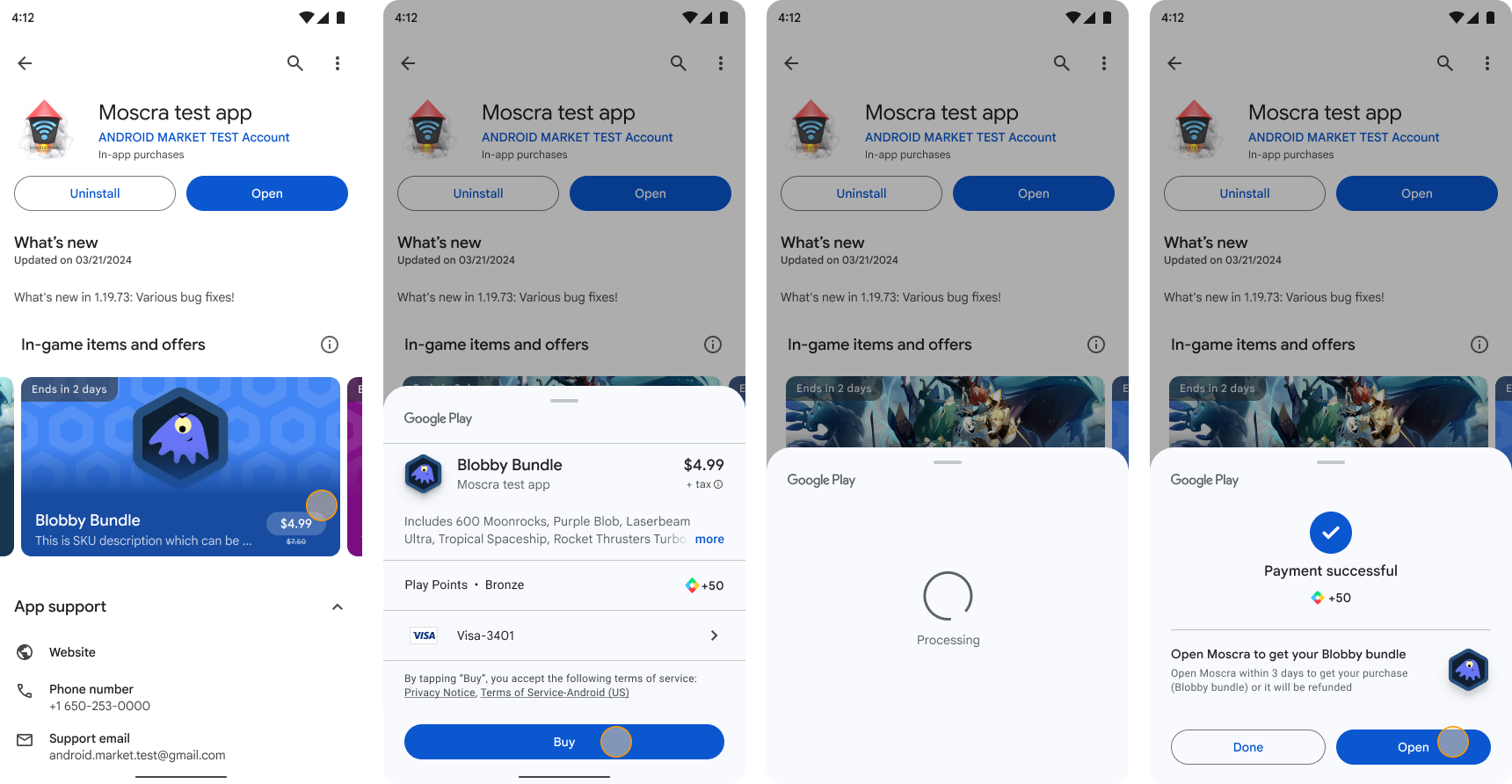
Recomendações de compra
Depois que o carrinho é abandonado:
- Reinicie o app.
- Inicie um fluxo de compra para um produto único no app.
- Dispensar ou abandonar a caixa de diálogo do carrinho de compras sem concluir a transação.
- Verifique se há uma recomendação de compra de carrinho abandonado.
- Aceite a recomendação e conclua a compra.

Recompensas do Play Games
Clique em Conceder recompensa para simular o Google Play concedendo a recompensa ao usuário. As recompensas existentes precisam ser processadas antes que outras sejam concedidas.
