

In diesem Thema werden die Einrichtungsschritte aufgeführt und beschrieben, die Sie ausführen müssen, bevor Sie Produkte in Ihrer App verkaufen können. Allgemein umfasst diese Einrichtung das Erstellen eines Entwicklerkontos, das Erstellen und Konfigurieren der Produkte, die Sie verkaufen möchten, sowie das Aktivieren und Konfigurieren der APIs, die Sie zum Verkauf und zur Verwaltung Ihrer Produkte verwenden. Außerdem wird beschrieben, wie Sie Entwicklerbenachrichtigungen in Echtzeit konfigurieren, um benachrichtigt zu werden, wenn sich der Status eines Produkts ändert.
Google Play-Entwicklerkonto einrichten
Wenn Sie Ihre Apps und Spiele bei Google Play veröffentlichen möchten, verwenden Sie die Google Play Console. Außerdem können Sie in der Google Play Console Ihre abrechnungsbezogenen Produkte und Einstellungen verwalten.
Um auf die Google Play Console zuzugreifen, müssen Sie ein Google Play-Entwicklerkonto einrichten.
Wenn Sie kostenpflichtige Apps und In-App-Käufe bei Google Play anbieten möchten, müssen Sie auch ein Profil im Google-Zahlungscenter einrichten und dieses Profil dann mit Ihrem Google Play-Entwicklerkonto verknüpfen. Informationen zum Verknüpfen Ihres Profils mit Ihrem Konto oder zum Prüfen, ob Sie bereits ein verknüpftes Konto und Profil haben, finden Sie unter Google Play-Entwicklerkonto mit Zahlungsprofil verknüpfen.
Abrechnungsbezogene Funktionen in der Google Play Console aktivieren
Nachdem Sie ein Entwicklerkonto eingerichtet haben, müssen Sie eine Version Ihrer App veröffentlichen, die die Google Play Billing Library enthält. Dieser Schritt ist erforderlich, um abrechnungsbezogene Funktionen in der Google Play Console zu aktivieren, z. B. das Konfigurieren der Produkte, die Sie verkaufen möchten.
Bibliotheksabhängigkeit hinzufügen
Wenn Sie das Abrechnungssystem von Google Play einbinden möchten, fügen Sie zuerst eine Abhängigkeit zur Google Play Billing Library in Ihrer App hinzu. Diese Bibliothek bietet Zugriff auf Android-APIs, die Sie mit Google Play verbinden. Von dort aus können Sie auf Kaufinformationen zugreifen, nach Aktualisierungen zu Käufen suchen, Nutzer auffordern, neue Käufe zu tätigen, und vieles mehr.
Die Google Play Billing Library ist im Maven-Repository von Google verfügbar. Fügen Sie die Abhängigkeit der Datei build.gradle Ihrer App wie unten gezeigt hinzu:
Groovy
dependencies {
    def billing_version = "9.1.0"

    implementation "com.android.billingclient:billing:$billing_version"
}
Kotlin
dependencies {
    val billing_version = "9.1.0"

    implementation("com.android.billingclient:billing:$billing_version")
}
Wenn Sie Kotlin verwenden, enthält das Play Billing Library KTX-Modul Kotlin-Erweiterungen und Coroutinen-Unterstützung, mit denen Sie idiomatische Kotlin-Code schreiben können, wenn Sie das Abrechnungssystem von Google Play verwenden. Wenn Sie diese Erweiterungen in Ihr Projekt einbinden möchten, fügen Sie der Datei build.gradle Ihrer App wie unten gezeigt die folgende Abhängigkeit hinzu:
Groovy
dependencies {
    def billing_version = "9.1.0"

    implementation "com.android.billingclient:billing-ktx:$billing_version"
}
Kotlin
dependencies {
    val billing_version = "9.1.0"

    implementation("com.android.billingclient:billing-ktx:$billing_version")
}
In den Kotlin-Codebeispielen auf dieser Seite wird nach Möglichkeit KTX verwendet.
App hochladen
Nachdem Sie die Bibliothek Ihrer App hinzugefügt haben, erstellen und veröffentlichen Sie Ihre App. Erstellen Sie dazu Ihre App und veröffentlichen Sie sie dann in einem beliebigen Track, einschließlich des internen Test-Tracks.
Produkte erstellen und konfigurieren
Nachdem Sie die Google Play Billing-Funktionen für Ihre App aktiviert haben, müssen Sie Produkte konfigurieren, die Sie verkaufen möchten.
Die Schritte zum Erstellen von Einmalkaufprodukten und Abos sind ähnlich. Für jedes Produkt müssen Sie eine eindeutige Produkt-ID, einen Titel, eine Beschreibung und Preisinformationen angeben. Für Abos sind zusätzliche Informationen erforderlich, z. B. ob es sich beim Basis-Abo um ein Abo mit automatischer Verlängerung oder um ein Abo mit Vorauszahlung handelt.
Die Google Play Console bietet eine Weboberfläche, über die Sie Ihre Produkte verwalten können.
Informationen zum Erstellen und Konfigurieren von Einmalkaufprodukten finden Sie unter Verwaltetes Produkt erstellen. In der Google Play Console werden Einmalkaufprodukte als verwaltete Produkte bezeichnet.
Informationen zum Erstellen und Konfigurieren von Abos finden Sie unter Abo erstellen.
Alternativ zur Weboberfläche können Sie Ihre Produkte auch mit der
inappproducts
REST-Ressource für In-App-Produkte und der monetization.subscriptions REST-Ressource für Abo-Produkte
in der Google Play Developer API verwalten.
Google Play Developer API konfigurieren
Die Google Play Developer API ist eine Server-zu-Server-API, die die Google Play Billing Library auf Android ergänzt. Diese API bietet Funktionen, die in der Google Play Billing Library nicht verfügbar sind, z. B. das sichere Überprüfen von Käufen und das Ausstellen von Erstattungen für Ihre Nutzer.
Im Rahmen der Einbindung des Abrechnungssystems von Google Play in Ihre App müssen Sie den Zugriff auf die Google Play Developer API über die Google Play Console konfigurieren. Eine Anleitung finden Sie unter Erste Schritte mit der Google Play Developer API.
Nachdem Sie den Zugriff auf die Google Play Developer API konfiguriert haben, müssen Sie die Berechtigung Finanzdaten ansehen gewährt haben, die für den Zugriff auf abrechnungsbezogene Funktionen erforderlich ist. Informationen zu Best Practices, sowie weitere Informationen zum Konfigurieren von Berechtigungen, finden Sie unter Nutzer von Entwicklerkonten hinzufügen und Berechtigungen verwalten.
Entwicklerbenachrichtigungen in Echtzeit konfigurieren
Entwicklerbenachrichtigungen in Echtzeit (Real-time developer notifications, RTDN) sind ein Mechanismus, mit dem Sie Benachrichtigungen von Google erhalten können, wenn sich die Berechtigung eines Nutzers in Ihrer App ändert. RTDN nutzt Google Cloud Pub/Sub zum Empfangen von Daten, die entweder an eine von Ihnen festgelegte URL gesendet oder mithilfe einer Clientbibliothek abgerufen werden. Mit diesen Benachrichtigungen können Sie sofort auf Änderungen des Abostatus reagieren und vermeiden, dass die Google Play Developer API abgefragt werden muss. Hinweis: Die ineffiziente Verwendung der Google Play Developer API kann zur Einschränkung von API-Kontingenten führen.
Cloud Pub/Sub ist ein vollständig verwalteter Echtzeit-Messaging-Dienst, mit dem Sie Nachrichten zwischen unabhängigen Anwendungen senden und empfangen können. Google Play verwendet Cloud Pub/Sub, um Push-Benachrichtigungen zu Themen zu veröffentlichen, die Sie abonniert haben.
Wenn Sie Benachrichtigungen erhalten möchten, müssen Sie einen Backend-Server erstellen, um die an Ihr Thema gesendeten Nachrichten zu verarbeiten. Ihr Server kann diese Nachrichten dann verarbeiten, indem er auf HTTPS-Anfragen an einen registrierten Endpunkt antwortet oder die Cloud Pub/Sub-Clientbibliothekenverwendet. Diese Bibliotheken sind in verschiedenen Sprachen verfügbar. Weitere Informationen finden Sie auch im Abschnitt Pub/Sub-Abo erstellen in diesem Thema.
Preise und Kontingente festlegen
Details zu Preisen und Kontingenten finden Sie unter Preise und Kontingente.
Datennutzung schätzen
Der Datenanteil der Abo-Benachrichtigung beträgt etwa 1 KB pro Anfrage. Für jede Veröffentlichung und jeden Pull ist eine separate Anfrage erforderlich, also etwa 2 KB Daten pro Benachrichtigung. Die Anzahl der Benachrichtigungen pro Monat hängt von Ihrem Abrechnungszeitraum und dem Verhalten Ihrer Nutzer ab. Sie sollten mindestens eine Benachrichtigung pro Nutzer während eines Abrechnungszeitraums erwarten.
Cloud Pub/Sub einrichten
Wenn Sie Entwicklerbenachrichtigungen in Echtzeit aktivieren möchten, müssen Sie zuerst Cloud Pub/Sub mit Ihrem eigenen Google Cloud Platform-Projekt (GCP) einrichten und dann die Benachrichtigungen für Ihre App aktivieren.
Um Cloud Pub/Sub verwenden zu können, benötigen Sie ein GCP-Projekt, in dem die Cloud Pub/Sub API aktiviert ist. Wenn Sie mit GCP und Cloud Pub/Sub nicht vertraut sind, lesen Sie die Kurzanleitung.
Thema erstellen
Wenn Sie Benachrichtigungen erhalten möchten, müssen Sie ein Thema erstellen, in dem Google Play die Benachrichtigungen veröffentlichen soll. Eine Anleitung zum Erstellen eines Themas finden Sie unter Thema erstellen.
Pub/Sub-Abo erstellen
Wenn Sie Nachrichten empfangen möchten, die zu einem Thema veröffentlicht wurden, müssen Sie ein Pub/Sub-Abo für dieses Thema erstellen. So erstellen Sie ein Pub/Sub-Abo:
- Lesen Sie den
Cloud Pub/Sub-Abonnentenleitfaden
und bestimmen Sie, ob Sie das Abo als Push
Abo oder Pull-Abo konfigurieren möchten.
- Mit einem Push-Abo kann Cloud Pub/Sub durch Senden von HTTPS-Anfragen Benachrichtigungen an Ihr sicheres Backend senden.
- Bei einem Pull-Abo muss Ihr sicherer Backend-Server Anfragen an den Cloud Pub/Sub-Server initiieren, um Nachrichten abzurufen.
- Folgen Sie der Anleitung unter Abo hinzufügen , um ein Abo zu erstellen.
Veröffentlichungsrechte für Ihr Thema gewähren
Für Cloud Pub/Sub müssen Sie Google Play die Berechtigung erteilen, Benachrichtigungen zu Ihrem Thema zu veröffentlichen.
- Öffnen Sie die Google Cloud Console.
- Wählen Sie Ihr Projekt aus und klicken Sie dann im linken Navigationsbereich auf Pub/Sub.
Suchen Sie Ihr Thema und öffnen Sie die Berechtigungsdetails.
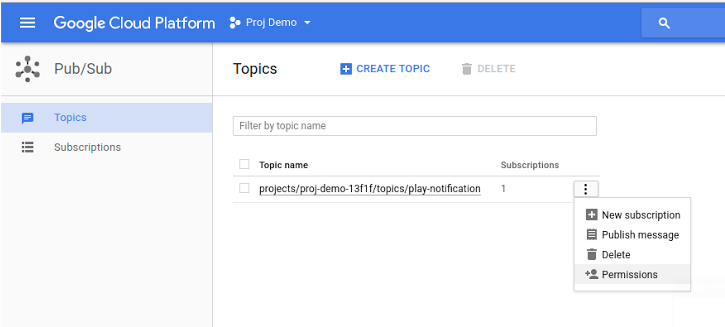
Abbildung 1 Konfiguration für das Berechtigungen Thema aufrufen. Fügen Sie das Dienstkonto
google-play-developer-notifications@system.gserviceaccount.comhinzu und weisen Sie ihm die Rolle Pub/Sub Publisher zu.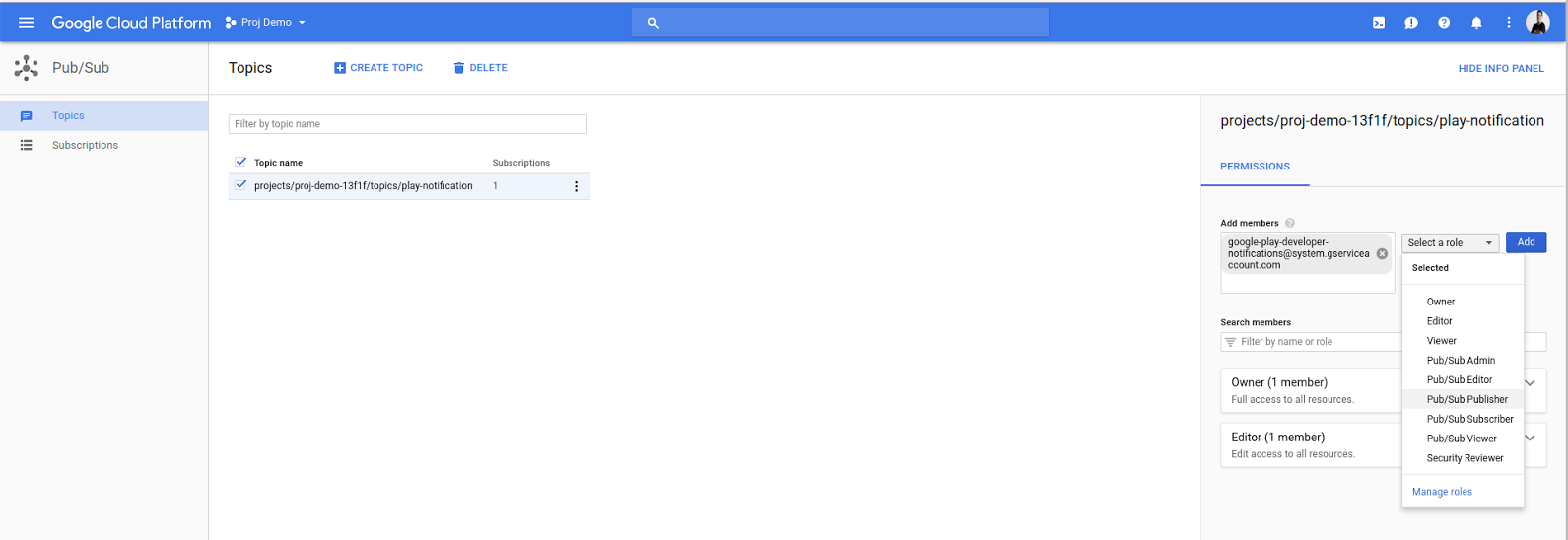
Abbildung 2 Google Play-Dienstkonto als Pub/Sub-Publisher hinzufügen. Klicken Sie auf Speichern , um die Einrichtung des Themas abzuschließen.
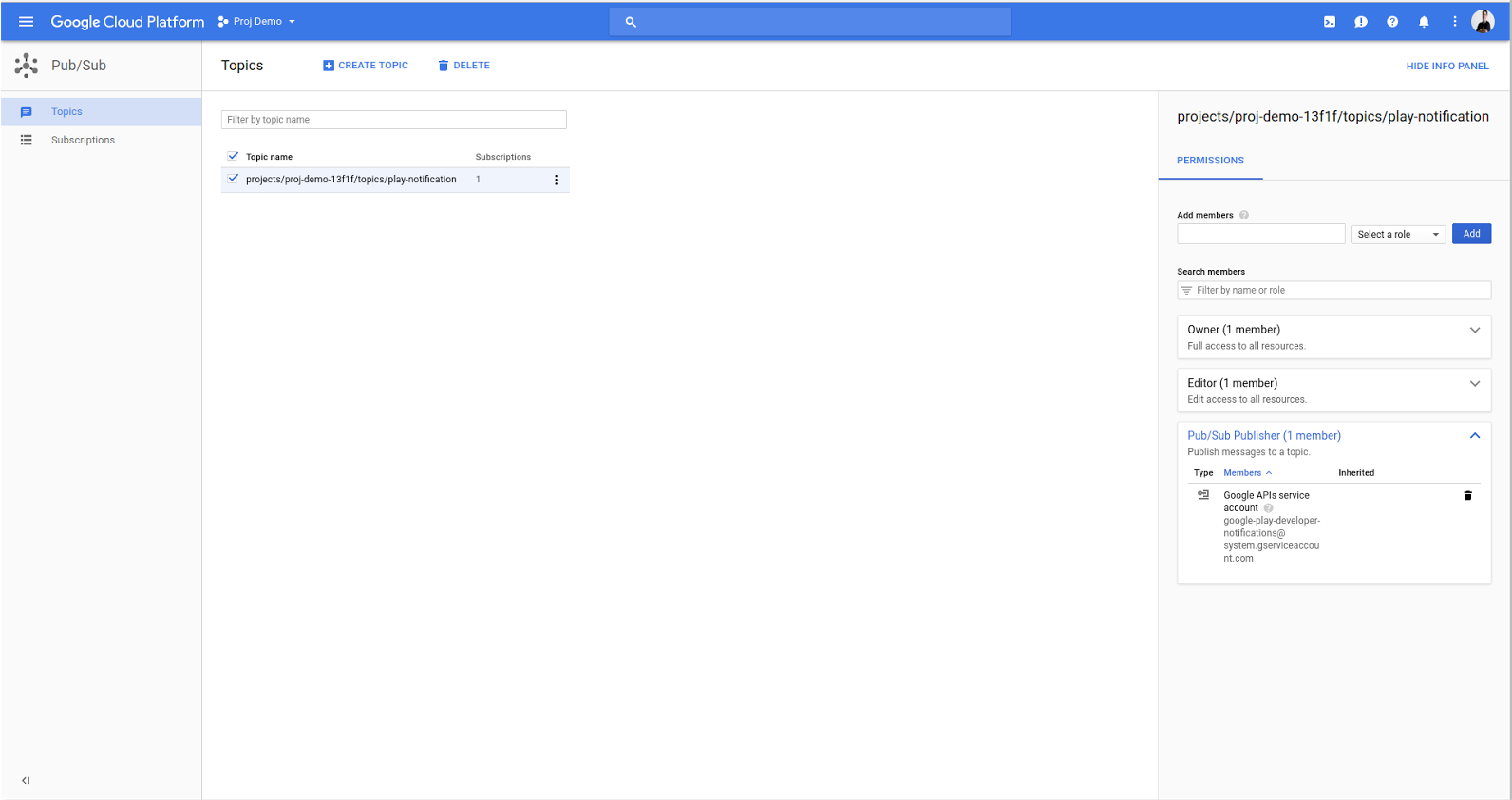
Abbildung 3 Ein konfiguriertes Thema.
Entwicklerbenachrichtigungen in Echtzeit für Ihre App aktivieren
So aktivieren Sie Entwicklerbenachrichtigungen in Echtzeit für Ihre App:
- Öffnen Sie die Google Play Console.
- Wählen Sie Ihre App aus.
- Gehen Sie zu Monetarisieren > Monetarisierung einrichten.
Scrollen Sie oben auf der Seite zum Abschnitt Entwicklerbenachrichtigungen in Echtzeit.
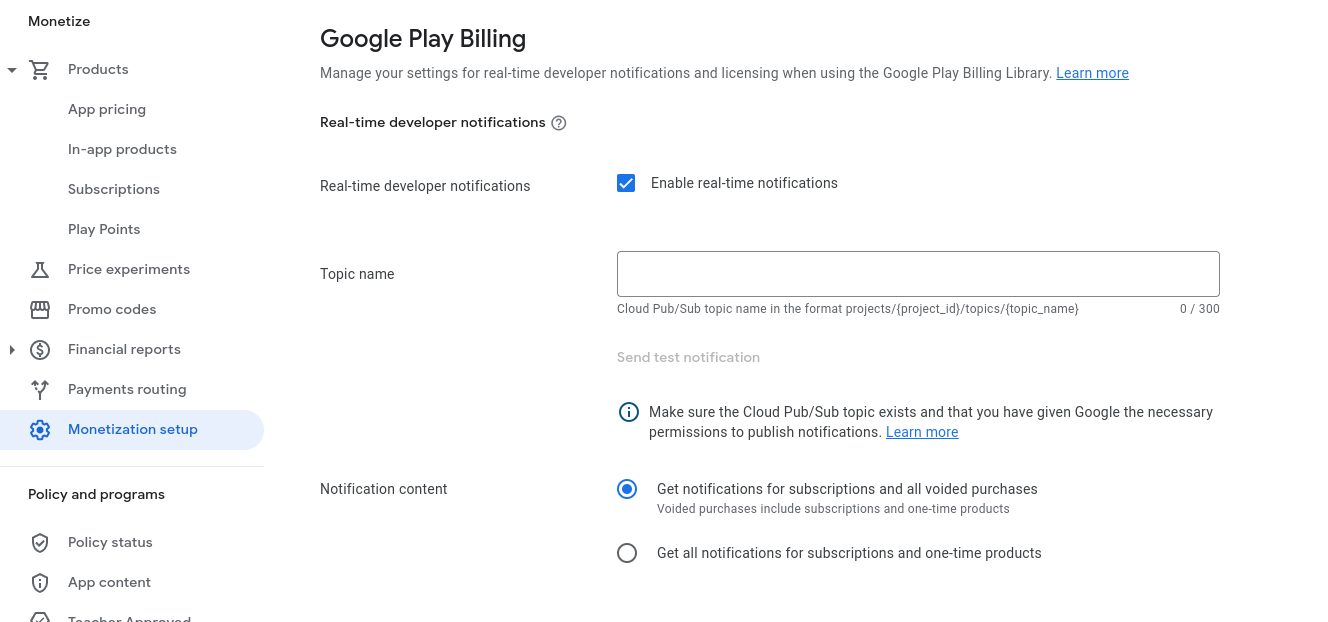
Abbildung 4 Abschnitt „Entwicklerbenachrichtigungen in Echtzeit“ Aktivieren Sie Echtzeit-Benachrichtigungen aktivieren.
Geben Sie im Feld Name des Themas den vollständigen Cloud Pub/Sub-Themennamen ein, den Sie zuvor festgelegt haben. Der Themenname muss das Format
projects/{project_id}/topics/{topic_name}haben, wobeiproject_iddie eindeutige ID für Ihr Projekt undtopic_nameder Name des zuvor erstellten Themas ist.Klicken Sie auf Testnachricht senden , um eine Testnachricht zu senden. Durch eine Testveröffentlichung können Sie sicherstellen, dass alles richtig eingerichtet und konfiguriert ist. Wenn die Testveröffentlichung erfolgreich ist, wird eine entsprechende Meldung angezeigt. Wenn Sie ein Abo für dieses Thema angehängt haben, sollten Sie die Testnachricht erhalten.
Bei einem Pull-Abo rufen Sie das Abo in der Cloud Console auf, klicken Sie auf Nachrichten ansehen und rufen Sie dann Nachrichten ab. Sie sollten jede Nachricht bestätigen, die Sie abgerufen haben, um eine wiederholte Zustellung durch Cloud Pub/Sub zu vermeiden. Prüfen Sie bei einem Push-Abo, ob die Testnachricht an Ihren Push-Endpunkt zugestellt wird. Ein erfolgreicher Antwortcode dient als Nachrichtenbestätigung.
Wenn die Veröffentlichung fehlschlägt, wird ein Fehler angezeigt. Prüfen Sie, ob der Themenname korrekt ist und ob das Dienstkonto
google-play-developer-notifications@system.gserviceaccount.comPub/Sub Publisher -Zugriff auf das Thema hat.Wählen Sie aus, welche Benachrichtigungstypen Sie erhalten möchten.
- Benachrichtigungen zu Abos und allen ungültigen Käufen erhalten : Sie erhalten Entwicklerbenachrichtigungen in Echtzeit zu Abos und ungültigen Käufen. Sie erhalten keine Benachrichtigungen für Käufe von Einmalkaufprodukten.
- Alle Benachrichtigungen zu Abos und Einmalprodukten erhalten : Sie erhalten
Benachrichtigungen für alle Abo- und ungültigen Kaufereignisse. Außerdem erhalten Sie Ereignisse für Käufe von Einmalkaufprodukten, z. B.
ONE_TIME_PRODUCT_PURCHASEDundONE_TIME_PRODUCT_CANCELED. Weitere Informationen zu diesen Kaufereignissen finden Sie unter Lebenszyklus einmaliger Käufe.
Klicken Sie auf Änderungen speichern.
Konfiguration überprüfen
Wenn Sie Entwicklerbenachrichtigungen in Echtzeit erhalten möchten, sollten Sie einen sicheren Backend-Server erstellen, um die an Ihr Cloud Pub/Sub-Thema gesendeten Nachrichten zu verarbeiten.
Sie können Ihre Konfiguration mit der Schaltfläche Testnachricht senden in der Google Play Console testen, wie im vorherigen Abschnitt beschrieben. Wenn Sie keinen Backend-Server für die Verarbeitung von Benachrichtigungen konfiguriert haben, können Sie die Konfiguration mit dem Befehlszeilentool gcloud überprüfen. Eine Anleitung zum
Verarbeiten von Nachrichten mit gcloud, finden Sie unter
Nachricht aus dem Abo abrufen.