

Berechtigte Entwickler können Nutzern in bestimmten Ländern ein alternatives Abrechnungssystem in ihrer App anbieten und die entsprechenden Transaktionen an Google melden. Je nachdem, wo Sie Ihre App vertreiben und ob Sie die Voraussetzungen erfüllen, gibt es zwei Versionen der alternativen Abrechnung, die für eine App entwickelt werden können:
- Alternative Abrechnung mit Auswahlmöglichkeit für Nutzer: Ihre App bietet in berechtigten Regionen eine alternative Abrechnung neben dem Abrechnungssystem von Google Play an.
- Alternatives Abrechnungssystem: Ihre App bietet ein alternatives Abrechnungssystem an, das die Google Play-Abrechnung enthalten kann (gemäß Programmbedingungen).
In diesem Leitfaden werden die APIs behandelt, die für die beiden Angebote verwendet werden müssen. Sie sollten die Programmseiten lesen und sich für relevante Programme registrieren, bevor Sie diese APIs verwenden.
Glossar
In diesem Leitfaden verwendete Begriffskonventionen:
- APIs für die alternative Abrechnung: APIs, mit denen alle anwendbaren Bildschirme für Nutzer angezeigt werden und Entwickler Transaktionen melden können, die über das alternative Abrechnungssystem des Entwicklers abgeschlossen wurden.
- Alternatives Abrechnungssystem: Das alternative Abrechnungssystem eines Entwicklers, das neben dem Abrechnungssystem von Google Play oder allein angeboten werden kann (vorbehaltlich der Teilnahmevoraussetzungen).
- Externe Transaktion: Eine Transaktion, die außerhalb des Abrechnungssystems von Google Play erfolgt.
- Token für externe Transaktionen: Ein Token, das Entwicklern über die Play Billing Library zur Verfügung gestellt wird und das sie verwenden können, wenn der Nutzer ein alternatives Abrechnungssystem abschließt. Mit diesem Token wird Google Play über einen erfolgreichen Kauf informiert.
- ID für externe Transaktion: Eine eindeutige Kennung, die vom Entwickler generiert wird, um eine Transaktion zu identifizieren.
Alternative Abrechnung mit Auswahlmöglichkeit für Nutzer anbieten
In diesem Abschnitt wird beschrieben, wie Sie Ihren Nutzern eine alternative Abrechnung mit der Möglichkeit anbieten, das Abrechnungssystem von Google Play zu verwenden. Bevor Sie diese APIs verwenden, müssen Sie Folgendes beachten:
- Prüfen Sie die Voraussetzungen für die Teilnahme am relevanten Programm bzw. an den relevanten Programmen und führen Sie die in Abrechnung mit Auswahlmöglichkeit für Nutzer bei Google Play beschriebenen Onboarding-Schritte aus.
- Play Billing Library 5.2 oder höher einbinden.
Die restlichen empfohlenen Module für die Google Play Billing-Integration sind dieselben, die Entwickler bereits für ihre aktuelle Integration verwenden.
Außerdem empfehlen wir, eine Google Play Developer API-Einrichtung vorzubereiten, da sie für die Backend-Integration verwendet wird.
Konfiguration in der Play Console
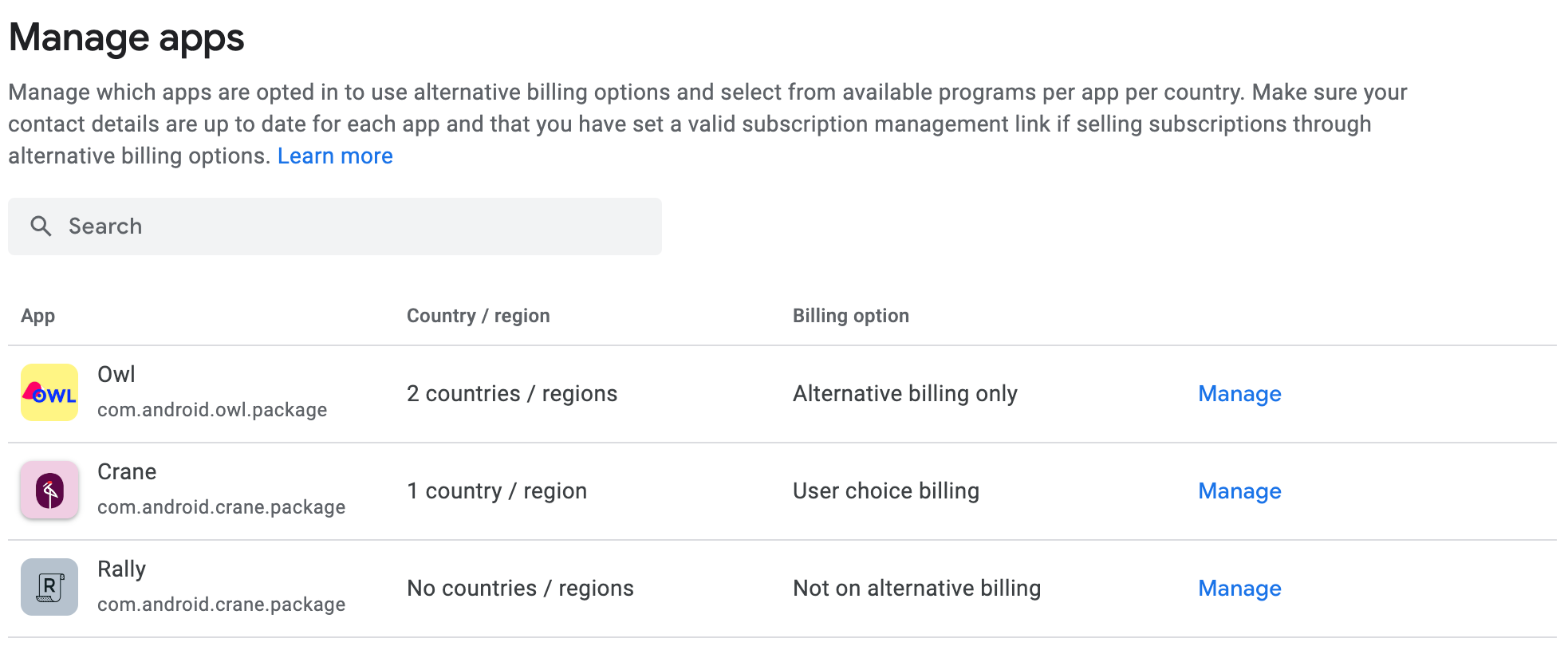
Entwickler, die die Registrierung für das entsprechende Programm für die alternative Abrechnung mit Auswahlmöglichkeit für Nutzer abgeschlossen und die APIs für die alternative Abrechnung integriert haben, können ihre Einstellungen für die alternative Abrechnung über die Play Console verwalten:
- Für jede Ihrer infrage kommenden Apps können Sie auswählen, ob Sie ein alternatives Abrechnungssystem anbieten möchten oder nicht.
- Laden Sie Logos für Zahlungsmethoden gemäß den Richtlinien und allen Formatvorgaben hoch. Bilder, die nicht diesen Richtlinien entsprechen, werden auf dem Bildschirm mit Auswahlmöglichkeit für Nutzer für Ihr alternatives Abrechnungssystem nicht angezeigt. Hinweis: Das Einfügen von Logos für Zahlungsmethoden ist optional, wird aber dringend empfohlen.
- Wenn Sie Abos anbieten, geben Sie den erforderlichen Link zur Aboverwaltung an.
Nutzerfreundlichkeit
Die clientseitigen APIs ermöglichen die folgenden Funktionen:
- Google Play rendert und verwaltet die entsprechenden Informations- und Auswahlbildschirme für Nutzer.
- Wenn der Nutzer das Abrechnungssystem von Google Play auswählt, wird der Abrechnungsablauf über die Standardschnittstelle des Abrechnungssystems von Google Play fortgesetzt.
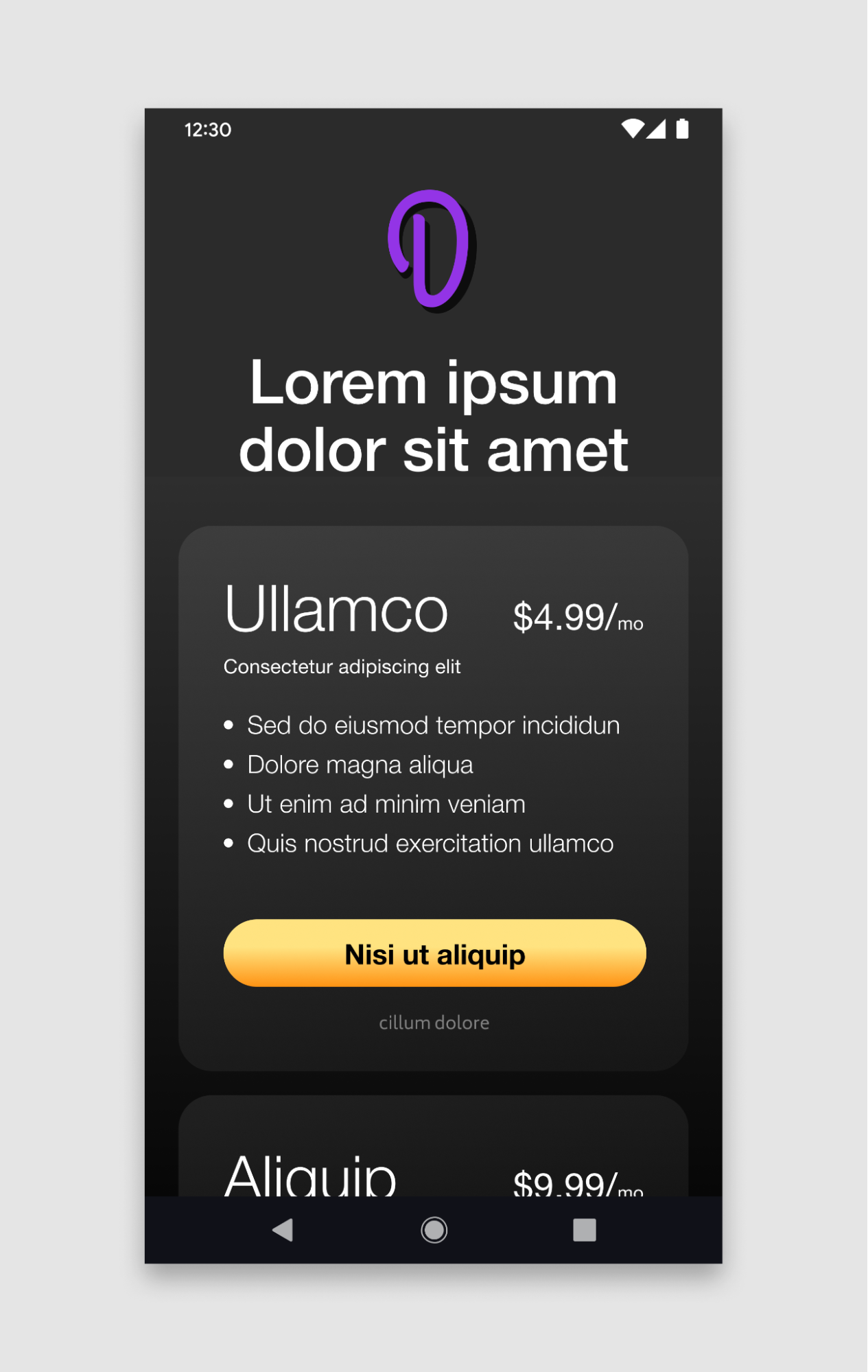
Entwickler-App |
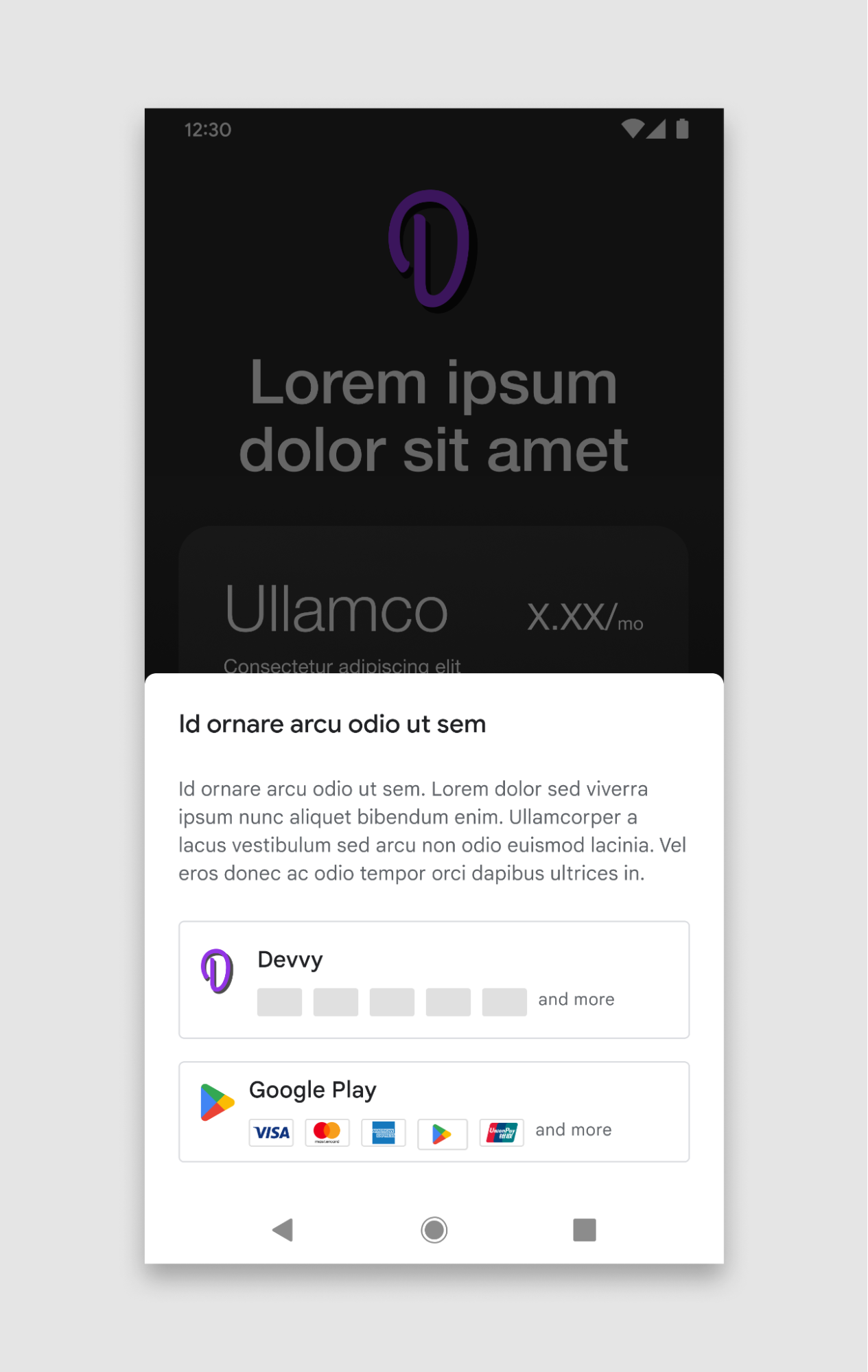
Bildschirm mit Abrechnungsmöglichkeiten |
Beispiel nur zur Veranschaulichung
Bildschirm mit Nutzerauswahl
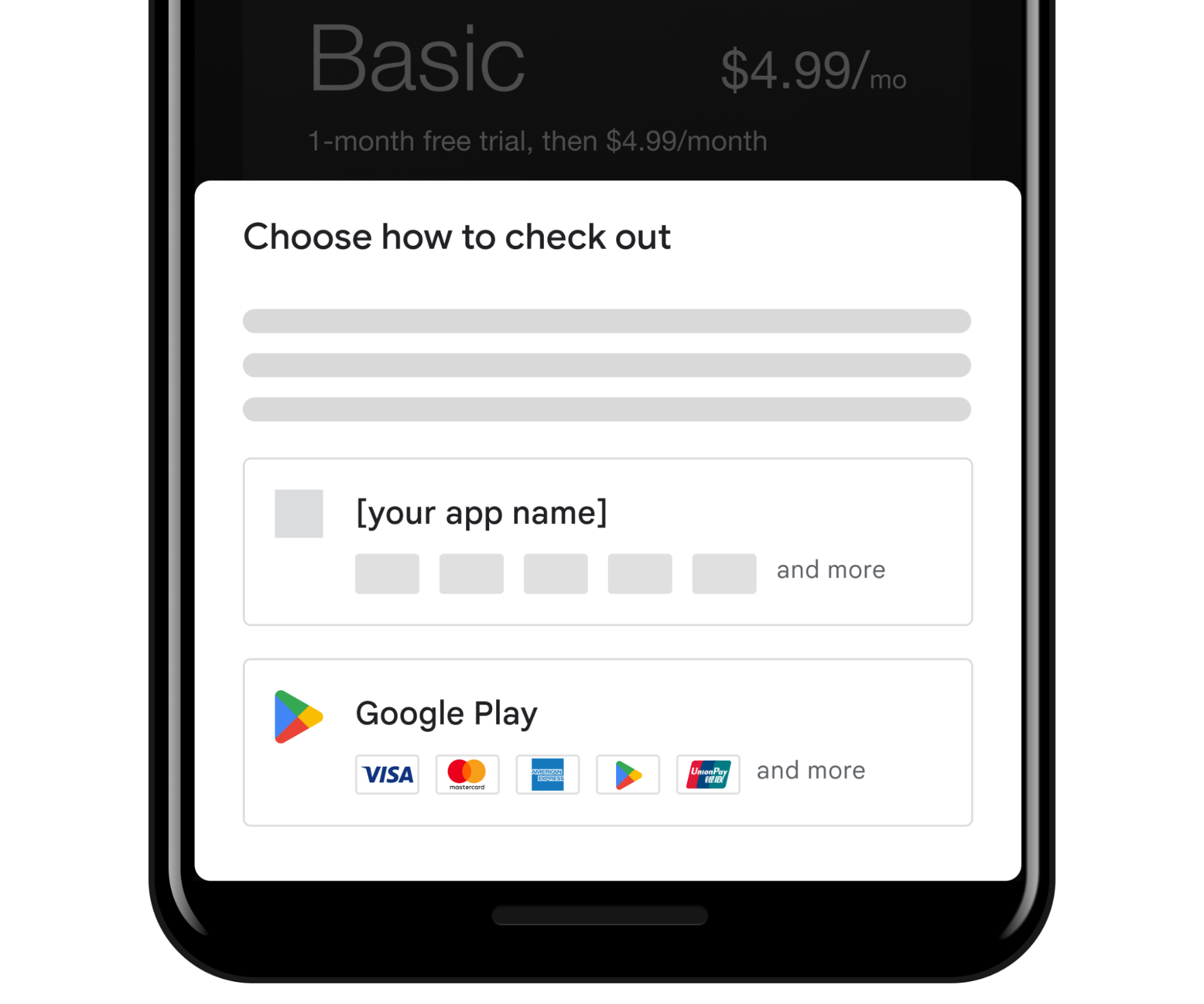
Auf dem Auswahlbildschirm können Nutzer entweder das alternative Abrechnungssystem des Entwicklers oder das Abrechnungssystem von Google Play verwenden.
Bestandteile einer alternativen Abrechnungsoption
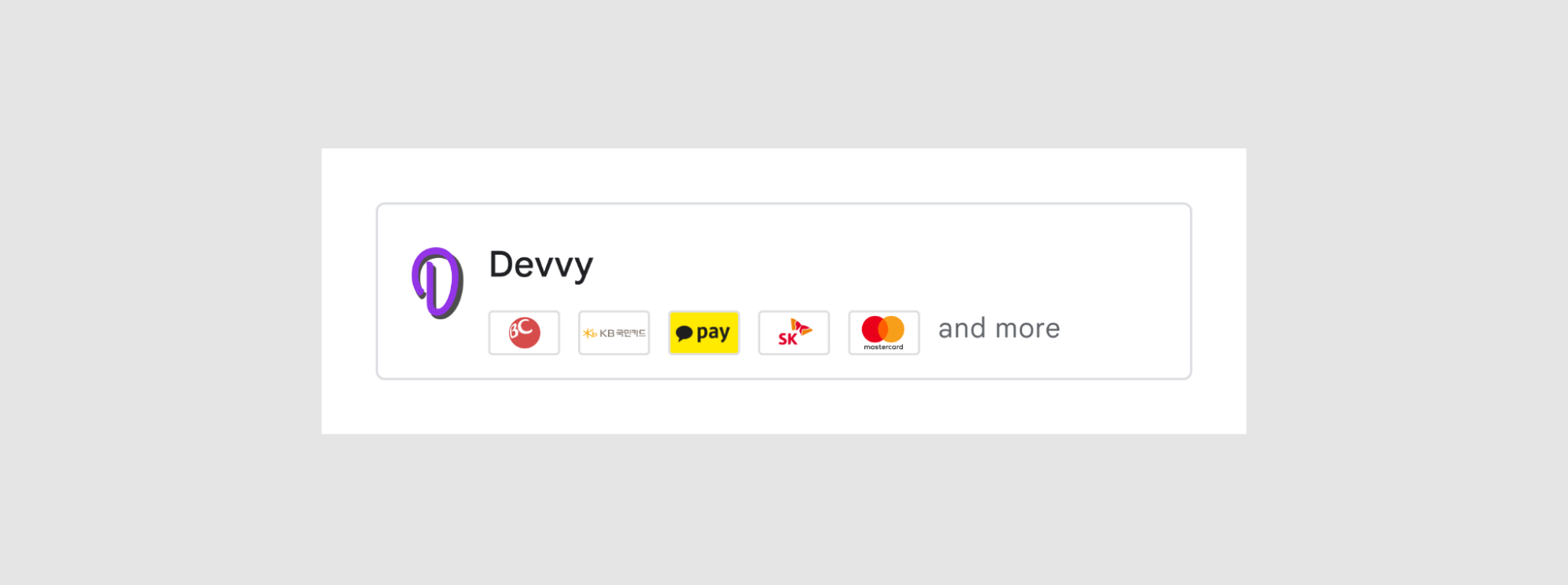
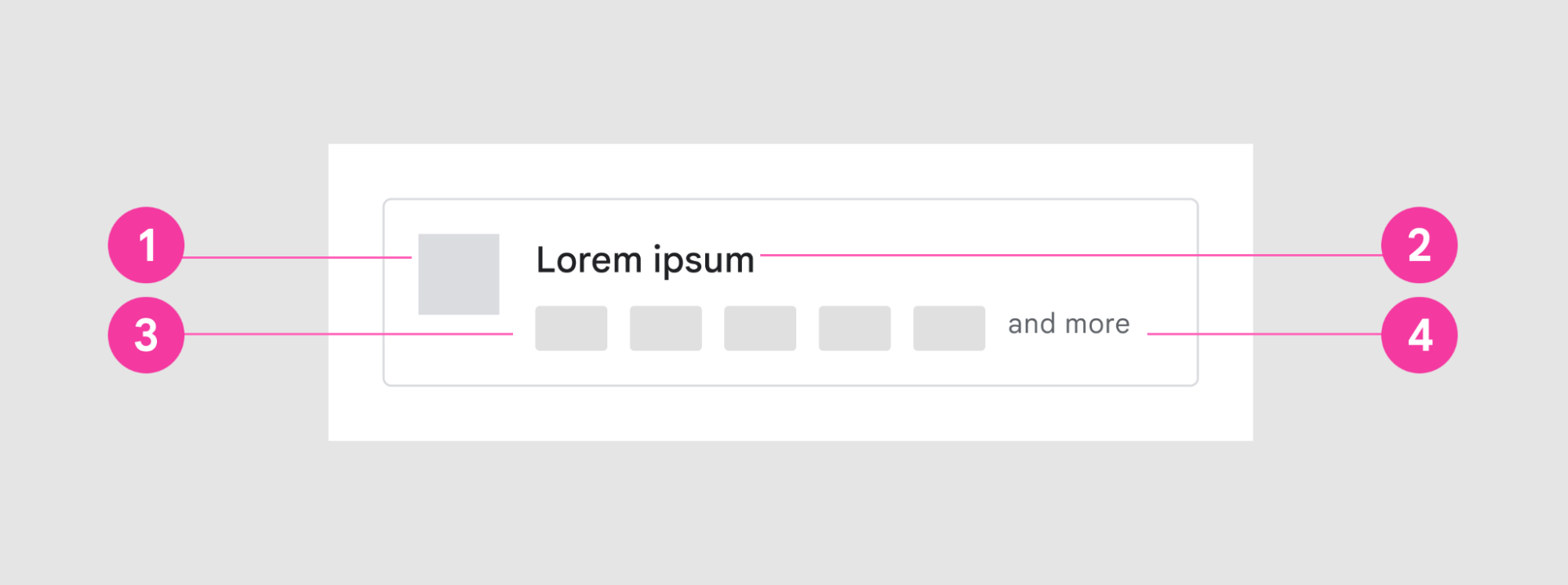
Die alternative Abrechnungsoption auf dem Bildschirm mit Auswahlmöglichkeiten für Nutzer umfasst die folgenden UI-Elemente:
- App-Symbol
- App-Name
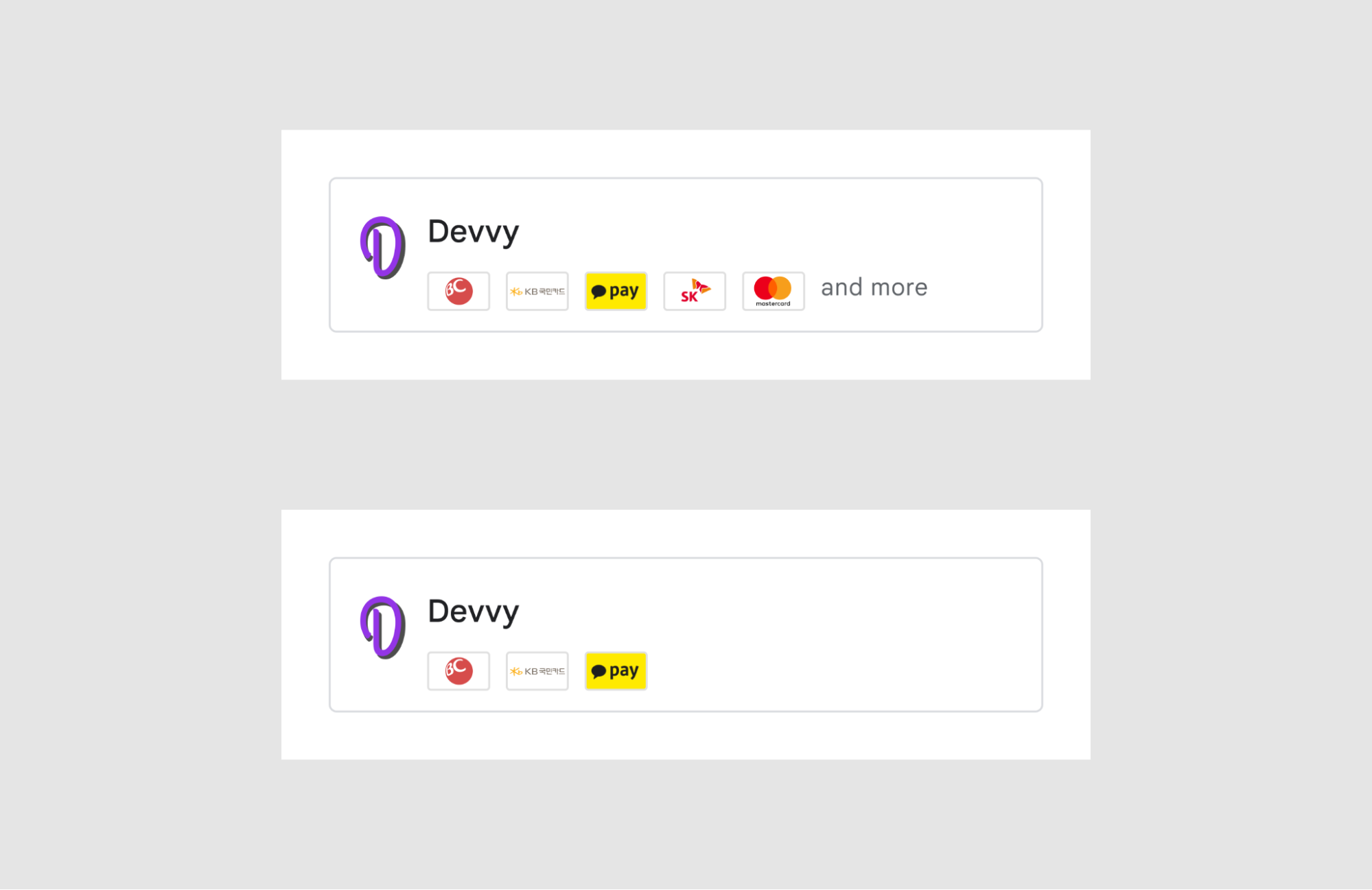
- Bild-Asset mit den vom Entwickler angebotenen Zahlungsmethoden
- Zusätzlicher Hinweis (das UI-Element und weitere ist nicht Teil des Bild-Assets)
Bild-Asset für Zahlungsmethoden
Das Asset mit dem einzelnen Bild besteht aus mehreren Karten mit Zahlungsmethoden und muss den in diesen Richtlinien definierten Spezifikationen entsprechen.
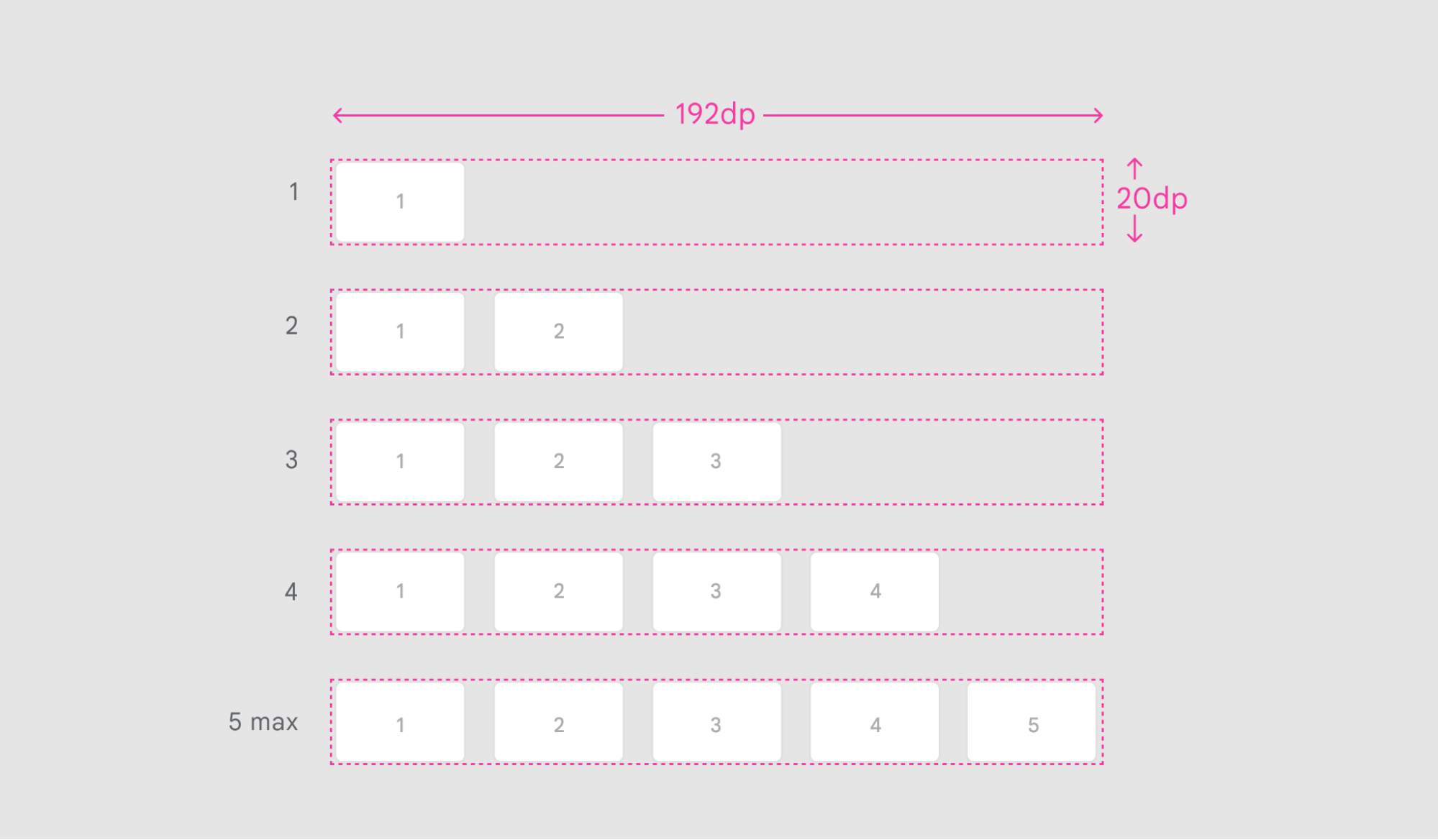
Abmessungen |
192 dp × 20 dp |
Kartenabstand |
8 dp |
Dateiformat |
PNG, transparenter Hintergrund |
Varianten von Zahlungsmethoden
Entwickler können bis zu fünf Symbole für Zahlungsmethoden in das Bild-Asset einfügen.
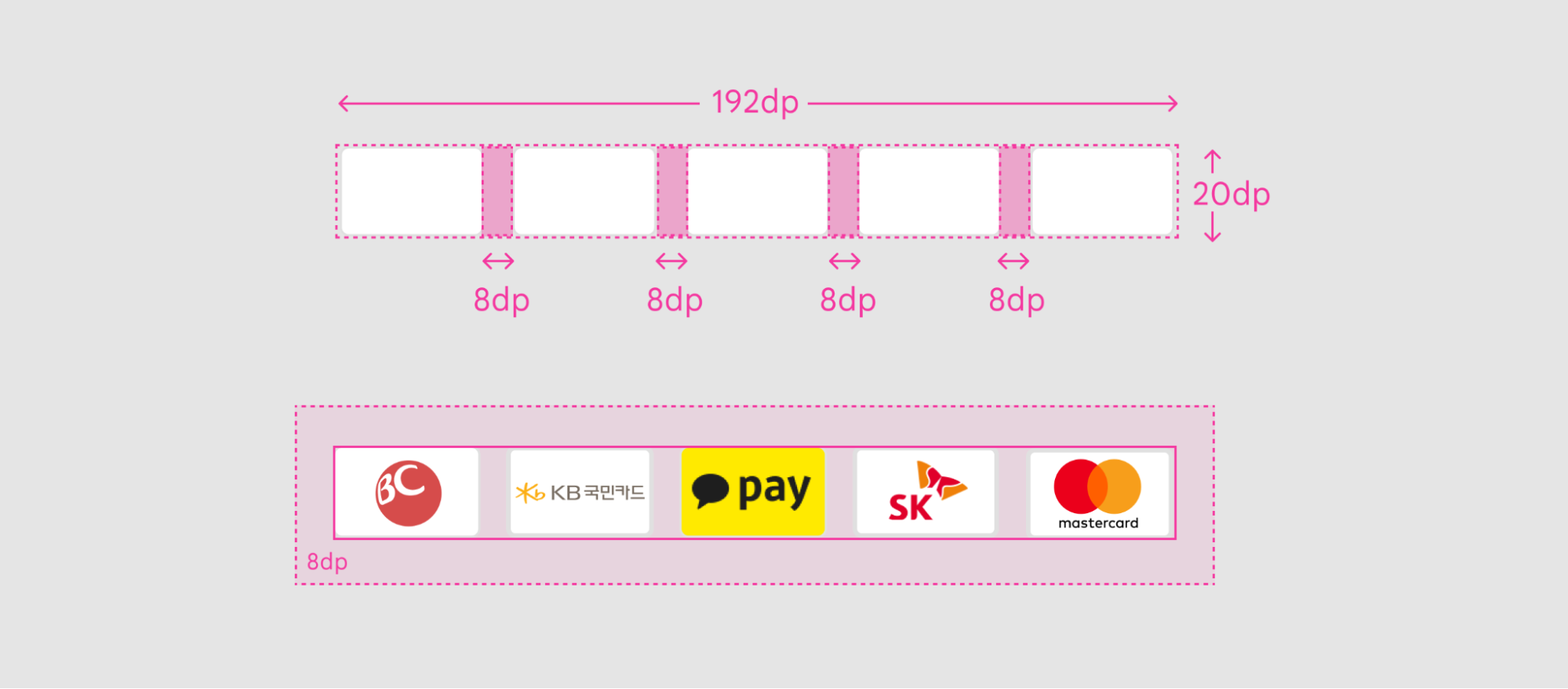
Das Bild darf keine anderen Bilder oder Text enthalten.
Kartenspezifikationen
Die Karten für Zahlungsmethoden im Bild-Asset müssen den folgenden Richtlinien für Größe, Abstand und Stil entsprechen.
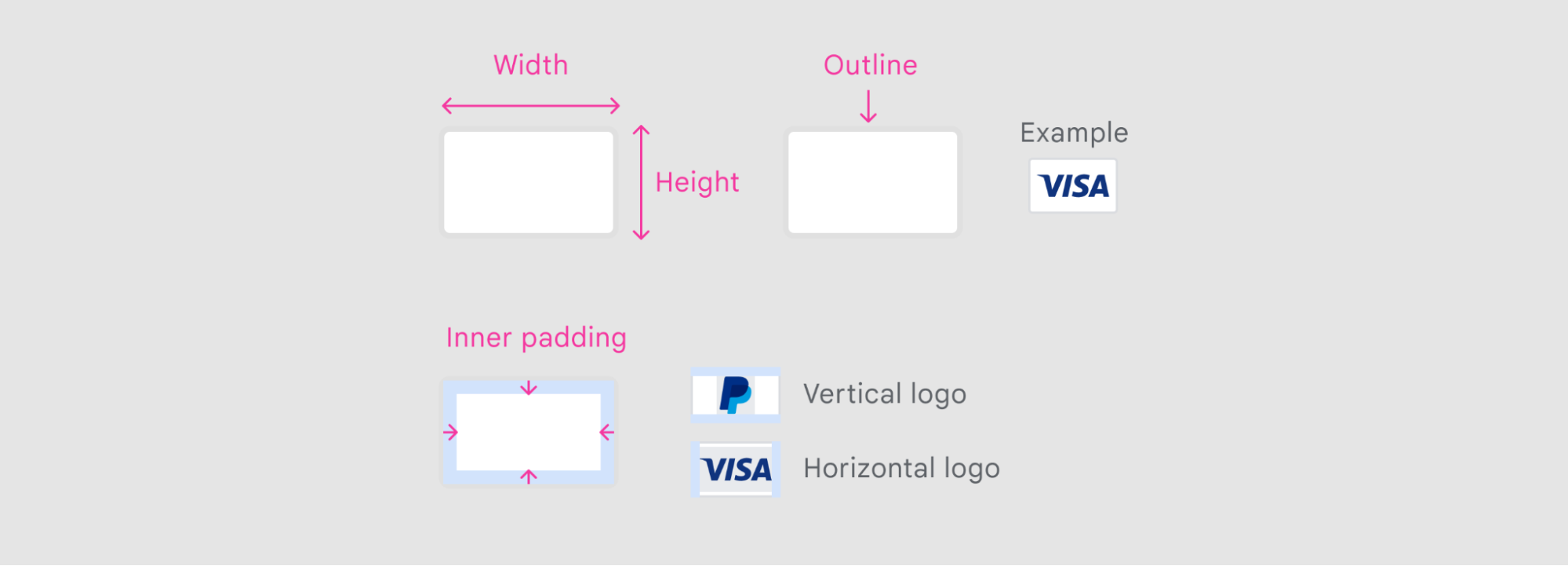
| Kartenabmessungen | 32 dp × 20 dp |
| Innerer Abstand | 3 dp |
| Rahmen | 1 dp (innerer Strich in Abmessungen enthalten), Radius 2 dp, #E0E0E0 |
| Kartenhintergrund | Einfarbig (vorzugsweise weiß) |
Nächste Schritte
Beginnen Sie mit dem Integrieren der APIs zur alternativen Abrechnung mit Auswahlmöglichkeit für Nutzer. Folgen Sie dazu den ausführlichen Anleitungen für die In-App-Integration und die Backend-Integration.
Nur alternative Abrechnung anbieten
In diesem Abschnitt wird beschrieben, wie Sie Ihren Nutzern alternative Abrechnungsmethoden anbieten können. Bevor Sie diese APIs verwenden, müssen Sie die folgenden Voraussetzungen erfüllen:
- Prüfen Sie die Anforderungen und registrieren Sie sich für eines der Programme zur alternativen Abrechnung.
- Integrieren Sie die Play Billing Library 6.2.1 oder höher.
Wir empfehlen, eine Google Play Developer API-Integration einzurichten, da die Backend-Integration darauf basiert.
Konfiguration in der Play Console
Entwickler, die die Registrierung abgeschlossen und die APIs zur alternativen Abrechnung integriert haben, können ihre Einstellungen für die alternative Abrechnung über die Play Console verwalten:
- Für jede Ihrer berechtigten Apps können Sie in jedem verfügbaren Land festlegen, ob Sie nur eine alternative Abrechnung (ohne Auswahlmöglichkeit für Nutzer) anbieten möchten.
Informationsbildschirm für Nutzer
Auf dem Informationsbildschirm wird Nutzern erklärt, dass in der berechtigten App nur ein alternatives Abrechnungssystem angeboten wird. Der Informationsbildschirm wird Nutzern zu Beginn ihres ersten Kaufs in Ihrer App angezeigt, nachdem die alternative Abrechnung aktiviert wurde. Diese Mitteilung wird bei nachfolgenden Käufen desselben Nutzers in Ihrer App auf demselben Gerät nicht mehr angezeigt. Hinweis: Das Dialogfeld wird Nutzern unter Umständen noch einmal angezeigt, z. B. wenn sie den Cache auf ihrem Gerät leeren.

Informationsbildschirm für Nutzer |
Beispiel nur zur Veranschaulichung
Nächste Schritte
Beginnen Sie mit dem Integrieren der APIs zur alternativen Abrechnung. Folgen Sie dazu den ausführlichen Anleitungen für die In-App-Integration und die Backend-Integration.