



透過「直接預覽」,您可以使用 Android XR 裝置的即時資料,直接在 Unreal 編輯器中測試及疊代複雜的互動。透過直接預覽功能,主體機器可算繪及偵錯內容,直接將視覺可視區域串流至實體 Android XR 裝置,並即時將支援的 OpenXR 擴充功能串流回主體機器。
請按照本指南的說明,在 Unreal Engine 中為專案設定直接預覽功能。
必要條件
開始之前,請確認開發環境符合下列要求:
- Unreal Engine 版本:Unreal Engine 5.6.1 以上版本。
- 專案設定:完成「Unreal Engine 專案設定」指南中的所有步驟。
- Android XR 引擎中樞:完成 Android XR 引擎中樞指南「開始使用」一節中的所有步驟,安裝及設定主體機器,以便使用直接預覽功能。
硬體:
- 使用執行 Windows 11 的主體機器。
- 使用支援 Vulkan 影片編碼的現代顯示卡。
設定 Android XR 外掛程式
使用必要的 Android XR 外掛程式設定 Unreal Engine:
請按照「適用於 Unreal Engine 的 Android XR 擴充功能快速入門」指南中的步驟操作。
日後建立新專案或開啟未搭配直接預覽功能使用的專案時,請再次按照上述步驟操作。
針對每個專案,請確認專案是否已建立供應商外掛程式資料夾的符號連結。
配置專案設定
設定專案設定,啟用 Direct Preview 串流:
- 依序前往「Project Settings」>「Platforms」>「Windows」。
- 從 RHI 到 Vulkan。
- 依序前往「編輯」>「外掛程式」。
- 啟用 AndroidXRStreaming 外掛程式。
- 依序前往「Edit」 >「Project Settings」 >「Description」。
- 啟用「Start In VR」。
啟用串流執行階段
專案啟用 AndroidXRStreaming 外掛程式後,請檢查 Android XR Streaming 執行階段是否已存在:
- 依序前往「Project Settings」>「Plugins」>「AndroidXRStreaming」。
按一下「啟用 AndroidXR 串流」。
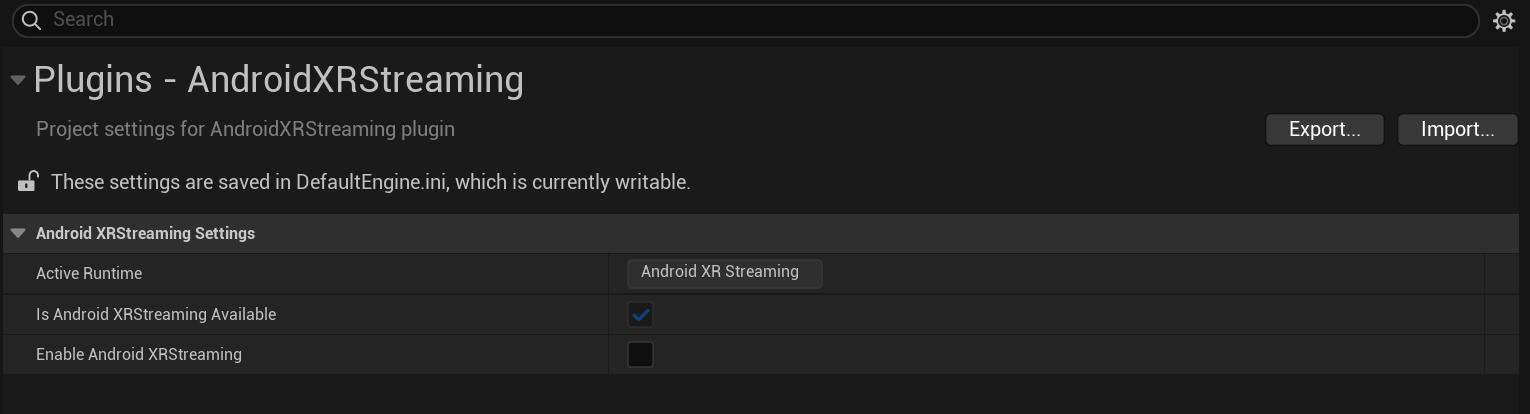
重新啟動 Unreal Engine 即可套用這些變更。
設定串流用戶端
為專案設定串流用戶端時,可選擇不同選項:
- 依序前往「專案設定」>「外掛程式」。
在「AndroidXRStreamingClient」部分,檢查下列各項選項,然後啟用或停用這些選項,以符合專案需求:
- 在預覽時自動啟動用戶端:啟用後,在編輯器中點選「啟動 VR 預覽」,系統就會在任何有效的所選裝置上啟動預覽用戶端應用程式。
- 在預覽時自動停止用戶端:啟用後,當編輯器中的 VR 預覽停止時,系統會終止預覽用戶端。
- 自動選取相容裝置:啟用後,搜尋裝置時,系統會自動選取連線至電腦的第一個相容裝置。
- 顯示錯誤對話方塊:啟用後,系統會顯示額外的錯誤對話方塊 (例如,如果您嘗試啟動 VR 預覽,但未選取用戶端裝置,系統就會顯示錯誤對話方塊)。停用這個選項即可隱藏這些對話方塊。
- 重新整理:啟用後,「重新整理」按鈕會搜尋已連線的裝置,並列出相容裝置 (由 Android XR Engine Hub 中的 Direct Preview 用戶端應用程式決定)。
開始即時預覽
啟動直接預覽功能,直接從 Unreal Engine 串流:
使用高品質的 USB-C 傳輸線,將 Android XR 裝置連接至主體機器。
如果先前從未透過直接預覽功能使用這部裝置,請先在 Android XR Engine Hub 中連線並設定裝置以進行直接預覽,然後再透過遊戲引擎啟動直接預覽功能。
在 Unreal 編輯器中,按一下「Play level in VR」(在 VR 中播放關卡)。啟動直接預覽時,請勿使用一般的「在編輯器中播放」選項。