



Android XR Interaction Framework (AXRIF), Android XR'daki OpenXR uygulamaları için tanıdık, üst düzey ve belirli bir yaklaşıma dayalı etkileşimler sağlar. AXRIF, sistem düzeyindeki etkileşimler ile uygulama içi etkileşimler arasındaki boşluğu doldurarak kullanıcı girişini işlemek için sezgisel ve tutarlı bir yol sunar.
Unity ile AXRIF'yi ayarlamak ve kullanmaya başlamak için bu kılavuzu inceleyin.
Ön koşullar
Başlamadan önce geliştirme ortamınızın aşağıdaki koşulları karşıladığından emin olun:
- Unity sürümü: Unity 6 6000.3.12f1 sürümü veya daha yeni bir sürüm.
- Proje kurulumu: Unity proje kurulumu kılavuzundaki tüm adımları tamamlayın.
Unity'yi kurma ve yapılandırma
Örnek sahneyi denemeden önce Unity'yi AXRIF için ayarlayıp yapılandırmanız gerekir. Bu işlemi tamamlamak için aşağıdaki bölümlerdeki adımları uygulayın.
AXRIF paketini içe aktarma
Öncelikle AXRIF paketini ve bağımlılarını yükleyin:
- Window > Package Manager'a (Pencere > Paket Yöneticisi) gidin.
- Paket Yöneticisi araç çubuğunda ekle menüsünü açın.
- Paket ekleme seçeneklerinde + (artı) simgesini tıklayın.
Açılır menüden Install package from git URL'yi (Git URL'sinden paket yükle) seçin.

Aşağıdaki URL'yi girin:
https://github.com/android-xr/android-xr-interaction-framework-unity-package.gitYükle'yi tıklayın.

XR Interaction Toolkit sürümünü kontrol etme
AXRIF paketi, Unity XR Interaction Toolkit (XRIT) ile birlikte çalışır ve onun yerini almaz. AXRIF paketi, XRIT'ye bağımlılığı tanımladığından Unity, önceki adımlarda AXRIF paketini yüklediğinizde XRIT'yi yüklemiş olmalıdır. Ancak Unity Editor'da Window > Package Manager > Unity Registry > XR Interaction Toolkit'e giderek 3.3.1 veya daha yeni bir sürümün yüklü olup olmadığını kontrol etmeniz gerekir.

Android XR derleme profilini seçin.
Android XR için uygun OpenXR uzantılarını ve derleme ayarlarını etkinleştirmek üzere Android XR derleme profilini seçin:
- Dosya > Profil Oluştur'a gidin.
Android XR'ı ve ardından Platformu Değiştir'i tıklayın.
Platformu Etkinleştir'i de tıklamanız gerekebilir.
OpenXR ayarlarını yapılandırma
Unity'nin OpenXR ayarlarını, Unity'nin gerekli OpenXR verilerine erişebileceği şekilde yapılandırın:
- Edit > Project Settings > XR Plug-in Management > OpenXR'a (Düzenle > Proje Ayarları > XR Eklenti Yönetimi > OpenXR) gidin.
- Android sekmesinde, Enabled Interaction Profiles (Etkinleştirilmiş Etkileşim Profilleri) bölümünde +'yı (artı) tıklayın.
Uygulamanızın ihtiyaçlarına bağlı olarak aşağıdaki profillerden herhangi birini ekleyin:
- Gözle Bakma Etkileşimi Profili
- El Etkileşimi Profili
- Oculus Touch Kumanda Profili
- Android XR Fare Etkileşimi Profili
XR Plug-in Management > OpenXR bölümündeki özellikler listesinde aşağıdaki özellikleri etkinleştirin:
- Android XR (Uzantılar): Passthrough Composition Layer
- Android XR (Uzantılar): Oturum Yönetimi
- Android XR Desteği
- Android XR: AR Camera
- Android XR: AR Oturumu
- Android XR: AR El Ağı Verileri
- Birleşik Katman Desteği
- El Takibi Alt Sistemi
Proje doğrulama gerçekleştirme
Projenizin yapılandırmasındaki OpenXR hatalarını düzeltmek için proje doğrulaması yapın:
- Düzenle > Proje Ayarları > XR Eklenti Yönetimi > Proje Doğrulama'ya gidin.
Çalışma zamanı hatalarının derlemeyi etkilememesi için bekleyen uyarıları veya hataları düzeltin.

Örnek sahneyi kullanma
Ön kurulum ve yapılandırmayı tamamladığınıza göre artık AXRIF örnek sahnesini kullanabilirsiniz. Örnek sahneyi edinmek ve denemek için aşağıdaki bölümlerdeki adımları uygulayın.
XRIT örnek paketlerini ve AXRIF örneğini içe aktarma
AXRIF örnek sahnesi, Unity'nin XR Interaction Toolkit (XRIT) Starter Assets ve Hands Interaction Demo örnek paketlerine bağlıdır.
XRIT örnek paketlerini içe aktarma
AXRIF örneğinin bağlı olduğu XRIT örnek paketlerini içe aktarın:
- Window > Package Manager'a (Pencere > Paket Yöneticisi) gidin.
- Paket listesinden XR Interaction Toolkit'i seçin.
Örnekler sekmesinde hem Başlangıç Öğeleri hem de Ellerle Etkileşim Demosu'nun yanındaki İçe aktar'ı tıklayın.

AXRIF örneğini içe aktarma
Örnek sahneyi almak için AXRIF örneğini içe aktarın:
- Window > Package Manager'a (Pencere > Paket Yöneticisi) gidin.
- Paket listesinden Android XR Interaction Framework'ü seçin.
Örnekler sekmesinde, Axrif Örneği'nin yanındaki İçe aktar'ı tıklayın.

Sahneyi açma
Gerekli örnek paketleri içe aktardıktan sonra sahneyi açabilirsiniz:
- Öğeler > Örnekler > Android XR Interaction Framework > [AXRIF Version Number] > Axrif Sample'a gidin.
AxrifDemoScene'i açın.

Hazır öğeleri keşfetme
Sahne, Packages > Android XR Interaction Framework > Prefabs altında bulunan modüler prefabrikler kullanılarak önceden yapılandırılmış olarak gelir.
Etkileşimci hazır yapıları
Axrif Interactor hazır nesneleri, aşağıdaki listede yer alan ilgili giriş yöntemlerini kullanarak Unity XRIT etkileşim mekanizmalarını çalıştırır:
- El/Kontrol Cihazı Işını:
- Axrif Left Interactor: Sol el ışınını veya kontrol cihazını kullanır.
- Axrif Right Interactor: Sağ el ışınını veya kumandasını kullanır.
- Gözle tutma:
- Axrif Left GazePinch Interactor: Gözle bakma ve sol el hareketini kullanır.
- Axrif Right GazePinch Interactor: Gözle bakma ve sağ el hareketiyle tutma hareketini kullanır.
- Axrif Gaze Interactor: Yalnızca gözle işaret etmek için kullanılır.
- Hand Poke:
- Axrif Left Poke Interactor: Etkileşime girilebilir öğelere dokunurken sol işaret parmağını kullanır.
- Axrif Right Poke Interactor: Etkileşime girilebilir öğelere dokunurken sağ işaret parmağını kullanır.
- Fare:
- Axrif Mouse Interactor: Android XR uzamsal faresini kullanır.
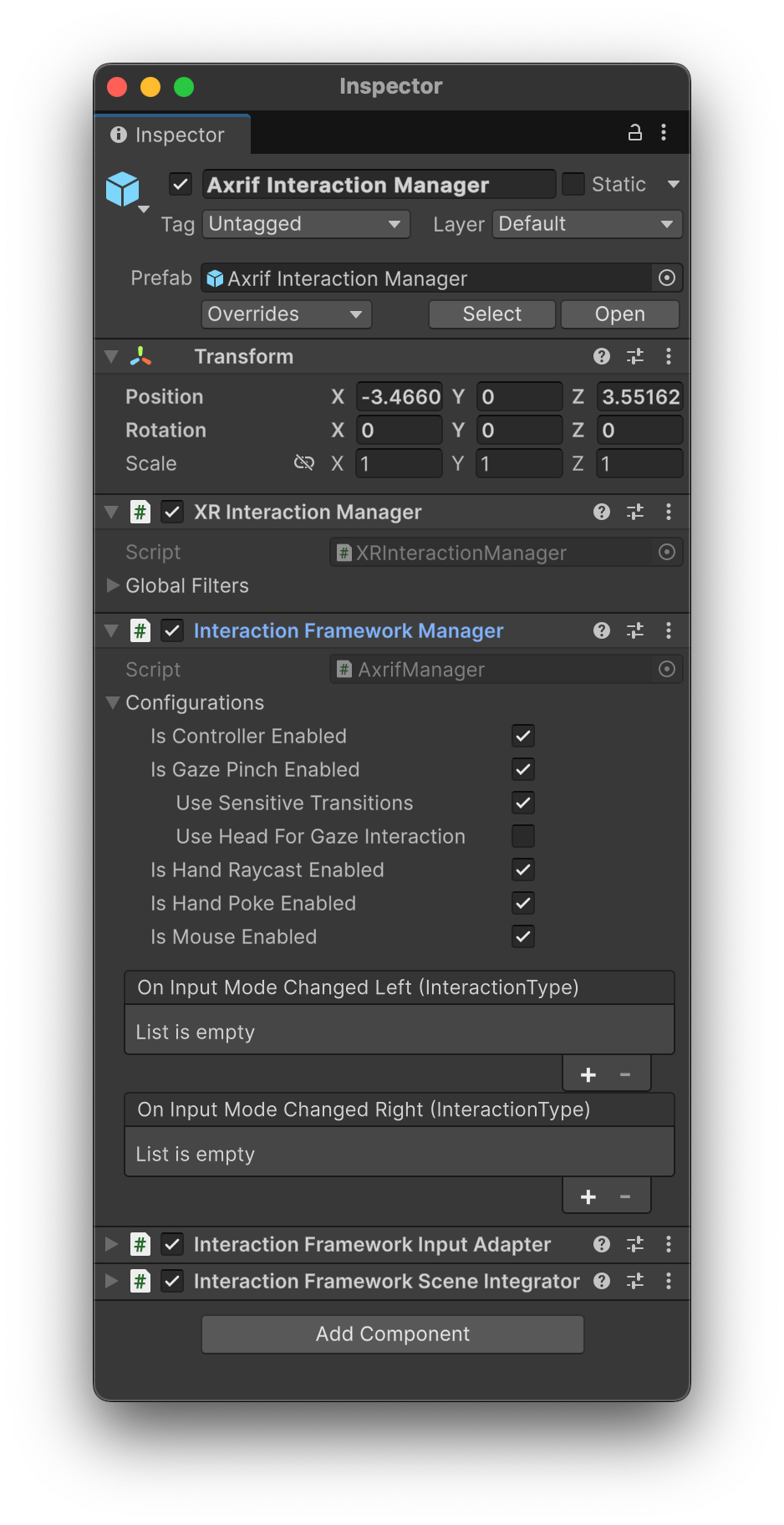
Axrif Interaction Manager ve Origin prefab'leri
Axrif Interaction Manager: Bu prefab, sahnedeki AXRIF için merkezi hub'dır. Prefabrikte, XRIT XR Interaction Manager ile birlikte çalışmak üzere tasarlanmış Axrif Interaction Manager bileşeni bulunur. Bu hazır yapı aşağıdakilerden sorumludur:
- Çalışma zamanında temel AXRIF alt sistemlerini başlatma ve yönetme.
- Interaction Framework Input Adapter'ı kullanarak OpenXR'dan gelen giriş verilerini işleme ve yönlendirme.
- Etkileşim Çerçevesi Sahne Entegratörünü kullanarak kullanıcı arayüzü ve çarpışma durumu gözlemleme
Axrif XR Origin: Ana karakter ve kamera sürücüsü olarak görev yapar ve el örgüsü görselleştiricileri yönetir.
Giriş işlemlerini yapılandırma
OpenXR çalışma zamanı verilerini Unity'nin giriş işlemleriyle bağlamak için proje genelinde harita bağlamalarını kaydedin:
- Packages > Android XR Interaction Framework > InputActions'a (Paketler > Android XR Interaction Framework > InputActions) gidin.
- AndroidXRInteractionFramework Input Actions'ı (AndroidXRInteractionFramework Giriş İşlemleri) bulun.
Proje genelinde giriş işlemleri olarak ata'yı tıklayın.

Etkileşimleri değiştirme
Axrif Interaction Manager prefab'ini kullanarak farklı giriş yöntemlerini etkinleştirebilir veya devre dışı bırakabilirsiniz. AXRIF aşağıdaki giriş yöntemlerini destekler:
- Denetleyici Işın Dökümü
- Sıkıştırma ve Gözle Bakma
- El Işın Dökümü
- Direct Hand
- Fare etkileşimleri.
Giriş biçimlerini doğrudan Etkileşim Çerçevesi Yöneticisi bileşeninin Yapılandırmalar bölümündeki İnceleyici'den yapılandırabilirsiniz.
Örneği oluşturma
Örneği oluşturmak istediğinizde Unity Düzenleyici'de Build (Oluştur) veya Build and Run'ı (Oluştur ve Çalıştır) tıklayın.