


Ao testar o app, use o Android XR Emulator para ampliar sua capacidade de teste além dos dispositivos físicos. Use os controles do emulador para testar o comportamento do app em cenários comuns com óculos de IA. Consulte as seções a seguir para detalhes sobre como executar seus dispositivos Android XR virtuais no emulador e os controles que você pode usar.

Executar o aplicativo no emulador
Para iniciar o emulador, clique em Executar para o AVD no Device Manager.
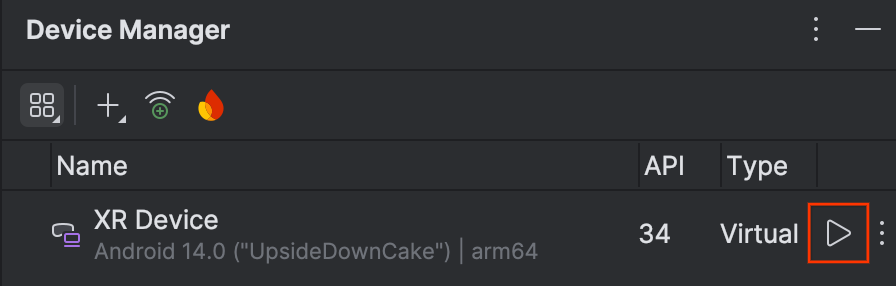
O emulador é aberto no painel lateral.
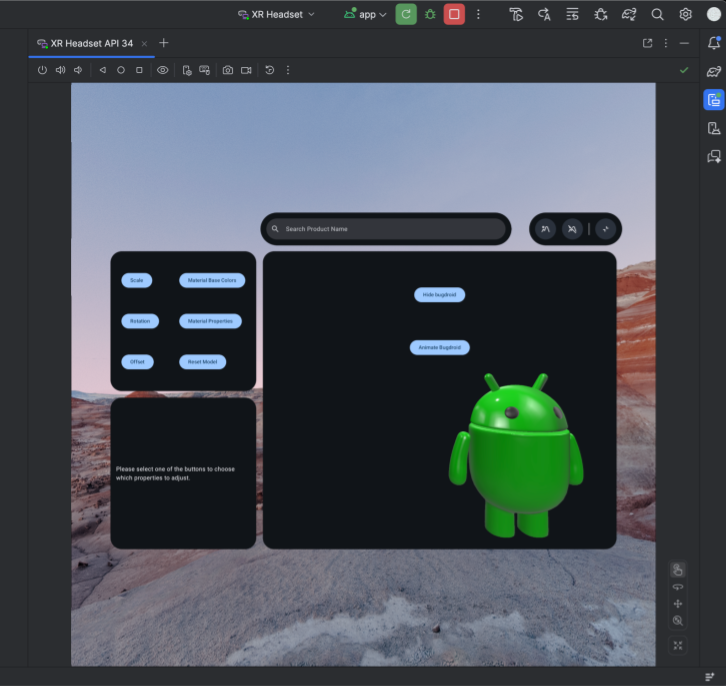
Para iniciar o app no emulador, clique em Executar na barra de ferramentas principal do Android Studio.

Usar controles do emulador para headsets e óculos XR
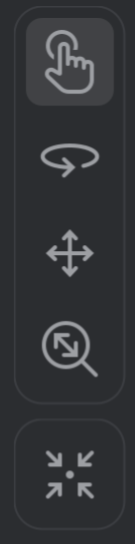
Quando o emulador Android XR for carregado, procure o menu como o mostrado na Figura 1. Use os controles neste menu para interagir com o emulador.
Ativar o mouse e o teclado
O emulador é compatível com interação por mouse e teclado. Quando quiser interagir com o sistema ou um app Android no emulador, selecione a opção de controles de interação:

Depois de selecionar essa opção, você pode começar a interagir com elementos no espaço virtual movendo o mouse sobre a janela do emulador.
Olhar e se mover no ambiente virtual
O emulador do Android XR renderiza apps e conteúdo em um ambiente virtual 3D. Use os controles a seguir para mudar a direção da sua visualização:

|
Girar: arraste o mouse para girar a visualização nessa direção. |

|
Arrastar: arraste o mouse para cima, para baixo e para os lados. Isso permite visualizar o conteúdo do emulador de diferentes ângulos. |

|
Dolly: arraste o mouse para se aproximar ou se afastar dos objetos na tela. |

|
Redefinir: clique neste botão para retornar o emulador à visualização padrão. |
Você também pode usar os seguintes atalhos de teclado para navegar no ambiente virtual. Para usar esses recursos com o mouse e o teclado, mantenha pressionada a tecla
Option (macOS) ou Alt (Windows).
W(ou seta para cima): avança na visualização atual.A(ou tecla de seta para a esquerda): move para a esquerda.S: (ou tecla de seta para baixo): move para trás.D(ou seta para a direita): passo lateral para a direita.Q: mover verticalmente para baixo.E: mover verticalmente para cima.
Ativar o modo de passagem
O menu na parte de cima do emulador inclui a opção "Alternar passagem" para ativar ou desativar um ambiente de passagem simulado.
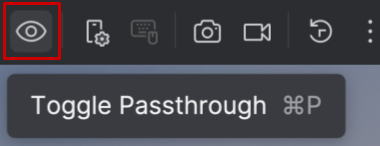
Quando ativado, o modo de passagem mostra um ambiente interno simulado. Use esse modo para testar apps em realidade mista.
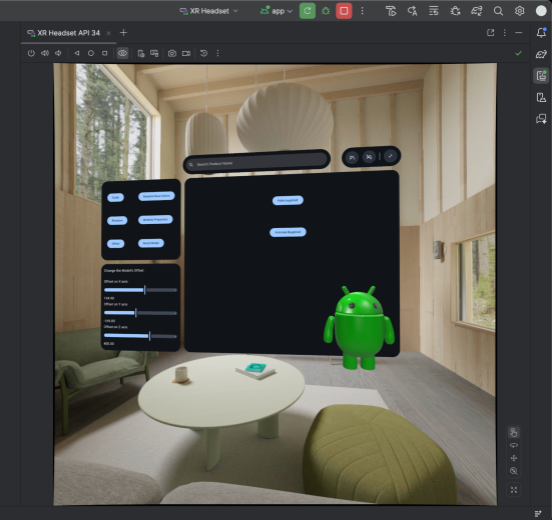
Outros controles do emulador
Você também pode usar os seguintes controles do emulador:

|
Energia: simula a ativação ou desativação do dispositivo. |


|
Volume: simula o controle de volume. |


|
Captura de tela: faz uma captura de tela ou uma gravação da tela do estado atual do dispositivo. |


|
Controles de três botões do Android: simula os botões "Voltar", "Home" e "Visão geral". |