Запустите дополненную реальность вашего приложения на эмуляторе
Оптимизируйте свои подборки
Сохраняйте и классифицируйте контент в соответствии со своими настройками.
Применимые устройства XR
Это руководство поможет вам создать опыт использования этих типов XR-устройств.
Используйте эмулятор Android XR при тестировании своего приложения, чтобы расширить возможности тестирования за пределы физических тестовых устройств. Вы можете использовать элементы управления эмулятора, чтобы протестировать поведение приложения в стандартных сценариях с использованием очков с искусственным интеллектом. Подробную информацию о запуске виртуальных устройств Android XR в эмуляторе и доступных элементах управления эмулятора см. в следующих разделах.
Смотрите также
Если вы впервые используете эмулятор с Android Studio, ознакомьтесь с документацией по Android Emulator.
arrow_forward
Запустите свое приложение на эмуляторе
Чтобы запустить приложение на эмуляторе, выполните следующие действия:
В диспетчере устройств Android Studio найдите AVD телефона, который вы создали в качестве хост-устройства для эмулятора очков ИИ, и нажмите кнопку Пуск .
Чтобы запустить приложение в эмуляторе, выберите AVD телефона в раскрывающемся меню целевого устройства на главной панели инструментов Android Studio, а затем нажмите кнопку Запустить .
Используйте элементы управления эмулятора для очков ИИ
Используйте элементы управления эмулятора, чтобы протестировать поведение вашего приложения в стандартных сценариях с очками ИИ. Подробнее о каждом из доступных элементов управления см. в следующих разделах.
Обеспечить сенсорный ввод
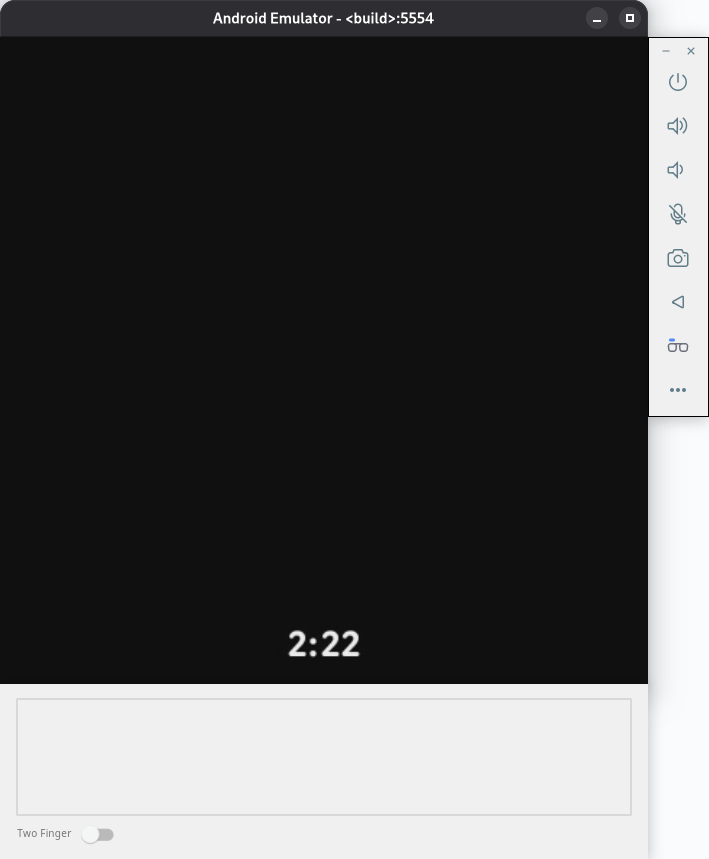
Поскольку у очков AI Glass нет сенсорного экрана, для взаимодействия используется сенсорная панель на физическом устройстве. В эмуляторе Android XR сенсорная панель расположена чуть ниже области дисплея.
Используйте мышь компьютера в области сенсорной панели для имитации касания и включите режим «Два пальца» для выполнения жестов двумя пальцами.
Правая сторона сенсорной панели эмулятора соответствует области на реальном устройстве, которая находится ближе к передней части очков (где находятся линзы), а левая сторона соответствует области на реальном устройстве, которая находится ближе к задней части очков (где очки крепятся к ушам). Знание этой ориентации важно при имитации таких жестов, как смахивание вперёд или назад.
Рисунок 1. Область сенсорной панели на эмуляторе Android XR находится чуть ниже области дисплея.
Обеспечить голосовой ввод
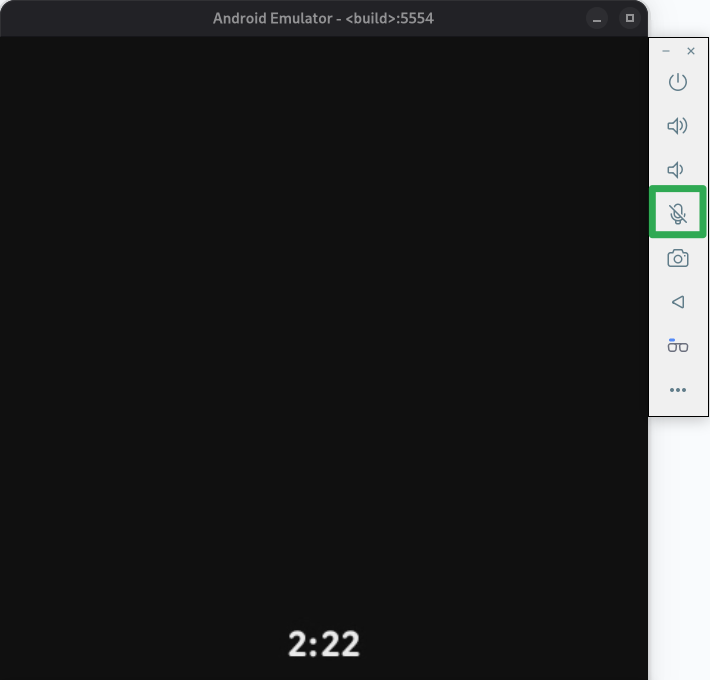
Чтобы включить микрофон, выберите «Микрофон» в элементах управления эмулятором. Это позволит подключиться к эмулятору и передать входной сигнал с помощью микрофонного устройства, используемого по умолчанию на вашем компьютере. Это действует так же, как использование параметра «Виртуальный микрофон использует аудиовход хоста» в расширенных элементах управления эмулятором .
Пока микрофон включен, говорите, используйте ключевые слова и отдавайте команды.
Рисунок 2. Включите микрофон, чтобы использовать микрофон вашего компьютера для голосового ввода.
Имитация очков ИИ без дисплея
При тестировании приложения для очков ИИ вам необходимо будет смоделировать пару очков ИИ без дисплея, чтобы ваше приложение могло поддерживать различные типы очков ИИ .
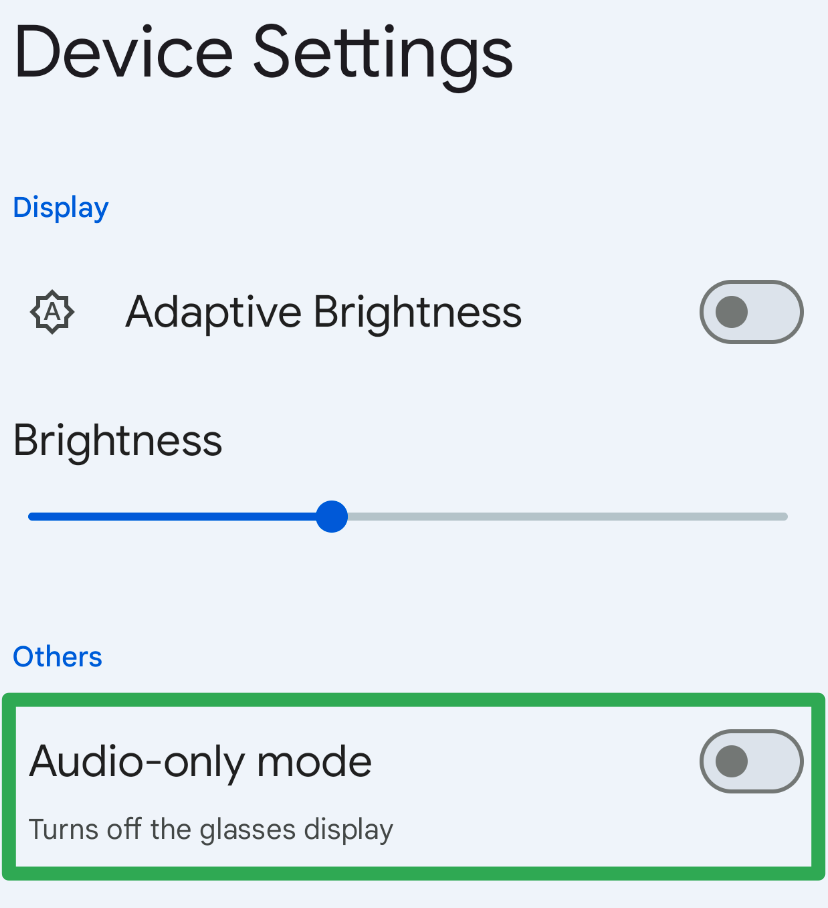
Чтобы помочь вам протестировать эти варианты использования, приложение Glasses позволяет включить режим «Только аудио» :
В эмуляторе телефона откройте приложение Glasses.
Нажмите «Настройки устройства» , а затем переключите режим «Только аудио» .
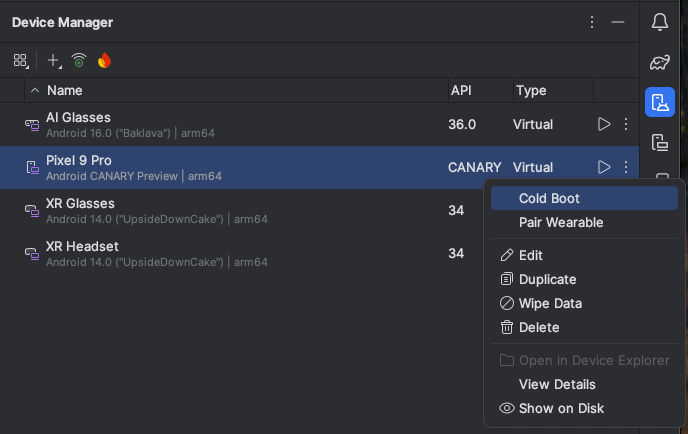
Остановите эмулятор телефона и эмулятор очков ИИ.
В диспетчере устройств Android Studio найдите AVD телефона и нажмите «Холодная загрузка» в дополнительном меню.
Поведение по времени ожидания отображения — важный фактор при разработке приложения для очков с искусственным интеллектом. Поэтому мы рекомендуем оставить поведение по умолчанию при обычном тестировании приложения. Однако, если время ожидания отображения мешает тестированию, вы можете отключить поведение по умолчанию с помощью следующей команды ADB:
adb shell dumpsys activity service com.google.android.glasses.core/com.google.android.projection.core.app.service.AndroidProjectionCoreService preferences_set pref_automatic_snooze_timeout false
Чтобы восстановить стандартное поведение времени ожидания отображения, выполните следующую команду ADB:
adb shell dumpsys activity service com.google.android.glasses.core/com.google.android.projection.core.app.service.AndroidProjectionCoreService preferences_set pref_automatic_snooze_timeout true
Используйте Gemini Live
Чтобы запустить Gemini Live в эмуляторе очков ИИ, выполните следующие действия:
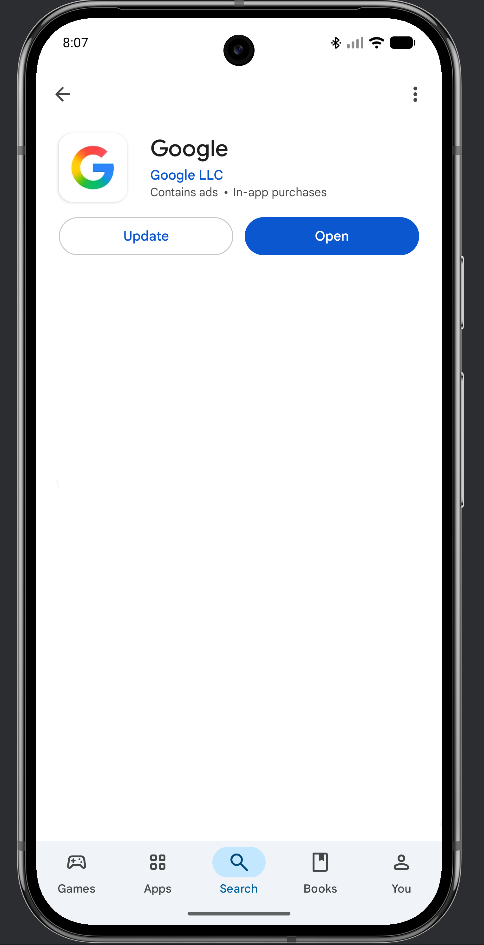
Прежде чем попытаться использовать Gemini Live, обновите приложение Google до последней версии (минимальная требуемая версия — 16.46.63) на эмуляторе телефона:
На эмуляторе телефона откройте приложение Google Play Store.
Найдите «Google» и выберите приложение Google.
Выберите Обновить .
Запустите Gemini Live с помощью эмулятора очков ИИ, коснувшись сенсорной панели и удерживая ее около 2 секунд.
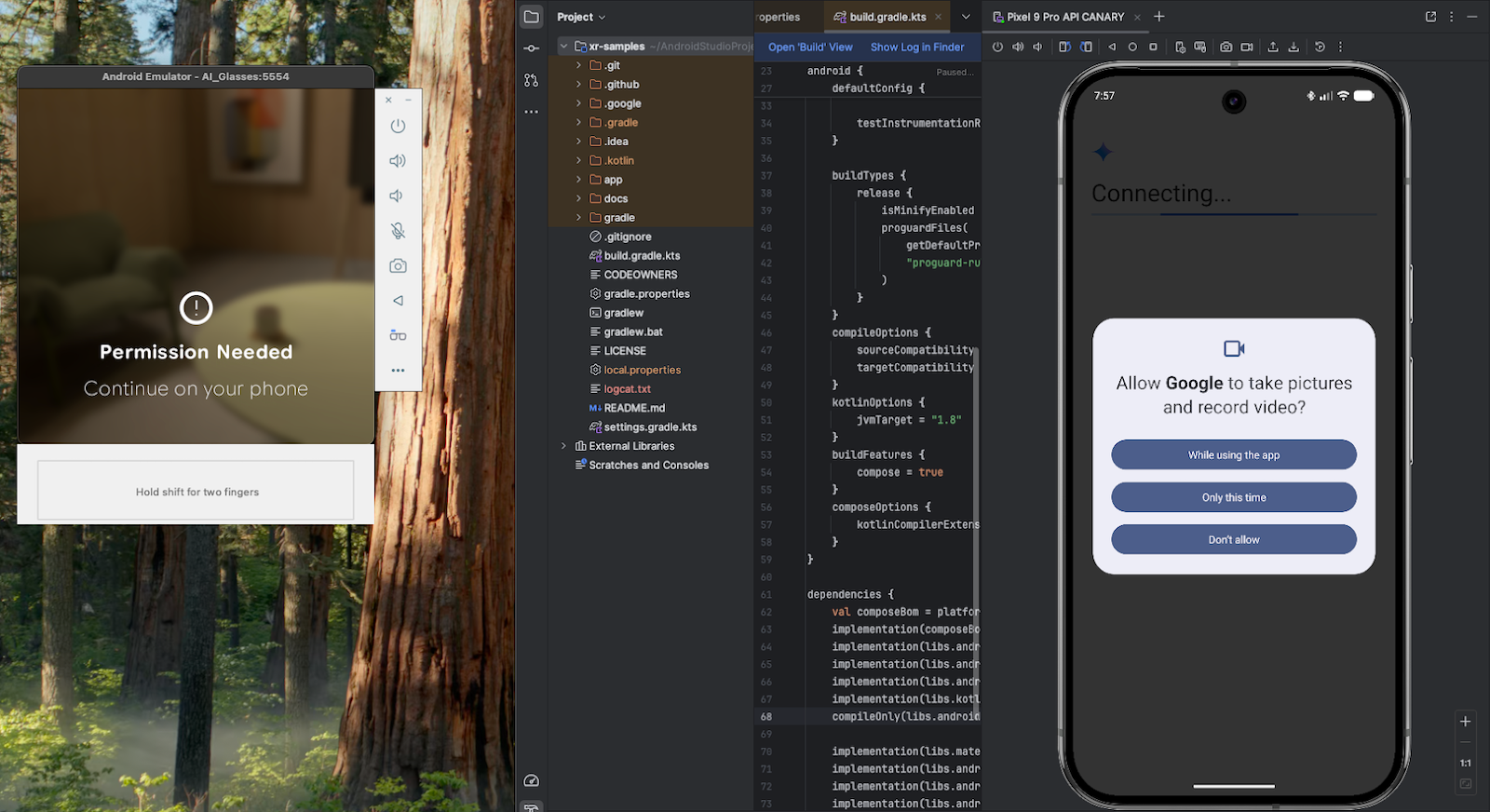
При первом использовании на эмуляторе телефона появится ряд запросов на разрешения. Предоставьте все необходимые разрешения, а затем снова коснитесь сенсорной панели эмулятора очков и удерживайте её около 2 секунд.
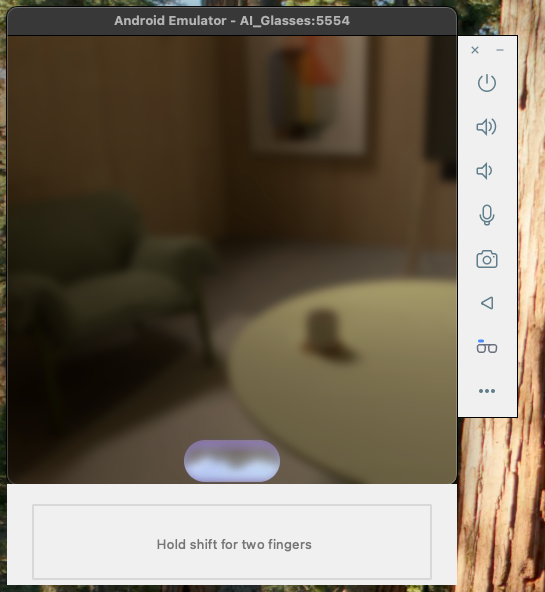
Когда Gemini live активен и слушает, на эмуляторе очков ИИ вы увидите это:
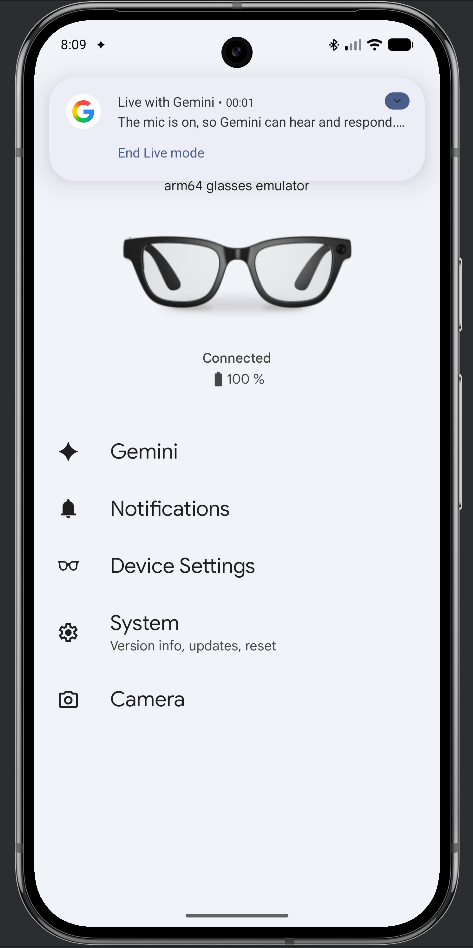
Проверьте, активен ли вход микрофона хоста на эмуляторе очков с искусственным интеллектом, посмотрев на эмулятор телефона. Вы должны увидеть уведомление, подобное следующему:
Снимайте фото и видео
Функции захвата камеры в эмуляторе Android XR пока недоступны.
Контент и образцы кода на этой странице предоставлены по лицензиям. Java и OpenJDK – это зарегистрированные товарные знаки корпорации Oracle и ее аффилированных лиц.
Последнее обновление: 2025-12-08 UTC.
[[["Прост для понимания","easyToUnderstand","thumb-up"],["Помог мне решить мою проблему","solvedMyProblem","thumb-up"],["Другое","otherUp","thumb-up"]],[["Отсутствует нужная мне информация","missingTheInformationINeed","thumb-down"],["Слишком сложен/слишком много шагов","tooComplicatedTooManySteps","thumb-down"],["Устарел","outOfDate","thumb-down"],["Проблема с переводом текста","translationIssue","thumb-down"],["Проблемы образцов/кода","samplesCodeIssue","thumb-down"],["Другое","otherDown","thumb-down"]],["Последнее обновление: 2025-12-08 UTC."],[],[]]