

Podczas testowania aplikacji używaj emulatora Androida XR, aby zwiększyć możliwości testowania poza fizyczne urządzenia testowe. Za pomocą elementów sterujących w emulatorze możesz sprawdzić, jak aplikacja zachowuje się w typowych scenariuszach z okularami AI. W sekcjach poniżej znajdziesz szczegółowe informacje o uruchamianiu wirtualnych urządzeń z Androidem XR w emulatorze i o elementach sterujących, których możesz używać.

Uruchamianie aplikacji w emulatorze
Aby uruchomić aplikację w emulatorze, wykonaj te czynności:
W Menedżerze urządzeń w Android Studio znajdź utworzone urządzenie wirtualne z Androidem (AVD), które będzie pełnić funkcję urządzenia hosta dla emulatora okularów AI, i kliknij Start .

W Menedżerze urządzeń w Android Studio znajdź utworzone urządzenie wirtualne z okularami AI i kliknij Start.

Aby uruchomić aplikację w emulatorze, w menu urządzenia docelowego na głównym pasku narzędzi Android Studio wybierz telefon AVD, a następnie kliknij Uruchom.

Korzystanie z elementów sterujących emulatora w przypadku okularów AI
Użyj elementów sterujących emulatora, aby sprawdzić, jak aplikacja zachowuje się w typowych scenariuszach z okularami AI. Szczegółowe informacje o każdym z tych elementów sterujących znajdziesz w sekcjach poniżej.
Wprowadzanie danych za pomocą touchpada
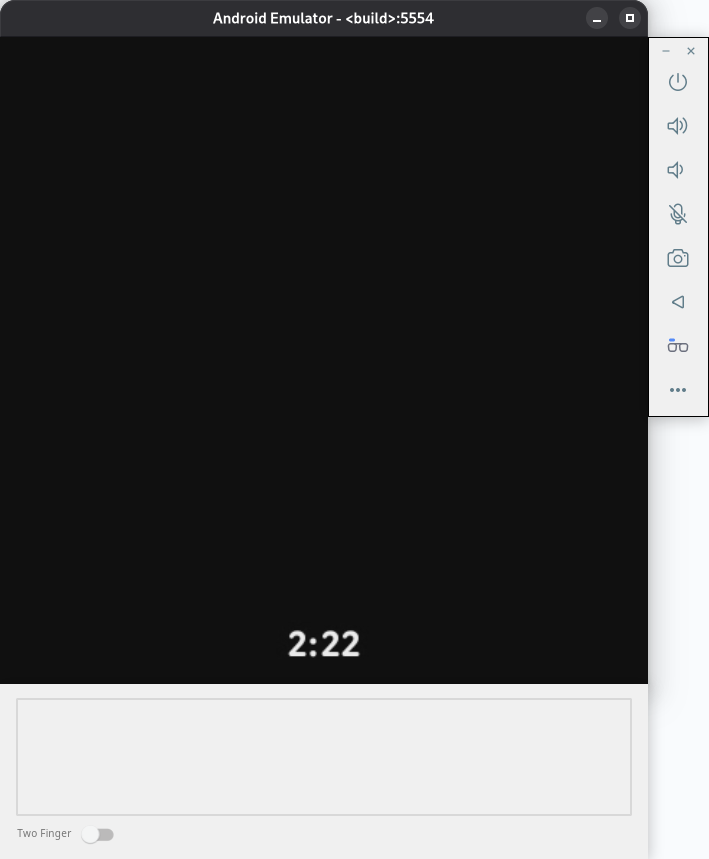
Okulary AI nie mają ekranu dotykowego, więc interakcje odbywają się za pomocą touchpada na urządzeniu fizycznym. W przypadku emulatora Androida XR touchpad znajduje się tuż pod obszarem wyświetlania.
Używaj myszy komputera w obszarze touchpada, aby symulować dotyk, i włącz tryb Dwoma palcami, aby wykonywać gesty dwoma palcami.
Prawa strona obszaru touchpada emulatora odpowiada obszarowi na prawdziwym urządzeniu, który znajduje się z przodu okularów (tam, gdzie są soczewki), a lewa strona odpowiada obszarowi na prawdziwym urządzeniu, który znajduje się z tyłu okularów (tam, gdzie okulary opierają się na uszach). Znajomość tego położenia jest ważna podczas symulowania gestów, takich jak przesuwanie do przodu lub do tyłu.
Wprowadzanie danych głosowych
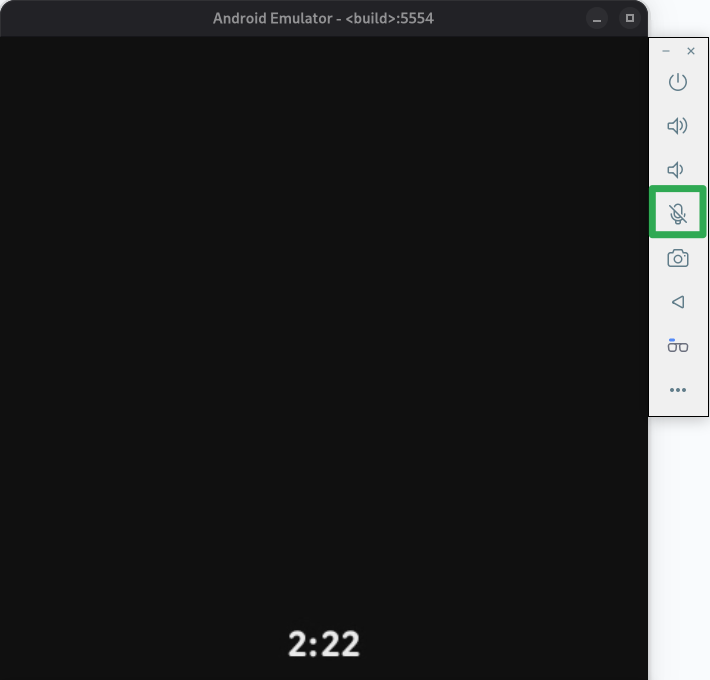
Aby włączyć lub wyłączyć mikrofon, wybierz Mikrofon w elementach sterujących emulatora. Łączy się z emulatorem i wysyła do niego dane wejściowe za pomocą domyślnego urządzenia wejściowego mikrofonu na komputerze. Działa to tak samo jak opcja Wirtualny mikrofon korzysta z wejścia audio hosta w rozszerzonych elementach sterujących emulatora.
Gdy mikrofon jest włączony, mów, aby używać słów aktywujących i wydawać polecenia.
Symulowanie okularów AI bez wyświetlacza
Podczas testowania aplikacji na okulary AI musisz symulować parę okularów AI bez wyświetlacza, aby aplikacja obsługiwała różne typy okularów AI.
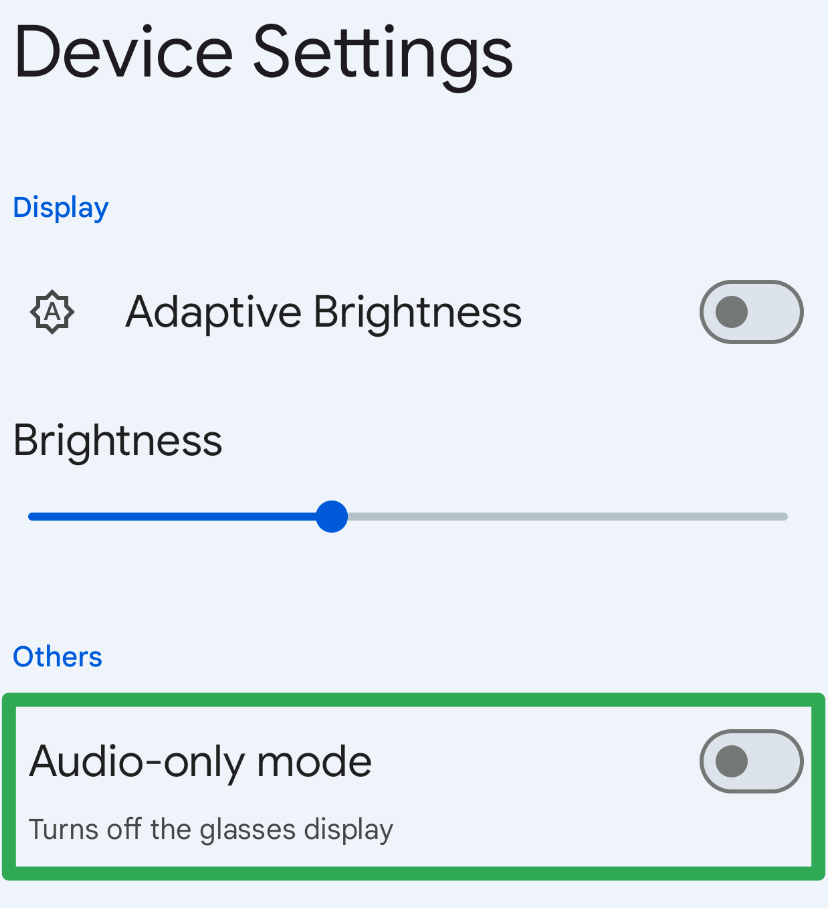
Aby ułatwić testowanie tych przypadków użycia, aplikacja do okularów umożliwia włączenie trybu „Tylko dźwięk”:
W emulatorze telefonu otwórz aplikację Glasses.

Kliknij Ustawienia urządzenia, a następnie włącz Tryb tylko audio.
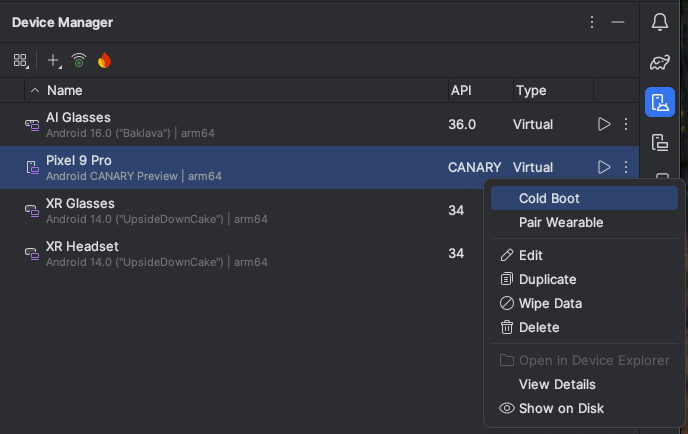
Zatrzymaj emulator telefonu i emulator okularów AI.
W Menedżerze urządzeń w Android Studio znajdź telefon AVD i w menu rozszerzonym kliknij Zimny rozruch.
Wykonaj pozostałe czynności, aby ponownie uruchomić emulator okularów z AI i uruchomić aplikację.
Wyłączanie czasu oczekiwania na ponowne włączenie wyświetlacza
Podczas tworzenia aplikacji na okulary AI ważne jest, aby wziąć pod uwagę zachowanie związane z limitem czasu wyświetlania. Z tego powodu zalecamy pozostawienie domyślnego działania podczas przeprowadzania zwykłych testów aplikacji. Jeśli jednak limit czasu wyświetlania przeszkadza w testowaniu, możesz wyłączyć domyślne działanie za pomocą tego polecenia ADB:
adb shell dumpsys activity service com.google.android.glasses.core/com.google.android.projection.core.app.service.AndroidProjectionCoreService preferences_set pref_automatic_snooze_timeout false
Aby przywrócić domyślne działanie limitu czasu wyświetlania, uruchom to polecenie ADB:
adb shell dumpsys activity service com.google.android.glasses.core/com.google.android.projection.core.app.service.AndroidProjectionCoreService preferences_set pref_automatic_snooze_timeout true
Korzystanie z Gemini Live
Aby uruchomić Gemini Live w emulatorze okularów AI:
Zanim wypróbujesz Gemini Live, zaktualizuj aplikację Google do najnowszej wersji (minimalna wymagana wersja to 16.46.63) na emulatorze telefonu:
- W emulatorze telefonu otwórz aplikację Sklep Google Play.
Wyszukaj „Google” i wybierz aplikację Google.
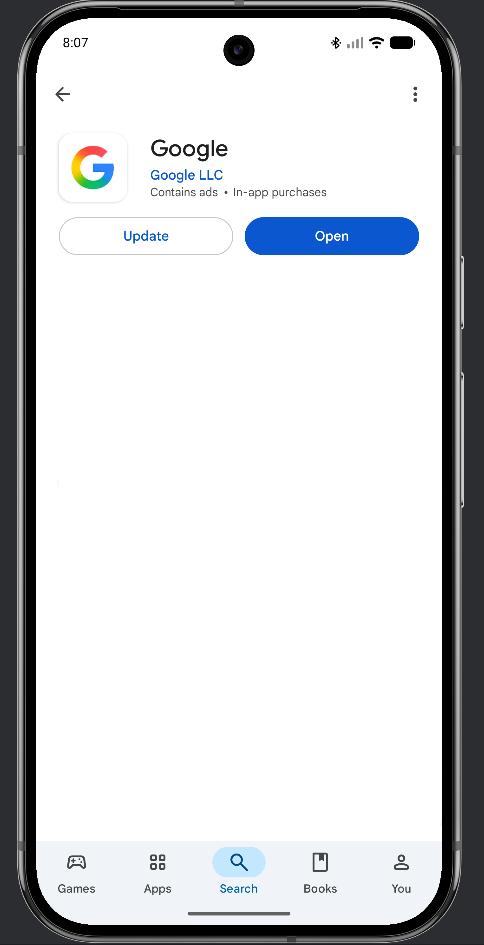
Wybierz Aktualizuj.
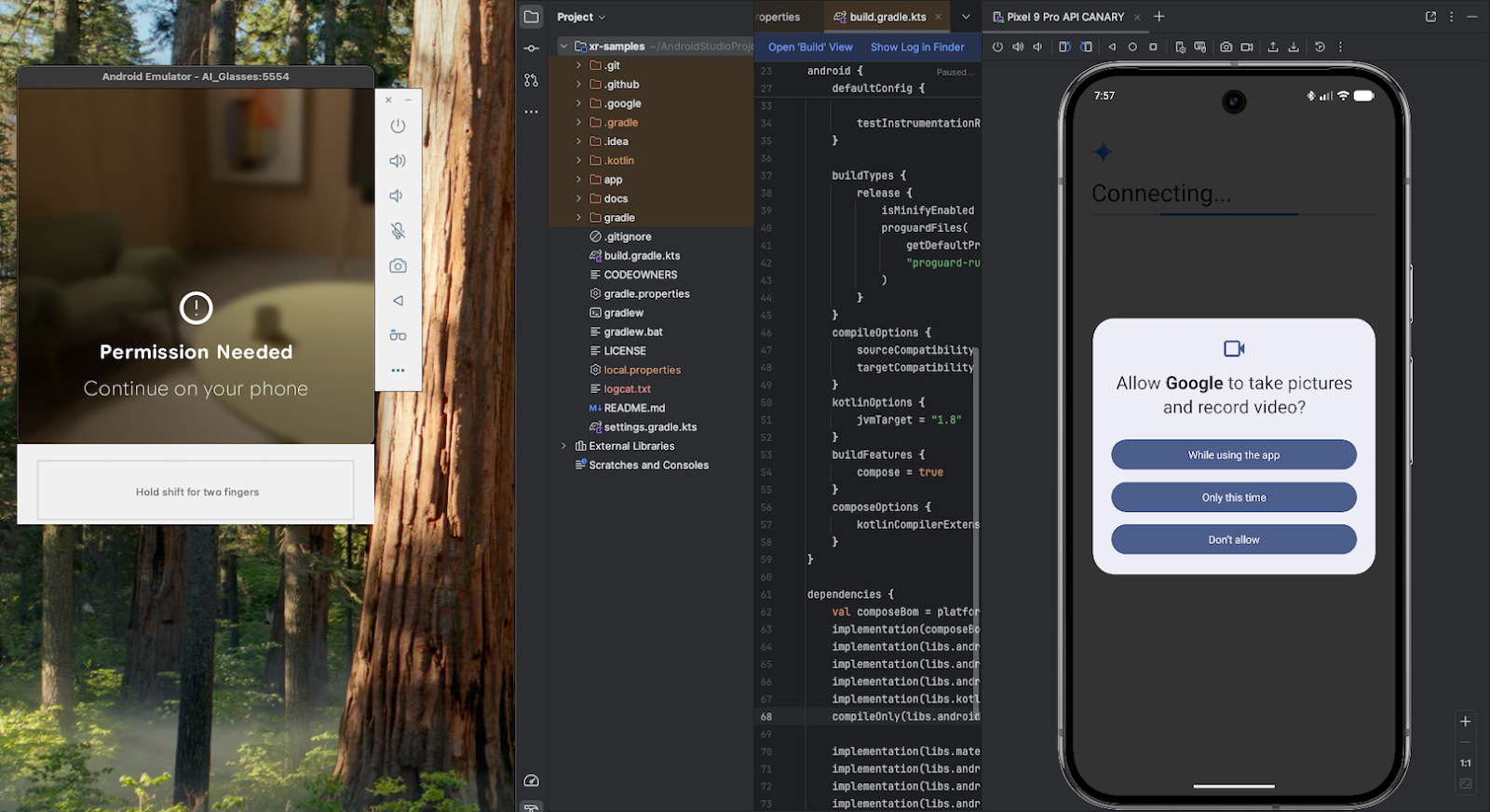
Uruchom Gemini Live w emulatorze okularów AI, dotykając i przytrzymując touchpad przez około 2 sekundy.
Po raz pierwszy spowoduje to wyświetlenie na emulatorze telefonu zestawu próśb o uprawnienia. Przyznaj wszystkie wymagane uprawnienia, a następnie ponownie naciśnij i przytrzymaj touchpad na emulatorze okularów przez około 2 sekundy.
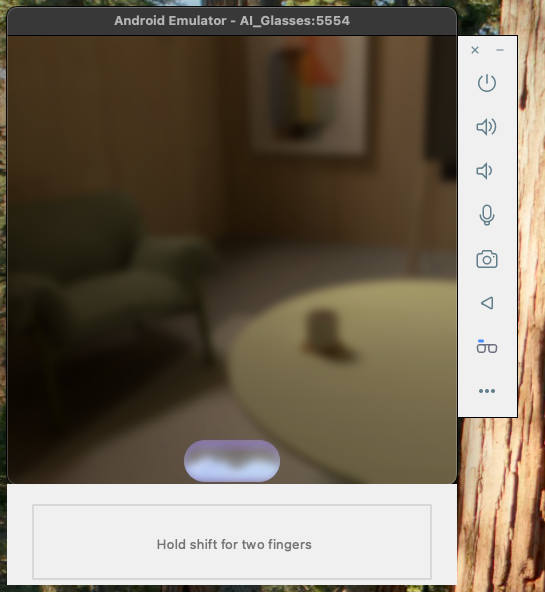
Gdy Gemini Live jest aktywny i słucha, na emulatorze okularów AI zobaczysz:
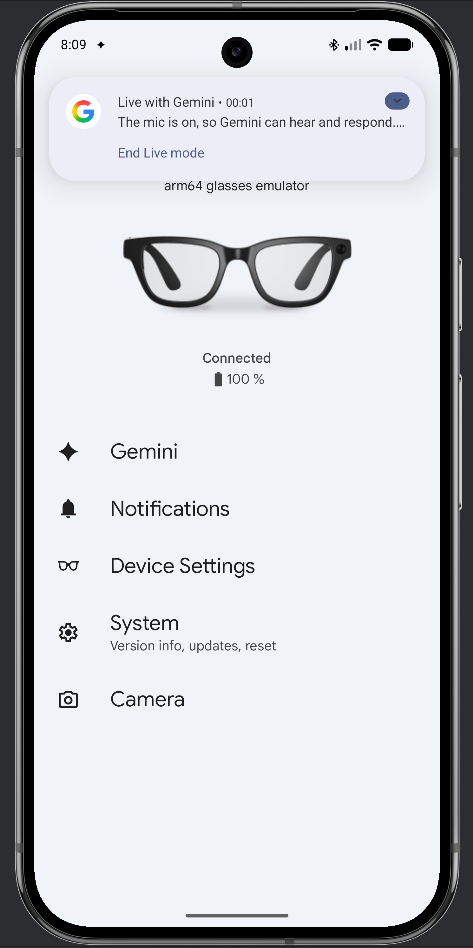
Sprawdź, czy wejście mikrofonu gospodarza jest aktywne na emulatorze okularów AI, patrząc na emulator telefonu. Powinno pojawić się powiadomienie podobne do tego:
Robienie zdjęć lub nagrywanie filmów
Funkcje przechwytywania obrazu z kamery w emulatorze Androida XR nie są jeszcze dostępne.