

Você pode encontrar problemas ao criar dispositivos virtuais de óculos de IA ou executar as experiências de realidade aumentada do app no emulador. Se você tiver problemas, consulte as seções desta página para receber ajuda com problemas comuns.
Alguns erros têm várias causas possíveis. Este documento lista alguns erros comuns e as respectivas correções, mas é possível encontrar a mesma mensagem de erro por um motivo diferente.
Não é possível parear emuladores usando o Assistente de pareamento
Ao parear os emuladores usando o assistente de pareamento, o processo falha.
Causa
O assistente de pareamento não consegue encontrar os dois emuladores ou está com outro problema durante o pareamento.
Corrigir
Siga estas etapas para parear manualmente os emuladores no AVD do smartphone:
No Gerenciador de dispositivos do Android Studio, encontre o AVD dos óculos de IA que você criou e clique em Iniciar.

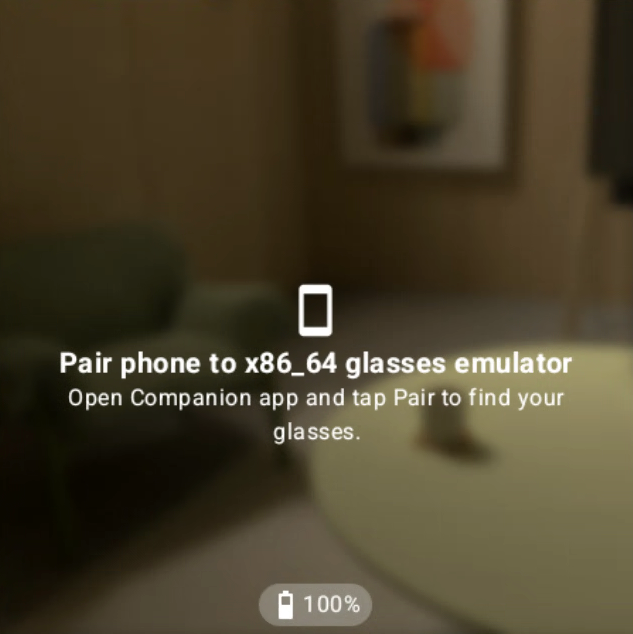
Verifique se o AVD dos óculos de IA foi totalmente iniciado. Você vai ver uma mensagem "Parear smartphone com ...".
No Gerenciador de dispositivos do Android Studio, encontre o AVD de smartphone que você criou para atuar como um dispositivo host para o emulador de óculos de IA e clique em Iniciar .

Aguarde até que a tela inicial apareça para verificar se o emulador de smartphone foi totalmente iniciado.
No emulador de smartphone, inicie o app Óculos.

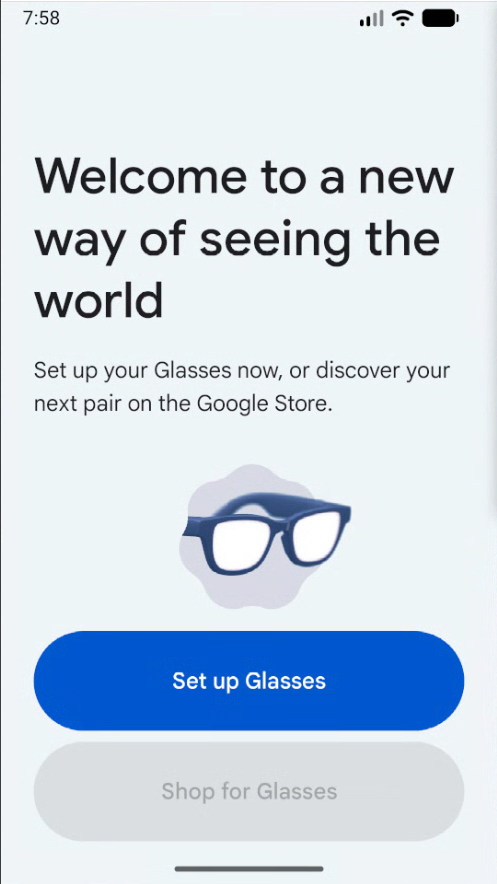
Selecione Configurar o Glass.
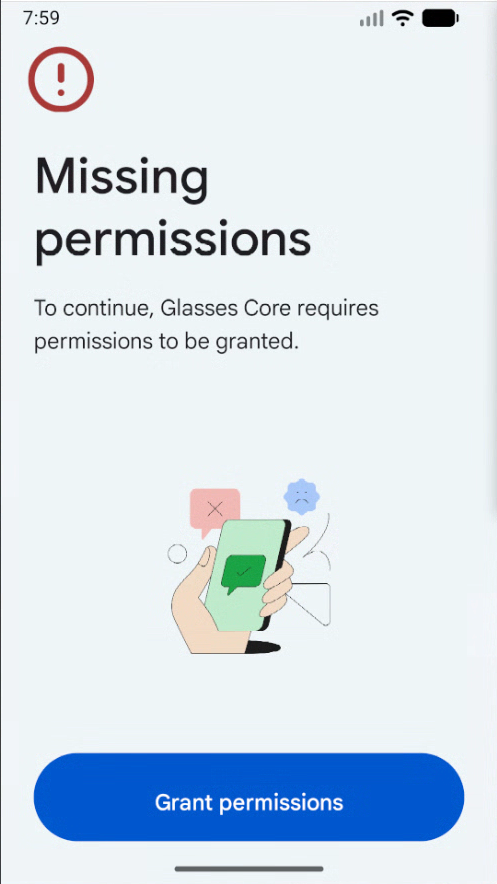
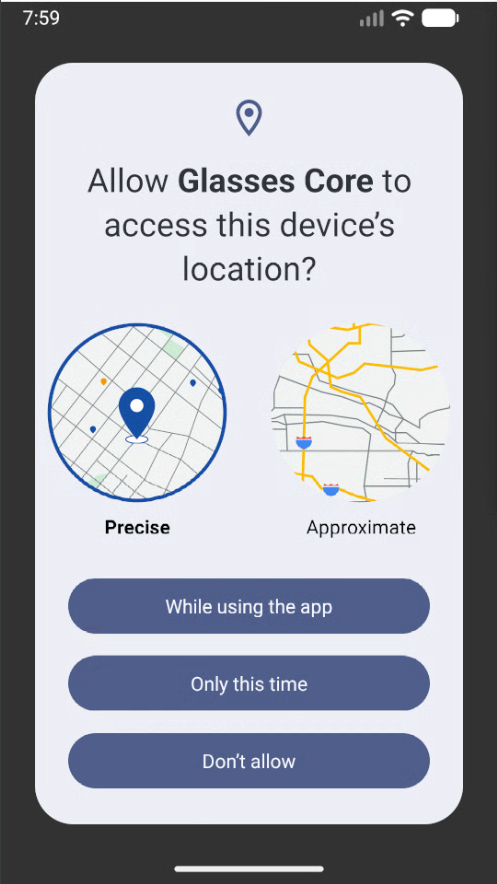
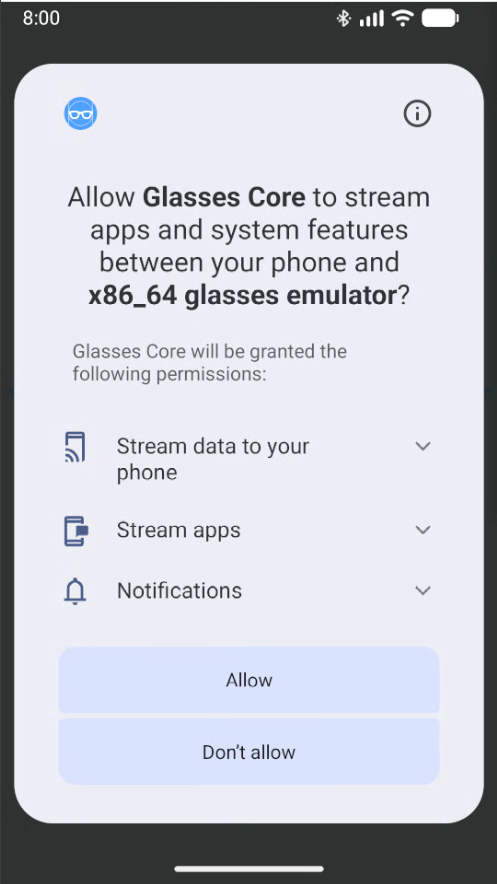
Quando solicitado, selecione Conceder permissões e aceite a solicitação de permissões exigida pelo app Glasses Core.
Selecione Iniciar pareamento em cada tela do app quando solicitado.
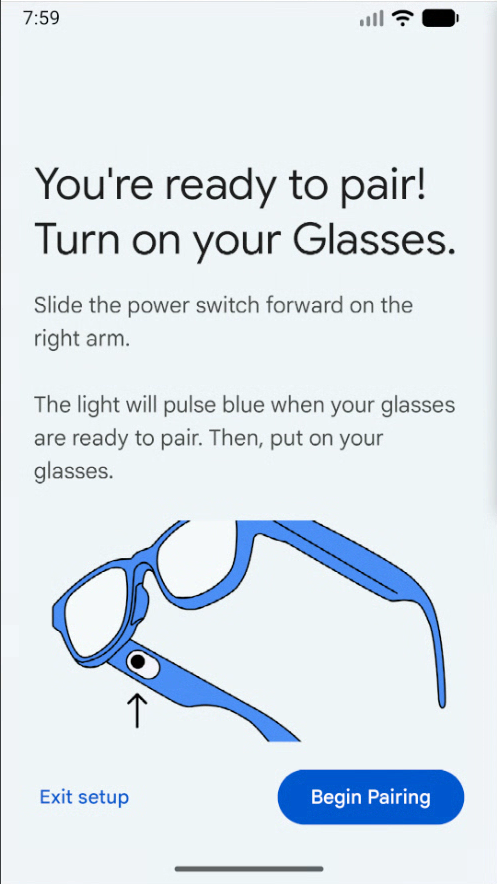
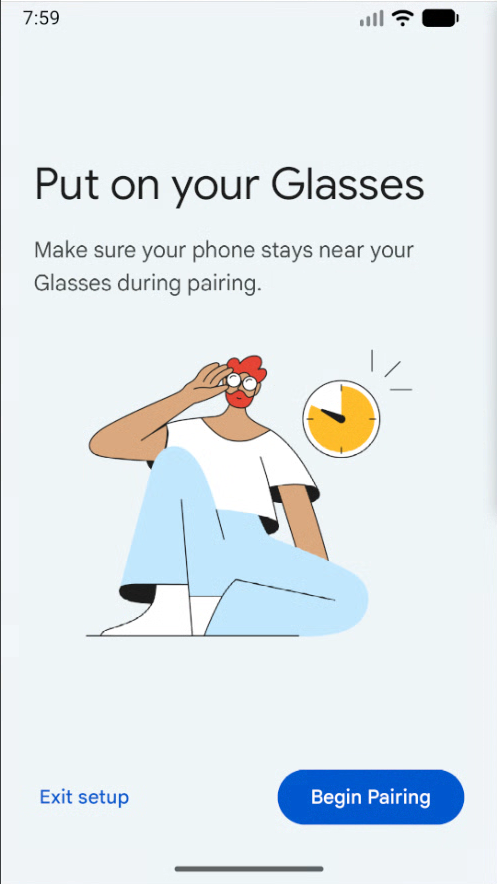
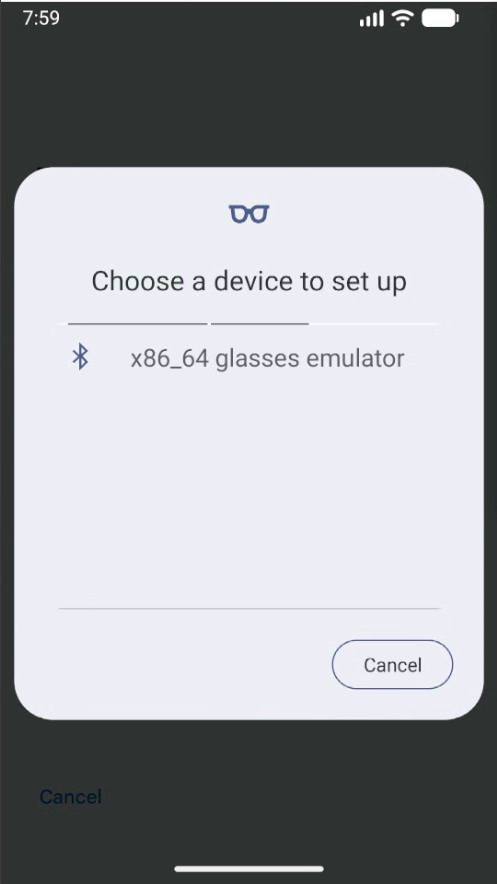
Selecione o AVD dos óculos de IA na lista de dispositivos.
Os emuladores tentam parear os dispositivos.
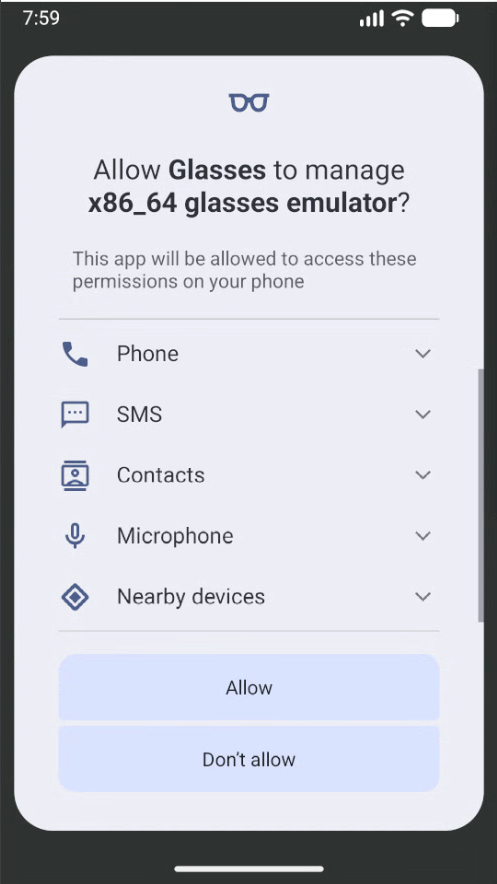
Durante o pareamento, aceite as solicitações de associação dos apps Glasses e Glasses Core.
Selecione Próxima para concluir o processo de pareamento.
O emulador para óculos de IA não está pareando
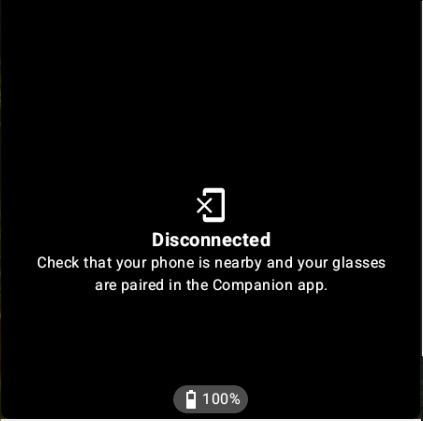
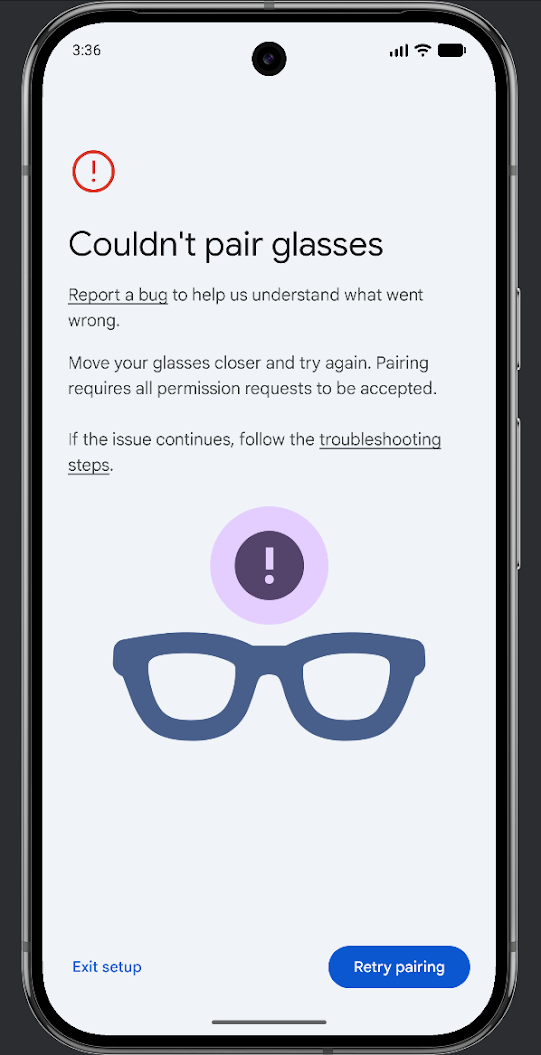
Ao parear os emuladores, você encontra uma mensagem que diz "Desconectado" ou "Não foi possível parear os óculos", e os emuladores não são pareados.
Causa
O emulador de óculos não está no modo de pareamento.
Corrigir
- Pare o emulador de óculos de IA.
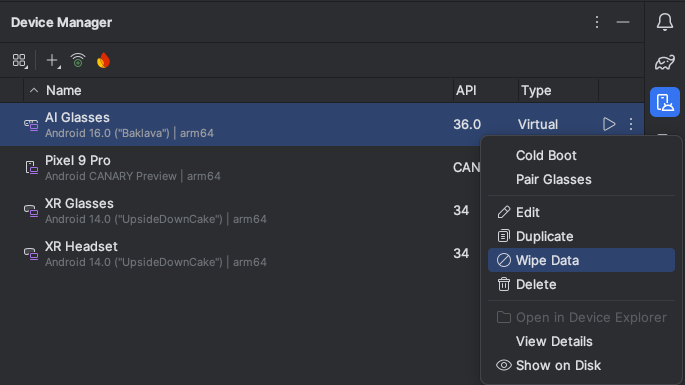
No Gerenciador de dispositivos do Android Studio, encontre o AVD dos óculos de IA e clique em Limpar dados no menu flutuante.
Emuladores pareados não reconectam dispositivos ao serem reiniciados
Depois do pareamento inicial, os emuladores não reconectam os dispositivos entre si quando são iniciados.
Causa
Um problema de conectividade está impedindo que os dispositivos se reconectem.
Corrigir
Primeiro, tente o seguinte método:
- Pare o emulador de smartphone e o emulador de óculos de IA.
No Gerenciador de dispositivos do Android Studio, encontre o AVD do smartphone e clique em Inicialização a frio no menu flutuante.
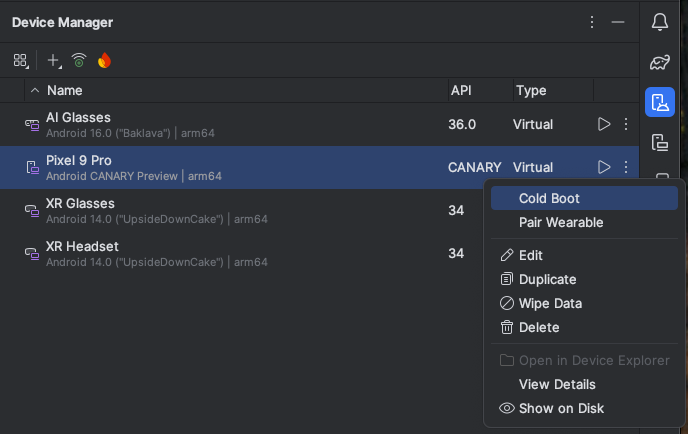
Aguarde a inicialização completa do emulador de smartphone e reinicie o emulador de óculos de IA.
Se esse método não funcionar, siga estas etapas:
- Pare o emulador de óculos de IA.
No Gerenciador de dispositivos do Android Studio, encontre o AVD dos óculos de IA e clique em Limpar dados no menu flutuante.
No emulador de smartphone, inicie o app Configurações do sistema.
Selecione Dispositivos conectados.
Encontre o dispositivo de óculos de IA e selecione Detalhes do dispositivo.
Selecione Esquecer > Esquecer dispositivo.
Pareie os dispositivos de novo.
Os óculos de IA não se associam ao smartphone
Durante o pareamento, os óculos de IA não serão associados ao smartphone.
Causa
Um problema de conectividade está impedindo que o app Glasses Core detecte os óculos de IA.
Corrigir
Primeiro, esqueça o dispositivo Bluetooth e faça o pareamento de novo:
- No emulador de smartphone, inicie o app Configurações do sistema.
- Selecione Dispositivos conectados.
- Encontre o dispositivo de óculos de IA e selecione Detalhes do dispositivo.
- Selecione Esquecer > Esquecer dispositivo.
- Pareie os dispositivos de novo.
Se esse método não funcionar, siga estas etapas:
- Pare o emulador de óculos de IA.
No Gerenciador de dispositivos do Android Studio, encontre o AVD dos óculos de IA e clique em Limpar dados no menu flutuante.
A atividade projetada não será iniciada no emulador
Sua atividade projetada não será iniciada no emulador de óculos de IA.
Causa
Um problema está impedindo que a atividade seja projetada na tela.
Corrigir
Siga as mesmas etapas de solução de problemas de quando os emuladores não reconectam os dispositivos ao serem reiniciados.
Não é possível usar o Gemini Live no emulador de óculos de IA
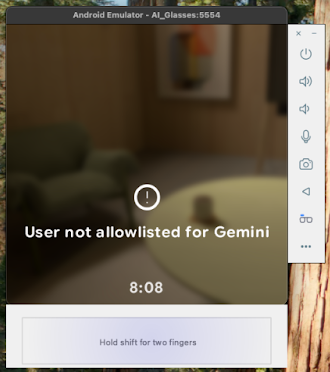
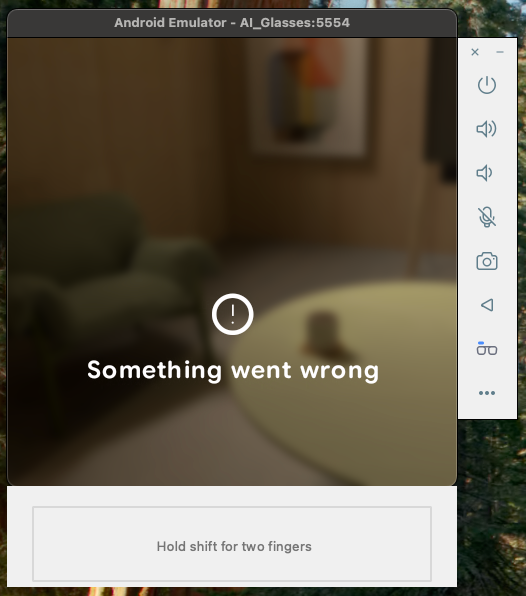
Ao tentar usar o Gemini Live no emulador de óculos de IA, você vê as seguintes mensagens:
Causa
O Google app precisa ser atualizado para a versão mais recente (a versão mínima necessária é 16.46.63) no emulador de smartphone.
Corrigir
No Gerenciador de dispositivos do Android Studio, encontre o AVD de smartphone que você criou para atuar como um dispositivo host para o emulador de óculos de IA e clique em Iniciar .
Abra o app Google Play Store.
Pesquise "Google" e selecione o Google app.
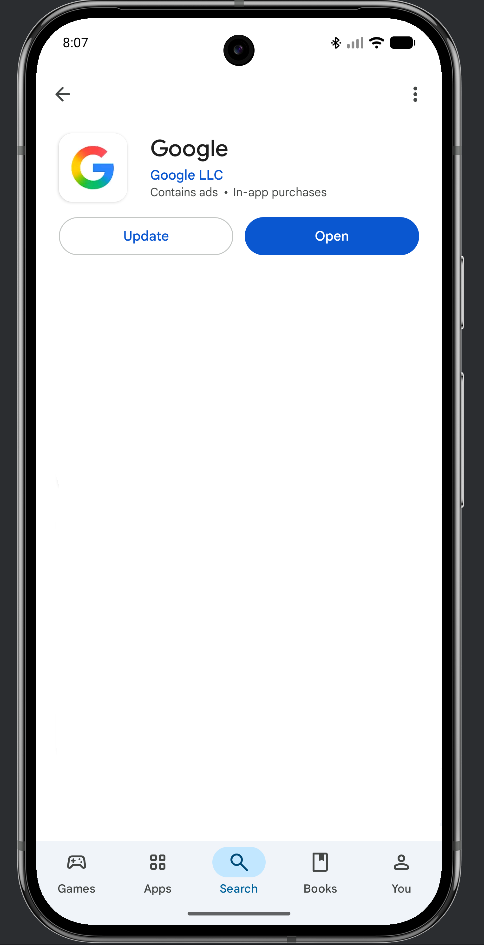
Selecione Atualizar.
Não é possível instalar os emuladores públicos de óculos de IA
Não é possível instalar os emuladores de óculos de IA no Canary mais recente do Android Studio.
Causa
Você instalou os emuladores de óculos de IA antes que eles estivessem disponíveis como parte do Android Studio Canary na Prévia para desenvolvedores 3.
Corrigir
Desinstale os emuladores de óculos de IA anteriores e instale a versão pública.
- Abra o Android Studio.
- Abra o SDK Manager.
- Marque a caixa de seleção Mostrar detalhes do pacote.
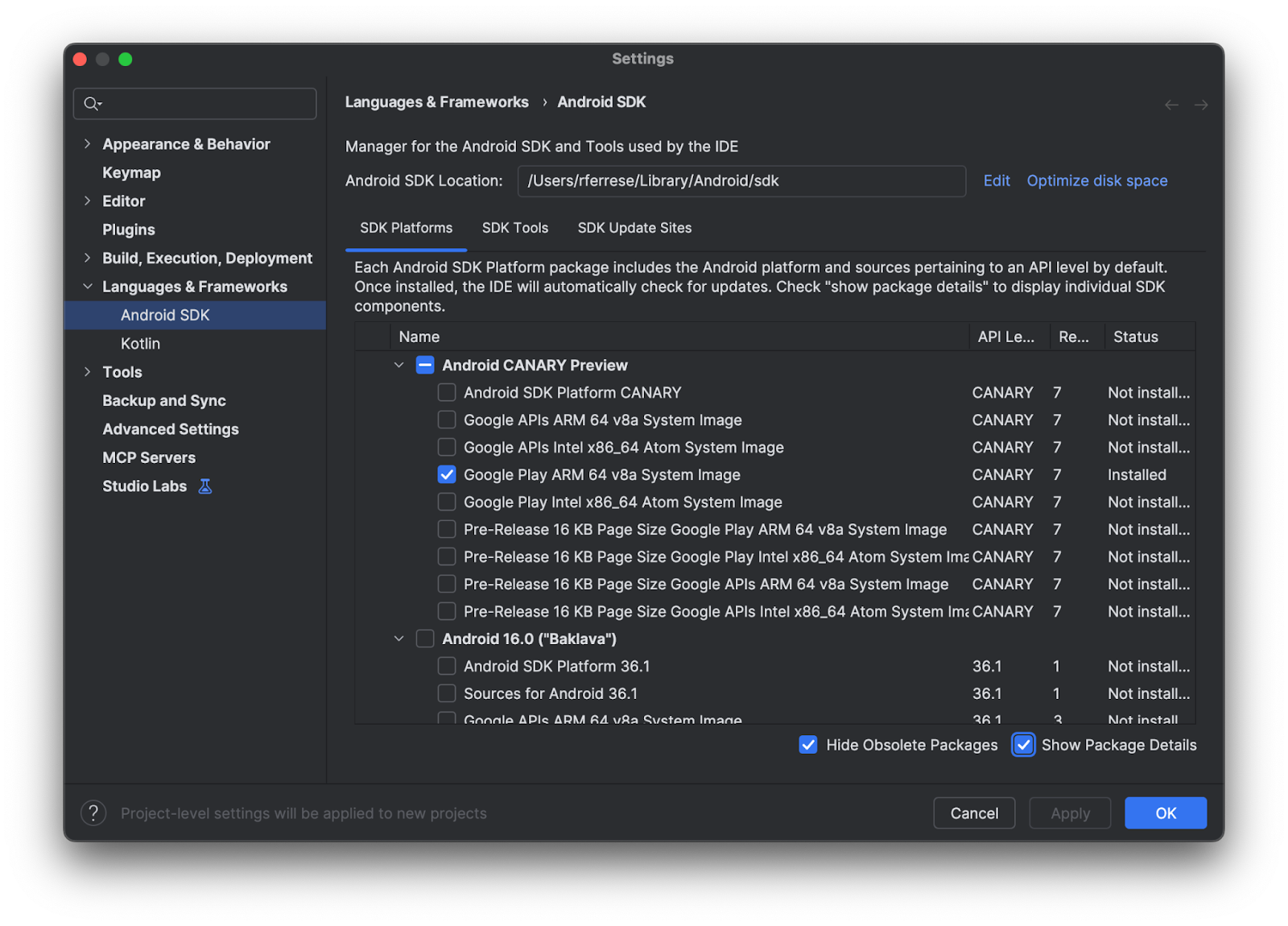
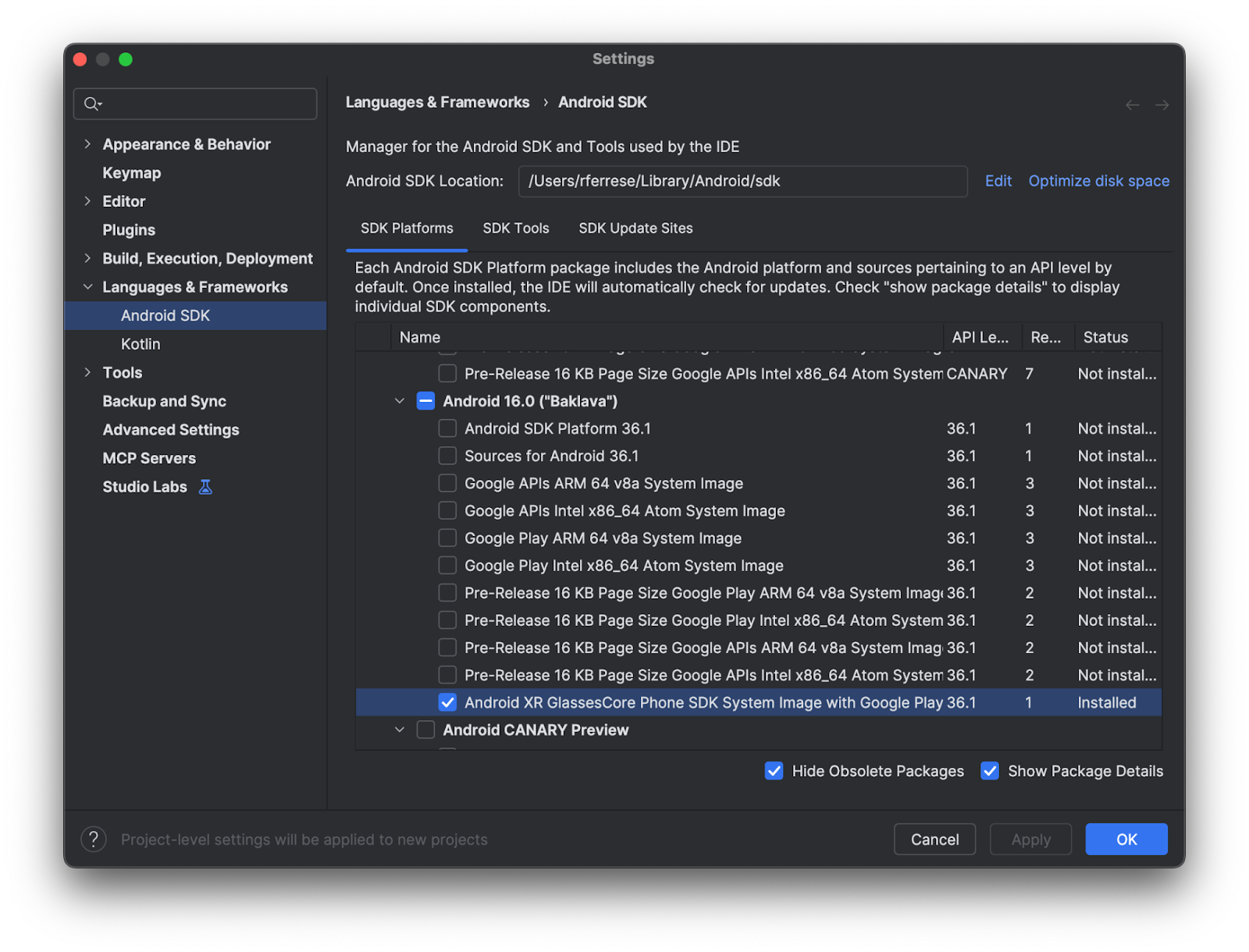
- Limpe a imagem do sistema Android XR GlassesCore Phone em qualquer um dos
menus abertos do Android 16.0 e clique em Aplicar para desinstalar.
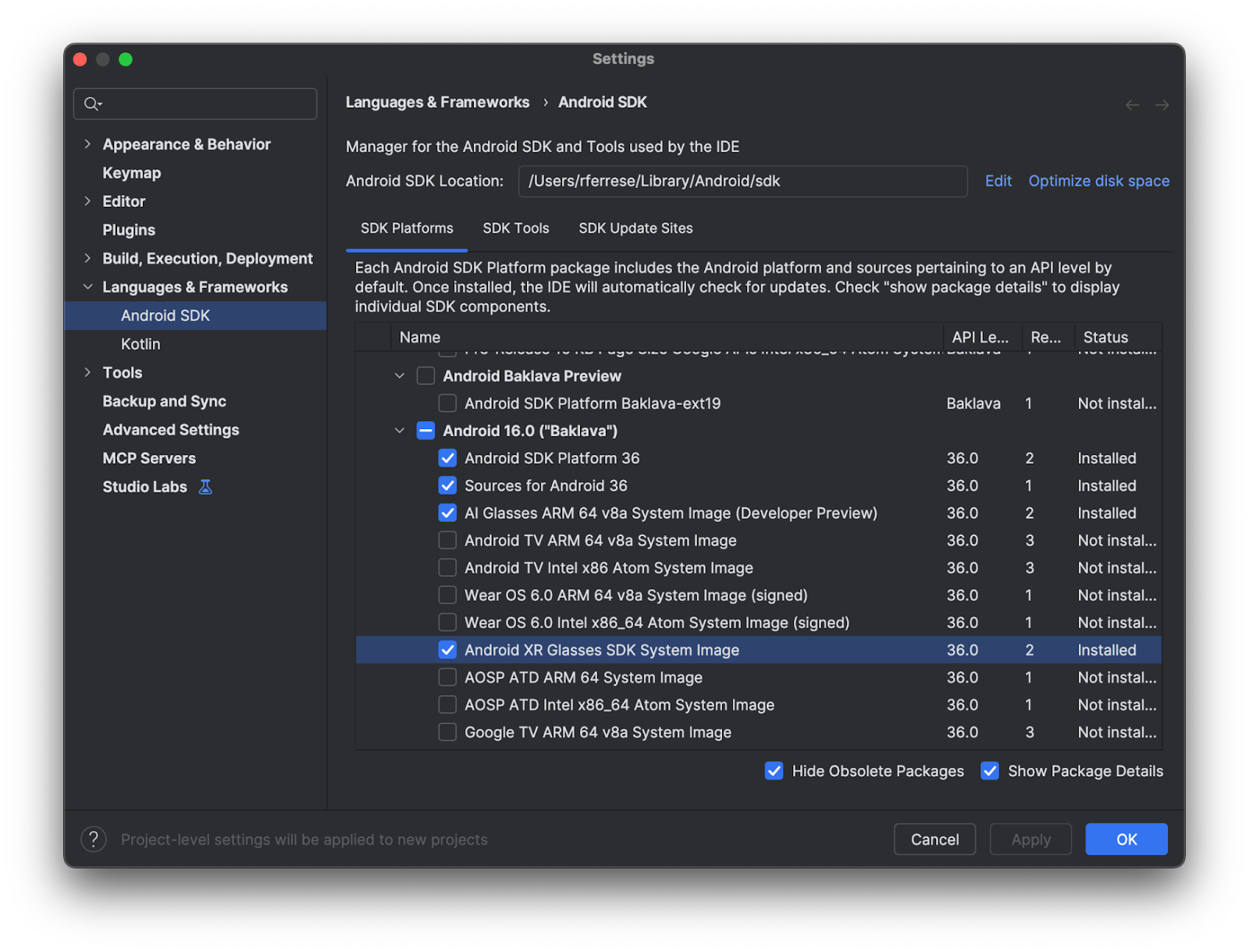
- Limpe a Imagem do sistema do SDK dos óculos Android XR em qualquer um dos menus abertos do Android 16.0 e clique em Aplicar para desinstalar.
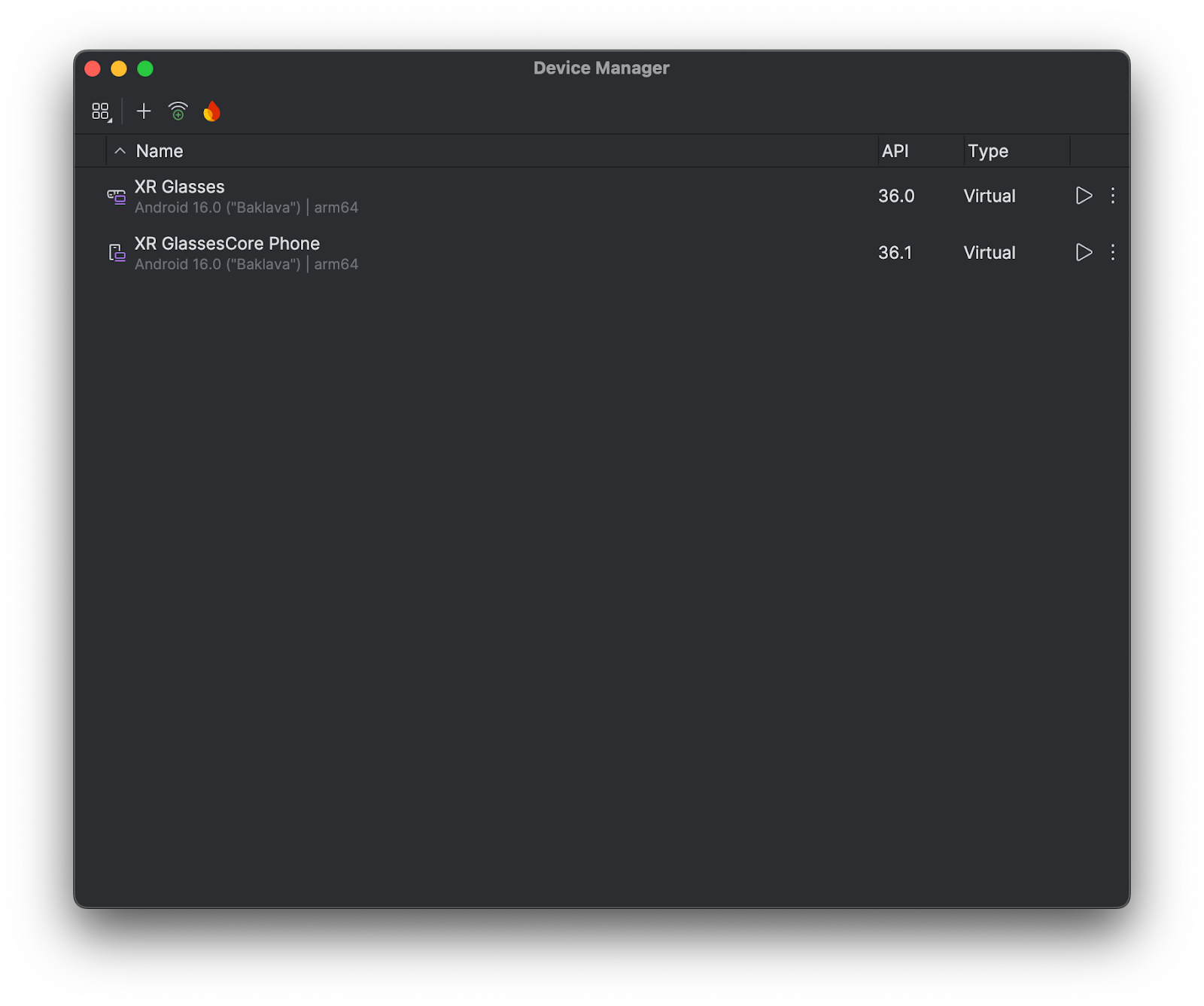
- Abra o Gerenciador de dispositivos virtuais e exclua todos os dispositivos XR Glasses e XR GlassesCore Phone.
Depois de desinstalar o emulador de óculos de IA EAP anterior, consulte nossa documentação para instalar os emuladores de óculos de IA públicos no Android Studio Canary.
Veja também
- Criar dispositivos de óculos de IA virtuais
- Executar as experiências de realidade aumentada do app no emulador