

Bạn có thể gặp phải vấn đề khi tạo thiết bị kính AI ảo hoặc chạy trải nghiệm tăng cường của ứng dụng trên trình mô phỏng. Nếu bạn gặp phải vấn đề, hãy xem các phần trên trang này để được trợ giúp giải quyết các vấn đề thường gặp.
Một số lỗi có thể có nhiều nguyên nhân. Tài liệu này liệt kê một số lỗi thường gặp và cách khắc phục. Tuy nhiên, bạn có thể gặp cùng một thông báo lỗi nhưng lỗi đó lại xảy ra vì một lý do khác.
Không thể ghép nối trình mô phỏng bằng Trợ lý ghép nối
Trong khi ghép nối các trình mô phỏng bằng Trợ lý ghép nối, quá trình này không thành công.
Nguyên nhân
Trợ lý ghép nối không tìm thấy cả hai trình mô phỏng hoặc gặp một vấn đề khác trong khi ghép nối.
Khắc phục
Làm theo các bước sau để ghép nối trình mô phỏng theo cách thủ công trên AVD của điện thoại:
Trong Device Manager (Trình quản lý thiết bị) của Android Studio, hãy tìm AVD kính AI mà bạn đã tạo rồi nhấp vào Start (Bắt đầu).

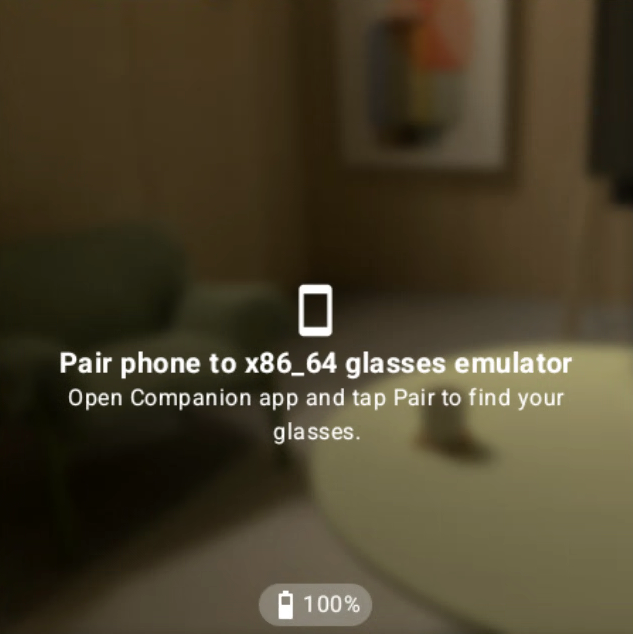
Kiểm tra để đảm bảo AVD Kính AI đã khởi chạy hoàn toàn. Bạn sẽ thấy thông báo "Ghép nối điện thoại với ...".
Trong Device Manager (Trình quản lý thiết bị) của Android Studio, hãy tìm AVD điện thoại mà bạn đã tạo để đóng vai trò là thiết bị lưu trữ cho trình mô phỏng kính AI, rồi nhấp vào Start (Bắt đầu).

Kiểm tra để đảm bảo trình mô phỏng điện thoại đã khởi chạy hoàn toàn bằng cách đợi cho đến khi bạn thấy Màn hình chính.
Trên trình mô phỏng điện thoại, hãy chạy ứng dụng Glasses
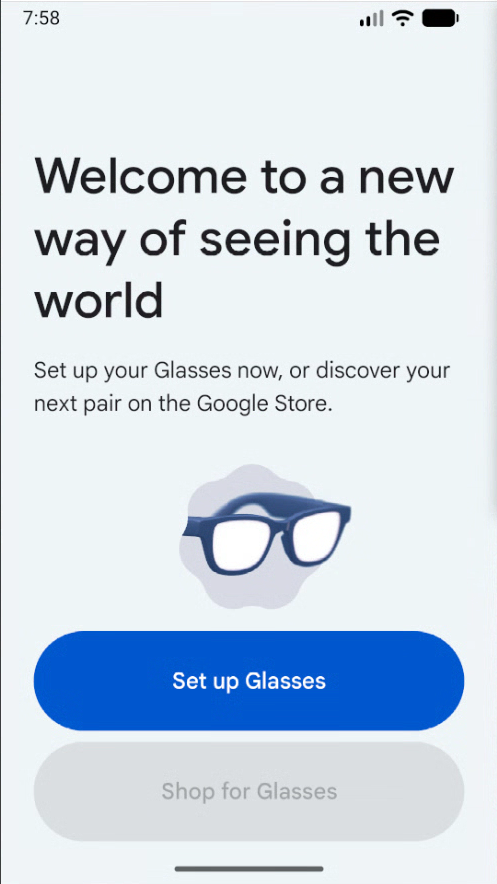
Chọn Thiết lập Glasses.
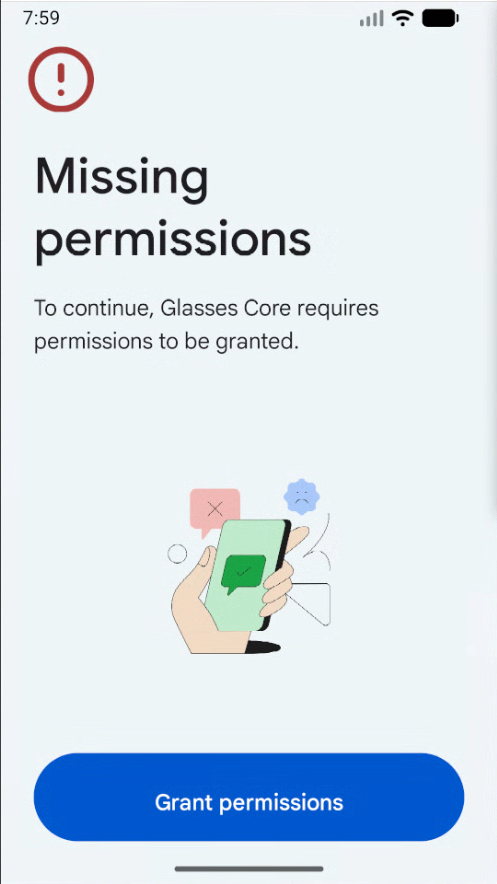
Khi được nhắc, hãy chọn Cấp quyền và chấp nhận yêu cầu cấp quyền mà ứng dụng Glasses Core cần.
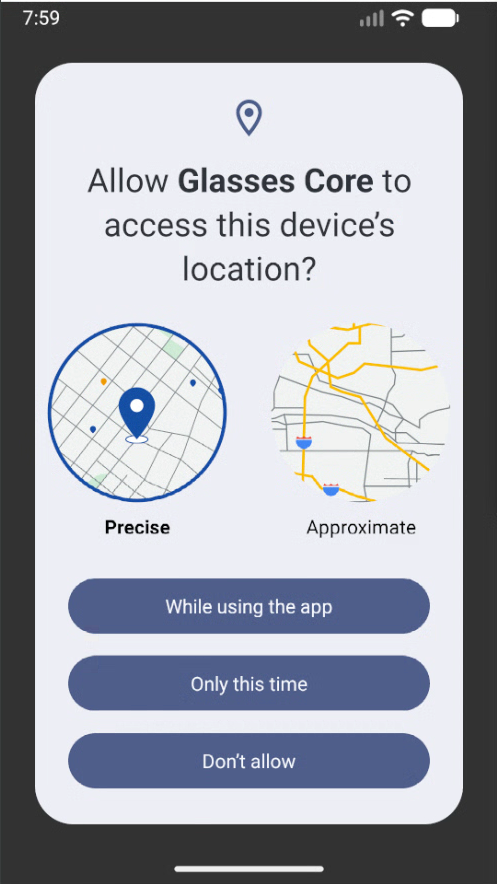
Chọn Bắt đầu ghép nối trên mỗi màn hình ứng dụng khi được nhắc.
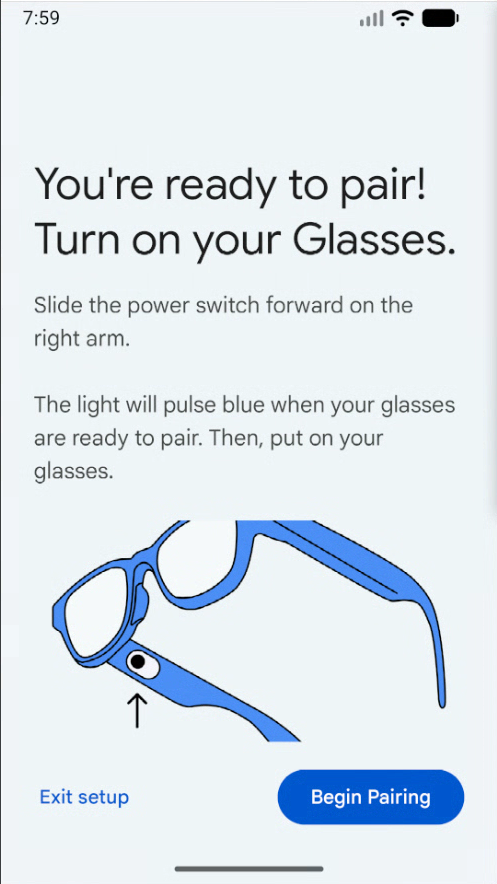
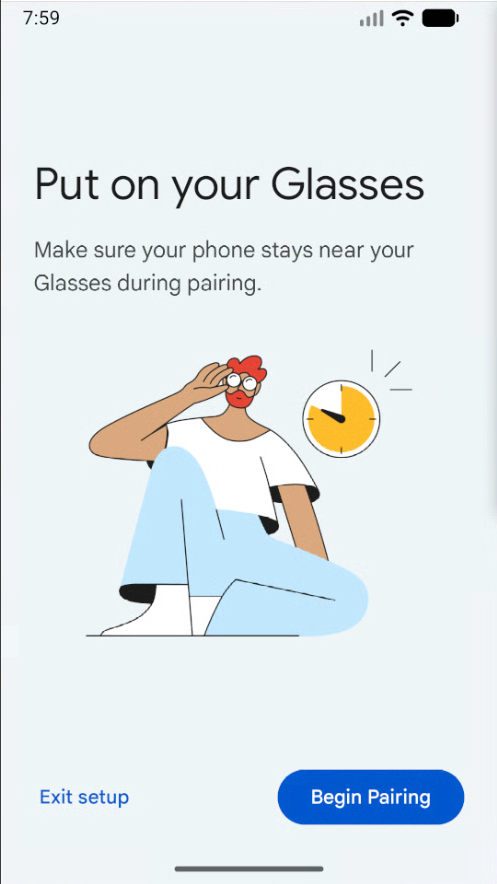
Chọn AVD kính AI trong danh sách thiết bị.
Giờ đây, các trình mô phỏng sẽ cố gắng ghép nối các thiết bị.
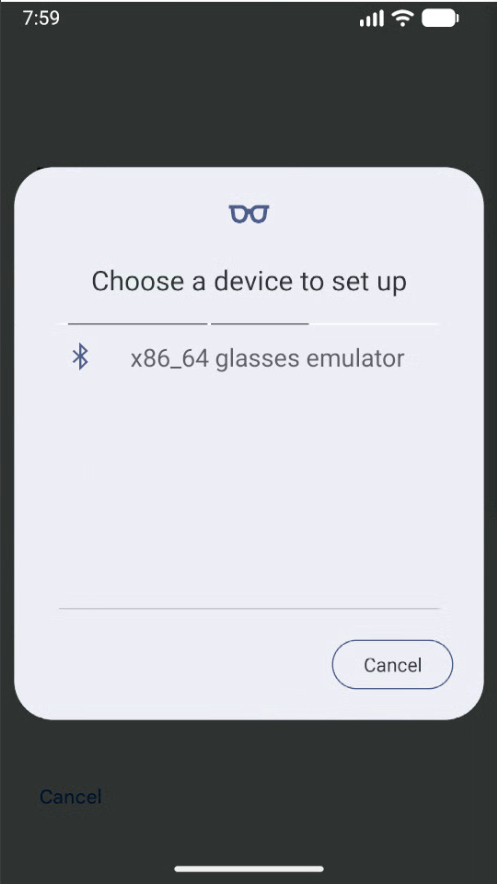
Trong quá trình ghép nối, hãy chấp nhận các yêu cầu liên kết cho cả ứng dụng Glasses và Glasses Core.
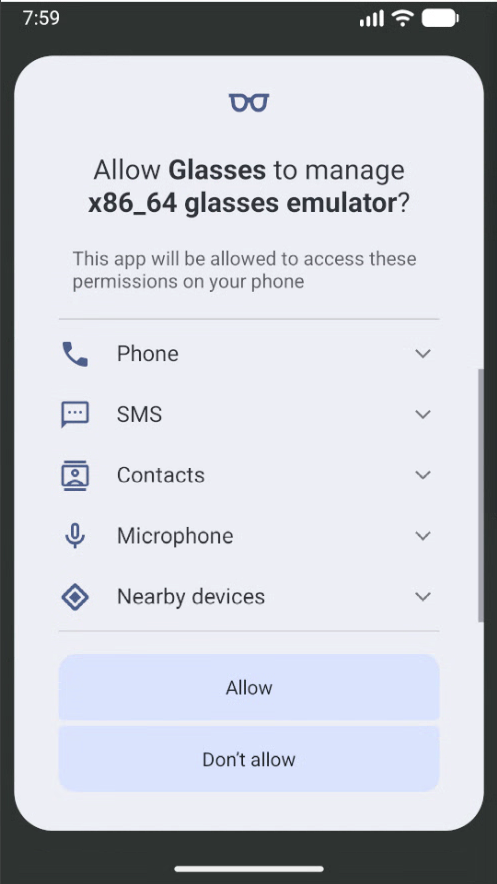
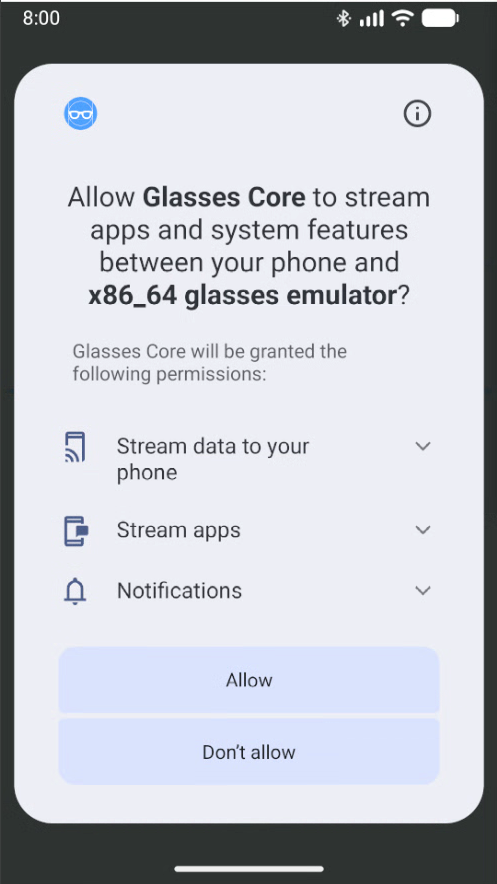
Chọn Tiếp theo để hoàn tất quá trình ghép nối.
Trình mô phỏng cho kính AI không ghép nối
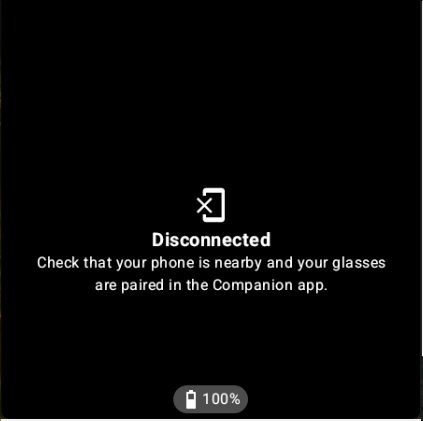
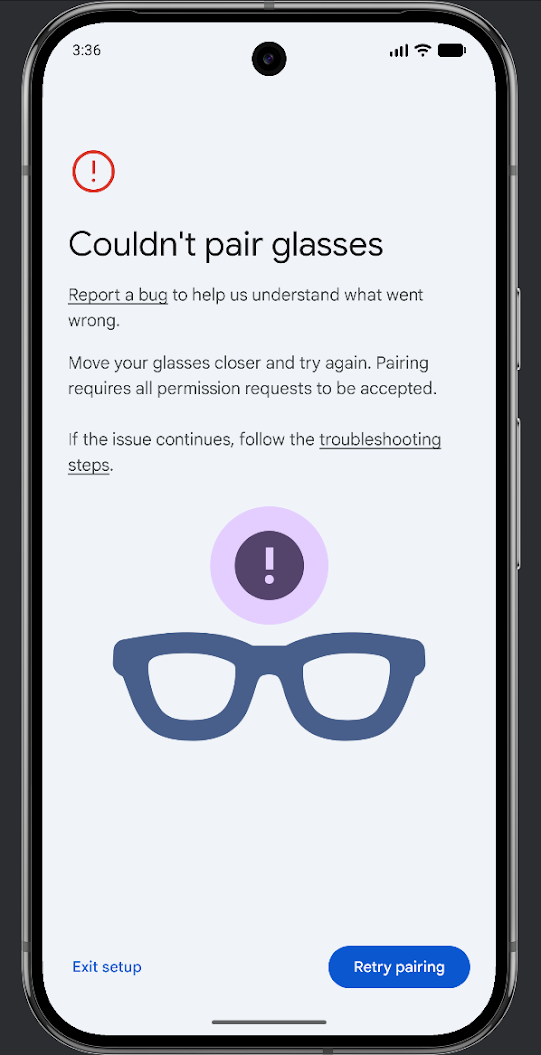
Trong khi ghép nối các trình mô phỏng, bạn gặp phải thông báo "Đã ngắt kết nối" hoặc "Không thể ghép nối kính" và các trình mô phỏng sẽ không ghép nối.
Nguyên nhân
Trình mô phỏng kính không ở chế độ ghép nối.
Khắc phục
- Dừng trình mô phỏng kính AI.
Trong Trình quản lý thiết bị của Android Studio, hãy tìm AVD kính AI rồi nhấp vào Wipe Data (Xoá sạch dữ liệu) trong trình đơn mục bổ sung.
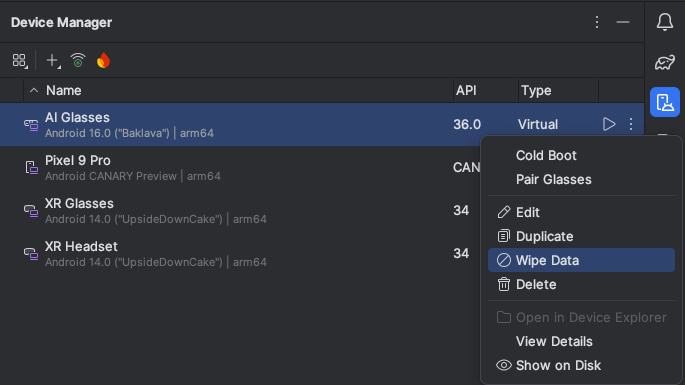
Các trình mô phỏng được ghép nối không kết nối lại các thiết bị khi khởi chạy lại
Sau khi ghép nối lần đầu, các trình mô phỏng sẽ không kết nối lại các thiết bị với nhau khi khởi chạy.
Nguyên nhân
Vấn đề về kết nối khiến các thiết bị không kết nối lại được.
Khắc phục
Trước tiên, hãy thử phương pháp sau:
- Dừng trình mô phỏng điện thoại và trình mô phỏng kính AI.
Trong Trình quản lý thiết bị của Android Studio, hãy tìm AVD điện thoại rồi nhấp vào Khởi động nguội trong trình đơn mục bổ sung.
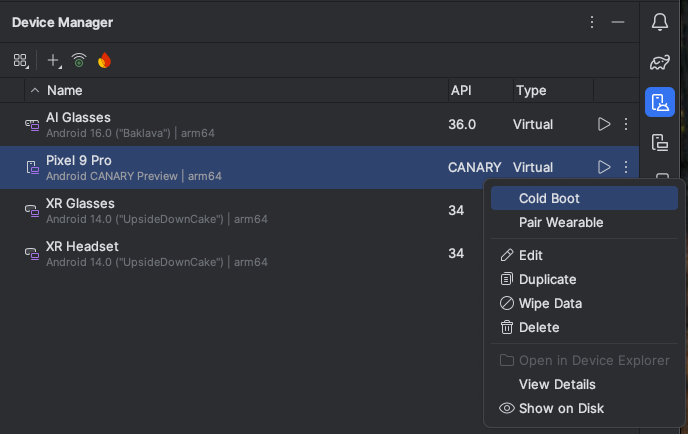
Đợi trình mô phỏng điện thoại khởi động hoàn toàn, sau đó khởi chạy lại trình mô phỏng kính AI.
Nếu phương pháp này không hiệu quả, hãy làm theo các bước sau:
- Dừng trình mô phỏng kính AI.
Trong Trình quản lý thiết bị của Android Studio, hãy tìm AVD kính AI rồi nhấp vào Wipe Data (Xoá sạch dữ liệu) trong trình đơn mục bổ sung.
Trên trình mô phỏng điện thoại, hãy chạy ứng dụng Cài đặt hệ thống.
Chọn Thiết bị đã kết nối.
Tìm thiết bị kính AI rồi chọn Thông tin về thiết bị.
Chọn Xoá > Xoá thiết bị.
Kính AI sẽ không liên kết với điện thoại
Trong quá trình ghép nối, kính AI sẽ không liên kết với điện thoại.
Nguyên nhân
Vấn đề về kết nối khiến ứng dụng Glasses Core không phát hiện được kính AI.
Khắc phục
Trước tiên, hãy thử quên thiết bị Bluetooth rồi ghép nối lại:
- Trên trình mô phỏng điện thoại, hãy chạy ứng dụng Cài đặt hệ thống.
- Chọn Thiết bị đã kết nối.
- Tìm thiết bị kính AI rồi chọn Thông tin về thiết bị.
- Chọn Xoá > Xoá thiết bị.
- Ghép nối lại các thiết bị.
Nếu phương pháp này không hiệu quả, hãy làm theo các bước sau:
- Dừng trình mô phỏng kính AI.
Trong Trình quản lý thiết bị của Android Studio, hãy tìm AVD kính AI rồi nhấp vào Wipe Data (Xoá sạch dữ liệu) trong trình đơn mục bổ sung.
Hoạt động được chiếu sẽ không chạy trên trình mô phỏng
Hoạt động dự kiến của bạn sẽ không chạy trên trình mô phỏng kính AI.
Nguyên nhân
Một vấn đề đang khiến hoạt động này không chiếu được lên màn hình.
Khắc phục
Làm theo các bước khắc phục sự cố tương tự như khi trình mô phỏng không kết nối lại các thiết bị khi khởi chạy lại.
Không dùng được Gemini Live trên trình mô phỏng kính AI
Khi cố gắng dùng Gemini Live trên trình mô phỏng kính AI, bạn sẽ thấy các thông báo sau:
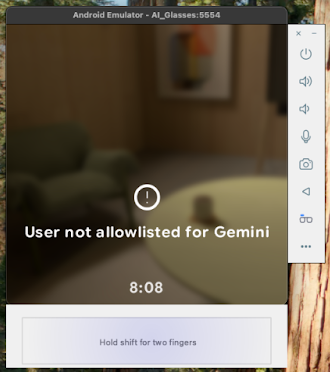
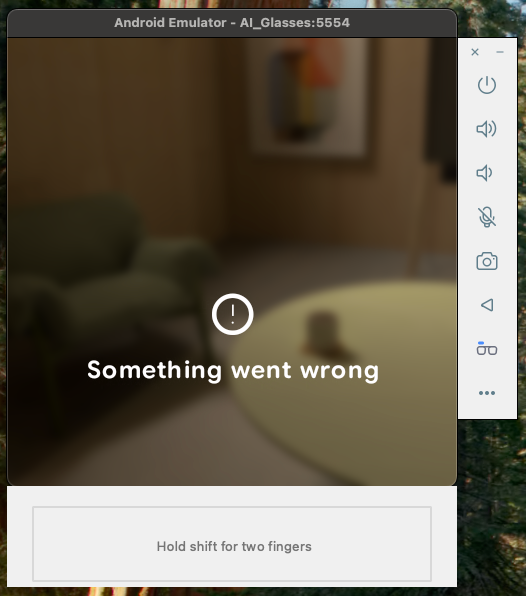
Nguyên nhân
Bạn cần cập nhật ứng dụng Google lên phiên bản mới nhất (phiên bản tối thiểu bắt buộc là 16.46.63) trên trình mô phỏng điện thoại.
Khắc phục
Trong Device Manager (Trình quản lý thiết bị) của Android Studio, hãy tìm AVD điện thoại mà bạn đã tạo để đóng vai trò là thiết bị lưu trữ cho trình mô phỏng kính AI, rồi nhấp vào Start (Bắt đầu).
Mở ứng dụng Cửa hàng Google Play.
Tìm "Google" rồi chọn ứng dụng Google.
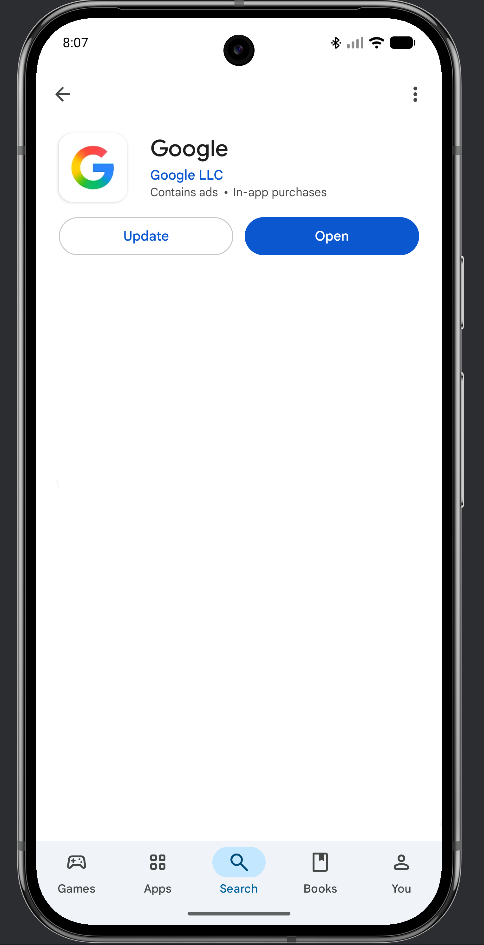
Chọn Cập nhật.
Không cài đặt được trình mô phỏng kính AI công khai
Bạn không thể cài đặt trình mô phỏng kính AI trên Android Studio Canary mới nhất.
Nguyên nhân
Bạn đã cài đặt trình mô phỏng kính AI trước khi trình mô phỏng này có trong Android Studio Canary trong Bản dùng thử 3 dành cho nhà phát triển.
Khắc phục
Gỡ cài đặt các trình mô phỏng kính AI trước đó và cài đặt phiên bản công khai.
- Mở Android Studio
- Mở SDK Manager (Trình quản lý SDK).
- Đánh dấu vào ô Show Package Details (Hiện thông tin chi tiết về gói).
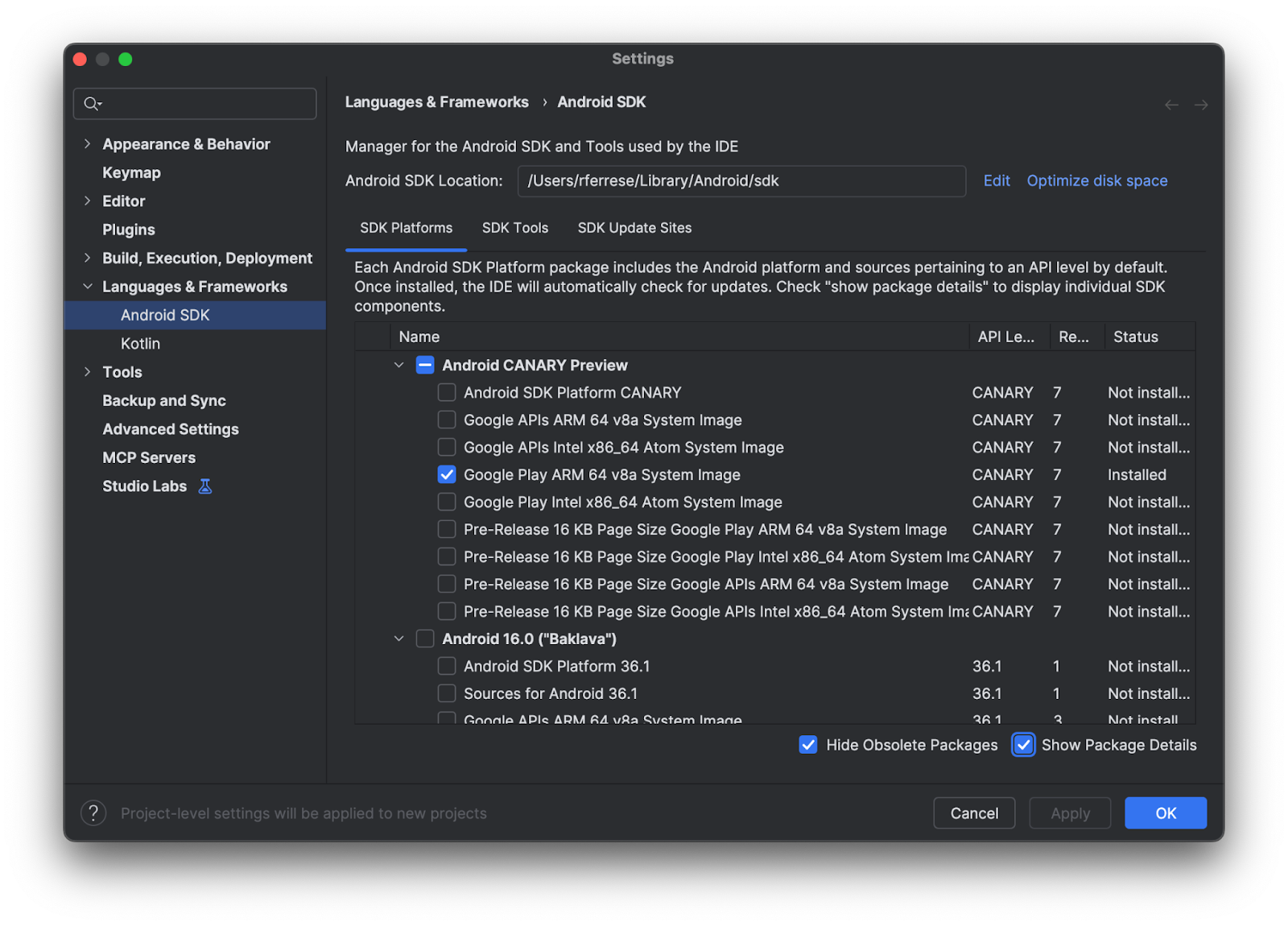
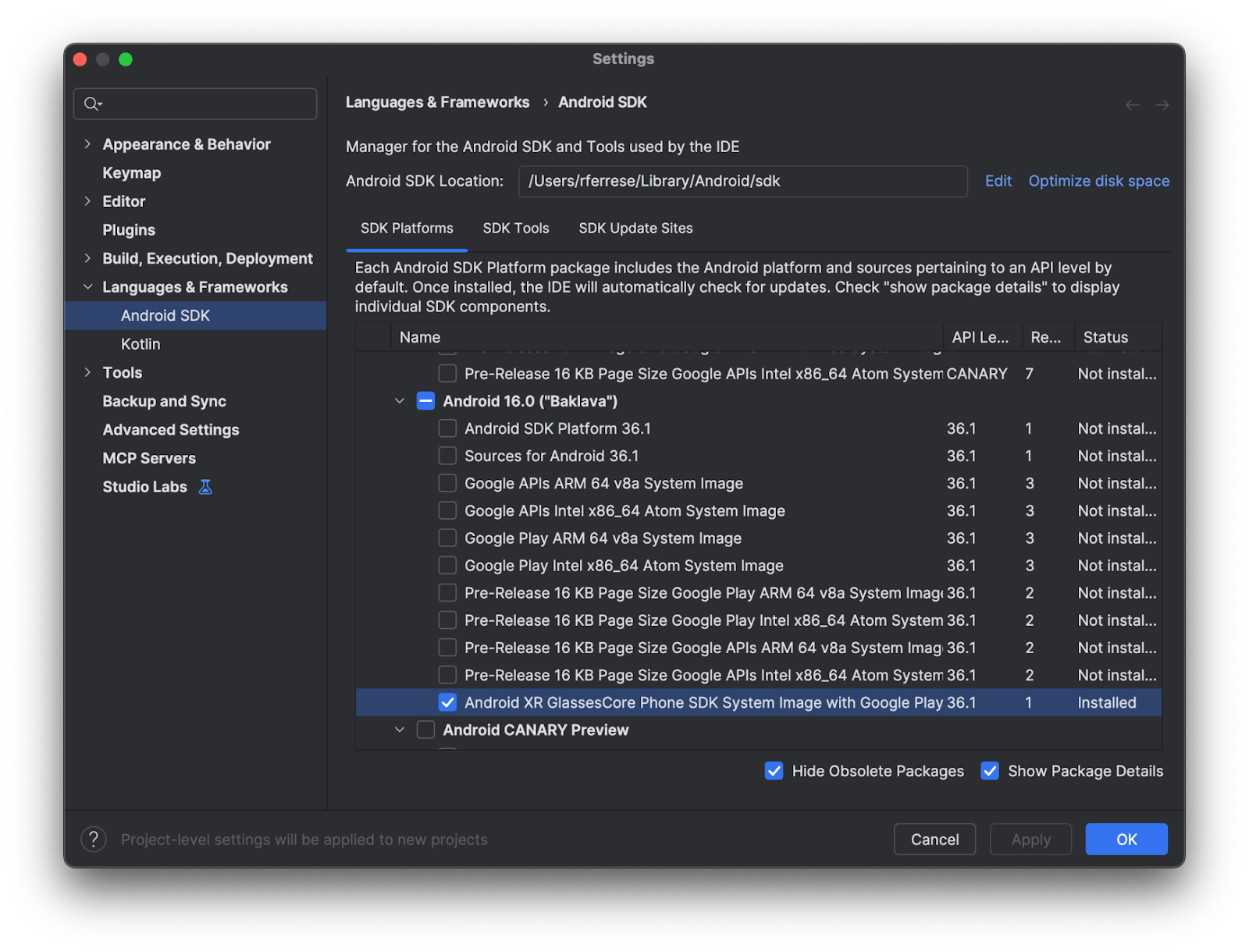
- Xoá hình ảnh hệ thống Android XR GlassesCore Phone trong bất kỳ phần nào của Android 16.0 rồi nhấp vào Apply (Áp dụng) để gỡ cài đặt.
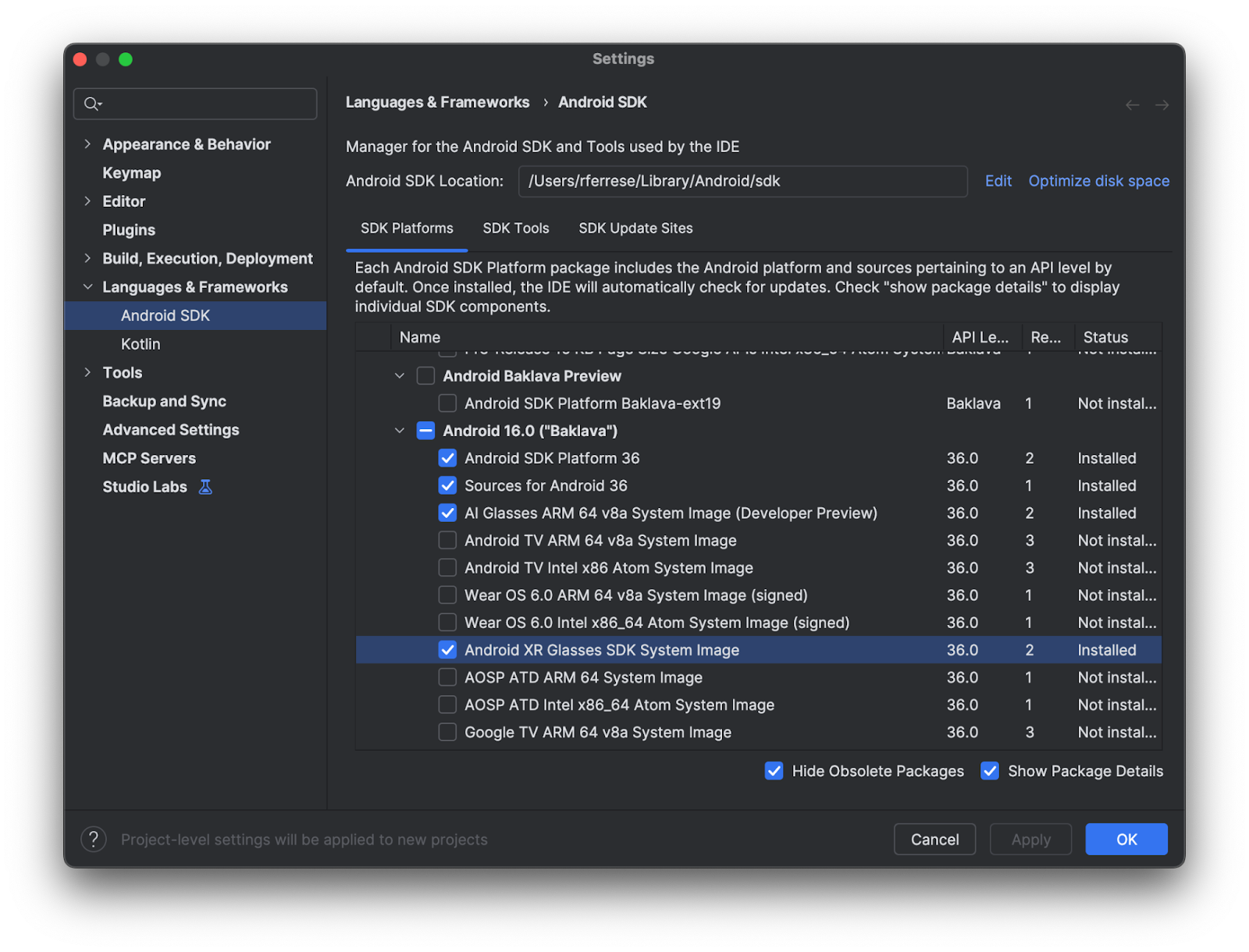
- Xoá Android XR Glasses SDK System Image (Hình ảnh hệ thống SDK Android XR cho kính) trong bất kỳ phần nào của Android 16.0 và nhấp vào Apply (Áp dụng) để gỡ cài đặt.
- Mở Virtual Device Manager (Trình quản lý thiết bị ảo) rồi xoá tất cả các thiết bị XR Glasses (Kính thực tế mở rộng) và XR GlassesCore Phone (Điện thoại XR GlassesCore).
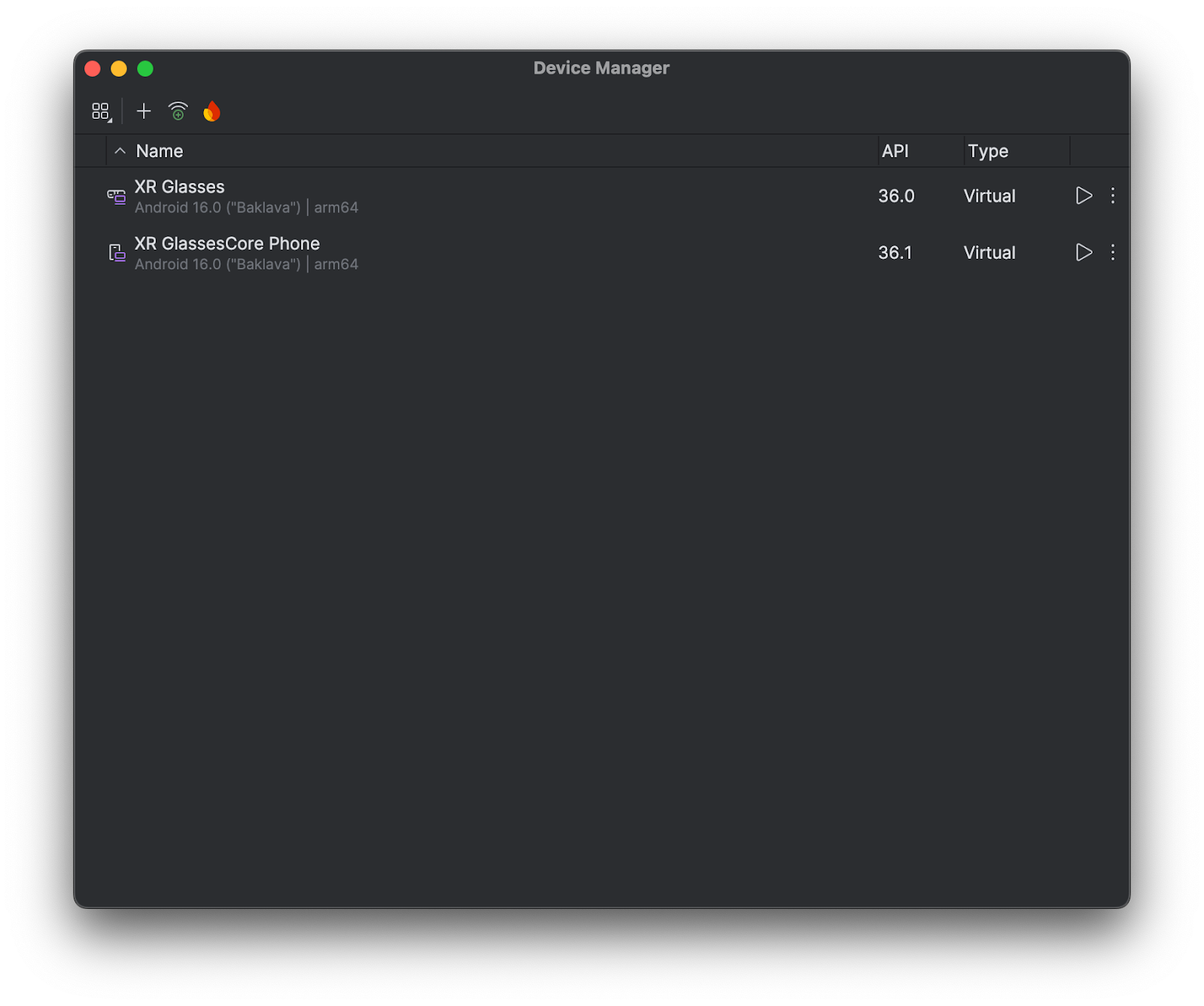
Sau khi gỡ cài đặt trình mô phỏng kính AI EAP trước đó, hãy xem tài liệu của chúng tôi để cài đặt trình mô phỏng kính AI công khai trong Android Studio Canary.