

您在创建虚拟 AI 眼镜设备或在模拟器上运行应用的增强现实体验时可能会遇到问题。如果您确实遇到问题,请参阅本页中的相关部分,以获取有关解决常见问题的帮助。
有些错误可能有多种原因。本文档列出了一些常见错误及其修复方法,但相同的错误消息也可能由不同的原因导致。
无法使用配对助理配对模拟器
使用配对助理配对模拟器时,该过程失败。
原因
配对助理找不到两个模拟器,或者在配对时遇到其他问题。
修复
请按照以下步骤手动配对手机 AVD 上的模拟器:
在 Android Studio 的设备管理器中,找到您创建的 AI 眼镜 AVD,然后点击启动。

检查 AI 眼镜 AVD 是否已完全启动。您会看到“将手机与 ... 配对”消息。
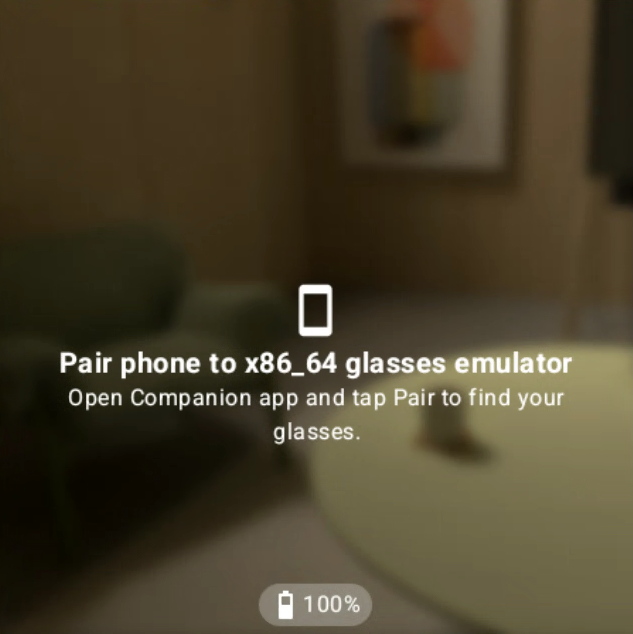
在 Android Studio 的设备管理器中,找到您创建的手机 AVD,将其用作 AI 眼镜模拟器的主机设备,然后点击启动。

等待直到看到主屏幕,以检查手机模拟器是否已完全启动。
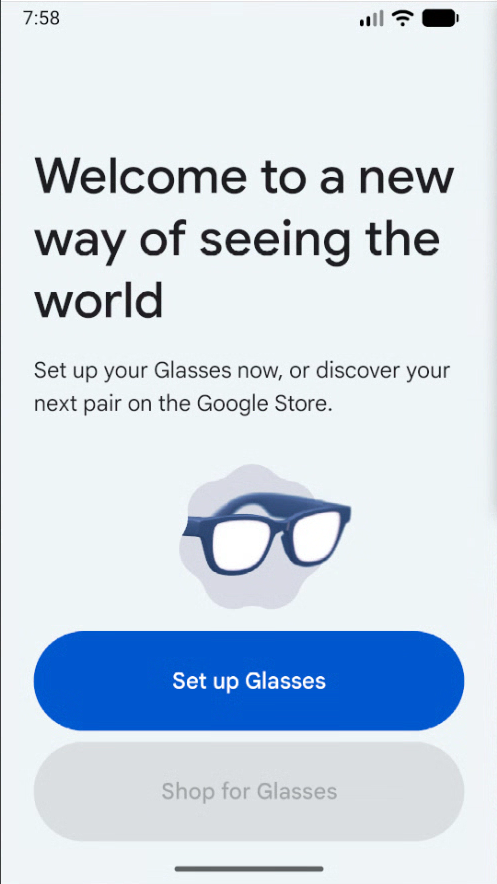
在手机模拟器上,启动眼镜应用

选择设置眼镜。
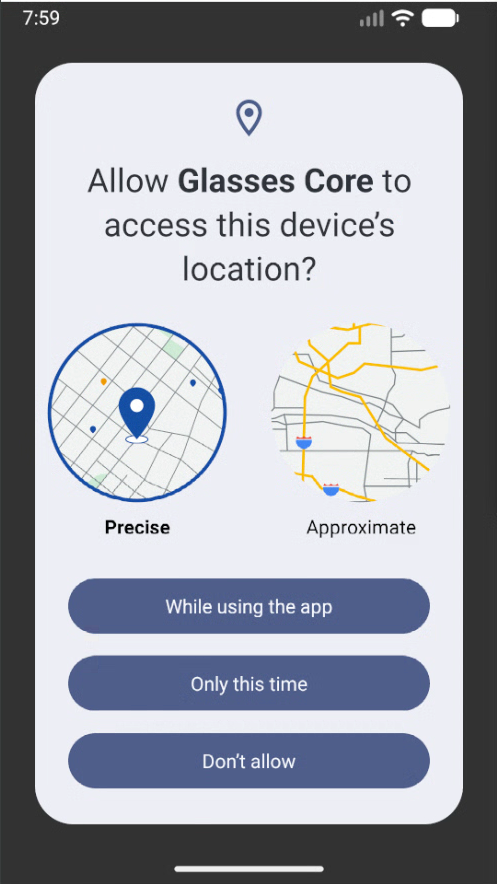
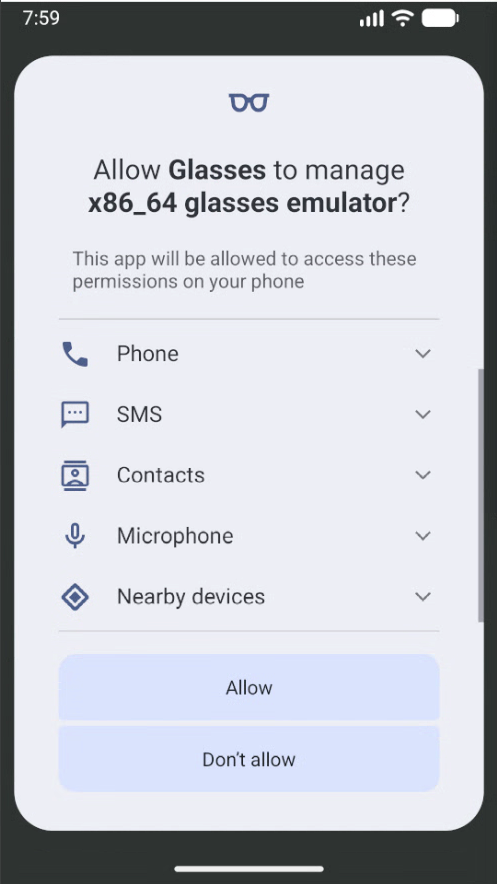
出现提示时,选择授予权限,然后接受 Glasses Core 应用所需的权限请求。
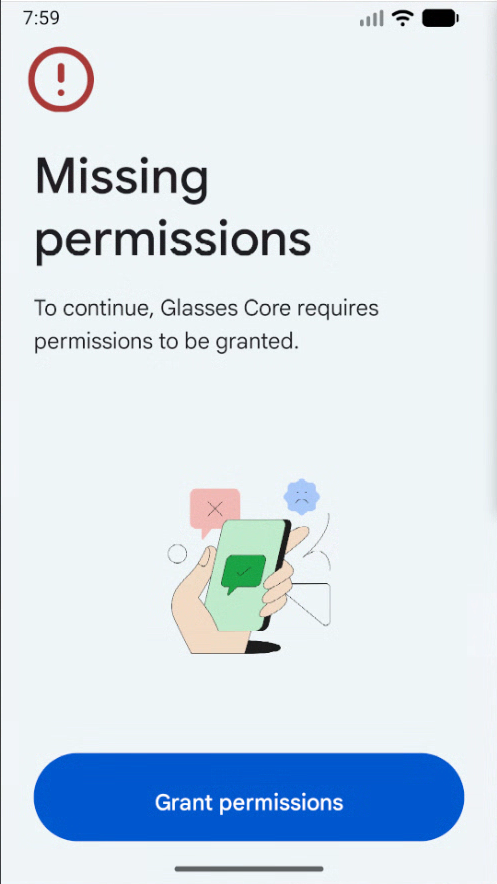
在每个应用屏幕上看到提示时,选择开始配对。
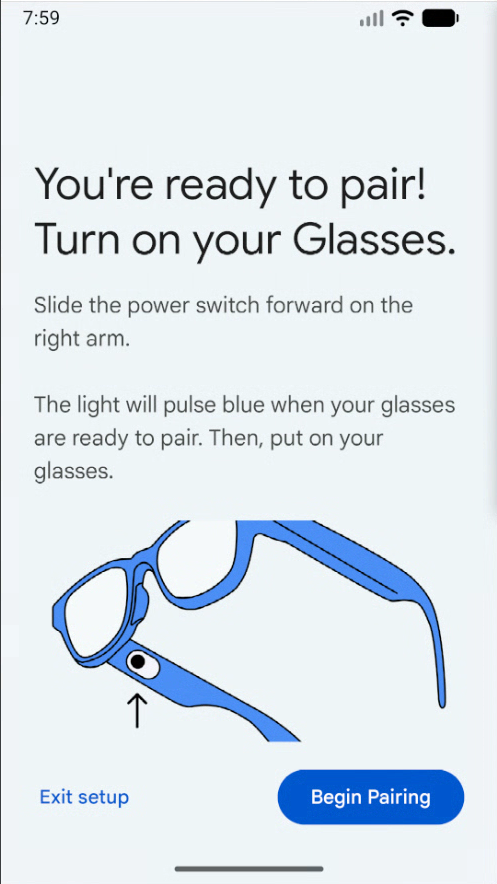
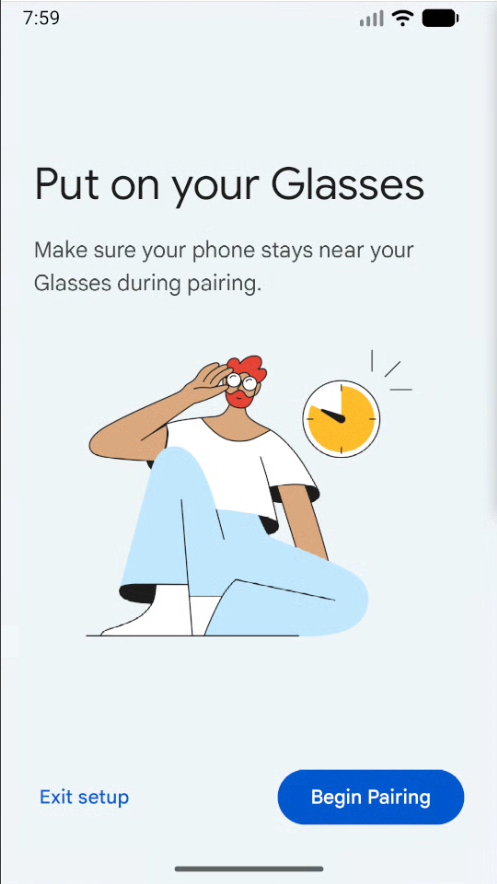
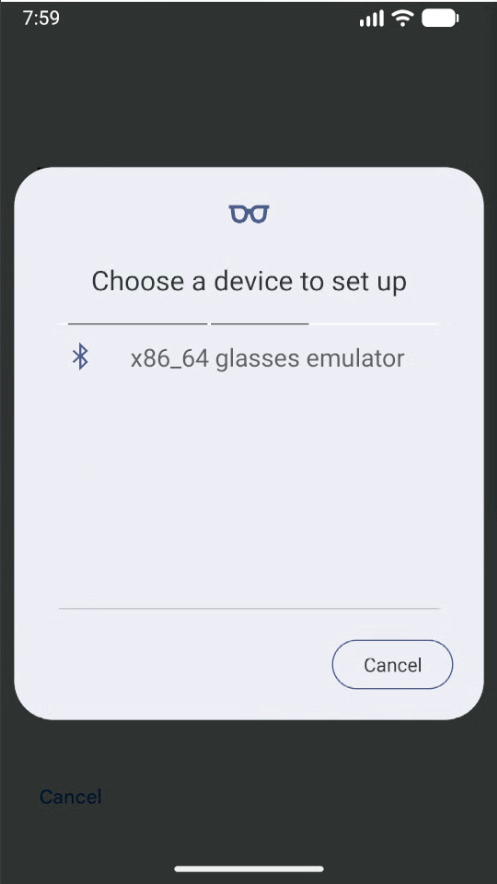
从设备列表中选择 AI 眼镜 AVD。
模拟器现在会尝试配对设备。
在配对期间,接受 Google 眼镜和 Google 眼镜核心应用的相关联请求。
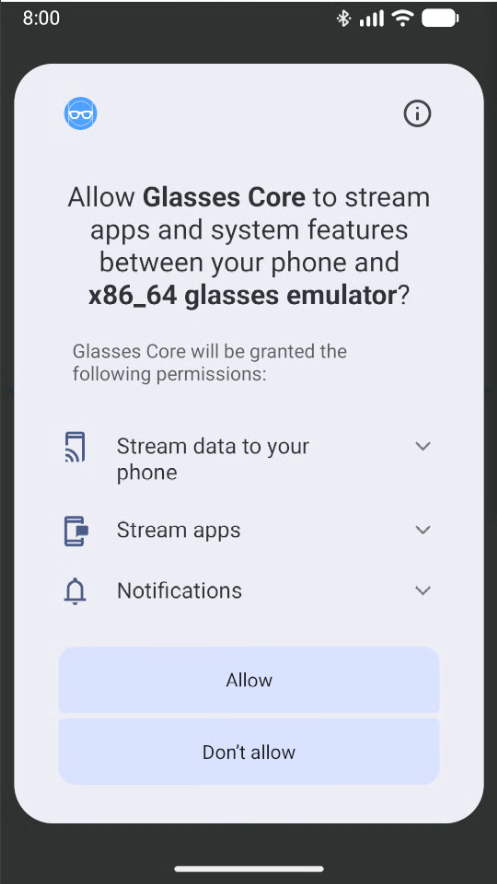
选择下一步以完成配对流程。
AI 眼镜模拟器无法配对
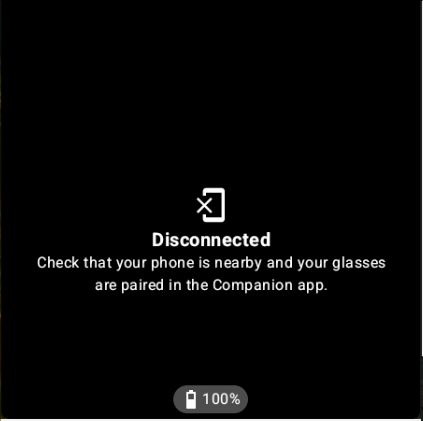
在配对模拟器时,您会遇到一条消息,提示“已断开连接”或“无法配对眼镜”,并且模拟器无法配对。

原因
眼镜模拟器未处于配对模式。
修复
- 停止 AI 眼镜模拟器。
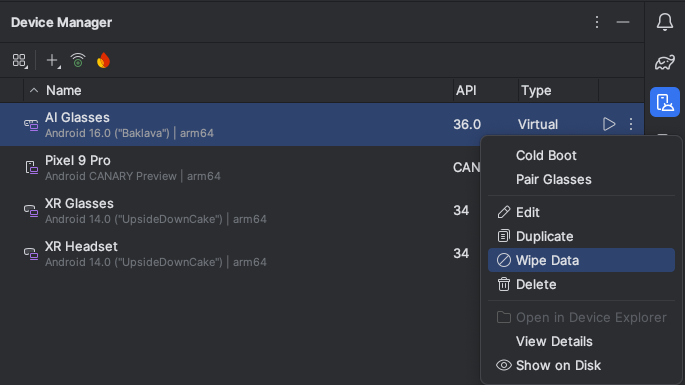
在 Android Studio 的设备管理器中,找到 AI 眼镜 AVD,然后点击溢出菜单中的 Wipe Data。
配对的模拟器在重新启动时不会重新连接设备
在初始配对后,模拟器在启动时不会重新连接设备。
原因
连接问题导致设备无法重新连接。
修复
首先,请尝试以下方法:
- 停止手机模拟器和 AI 眼镜模拟器。
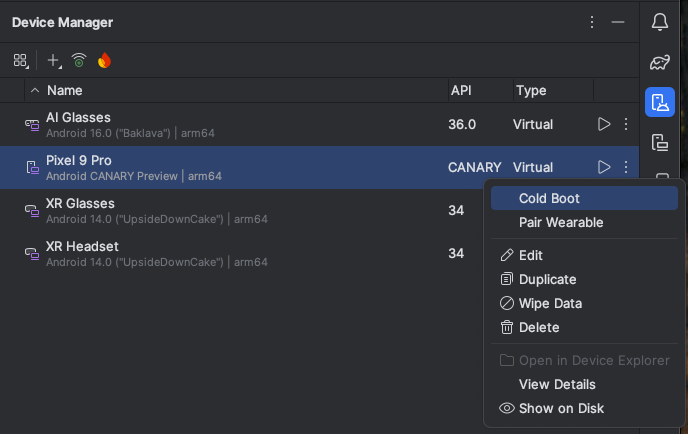
在 Android Studio 的设备管理器中,找到手机 AVD,然后点击溢出菜单中的 Cold Boot。
等待手机模拟器完全启动,然后重新启动 AI 眼镜模拟器。
如果此方法不起作用,请按以下步骤操作:
- 停止 AI 眼镜模拟器。
在 Android Studio 的设备管理器中,找到 AI 眼镜 AVD,然后点击溢出菜单中的 Wipe Data。
在手机模拟器上,启动系统设置应用。
选择已连接的设备。
找到 AI 眼镜设备,然后选择 设备详情。
依次选择取消保存 > 取消保存设备。
重新配对设备。
AI 眼镜无法与手机关联
在配对期间,AI 眼镜不会与手机关联。
原因
连接问题导致 Glasses Core 应用无法检测到 AI 眼镜。
修复
首先,尝试取消保存蓝牙设备并重新配对:
- 在手机模拟器上,启动系统设置应用。
- 选择已连接的设备。
- 找到 AI 眼镜设备,然后选择 设备详情。
- 依次选择取消保存 > 取消保存设备。
- 重新配对设备。
如果此方法不起作用,请按以下步骤操作:
- 停止 AI 眼镜模拟器。
在 Android Studio 的设备管理器中,找到 AI 眼镜 AVD,然后点击溢出菜单中的 Wipe Data。
投影的 activity 无法在模拟器上启动
您的投影活动不会在 AI 眼镜模拟器上启动。
原因
存在问题,导致无法将 activity 投放到显示屏。
修复
按照模拟器在重新启动时无法重新连接设备时所用的问题排查步骤操作。
无法在 AI 眼镜模拟器上使用 Gemini Live
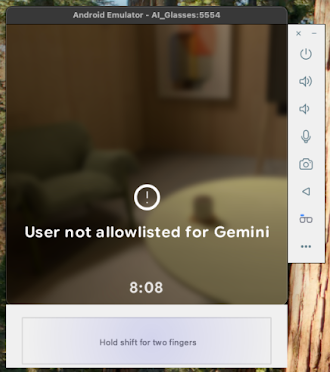
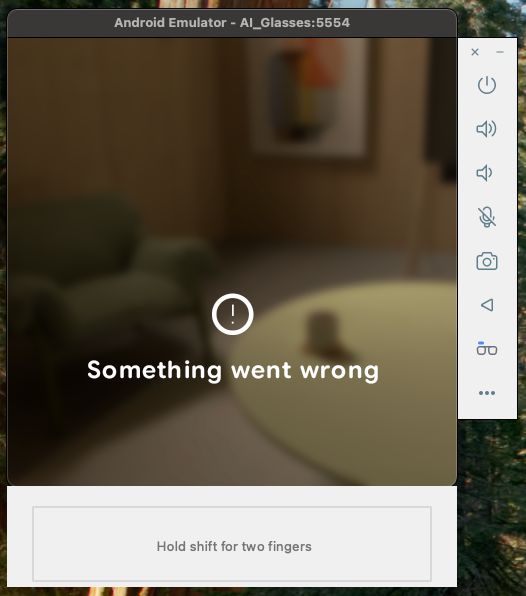
尝试在 AI 眼镜模拟器上使用 Gemini Live 时,您会看到以下消息:
原因
手机模拟器上的 Google 应用需要更新至最新版本(最低要求版本为 16.46.63)。
修复
在 Android Studio 的设备管理器中,找到您创建的手机 AVD,将其用作 AI 眼镜模拟器的主机设备,然后点击启动。
打开 Google Play 商店应用。
搜索“Google”,然后选择 Google 应用。
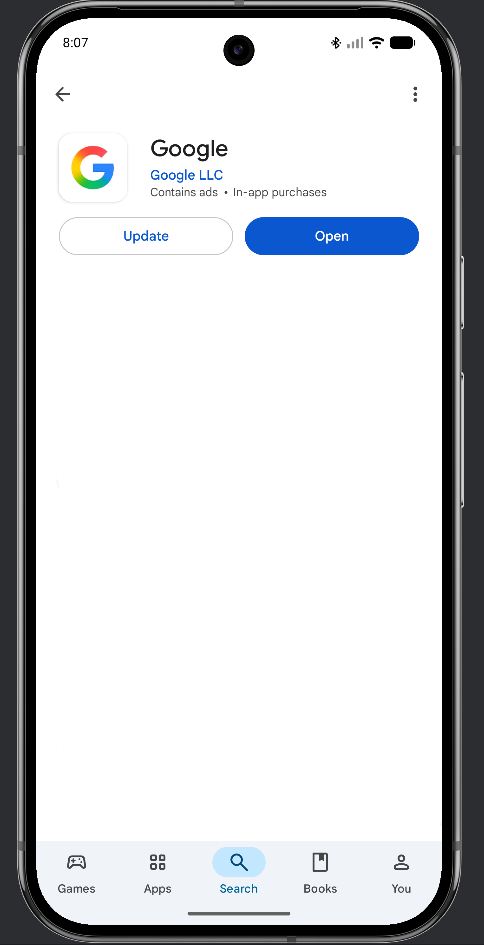
选择更新。
无法安装公开的 AI 眼镜模拟器
您无法在最新的 Android Studio Canary 版中安装 AI 眼镜模拟器。
原因
您在 AI 眼镜模拟器作为 Android Studio Canary 的一部分在开发者预览版 3 中提供之前就已安装了该模拟器。
修复
卸载之前的 AI 眼镜模拟器,然后安装公开版本。
- 打开 Android Studio。
- 打开 SDK Manager。
- 选中 Show Package Details 复选框。
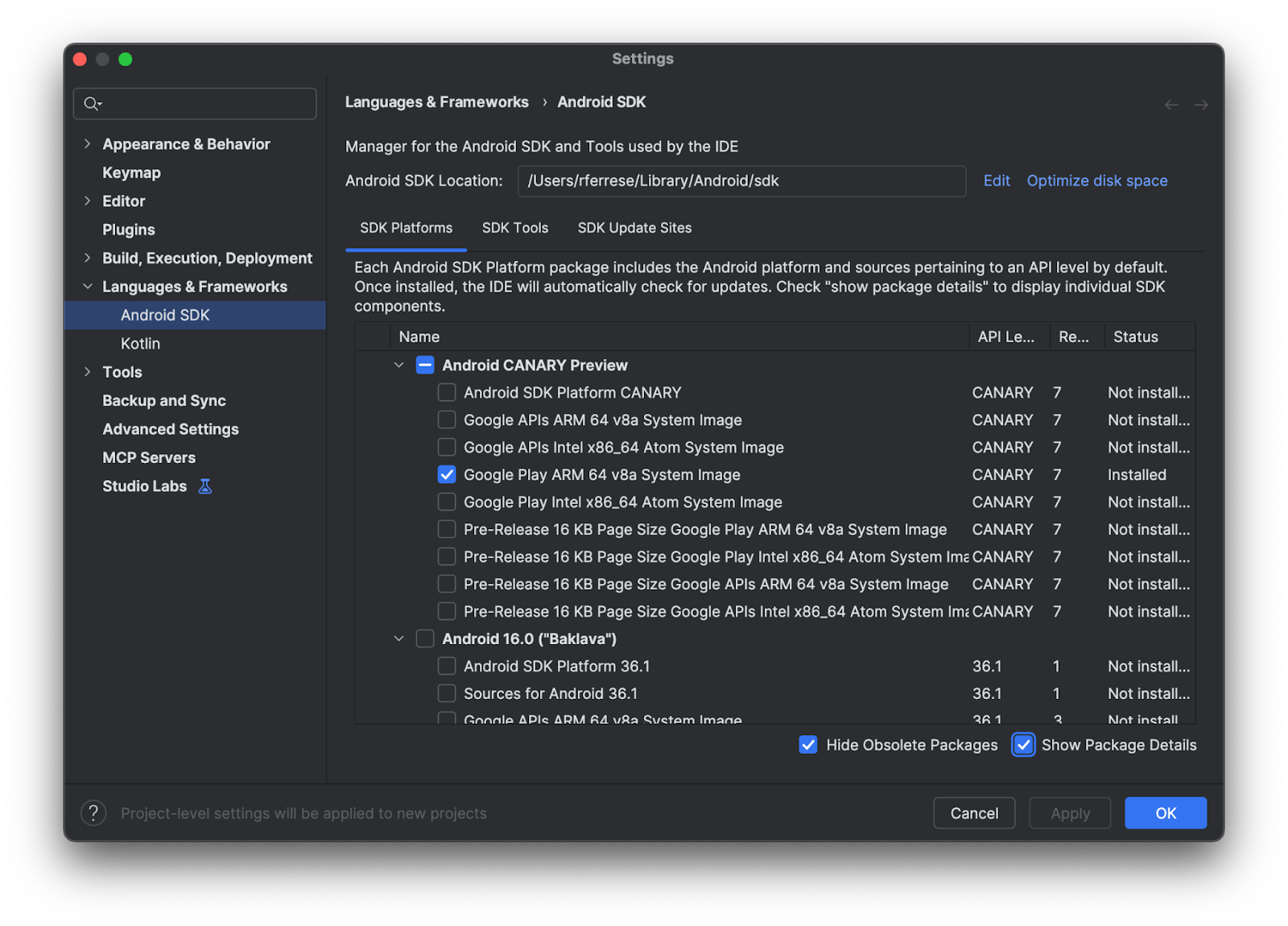
- 在任何 Android 16.0 折叠菜单下,清除 Android XR GlassesCore Phone 系统映像,然后点击 Apply 以卸载。
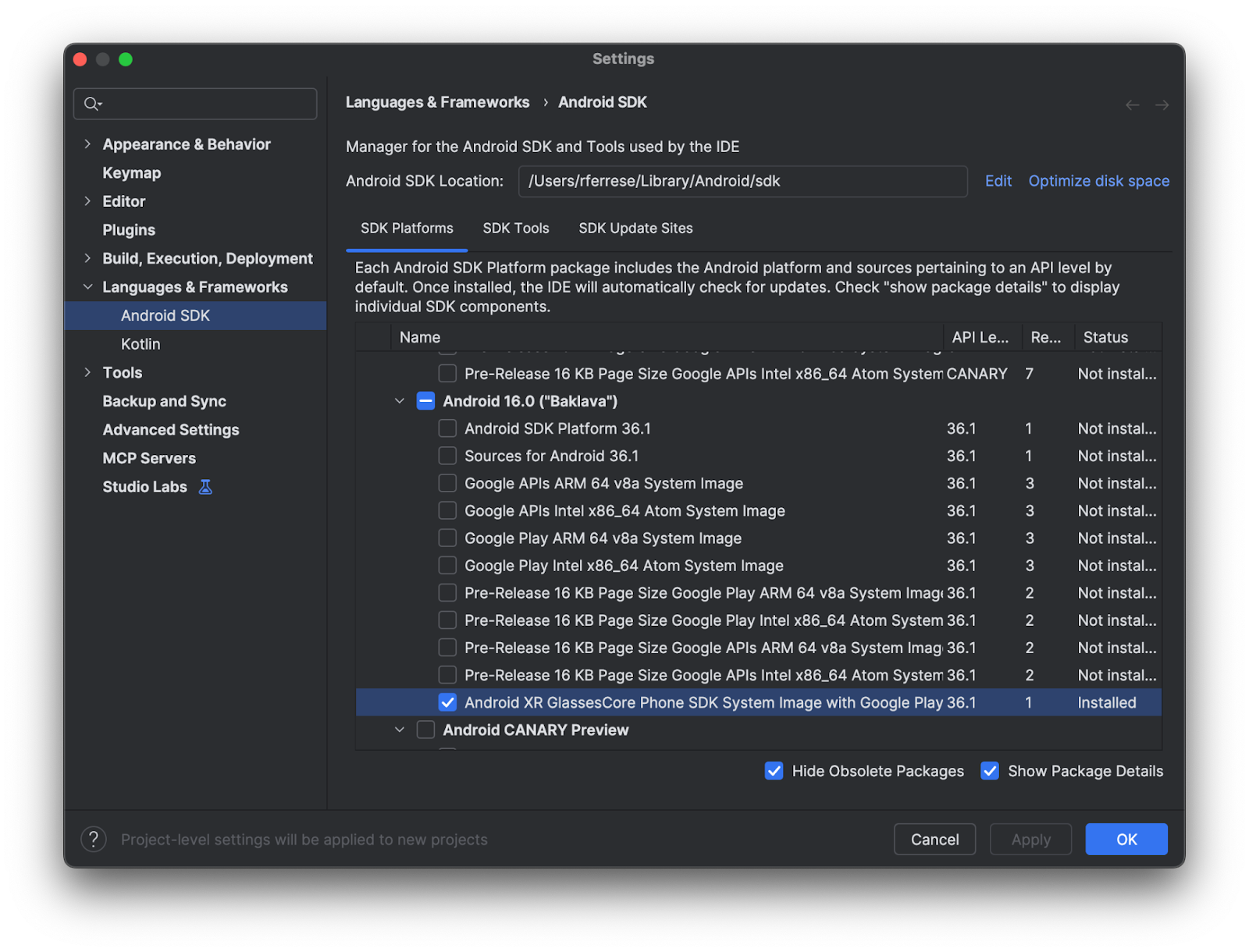
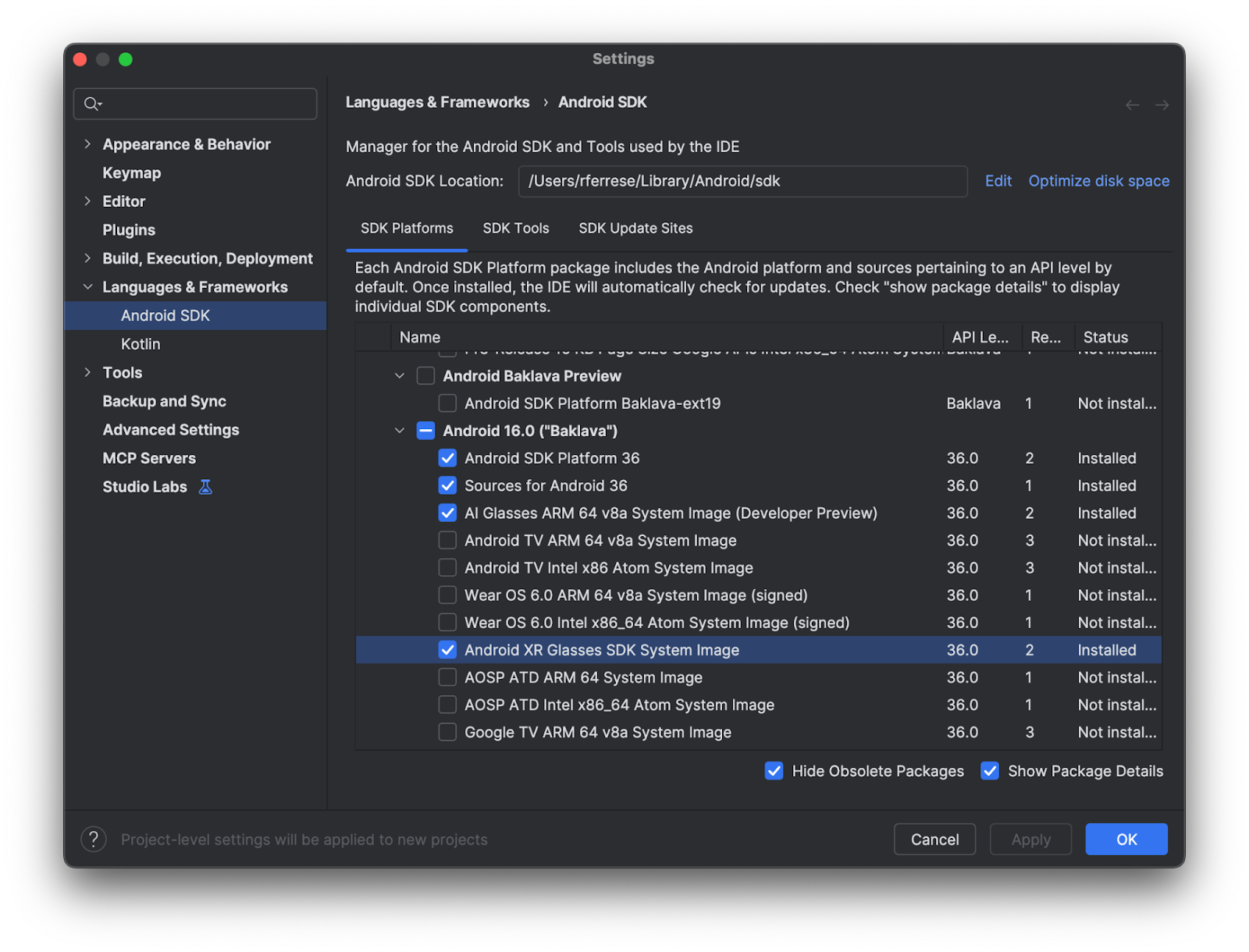
- 在任何 Android 16.0 展开式菜单下,清除 Android XR Glasses SDK 系统映像,然后点击 Apply 以卸载。
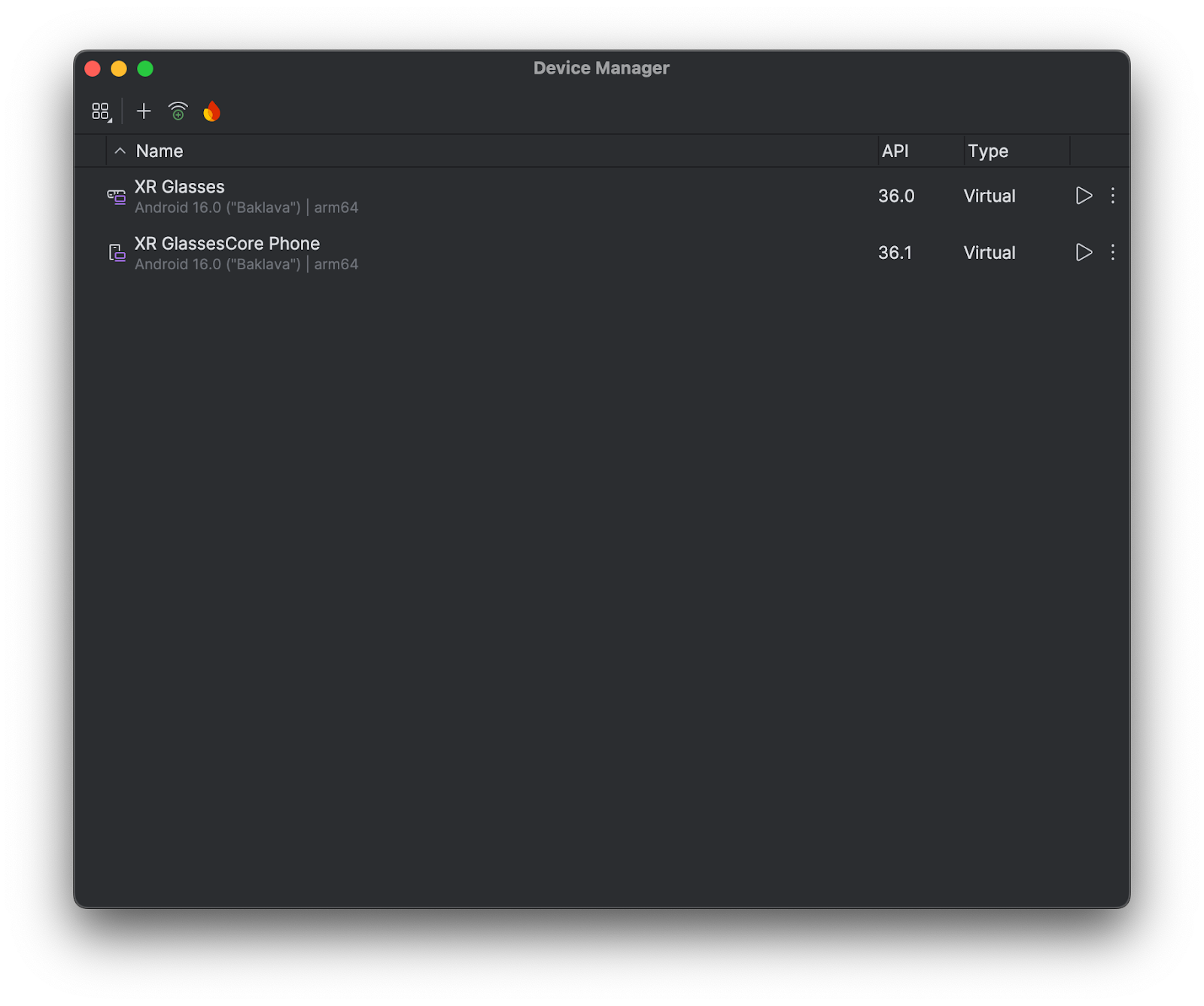
- 打开虚拟设备管理器,然后删除所有 XR 眼镜和 XR 眼镜核心手机设备。
卸载之前的 EAP AI 眼镜模拟器后,请参阅我们的文档,了解如何在 Android Studio Canary 中安装公开版 AI 眼镜模拟器。