

您可能會在建立虛擬 AI 眼鏡裝置或在模擬器上執行應用程式的擴增體驗時遇到問題。如果遇到問題,請參閱本頁面上的各節,瞭解如何解決常見問題。
某些錯誤可能有多種原因。本文列出一些常見錯誤及修正方法,不過相同的錯誤訊息也可能是由其他原因造成。
無法使用配對小幫手配對模擬器
使用配對連線助理配對模擬器時,程序會失敗。
原因
配對連線助理找不到兩個模擬器,或是在配對時發生其他問題。
修正方法
請按照下列步驟,手動配對手機 AVD 上的模擬器:
在 Android Studio 的「Device Manager」中,找到您建立的 AI 眼鏡 AVD,然後按一下「Start」。

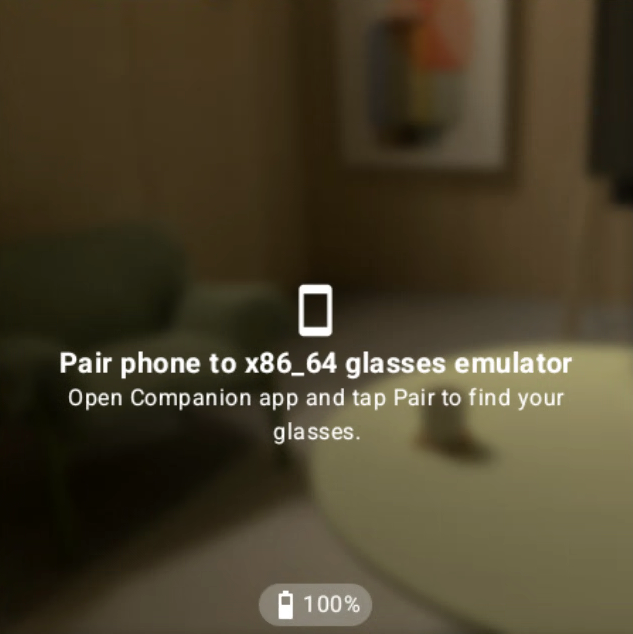
確認 AI Glasses AVD 已完全啟動。畫面上會顯示「將手機與『...』配對」訊息。
在 Android Studio 的裝置管理員中,找到您建立的電話 AVD,做為 AI 眼鏡模擬器的主機裝置,然後按一下「啟動」。

請等待手機模擬器完全啟動,直到顯示主畫面為止。
在手機模擬器上啟動 Glasses 應用程式

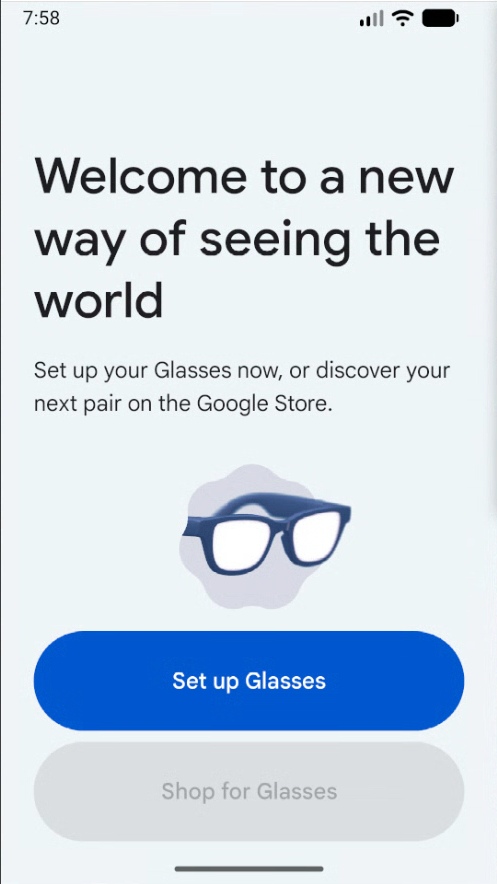
選取「設定 Google 智慧眼鏡」。
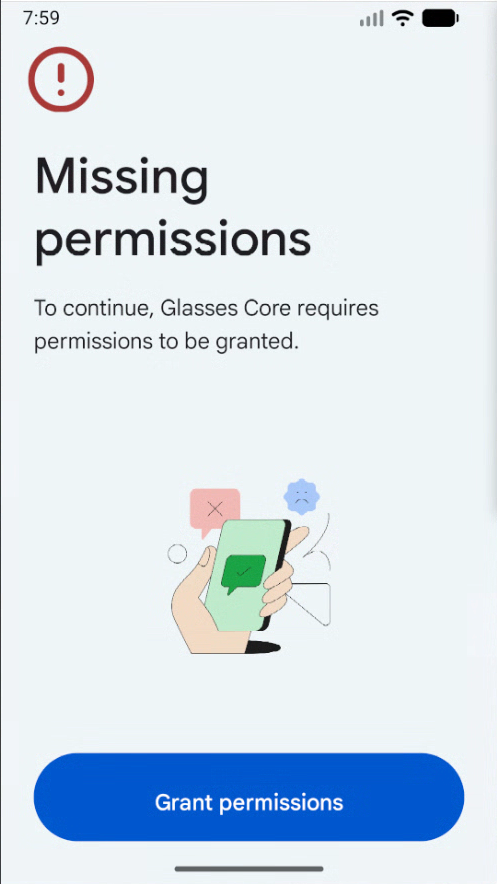
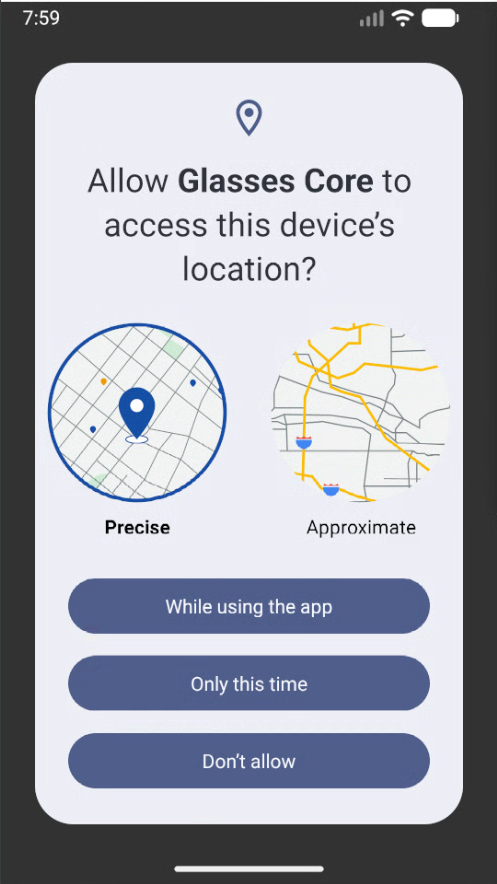
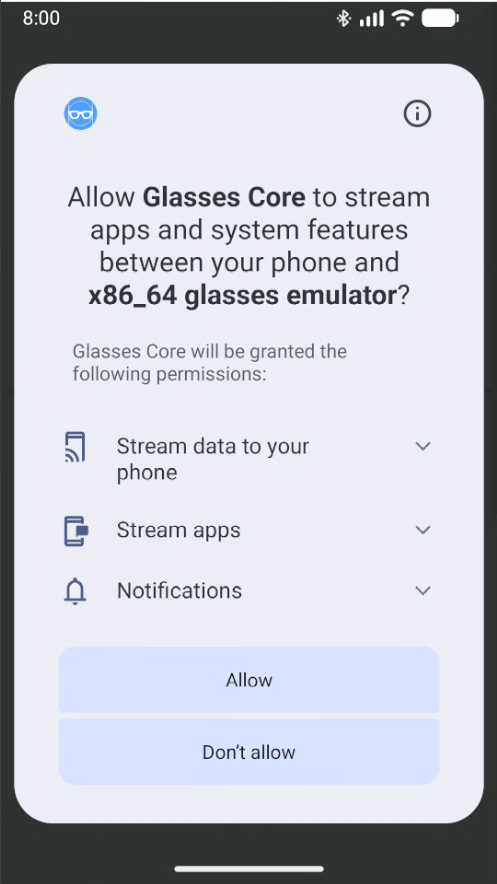
系統提示時,選取「授予權限」,並接受 Glasses Core 應用程式要求的權限。
系統提示時,在每個應用程式畫面上選取「開始配對」。
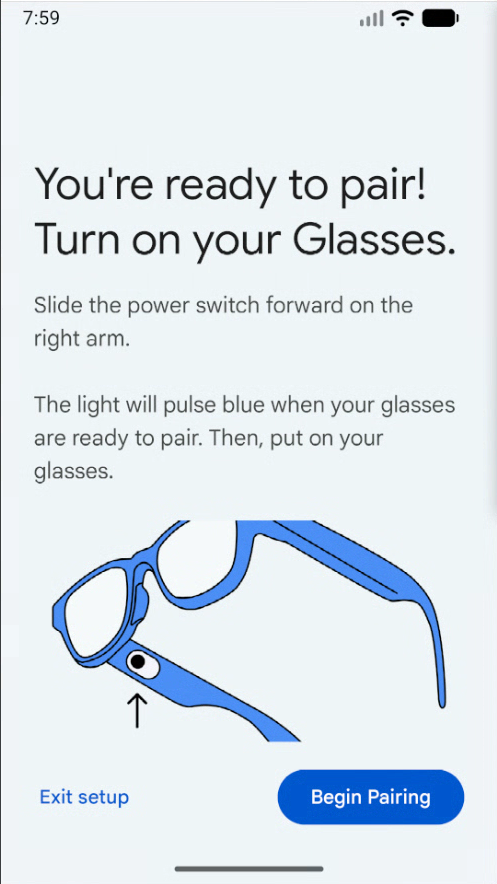
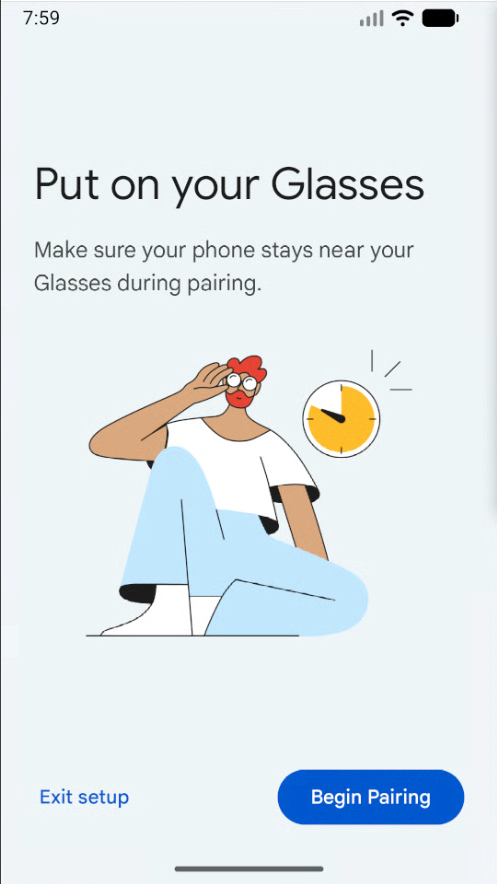
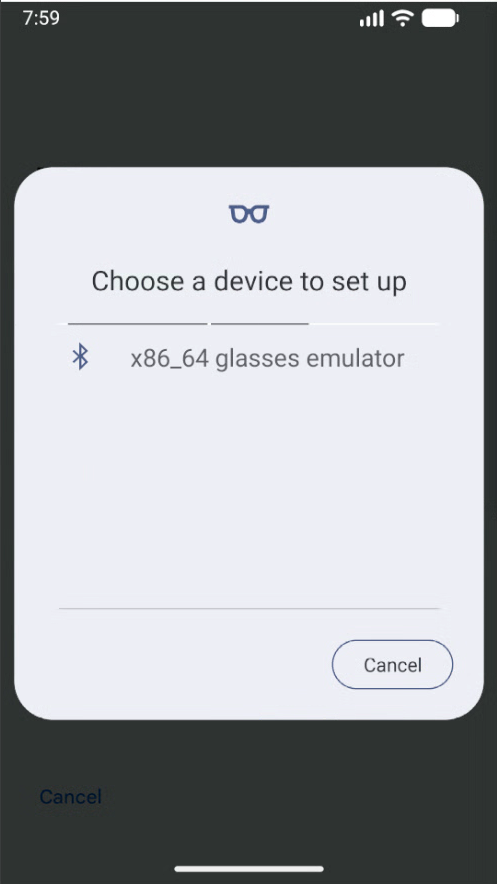
從裝置清單中選取 AI 眼鏡 AVD。
模擬器現在會嘗試配對裝置。
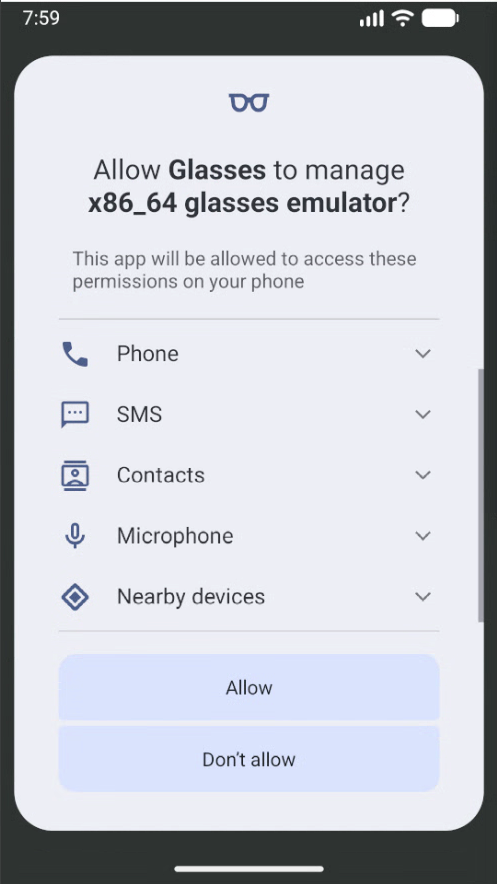
配對時,請接受 Glasses 和 Glasses Core 應用程式的關聯要求。
選取「下一步」,完成配對程序。
AI 眼鏡模擬器無法配對
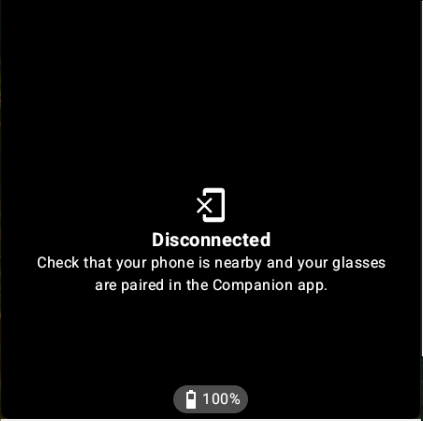
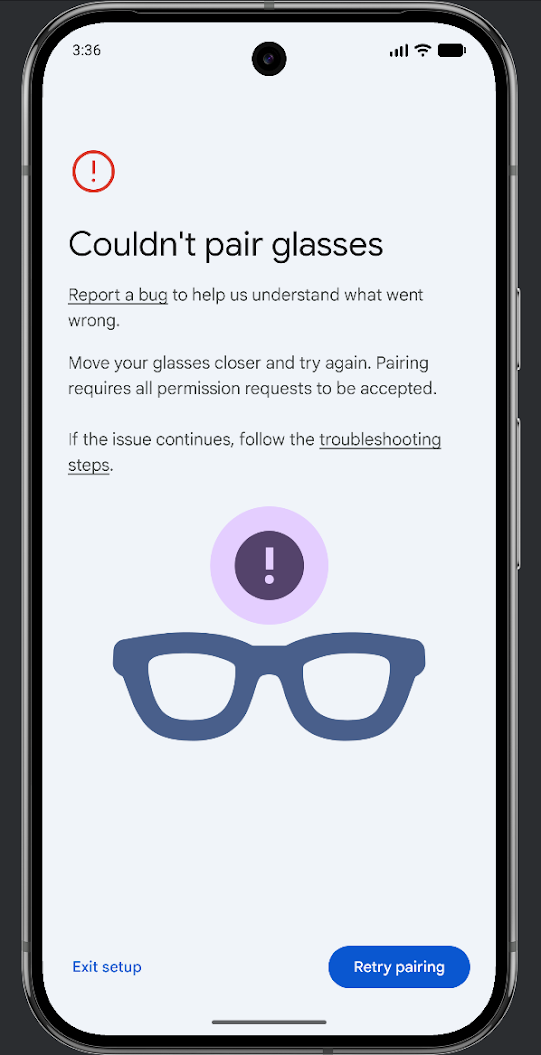
配對模擬器時,系統顯示「已中斷連線」或「無法配對眼鏡」訊息,且模擬器無法配對。
原因
眼鏡模擬器未處於配對模式。
修正方法
- 停止 AI 眼鏡模擬器。
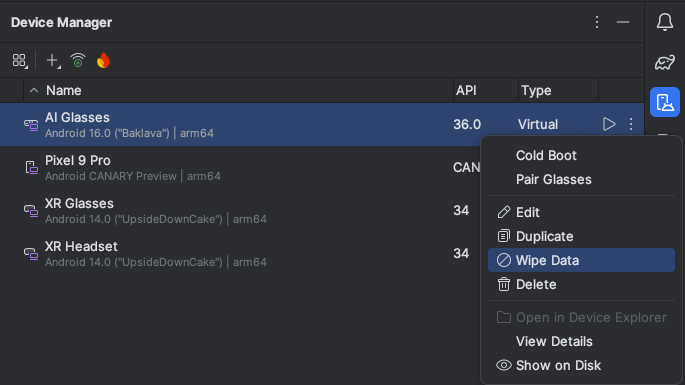
在 Android Studio 的裝置管理工具中,找到 AI 眼鏡 AVD,然後點選溢位選單中的「清除資料」。
配對的模擬器不會在重新啟動時重新連線裝置
完成初始配對後,模擬器啟動時不會重新連線至裝置。
原因
連線問題導致裝置無法重新連線。
修正方法
請先嘗試下列方法:
- 停止手機模擬器和 AI 眼鏡模擬器。
在 Android Studio 的裝置管理工具中,找到手機 AVD,然後點選溢位選單中的「Cold Boot」。
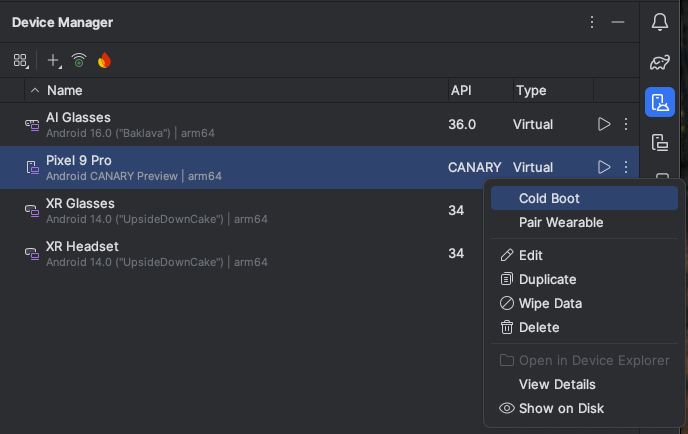
等待手機模擬器完全啟動,然後重新啟動 AI 眼鏡模擬器。
如果這個方法無效,請按照下列步驟操作:
- 停止 AI 眼鏡模擬器。
在 Android Studio 的裝置管理工具中,找到 AI 眼鏡 AVD,然後點選溢位選單中的「清除資料」。
在手機模擬器上啟動系統「設定」應用程式。
選取「已連結的裝置」。
找到 AI 眼鏡裝置,然後選取「裝置詳細資料」。
依序選取「清除」>「移除裝置」。
AI 眼鏡無法與手機建立關聯
配對時,AI 眼鏡不會與手機建立關聯。
原因
連線問題導致 Glasses Core 應用程式無法偵測到 AI 眼鏡。
修正方法
首先,請嘗試清除藍牙裝置並重新配對:
- 在手機模擬器上啟動系統「設定」應用程式。
- 選取「已連結的裝置」。
- 找到 AI 眼鏡裝置,然後選取「裝置詳細資料」。
- 依序選取「清除」>「移除裝置」。
- 重新配對裝置。
如果這個方法無效,請按照下列步驟操作:
- 停止 AI 眼鏡模擬器。
在 Android Studio 的裝置管理工具中,找到 AI 眼鏡 AVD,然後點選溢位選單中的「清除資料」。
預計活動不會在模擬器上啟動
預計活動不會在 AI 眼鏡模擬器上啟動。
原因
活動無法投影到螢幕上。
修正方法
請按照「模擬器在重新啟動後無法重新連線至裝置」一文的疑難排解步驟操作。
無法在 AI 眼鏡模擬器上使用 Gemini Live
在 AI 眼鏡模擬器上嘗試使用 Gemini Live 時,您會看到以下訊息:
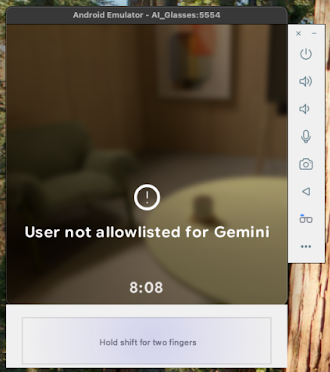
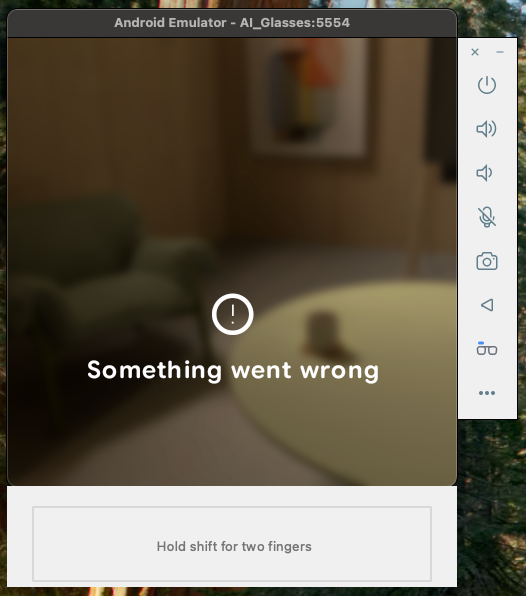
原因
手機模擬器上的 Google 應用程式必須更新至最新版本 (最低版本為 16.46.63)。
修正方法
在 Android Studio 的裝置管理員中,找到您建立的電話 AVD,做為 AI 眼鏡模擬器的主機裝置,然後按一下「啟動」。
開啟 Google Play 商店應用程式。
搜尋「Google」,然後選取 Google 應用程式。
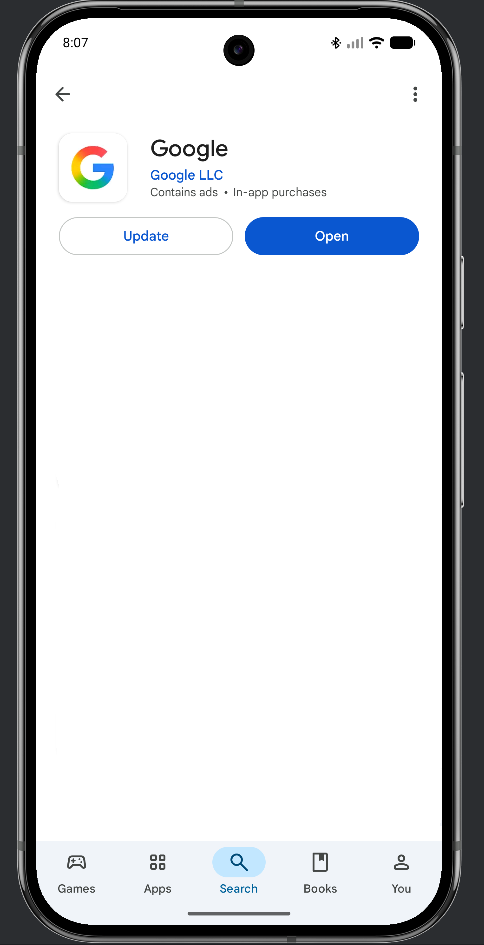
選取「更新」。
無法安裝公開的 AI 眼鏡模擬器
您無法在最新版 Android Studio Canary 安裝 AI 眼鏡模擬器。
原因
您在 Developer Preview 3 中安裝了 AI 眼鏡模擬器,但當時 Android Studio Canary 尚未提供這項功能。
修正方法
解除安裝先前的 AI 眼鏡模擬器,然後安裝正式版。
- 開啟 Android Studio。
- 開啟 SDK Manager。
- 勾選「Show Package Details」(顯示套件詳細資料) 核取方塊。
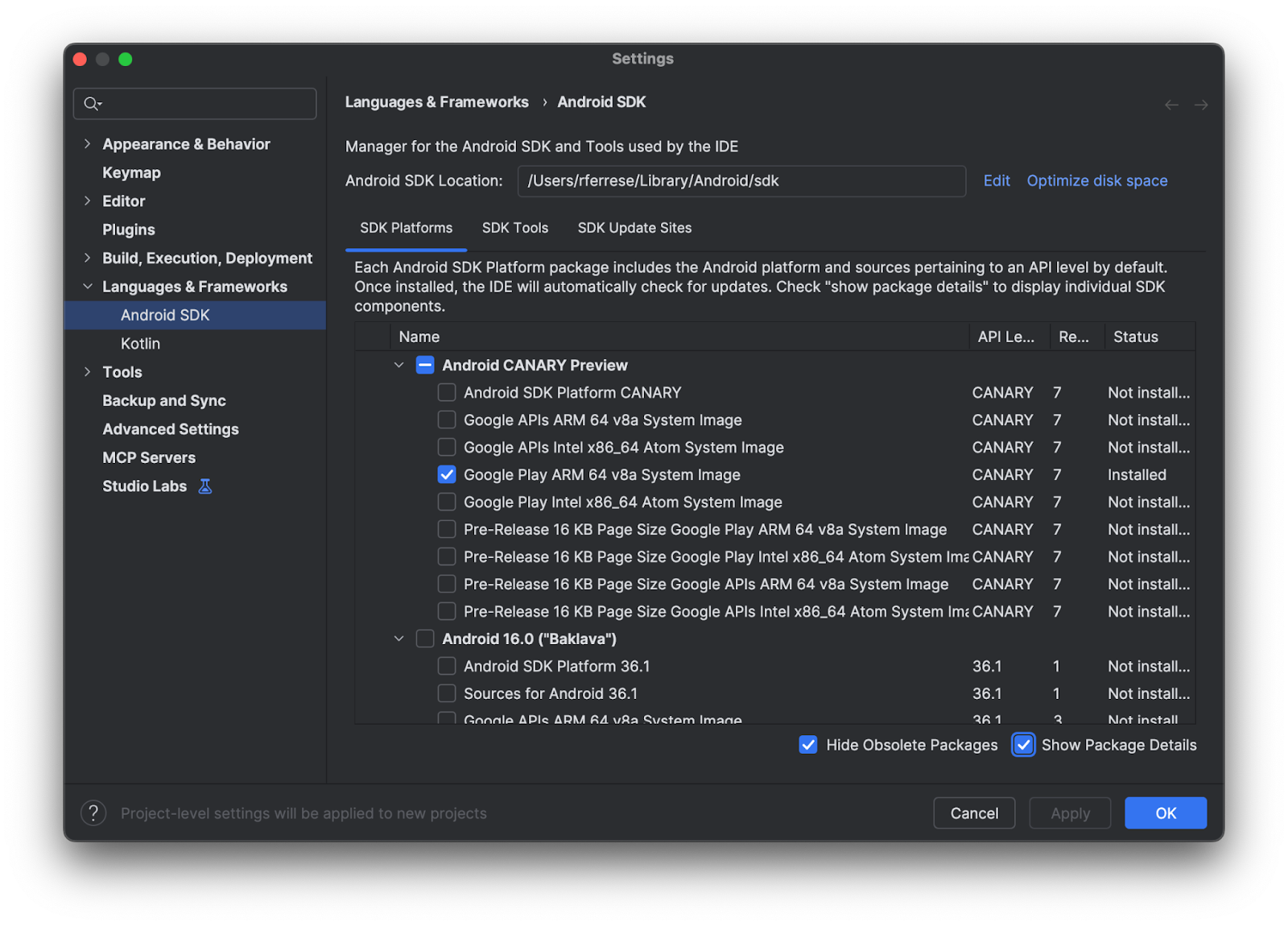
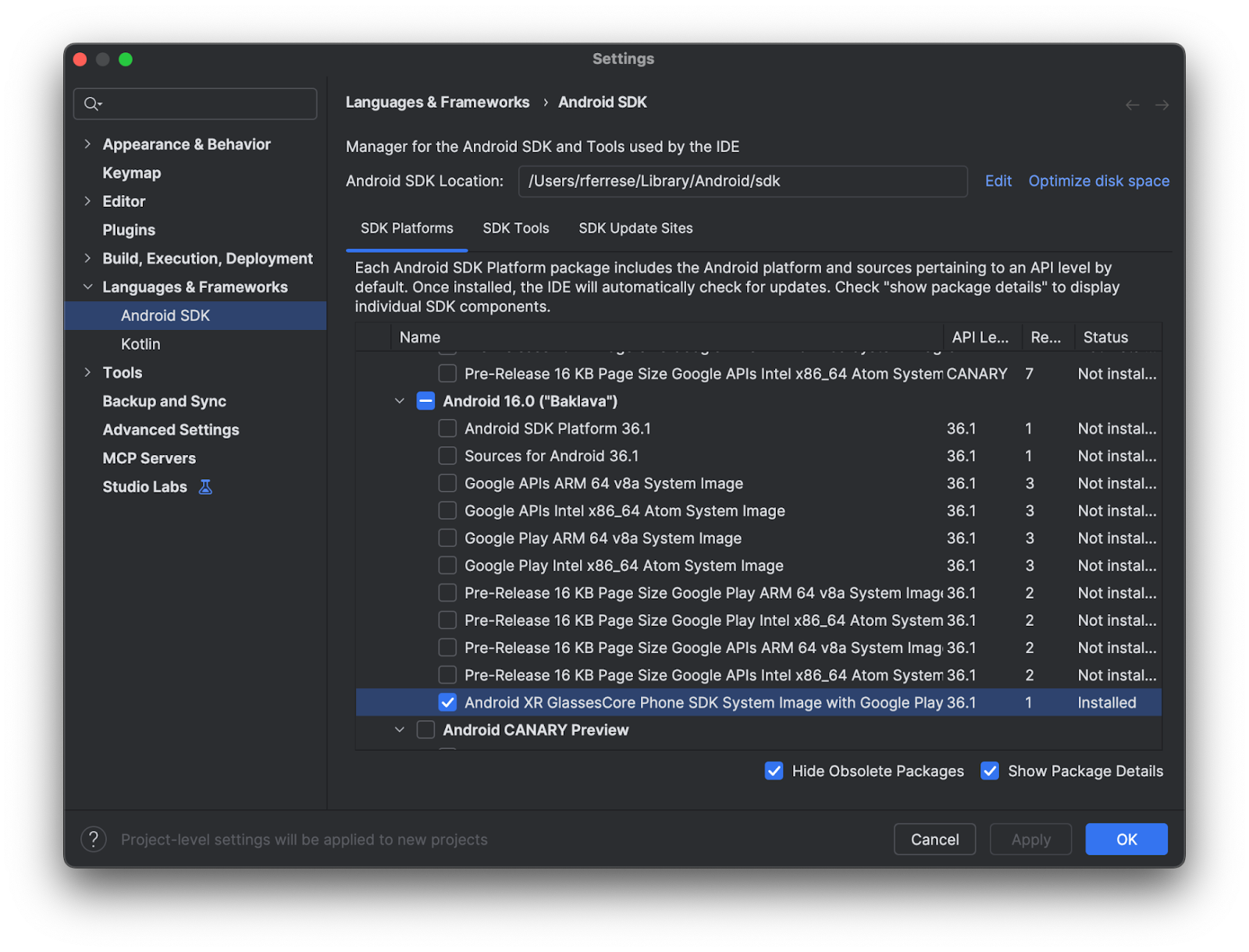
- 在任何「Android 16.0」摺疊式選單下方,清除「Android XR GlassesCore Phone」系統映像檔,然後按一下「套用」即可解除安裝。
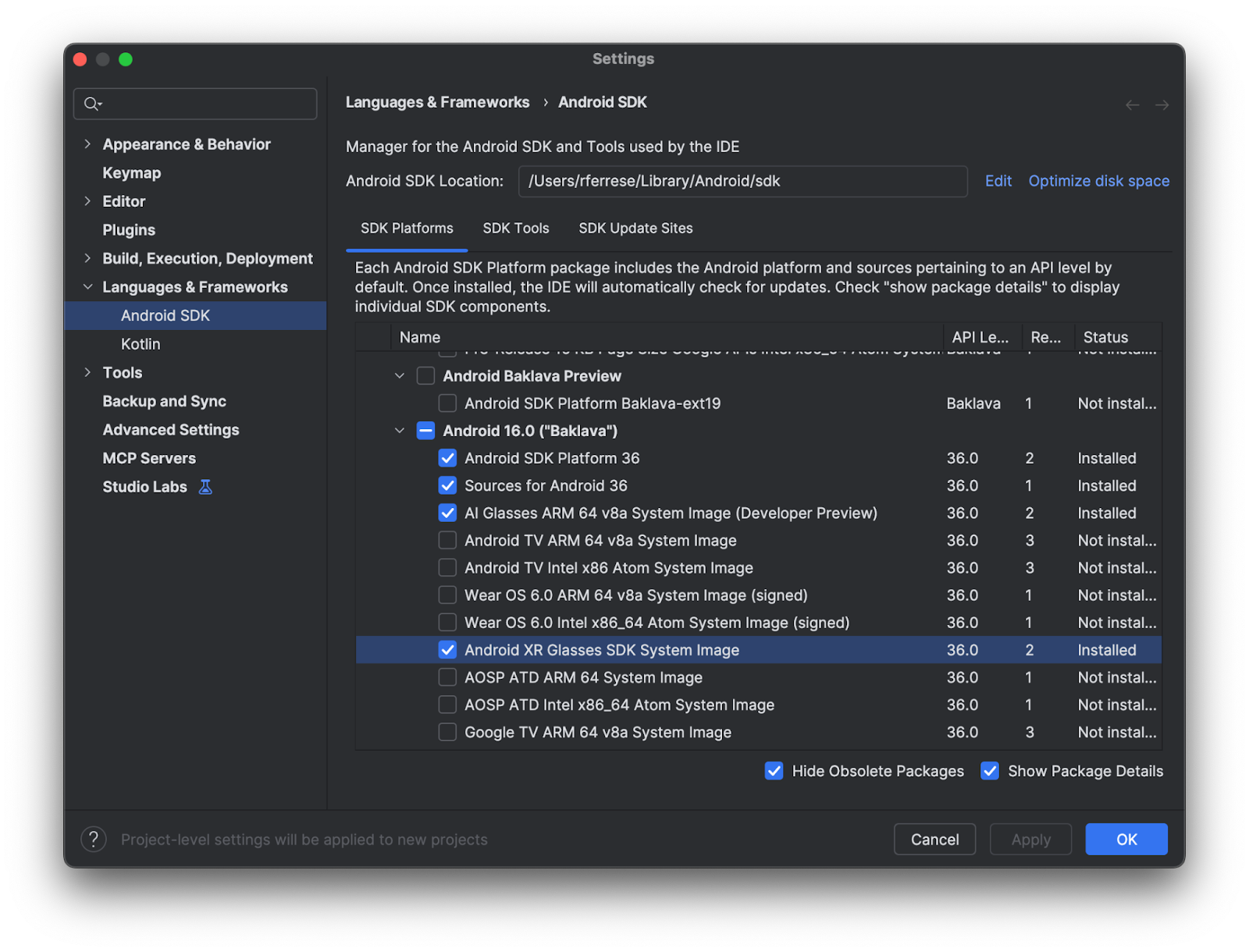
- 清除任何「Android 16.0」摺疊式選單下的「Android XR Glasses SDK System Image」,然後按一下「Apply」解除安裝。
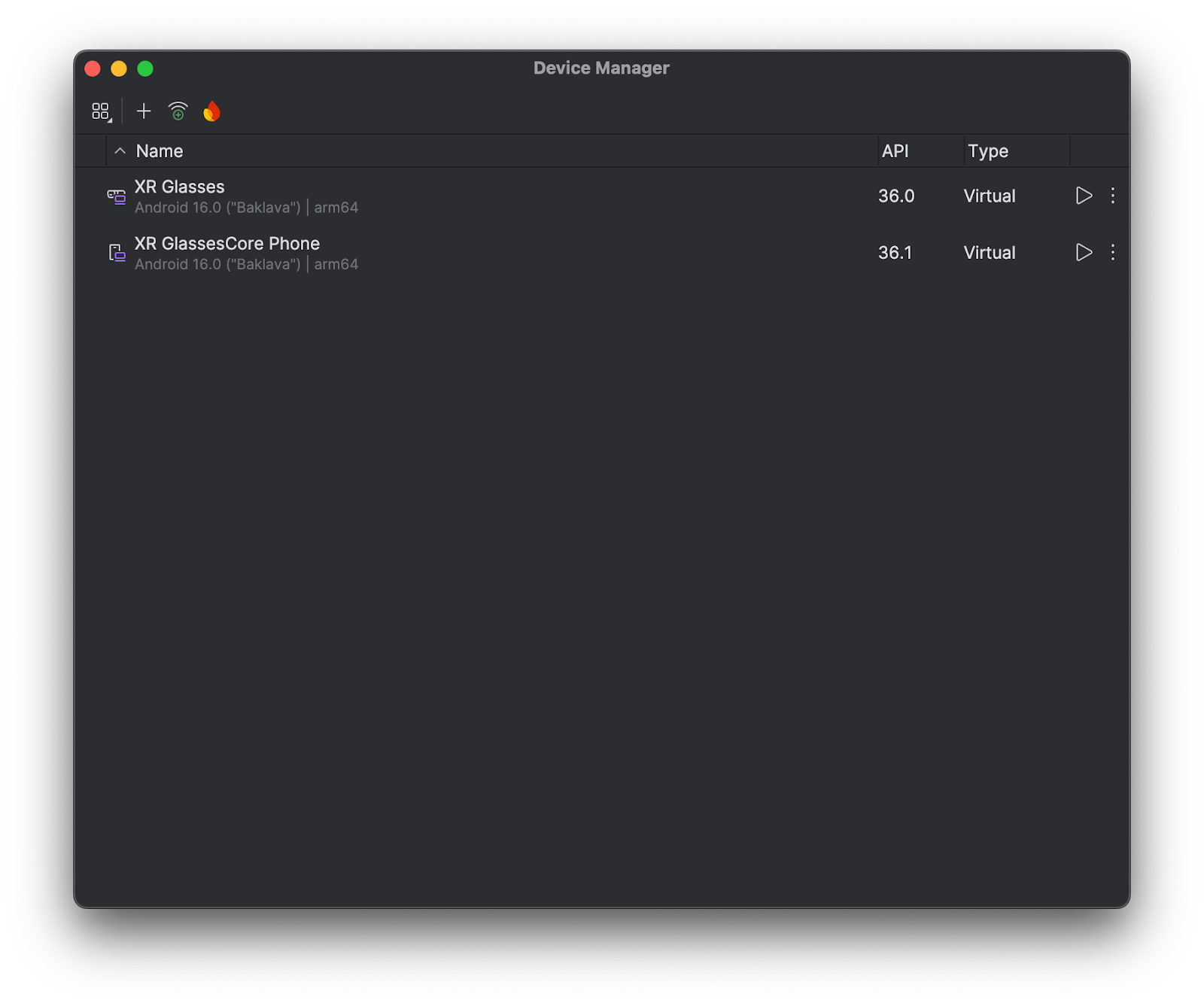
- 開啟虛擬裝置管理工具,並刪除所有 XR Glasses 和 XR GlassesCore Phone 裝置。
解除安裝先前的 EAP AI 眼鏡模擬器後,請參閱文件,在 Android Studio Canary 中安裝公開的 AI 眼鏡模擬器。