


Der Android XR Emulator ist eine spezielle Version des Android Emulators, die für die Entwicklung von XR‑Apps entwickelt wurde. Damit können Sie Ihre XR‑Apps in der vertrauten Umgebung von Android Studio testen und debuggen.
Bevor Sie Ihre App im Android XR Emulator ausführen können, müssen Sie sie einrichten. Erstellen Sie Android Virtual Devices (AVDs) für XR‑Headsets oder XR‑Datenbrillen, je nachdem, welche Tests Sie durchführen müssen.
- XR‑Headset: Der Emulator für XR‑Headsets simuliert eine vollständig immersive XR Umgebung, sodass Sie die Funktionen Ihrer App in einem vollständig virtuellen Raum testen können.
- XR‑Datenbrille: Der Emulator für XR‑Datenbrillen simuliert eine kabelgebundene XR Datenbrille, mit der der Nutzer durch das optische Display sehen kann und gleichzeitig ein breites Sichtfeld und immersive Funktionen erhält.
Folgen Sie der Anleitung in den folgenden Abschnitten, um alles einzurichten, was Sie für diese virtuellen Geräte benötigen.

Systemanforderungen prüfen
Bevor Sie Android Virtual Devices (AVDs) erstellen, prüfen Sie die folgenden Systemanforderungen.
Systemanforderungen für AVDs für XR‑Headsets und XR‑Datenbrillen
Wenn Sie den Android XR Emulator mit einem AVD für XR‑Headsets oder XR‑Datenbrillen verwenden möchten, muss Ihr Computer die folgenden Anforderungen erfüllen:
- Android Studio: Installieren Sie den neuesten Canary-Build und konfigurieren Sie Studio für die XR‑Entwicklung.
- System: macOS oder Windows
- macOS-Anforderungen:
- Betriebssystem: macOS 13.3 oder höher
- CPU/GPU: Apple Silicon (M1-Chip oder höher)
- RAM/VRAM: 16 GB oder höher
- Windows-Anforderungen:
- Betriebssystem: Windows 11 oder höher
- CPU: Intel der 9. Generation oder höher oder AMD Ryzen der 1000er-Serie oder höher.
- RAM: 16 GB oder höher
- GPU: NVIDIA GeForce 10-Serie oder höher oder AMD Radeon RX 5000 Serie oder höher.
- VRAM: 8 GB oder höher
- BIOS-Einstellungen: Die VMX-CPU-Erweiterungen müssen im BIOS Ihres Computers aktiviert sein.
- macOS-Anforderungen:
Virtuelles Android XR-Gerät erstellen
So erstellen Sie ein virtuelles Android-Gerät (AVD), das Sie zum Testen und Debuggen Ihrer App verwenden können:
Öffnen Sie den neuesten Canary-Build von Android Studio und klicken Sie dann auf Tools > Gerätemanager > Add a new device

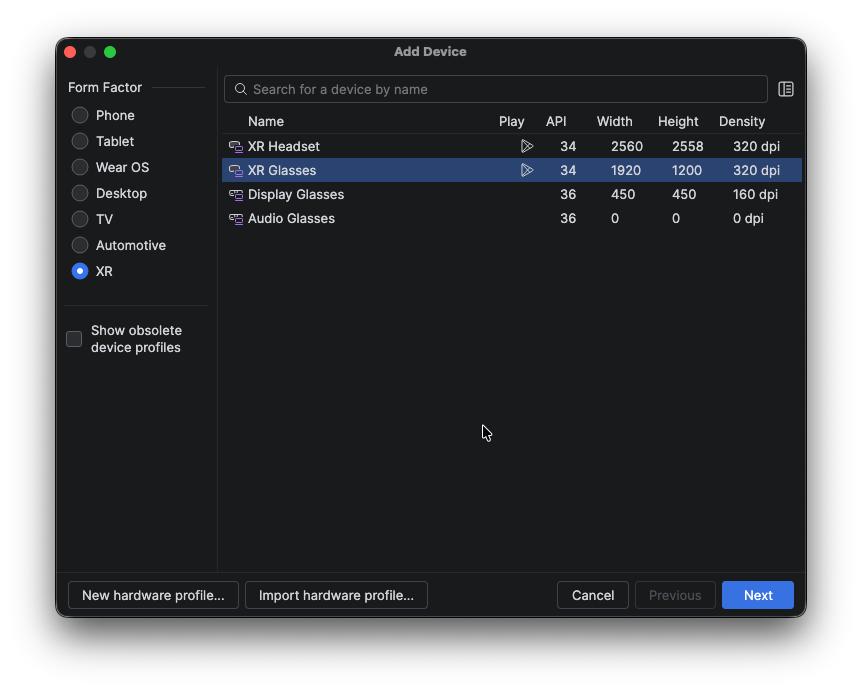
Wählen Sie im Fenster Add Device (Gerät hinzufügen) im Bereich Form Factor (Formfaktor) die Option XR aus.
Wählen Sie in der Liste den Typ des XR‑Geräts aus, das Sie erstellen möchten (XR Headset oder XR Glasses), und klicken Sie dann auf Next (Weiter).
Wählen Sie auf dem Tab Configure Virtual Device (Virtuelles Gerät konfigurieren) im Bereich Select system image (System-Image auswählen) ein System-Image aus, je nachdem, welchen Typ von virtuellem Gerät Sie erstellen:
- XR‑Datenbrille: Sie müssen die Version Preview API des System Images verwenden, wie im folgenden Beispiel gezeigt:

- XR‑Headset: Verwenden Sie die Version, die der Konfiguration entspricht, die Sie für Ihre Testumgebung wünschen.

Klicken Sie auf Finish (Fertig) und dann auf Yes (Ja), wenn Sie aufgefordert werden, das ausgewählte System Image herunterzuladen.

Nächste Schritte
Nachdem Sie ein oder mehrere AVDs für XR‑Headsets und XR‑Datenbrillen erstellt haben, führen Sie Ihre App im Emulator aus.
OpenXR™ und das OpenXR-Logo sind Marken von The Khronos Group Inc. und sind in China, der Europäischen Union, Japan und dem Vereinigten Königreich als Marke eingetragen.