شبیهساز اندروید XR یک نسخه تخصصی از شبیهساز اندروید است که برای توسعه برنامههای XR طراحی شده است. این شبیهساز به شما امکان میدهد برنامههای XR خود را در محیط آشنای اندروید استودیو آزمایش و اشکالزدایی کنید.
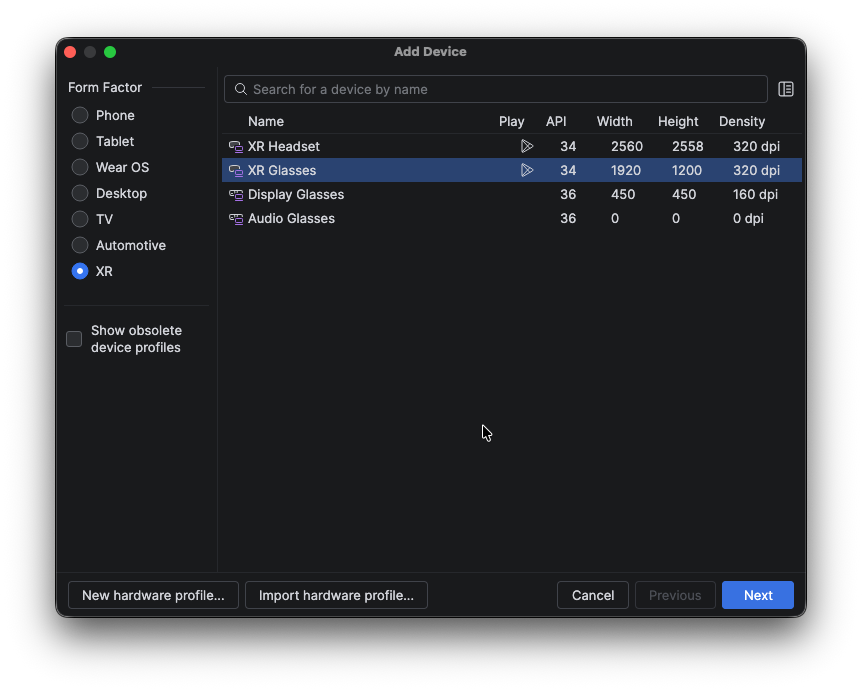
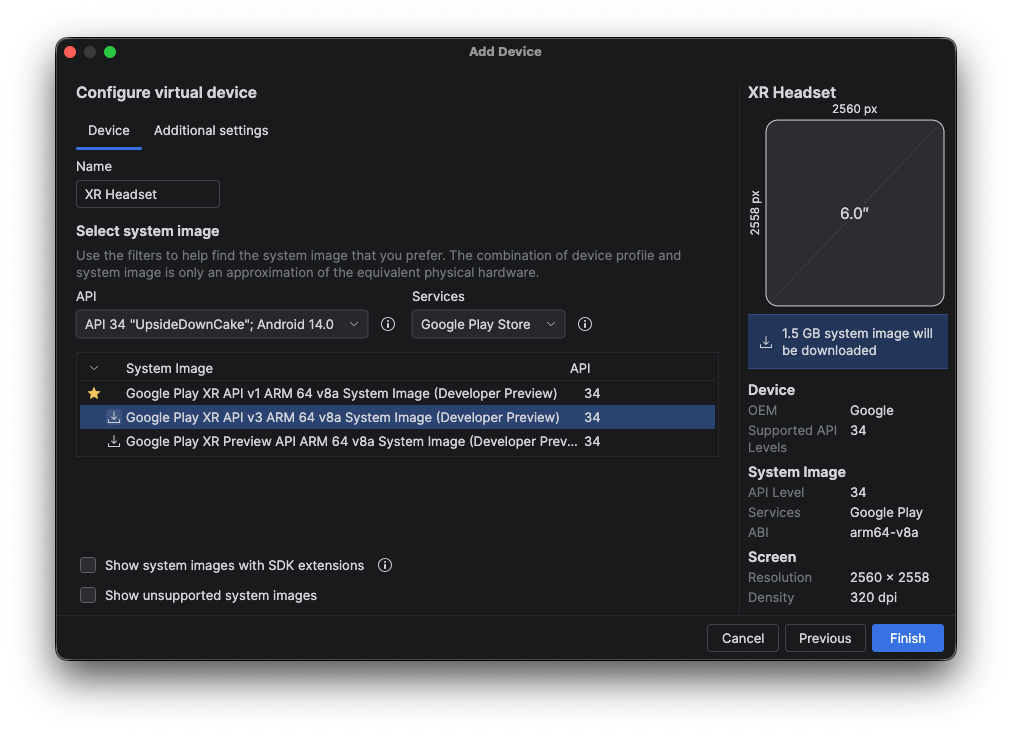
قبل از اینکه بتوانید برنامه خود را در شبیهساز اندروید XR اجرا کنید، باید آن را تنظیم کنید. بسته به نوع آزمایشی که باید انجام دهید، دستگاههای مجازی اندروید (AVD) را برای هدستهای XR یا عینکهای XR ایجاد کنید.
هدست XR : شبیهساز هدستهای XR یک محیط XR کاملاً فراگیر را شبیهسازی میکند و به شما امکان میدهد تجربیات برنامه خود را در یک فضای کاملاً مجازی آزمایش کنید.
عینکهای XR : شبیهساز عینکهای XR، یک جفت عینک XR سیمی را شبیهسازی میکند که به کاربر اجازه میدهد از طریق صفحه نمایش نوری ببیند و در عین حال میدان دید وسیع و قابلیتهای فراگیر را نیز ارائه میدهد.
برای تنظیم هر آنچه برای این دستگاههای مجازی نیاز دارید، مراحل بخشهای بعدی را دنبال کنید.
همچنین ببینید
اگر این اولین باری است که از یک شبیهساز با اندروید استودیو استفاده میکنید، مستندات شبیهساز اندروید را بررسی کنید.
arrow_forward
بررسی نیازمندیهای سیستم
قبل از شروع به ایجاد دستگاههای مجازی اندروید (AVD)، الزامات سیستم زیر را بررسی کنید.
الزامات سیستم برای هدستهای XR و عینکهای XR در AVDها
برای استفاده از شبیهساز اندروید XR به همراه AVD برای هدستها یا عینکهای XR، رایانه شما باید شرایط زیر را داشته باشد:
محتوا و نمونه کدها در این صفحه مشمول پروانههای توصیفشده در پروانه محتوا هستند. جاوا و OpenJDK علامتهای تجاری یا علامتهای تجاری ثبتشده Oracle و/یا وابستههای آن هستند.
تاریخ آخرین بهروزرسانی 2026-06-15 بهوقت ساعت هماهنگ جهانی.
[[["درک آسان","easyToUnderstand","thumb-up"],["مشکلم را برطرف کرد","solvedMyProblem","thumb-up"],["غیره","otherUp","thumb-up"]],[["اطلاعاتی که نیاز دارم وجود ندارد","missingTheInformationINeed","thumb-down"],["بیشازحد پیچیده/ مراحل بسیار زیاد","tooComplicatedTooManySteps","thumb-down"],["قدیمی","outOfDate","thumb-down"],["مشکل ترجمه","translationIssue","thumb-down"],["مشکل کد / نمونهها","samplesCodeIssue","thumb-down"],["غیره","otherDown","thumb-down"]],["تاریخ آخرین بهروزرسانی 2026-06-15 بهوقت ساعت هماهنگ جهانی."],[],[]]