

محاكي Android XR هو إصدار متخصص من "محاكي Android" مصمّم لتطوير تطبيقات XR. تتيح لك هذه الأداة اختبار تطبيقات الواقع الممتد وتصحيح أخطائها ضمن بيئة Android Studio المألوفة.
قبل أن تتمكّن من تشغيل تطبيقك في "محاكي Android XR"، عليك إعداده. يمكنك إنشاء أجهزة Android افتراضية (AVD) لنظارات الذكاء الاصطناعي لاستخدامها مع محاكي Android XR أثناء اختبار تطبيقك وتصحيح أخطائه. يعمل محاكي نظارات الذكاء الاصطناعي كجهاز افتراضي مستقل يمكنك إقرانه بمثيل محاكي يعمل على جهاز AVD للهاتف.
اتّبِع الخطوات الواردة في الأقسام التالية لإعداد كل ما تحتاج إليه لهذه الأجهزة الافتراضية.

مراجعة متطلبات النظام
قبل البدء في إنشاء أجهزة Android الافتراضية (AVD) لنظارات الذكاء الاصطناعي، راجِع متطلبات النظام التالية.
- استوديو Android: ثبِّت أحدث إصدار Canary واضبط إعدادات "استوديو Android" لتطوير تطبيقات XR.
- النظام: جهاز كمبيوتر يتضمّن المواصفات نفسها على الأقل المطلوبة لأداة Android Emulator، مع العلم أنّ نظام التشغيل ChromeOS غير متوافق. يجب توفير مساحة إضافية على القرص لأنّ أجهزة Android الافتراضية لنظارات الذكاء الاصطناعي تتطلّب أيضًا جهاز Android افتراضيًا للهاتف ليعمل كجهاز مضيف لتطبيقك.
إنشاء جهاز Android افتراضي لنظارات الذكاء الاصطناعي
اتّبِع الخطوات التالية لإنشاء جهاز Android افتراضي (AVD) لنظارات الذكاء الاصطناعي لاستخدامه أثناء اختبار تطبيقك وتصحيح أخطائه:
افتح أحدث إصدار من قناة Canary في "استوديو Android"، ثم انقر على الأدوات > إدارة الأجهزة > إضافة جهاز جديد

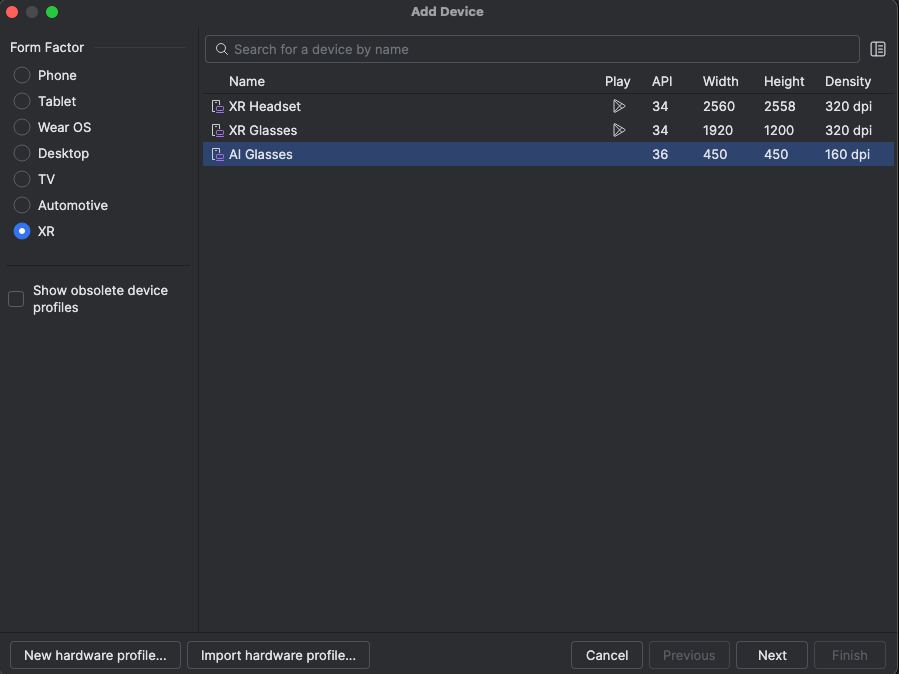
في نافذة إضافة جهاز، ضِمن قسم شكل الجهاز، اختَر XR.
من القائمة، اختَر نظارات الذكاء الاصطناعي، ثم انقر على التالي.
في علامة التبويب ضبط الجهاز الافتراضي، ضمن القسم اختيار صورة نظام، اختَر أحدث صورة نظام لنظارات الذكاء الاصطناعي متوافقة مع نظامك من قائمة صور النظام.
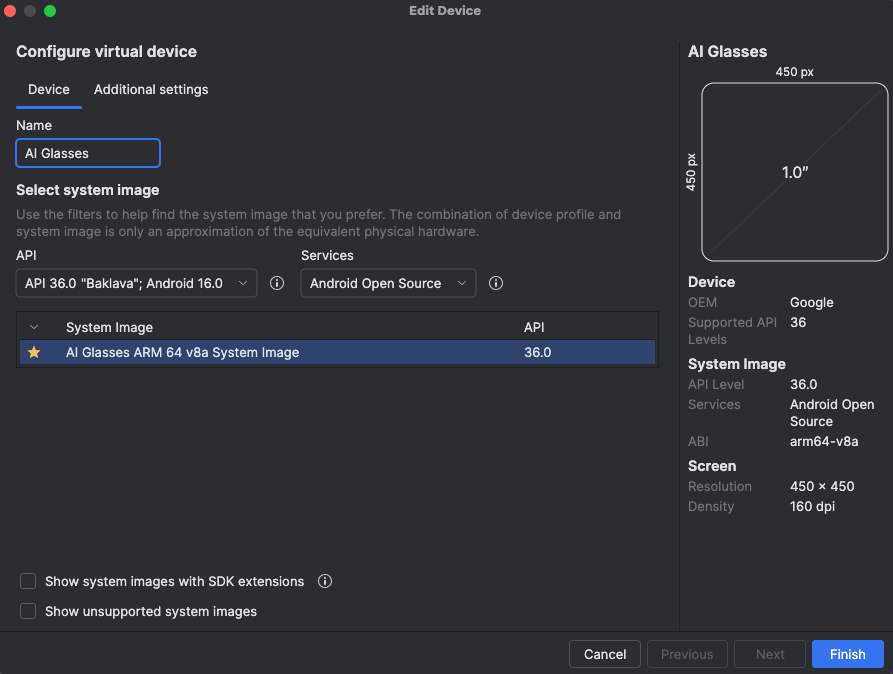
انقر على إنهاء، ثم انقر على نعم إذا طُلب منك تنزيل صورة النظام التي اخترتها.

إنشاء جهاز AVD للهاتف ليكون بمثابة الجهاز المضيف
تتطلّب أجهزة Android الافتراضية للنظارات التي تعمل بالذكاء الاصطناعي أيضًا إنشاء جهاز Android افتراضي للهاتف ليعمل كجهاز مضيف لتطبيقك. أولاً، أنشئ جهاز Android افتراضي للهاتف ليعمل كجهاز مضيف للنظارات التي تعمل بالذكاء الاصطناعي:
- في "استوديو Android"، ارجع إلى "مدير الجهاز" وانقر على إضافة جهاز جديد
- في نافذة إضافة جهاز، ضِمن قسم شكل الجهاز، اختَر هاتف.
- اختَر أي جهاز هاتف (يستخدم هذا المثال هاتف Pixel 9 Pro)، ثم انقر على التالي.
من القائمة المنسدلة واجهة برمجة التطبيقات، اختَر معاينة API CANARY.

في قسم اختيار صورة النظام، اختَر أحدث صورة نظام متوافقة مع نظامك من قائمة صور النظام:
- صورة نظام Google Play ARM 64 v8a (نظام التشغيل macOS)
- صورة نظام Google Play Intel x86_64 Atom (نظاما التشغيل Windows وLinux)
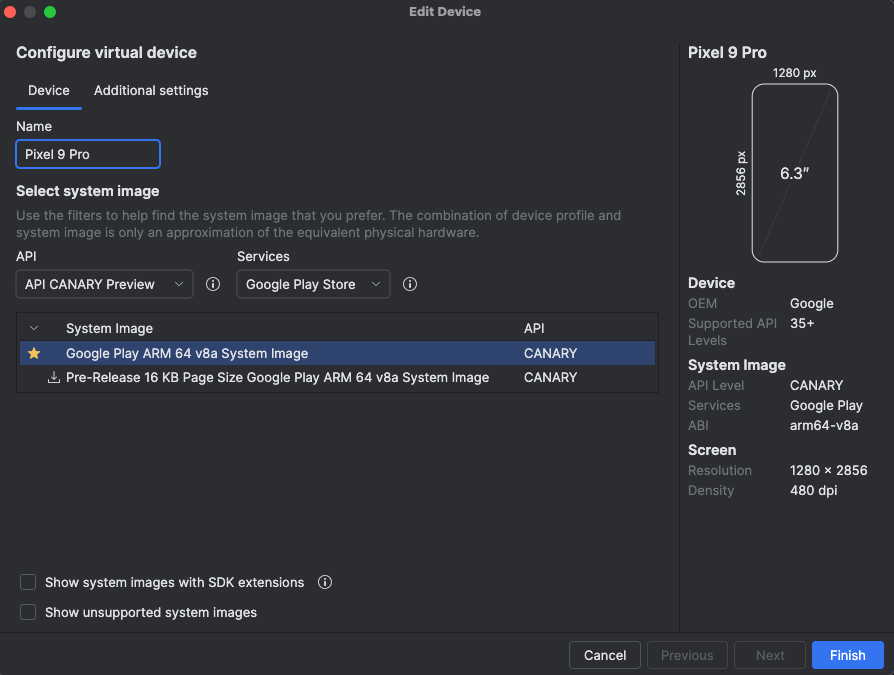
انقر على إنهاء.
إقران الأجهزة
أخيرًا، أقرِن الجهازين باتّباع الخطوات التالية:
في "إدارة الأجهزة"، ابحث عن جهاز Android الافتراضي لنظارات الذكاء الاصطناعي وانقر على إقران النظارات من قائمة الخيارات الإضافية.
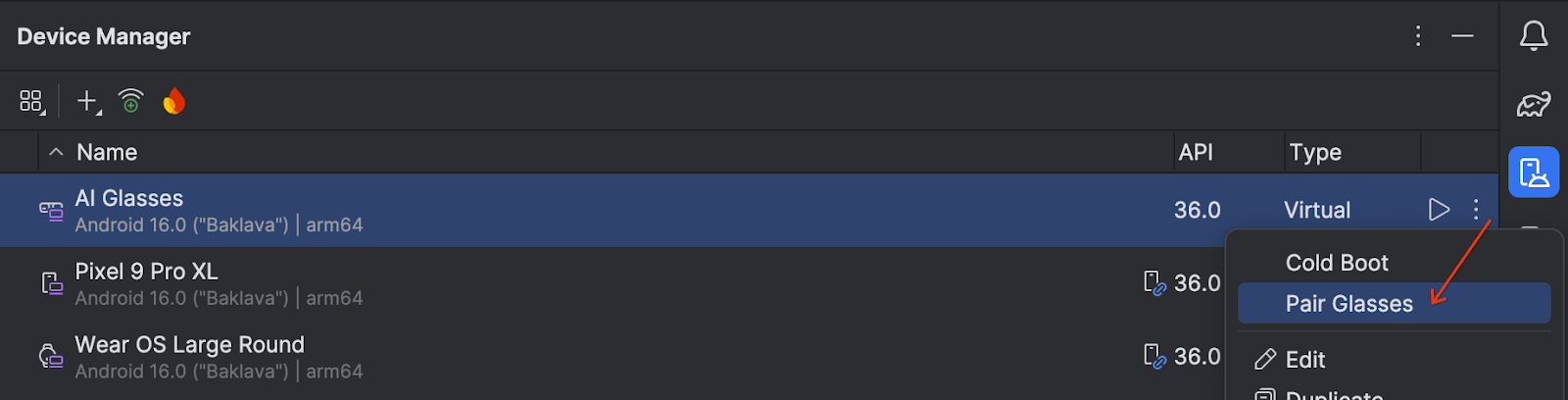
اختَر محاكي Android للأجهزة الافتراضية (AVD) من قائمة الأجهزة المتوافقة.
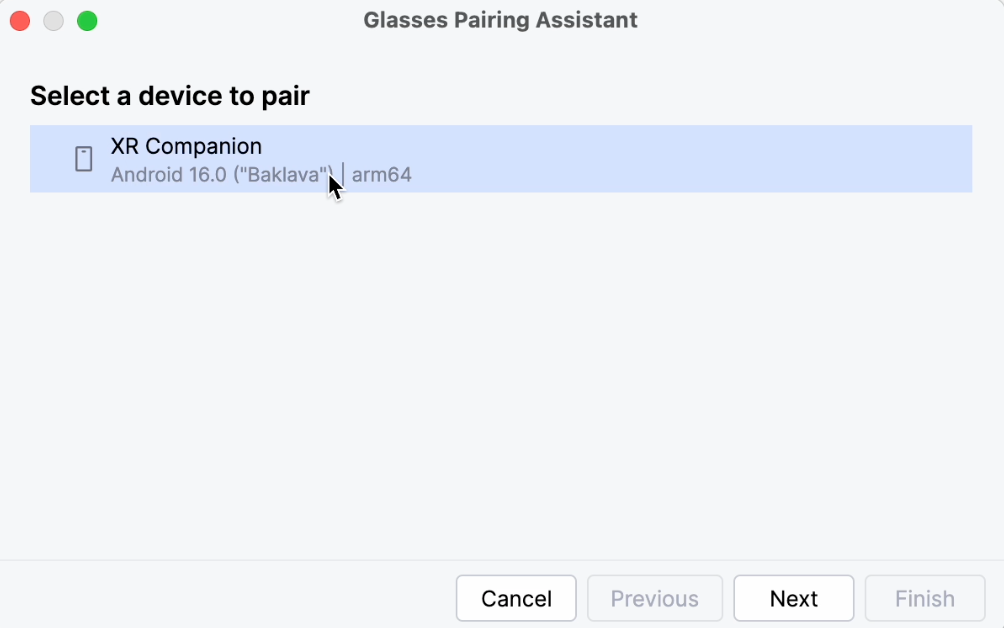
يُشغّل تطبيق "مساعد الإقران" كلا الجهازَين الافتراضيين في المحاكي ويبدأ عملية الإقران.
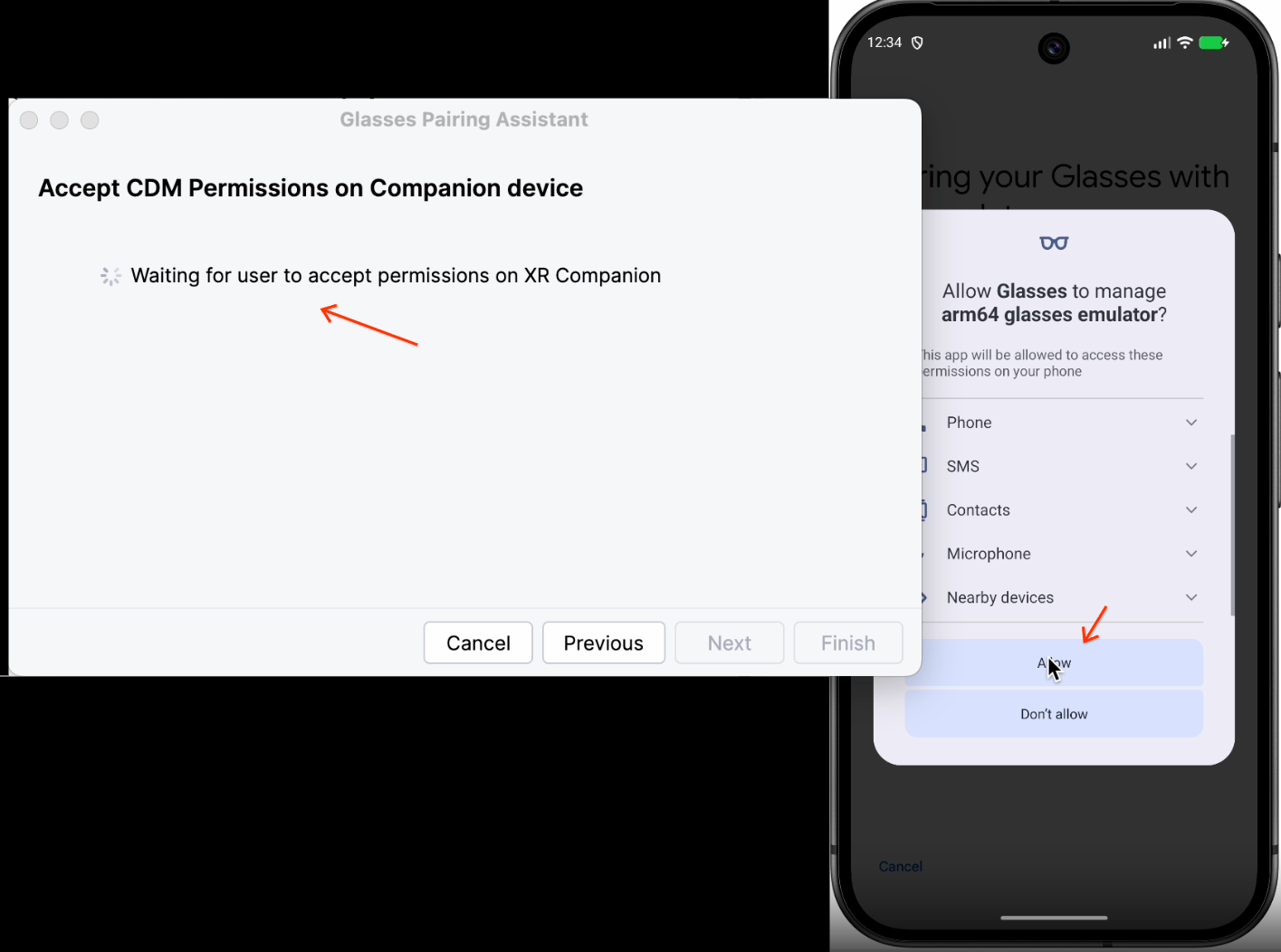
على جهاز Android الافتراضي (AVD) للهاتف، اقبل كلا الطلبين لربط الجهازين.
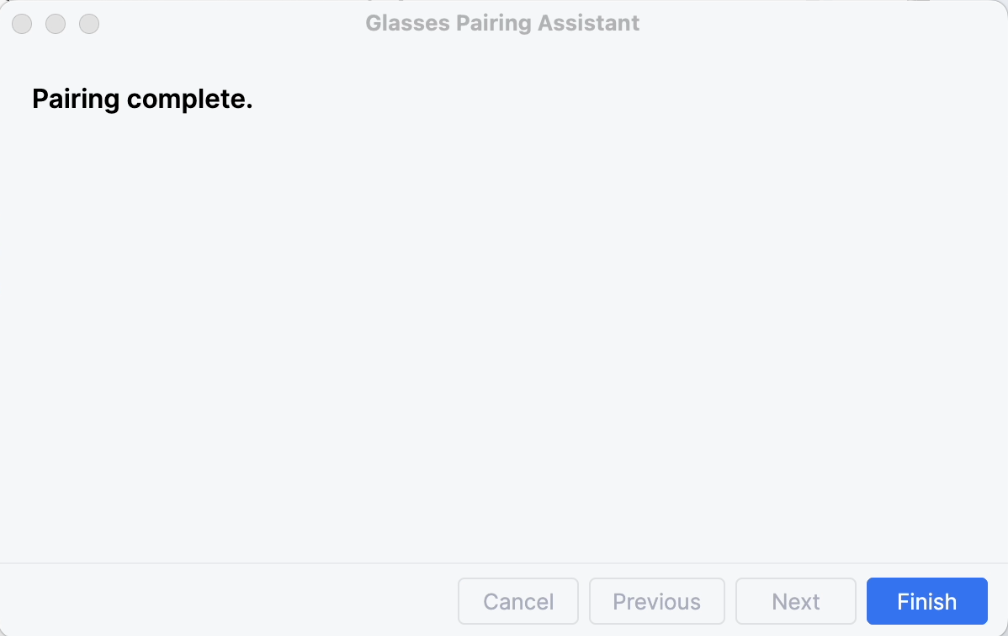
يُكمل تطبيق "مساعد الإقران" عملية الإقران.
الخطوات التالية
بعد إنشاء أجهزة AVD لنظارات الذكاء الاصطناعي، شغِّل تطبيقك على أجهزة AVD باستخدام المحاكي.
OpenXR™ وشعار OpenXR هما علامتان تجاريتان مملوكتان لشركة The Khronos Group Inc. ومسجّلتان كعلامة تجارية في الصين والاتحاد الأوروبي واليابان والمملكة المتحدة.