

أجهزة XR المشمولة
تساعدك هذه الإرشادات في إنشاء تجارب لهذه الأنواع من أجهزة XR.

في Jetpack Compose Glimmer، يمثّل المكوّن Button مكوّنًا تفاعليًا تم تحسينه لإدخال البيانات في نظارات الذكاء الاصطناعي، وهو يقدّم ملاحظات مرئية واضحة لحالاته غير المركّزة والمركّزة والمضغوطة لتوجيه إجراءات المستخدم.
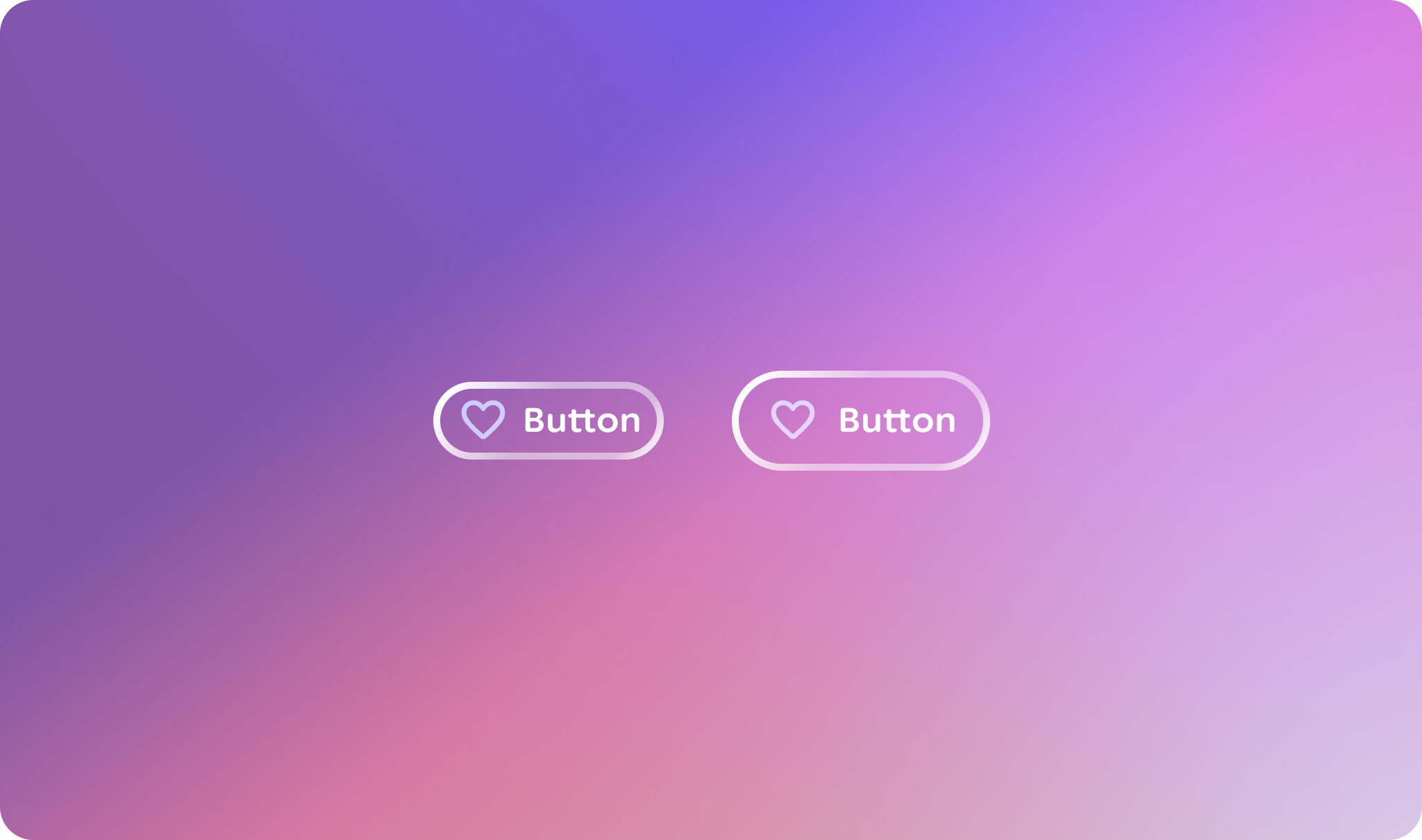
مثال: أشكال مختلفة للأزرار
@Composable
fun GlimmerButtonExample() {
    Column(
        verticalArrangement = Arrangement.spacedBy(16.dp),
        horizontalAlignment = Alignment.CenterHorizontally,
        modifier = Modifier.fillMaxWidth()
    ) {
        // Basic Button
        Button(onClick = { /* Do something */ }) {
            Text("Test Button 1")
        }

        // Button with a leading icon
        Button(
            onClick = { /* Do something */ },
            leadingIcon = {
                Icon(
                    painter = painterResource(id = R.drawable.ic_favorite),
                    contentDescription = "Favorite icon"
                )
            }
        ) {
            Text("Test Button 2")
        }

        // Button with leading and trailing icons
        Button(
            onClick = { /* Do something */ },
            leadingIcon = {
                Icon(
                    painter = painterResource(id = R.drawable.ic_favorite),
                    contentDescription = "Favorite icon"
                )
            },
            trailingIcon = {
                Icon(
                    painter = painterResource(id = R.drawable.ic_favorite),
                    contentDescription = "Favorite icon"
                )
            }
        ) {
            Text("Test Button 3")
        }
    }
}
النقاط الرئيسية حول الرمز
- تستخدِم رموز الأزرار رسومات متجهة محلية قابلة للرسم بتنسيق XML (
R.drawable.ic_favorite) باستخدامpainterResource، ما يؤدي إلى استبدال الاعتمادية على المكتبةIcons.Defaultلتحسين تحميل مواد العرض. - يتم استخدام المَعلمتَين
leadingIconوtrailingIconلإدراج دوال برمجية قابلة للإنشاء خاصة بالرموز في تصميم الزر، ما يوضّح أنّ مكتبة Jetpack Compose Glimmer تتيح إمكانية تحديد موضع الرمز بمرونة. - تستخدِم الأزرار إعدادات الحجم التلقائية التي تدير تلقائيًا المساحة المتروكة الداخلية وتحجيم النص بما يتوافق مع مواصفات تصميم Glimmer العادية في Jetpack Compose بدون عناصر تعديل الحجم الواضحة.