XR ডেভেলপমেন্টের জন্য Android Studio ইনস্টল এবং কনফিগার করুন
সেভ করা পৃষ্ঠা গুছিয়ে রাখতে 'সংগ্রহ' ব্যবহার করুন
আপনার পছন্দ অনুযায়ী কন্টেন্ট সেভ করুন ও সঠিক বিভাগে রাখুন।
প্রযোজ্য এক্সআর ডিভাইস
এই নির্দেশিকা আপনাকে এই ধরনের এক্সআর ডিভাইসগুলির জন্য অভিজ্ঞতা তৈরি করতে সাহায্য করে।
Jetpack XR SDK-তে এমন কিছু বৈশিষ্ট্য এবং পরিবর্তন অন্তর্ভুক্ত রয়েছে যা Android Studio-র কিছু নিম্ন সংস্করণের সাথে সামঞ্জস্যপূর্ণ নয়। Android XR-এর জন্য ডেভেলপ করার সময় সেরা অভিজ্ঞতা পেতে, Android Studio-র সর্বশেষ Canary বিল্ড ব্যবহার করুন। অন্যান্য সংস্করণে Android XR টুলস অন্তর্ভুক্ত নাও থাকতে পারে। মনে রাখবেন যে আপনি আপনার ইনস্টল করা Android Studio-র বর্তমান সংস্করণটি রাখতে পারেন, কারণ আপনি একাধিক সংস্করণ পাশাপাশি ইনস্টল করতে পারেন।
Android XR-এর জন্য Android Studio ডাউনলোড ও কনফিগার করতে নিম্নলিখিত ধাপগুলো সম্পন্ন করুন:
আপনার সিস্টেমে আগে থেকে ইনস্টল করা অ্যান্ড্রয়েড স্টুডিও-র সংস্করণগুলো বন্ধ করুন।
Android Studio- এর সর্বশেষ ক্যানারি বিল্ডটি ডাউনলোড করুন, আপনার পছন্দের স্থানে এক্সট্র্যাক্ট করুন এবং অ্যাপ্লিকেশনটি চালু করুন।
উইজার্ডে দেওয়া ইনস্টলেশন নির্দেশাবলী অনুসরণ করুন।
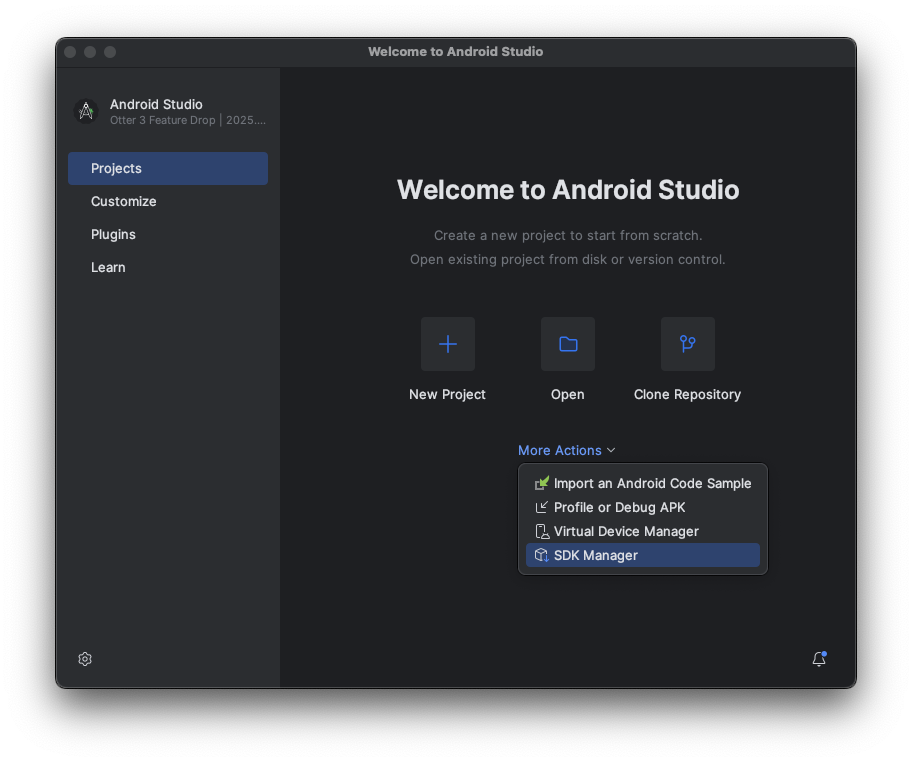
"Welcome to Android Studio" ডায়ালগ বক্সে, "More Actions"- এ ক্লিক করুন এবং তারপরে "SDK Manager" নির্বাচন করুন।
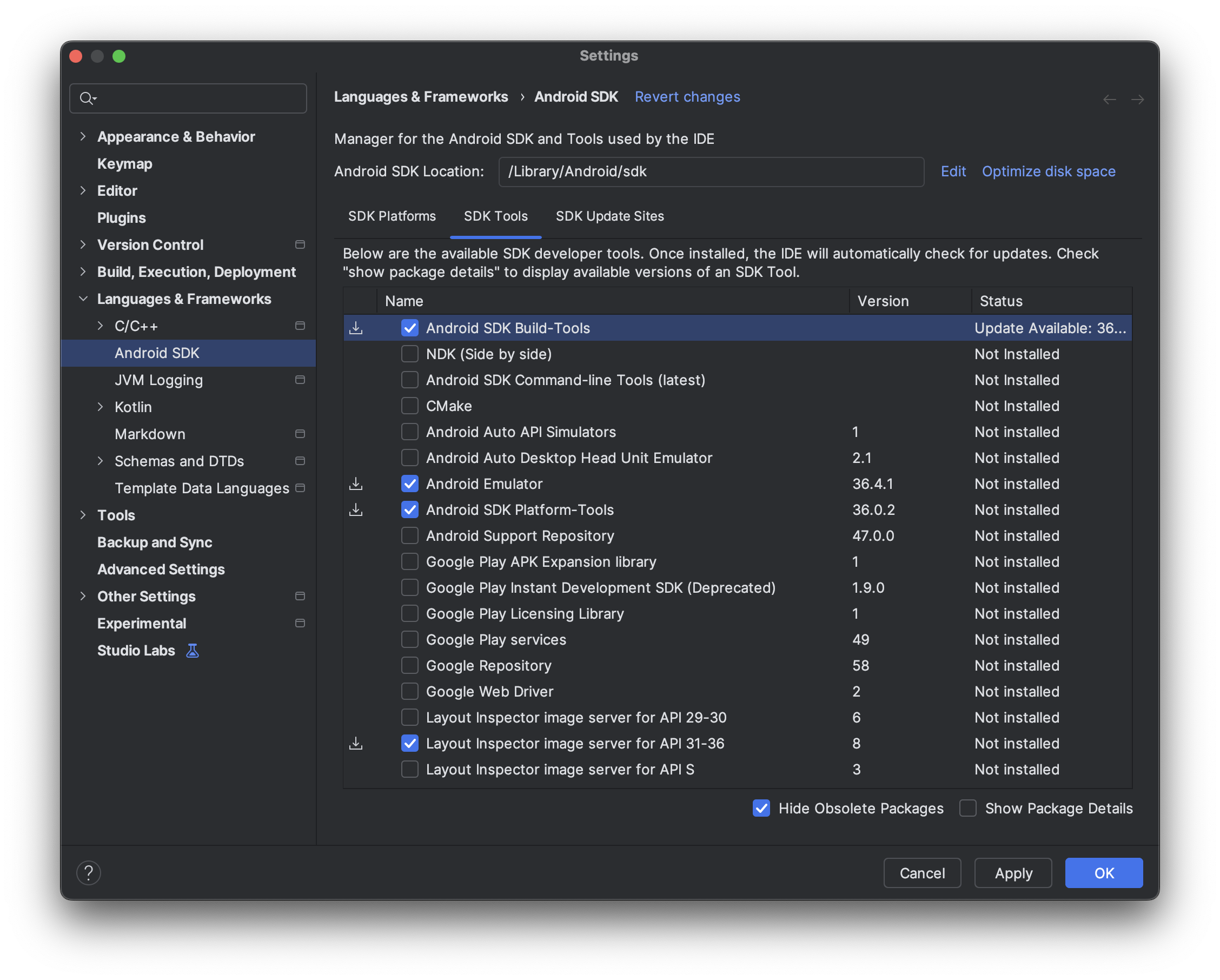
অ্যান্ড্রয়েড এসডিকে সেটিংসে, এসডিকে টুলস ট্যাবে ক্লিক করুন এবং তারপরে নিম্নলিখিত টুলগুলির সর্বশেষ সংস্করণগুলি নির্বাচন করুন:
অ্যান্ড্রয়েড এসডিকে বিল্ড-টুলস
অ্যান্ড্রয়েড এমুলেটর
অ্যান্ড্রয়েড এসডিকে প্ল্যাটফর্ম-টুলস
এপিআই ৩১ - ৩৬ এর জন্য লেআউট ইন্সপেক্টর
অ্যান্ড্রয়েড এক্সআর এমুলেটরে চালানোর জন্য ভার্চুয়াল ডিভাইস তৈরি করুন
বিভিন্ন ধরনের এক্সআর ডিভাইসে আপনার অ্যাপের অভিজ্ঞতাগুলো কেমন দেখায় ও কাজ করে তা দেখতে, আপনি অ্যান্ড্রয়েড এক্সআর এমুলেটরে ভার্চুয়াল এক্সআর ডিভাইসে আপনার অ্যাপটি চালাতে পারেন। বিভিন্ন ধরনের ভার্চুয়াল এক্সআর ডিভাইসের জন্য এমুলেটর সেট আপ করার তথ্যের জন্য নিম্নলিখিত পৃষ্ঠাগুলি দেখুন:
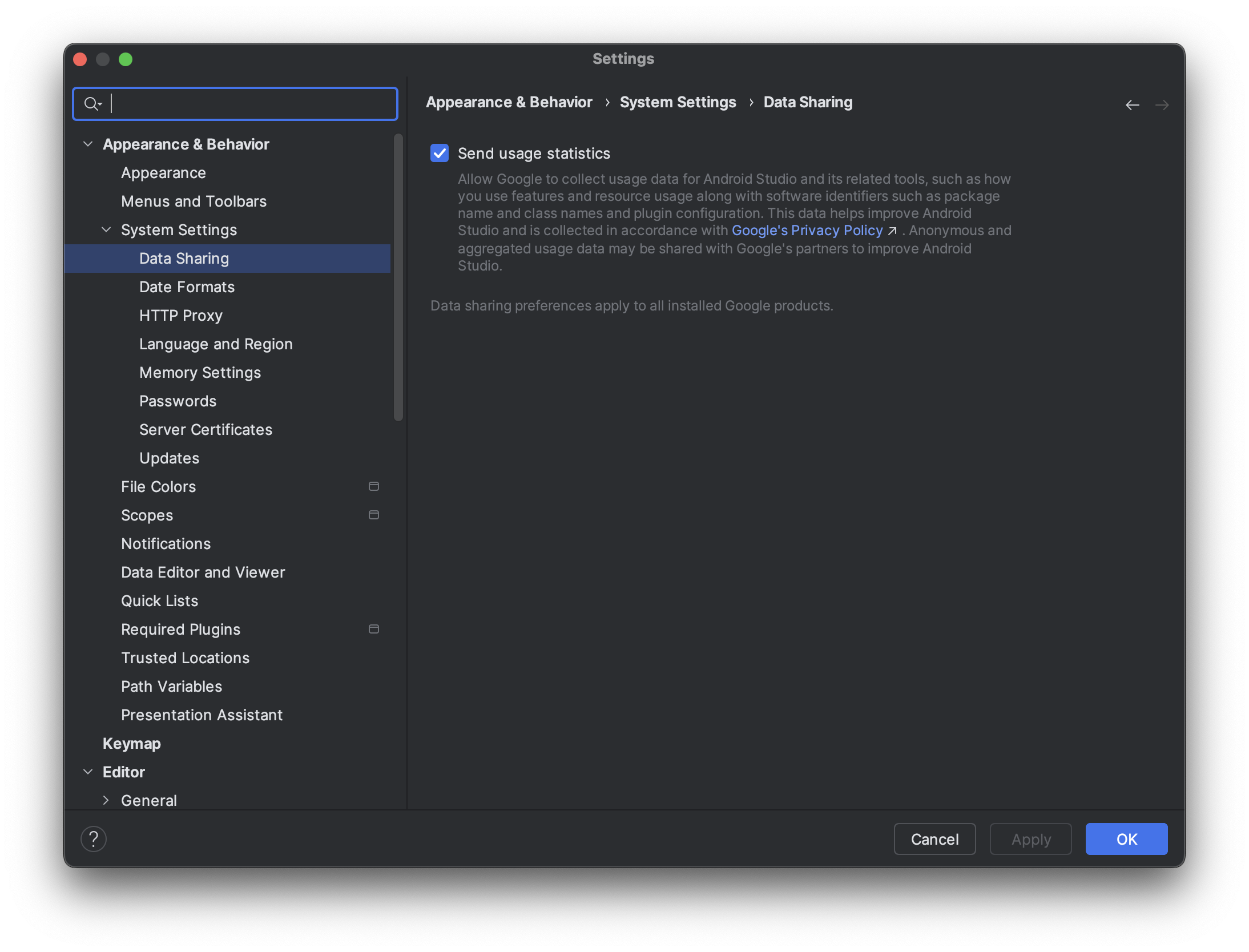
Android Studio for XR-এর উন্নতি সাধনের জন্য ব্যবহারের পরিসংখ্যান সক্রিয় করুন (ঐচ্ছিক)
যেহেতু এটি অ্যান্ড্রয়েড স্টুডিও-র একটি ক্যানারি বিল্ড, তাই এর অনেক ফিচার এখনও উন্নয়নের পর্যায়ে রয়েছে। এই টুলগুলোকে আরও উন্নত করতে আমাদের সাহায্য করার জন্য ব্যবহারের পরিসংখ্যান চালু করার কথা বিবেচনা করুন এবং মতামত পাঠান।
এই পৃষ্ঠার কন্টেন্ট ও কোডের নমুনাগুলি Content License-এ বর্ণিত লাইসেন্সের অধীনস্থ। Java এবং OpenJDK হল Oracle এবং/অথবা তার অ্যাফিলিয়েট সংস্থার রেজিস্টার্ড ট্রেডমার্ক।
2026-05-22 UTC-তে শেষবার আপডেট করা হয়েছে।
[[["সহজে বোঝা যায়","easyToUnderstand","thumb-up"],["আমার সমস্যার সমাধান হয়েছে","solvedMyProblem","thumb-up"],["অন্যান্য","otherUp","thumb-up"]],[["এতে আমার প্রয়োজনীয় তথ্য নেই","missingTheInformationINeed","thumb-down"],["খুব জটিল / অনেক ধাপ","tooComplicatedTooManySteps","thumb-down"],["পুরনো","outOfDate","thumb-down"],["অনুবাদ সংক্রান্ত সমস্যা","translationIssue","thumb-down"],["নমুনা / কোড সংক্রান্ত সমস্যা","samplesCodeIssue","thumb-down"],["অন্যান্য","otherDown","thumb-down"]],["2026-05-22 UTC-তে শেষবার আপডেট করা হয়েছে।"],[],[]]