



Android XR Engine Hub, yüksek frekanslı sistem ve uygulama performans izlerini doğrudan bağlı Android XR cihazınızdan yakalamanıza olanak tanır. İzleme kaydı tamamlandığında Android XR Engine Hub, aşağıdaki işlemleri otomatik olarak gerçekleştirir:
.perfettoizleme dosyasını iş istasyonunuza kaydeder ve önceden yapılandırılmış görüntü alanı parametreleriyle (visStartvevisEnd) Perfetto web kullanıcı arayüzünde açar.- İş istasyonunuzda yerel olarak yakalanan ham
.perfettoverilerini CPU ve GPU kullanımı, kare süresi istatistikleri ve atlanan karelerin kısa bir metin özetine dönüştürür. - Kare hızı darboğazlarını teşhis etmek ve doğrudan merkezde uygulanabilir optimizasyon önerileri sunmak için azaltılmış iz özetini Gemini'a gönderir (API anahtarınızla yapılandırıldığında).
Gemini API anahtarınızı yapılandırma
Yapay zeka destekli iz analizi, Google AI Studio API anahtarı ile Kendi Anahtarını Getir (BYOK) iş akışını kullanır. API anahtarı yapılandırmazsanız izleri kaydedip Perfetto web kullanıcı arayüzünde inceleyebilirsiniz ancak otomatik Gemini teşhisleri çalıştırılmaz.
Gemini API anahtarınızı yapılandırmak için:
- Google AI Studio'dan Gemini API anahtarı alın.
- Android XR Engine Hub'ı açın ve soldaki gezinme kenar çubuğunda Ayarlar'ı seçin (veya Performans sayfasında Ayarlar'da Gemini API anahtarı ekle'yi tıklayın).
- Gemini API anahtarı alanına API anahtarınızı yapıştırın.
Kaydet'i tıklayın.
Anahtarınızı istediğiniz zaman güncelleyebilir veya Gemini API anahtarı alanını temizleyip Kaydet'i tıklayarak kayıtlı anahtarı çalışma istasyonunuzdan kaldırabilirsiniz.
Performans izini kaydetme ve analiz etme
Bağlı Android XR cihazınızdan performans izi yakalamak ve analizi incelemek için aşağıdaki adımları uygulayın:
Android XR cihazınızı USB-C kablosu kullanarak iş istasyonunuza bağlayın ve Android XR Engine Hub'ın üst kısmındaki cihaz açılır menüsünden seçin.
Cihazınızda profilini oluşturmak istediğiniz XR uygulamasını veya sahnesini başlatın.
Android XR Engine Hub'ın sol gezinme kenar çubuğunda Performans'ı seçin.
XR Cihaz İzleme kartında Kaydı Başlat'ı tıklayın ve cihazınızda etkileşim veya performans sorununu yeniden oluşturun.
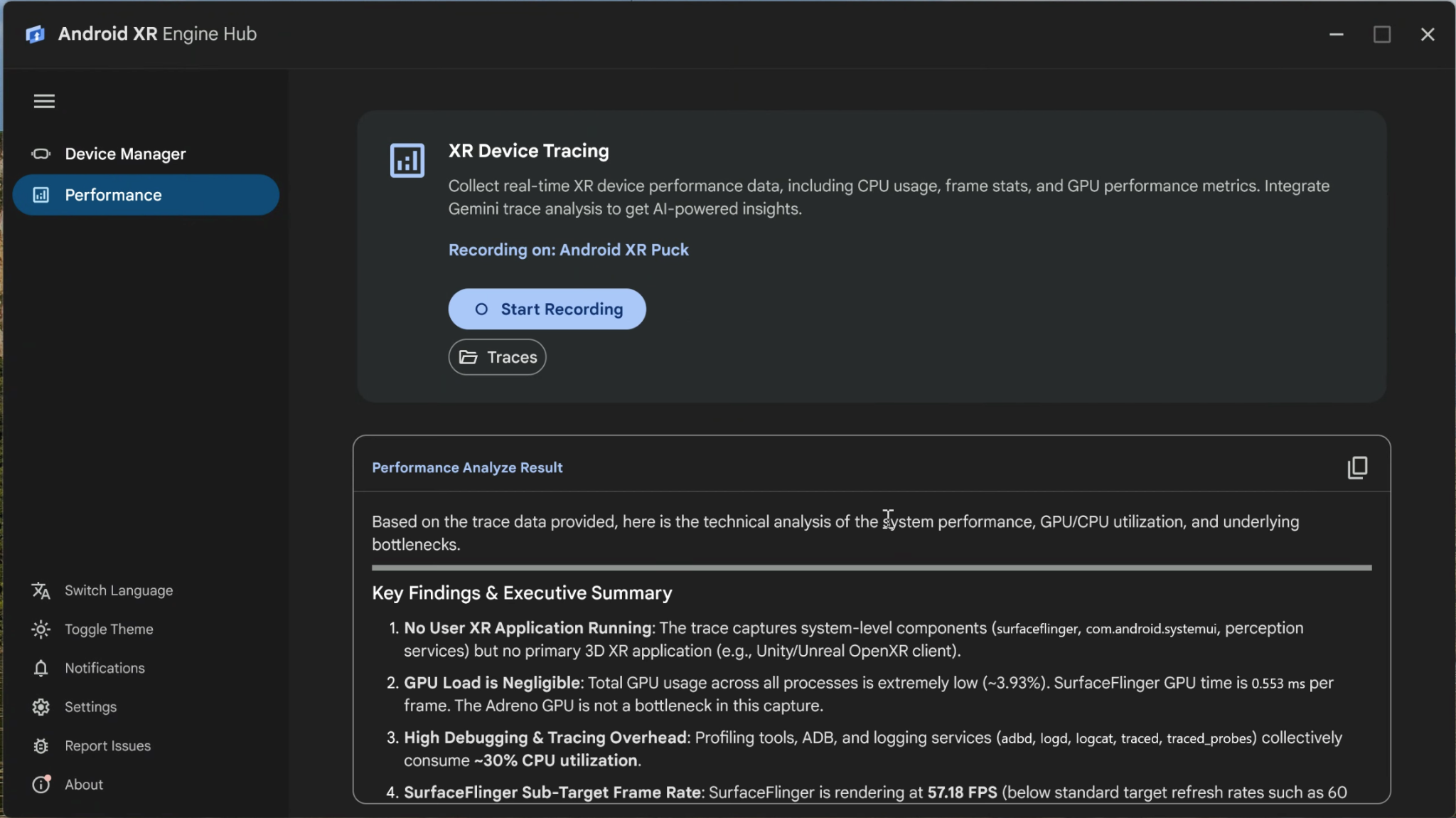
İşlemi tamamladığınızda Kaydı Durdur'u tıklayın veya izlemenin 30 saniyelik süre sınırına ulaştığında otomatik olarak durmasını bekleyin.
Kayıt tamamlandığında Android XR Engine Hub, yakalanan verileri işler ve sonuçlarınızı üç şekilde sunar:
- Perfetto Web kullanıcı arayüzü: Varsayılan tarayıcınız, yakalanan izi Perfetto Web kullanıcı arayüzünde açar. Böylece ayrıntılı zaman çizelgesi izlerini, gölgelendirici derlemesini ve iş parçacığı planlamasını inceleyebilirsiniz.
- Performans Analizi Sonucu: Bir Gemini API anahtarı yapılandırdıysanız yerel izleme özeti değerlendirilirken Performans Analizi Sonucu panelinde İzleme Gemini ile analiz ediliyor ifadesi gösterilir. Ardından, önemli darboğazları, eksik kareleri ve önerilen düzeltmeleri vurgulayan yapılandırılmış bir rapor oluşturulur. Markdown raporunu panonuza kopyalamak için bölmenin sağ üst köşesindeki kopyala simgesini tıklayın.
- Yerel izleme dosyaları: Kayıtlı
.perfettodosyalarınızı içeren yerel çıkış klasörünü açmak için XR Cihaz İzleme kartında İzlemeler'i tıklayın.