



Android XR Engine Hub'daki Cihaz Yönetim Paneli kontrol paneli, derlemeleri yükleyip test etmek, çalışma zamanı algılama izinlerini açıp kapatmak, ADB komutlarını yürütmek, gerçek zamanlı logcat akışlarını filtrelemek ve terminale geçiş yapmadan cihaz yapılandırma düğmelerini ayarlamak için merkezi bir arayüz sunar.
Cihaz Yönetim Paneli araçlarını kullanmadan önce:
- Android XR cihazınızı USB-C kablosuyla iş istasyonunuza bağlayın.
- Cihazınızda geliştirici seçeneklerini ve USB üzerinden hata ayıklamayı etkinleştirdiğinizden emin olun.
- Android XR Engine Hub'ın üst kısmındaki açılır menüden cihazınızı seçin.
APK'yı başka bir kaynaktan yükleme
Yerel .apk derlemelerini, komut satırından adb install komutunu çalıştırmadan doğrudan Cihaz İşlemleri kartından bağlı Android XR cihazınıza yükleyebilirsiniz:
- Android XR Engine Hub'ın sol gezinme kenar çubuğunda Cihaz Yönetim Paneli'ni seçin.
Cihaz İşlemleri kartında APK'yı başka cihazdan yükle'yi tıklayın.
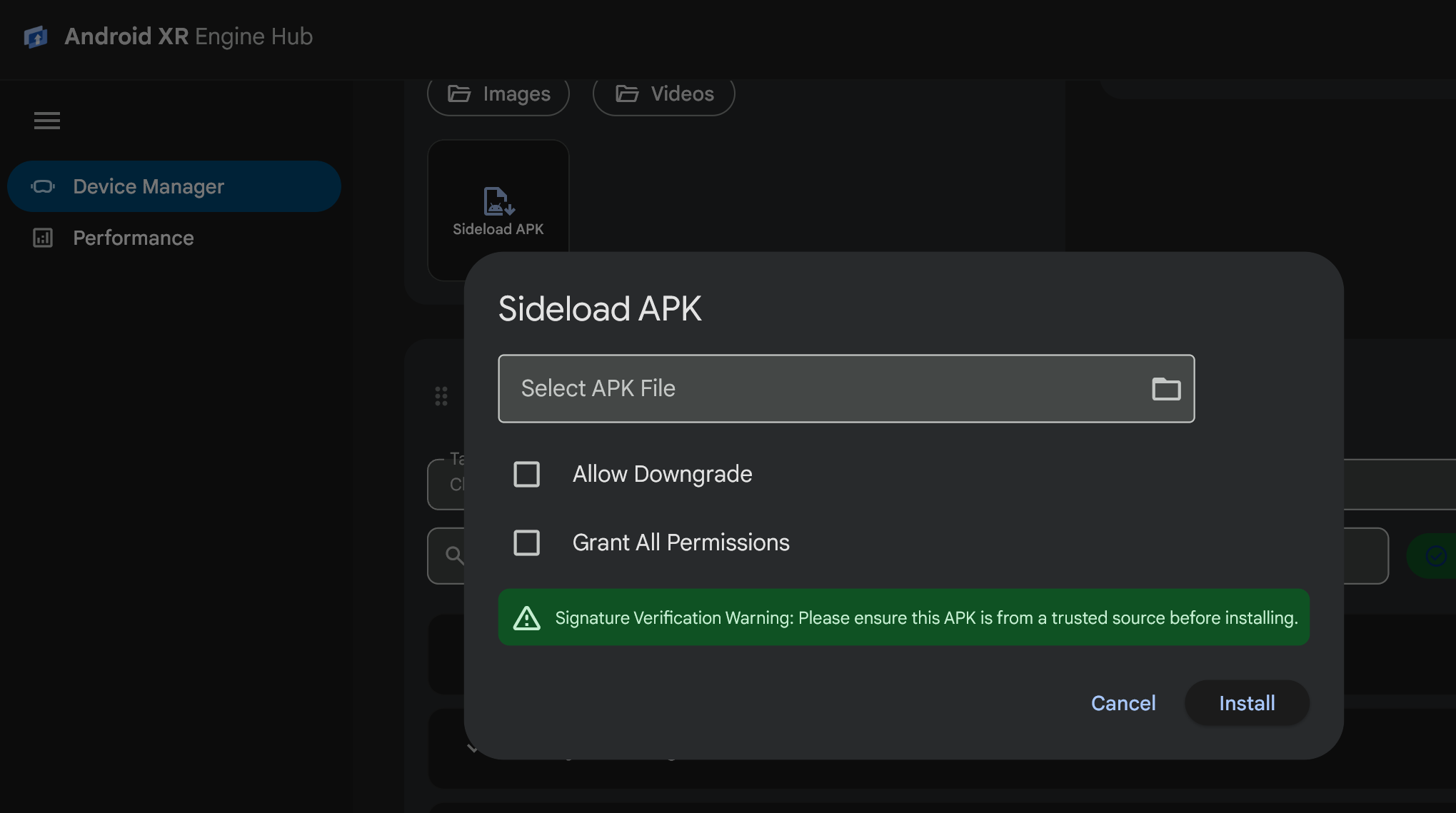
APK'yı başka bir cihazdan yükle iletişim kutusunda, APK Dosyası Seç alanına
.apkdosyanızın yolunu girin veya iş istasyonunuzdan bir.apkdosyası seçmek için klasör simgesini (APK Dosyasına Göz At) tıklayın.İsteğe bağlı yükleme işaretlerini gerektiği gibi yapılandırın:
- Sürüm düşürmeye izin ver: Uygulamanın mevcut bir yüklemesi üzerine daha eski bir sürüm kodunun yüklenmesine izin vermek için
-dişaretini iletir. - Tüm İzinleri Ver: Uygulama manifestinde beyan edilen tüm çalışma zamanında istenen izinleri yükleme sırasında otomatik olarak vermek için
-gişaretini iletir.
- Sürüm düşürmeye izin ver: Uygulamanın mevcut bir yüklemesi üzerine daha eski bir sürüm kodunun yüklenmesine izin vermek için
Yükle'yi tıklayın. İletişim kutusunda yükleme ilerleme durumu gösterilir ve paket yüklendiğinde size bildirim gönderilir.
Özellik izinlerini yönetme
XR algılama özelliklerini test etmek için genellikle izin verilen ve reddedilen izin durumları arasında geçiş yapılması gerekir. Özellik İzinleri kartı, yüklü herhangi bir paket için Android XR özellik gruplarını ve ayrıntılı çalışma zamanında istenen izinleri gerçek zamanlı olarak incelemenize ve açıp kapatmanıza olanak tanır:
Cihaz Yönetim Paneli'nde Özellik İzinleri kartını bulun.
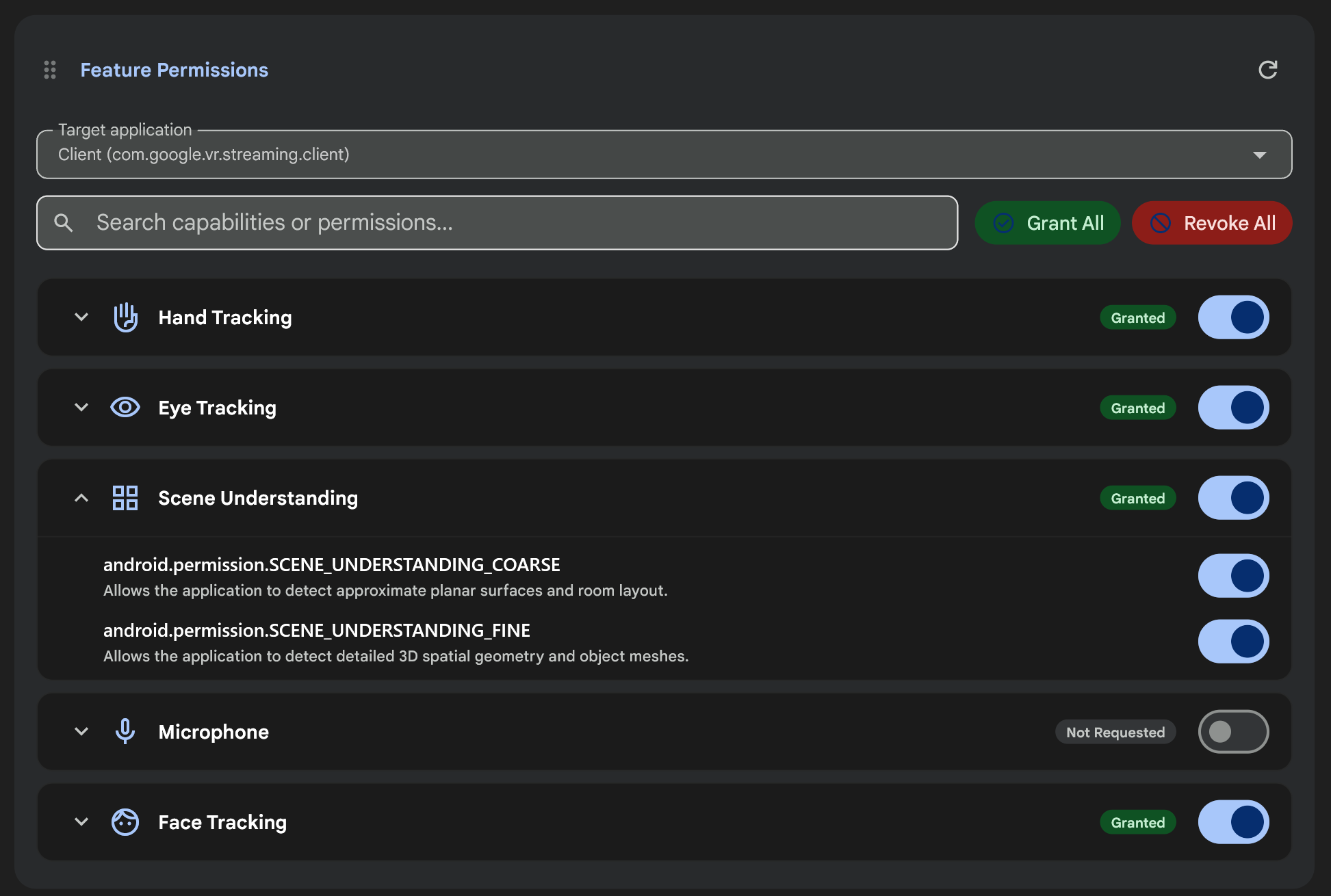
Hedef uygulama açılır menüsünden, izinlerini yönetmek istediğiniz yüklü uygulamayı seçin (veya paket listesini yeniden yüklemek için Yenile simgesini tıklayın).
Her Android XR özellik grubu için izin durumu rozetini (Verildi, Reddedildi veya İstenmedi) inceleyin:
- Baş Takibi
- El Takibi
- Göz Takibi
- Uzamsal Bağlantılar
- Sahne Anlama
- Kamera
- Mikrofon
- Yüz Takibi
Aşağıdaki kontrollerden herhangi birini kullanarak seçili uygulamanın izinlerini değiştirin:
- Toplu işlemler: Seçilen uygulama için istenen tüm izinleri tek seferde vermek veya iptal etmek için Tümüne İzin Ver ya da Tümünü İptal Et'i tıklayın.
- Yetenek açma/kapatma düğmesi: Bir yetenek grubundaki tüm izinleri vermek veya iptal etmek için yetenek satırındaki açma/kapatma düğmesini kullanın.
- Ayrıntılı izinler:
android.permission.SCENE_UNDERSTANDING_COARSEveyaandroid.permission.SCENE_UNDERSTANDING_FINEgibi ayrı Android izin dizelerini incelemek ve açıp kapatmak için bir özellik satırındaki (ör. Sahne Algılama veya Göz İzleme) genişletme okunu tıklayın. - Arama: Listeyi filtrelemek için Özellikleri veya izinleri ara... alanına bir özellik adı veya izin dizesi girin.
Android XR çalışma zamanında istenen izinler hakkında daha fazla bilgi için XR izinlerini anlama başlıklı makaleyi inceleyin.
ADB komutlarını çalıştırma ve kısayolları kaydetme
ADB Komutları kartı, seçtiğiniz cihazda rastgele adb komutları çalıştırmanıza, biçimlendirilmiş terminal çıkışını ve çıkış kodlarını görüntülemenize ve sık kullanılan komutları tek tıklamayla kısayol çipleri olarak kaydetmenize olanak tanır:
Cihaz Yönetim Paneli'nde ADB Komutları kartını bulun.
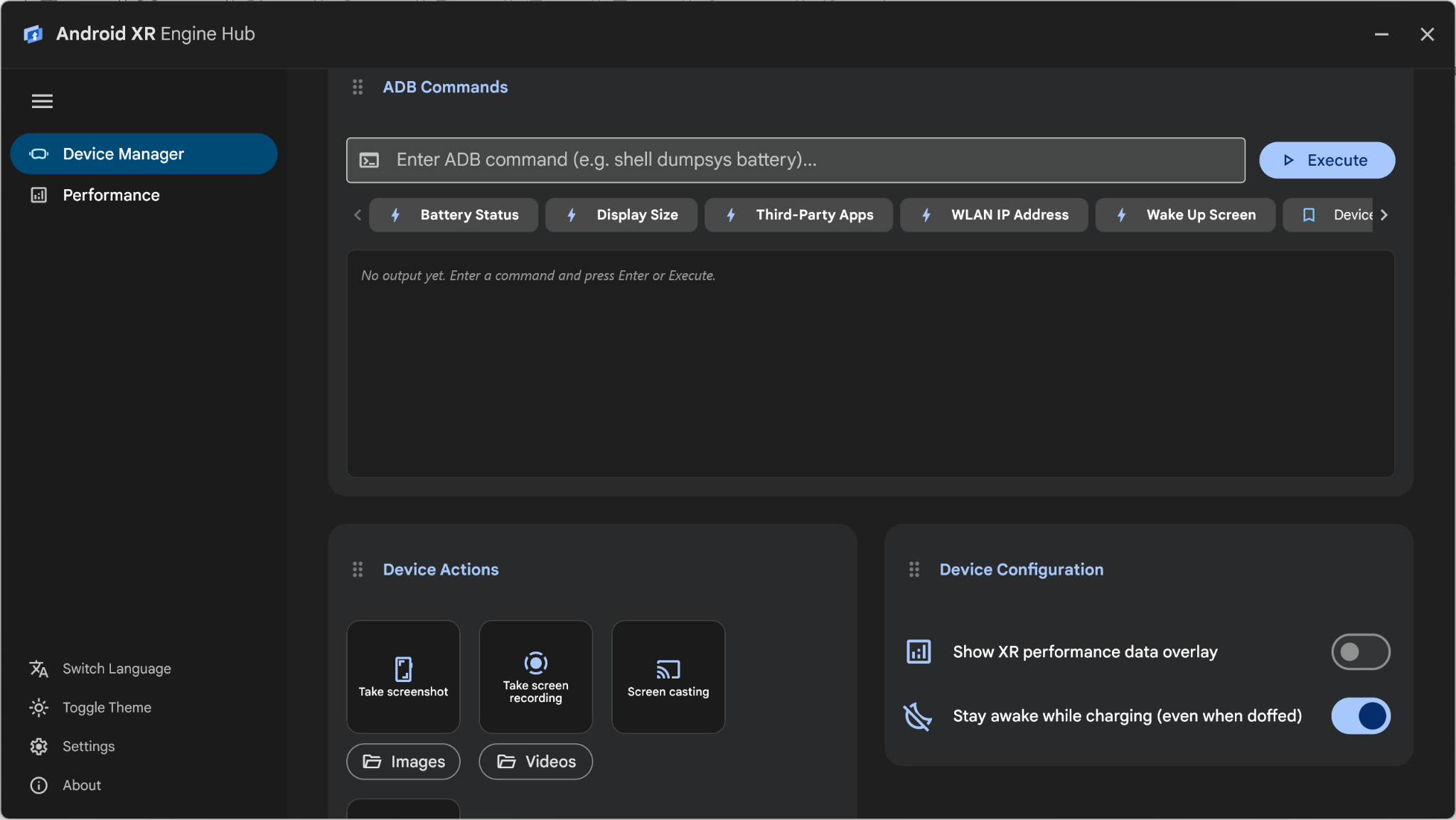
Hazır ayar çipini veya komut giriş alanını kullanarak bir komut çalıştırın:
- Yerleşik hazır ayarlar: Yaygın teşhisleri hemen çalıştırmak için yerleşik kısayol çiplerinden herhangi birini tıklayın:
- Pil Durumu:
shell dumpsys batteryçalışıyor - Görüntüleme Boyutu:
shell wm sizekez çalıştırıldı - Üçüncü Taraf Uygulamaları:
shell pm list packages -3çalıştırır. - WLAN IP adresi:
shell ip addr show wlan0kez çalıştırıldı - Ekranı Uyandır:
shell input keyevent 224çalıştırır.
- Pil Durumu:
- Özel komut: Giriş alanına bir ADB komutu (başında
adbikili program adı olmadan, örneğinshell dumpsys package com.example.xrapp) girin ve Yürüt'ü tıklayın (veya Enter tuşuna basın).
- Yerleşik hazır ayarlar: Yaygın teşhisleri hemen çalıştırmak için yerleşik kısayol çiplerinden herhangi birini tıklayın:
Sonuçlar bölmesinde Exit Code (Çıkış Kodu), yürütme süresi ve komut çıkışını inceleyin. Çıkış bölmesinin sağ üst kısmındaki Çıkışı kopyala veya Çıkışı temizle'yi tıklayabilirsiniz.
Özel bir komutu yeniden kullanılabilir bir çip olarak kaydetmek için (en fazla 10 kısayol) giriş alanına komutu girin, yer işareti simgesini (Komutu kısayol olarak kaydet) tıklayın, ADB Komut Kısayolunu Kaydet iletişim kutusuna bir Kısayol Adı girin ve Kaydet'i tıklayın.
Cihaz günlüklerini filtreleme ve kısayolları kaydetme
Cihaz Günlükleri kartı, bağlı Android XR cihazınızdan gerçek zamanlı logcat mesajları yayınlar:
- Günlükleri filtreleme: Günlük mesajlarını filtrelemek için Günlükleri filtrele... arama alanına bir anahtar kelime veya günlük etiketi (ör.
Unityya daOpenXR) girip Enter tuşuna basın. - Filtre kısayollarını kaydetme: Arama çubuğundaki yer işareti simgesini (Filtre kısayolunu kaydet) tıklayarak Günlük kısayolunu kaydet iletişim kutusunu açın ve mevcut filtre sorgunuzu arama çubuğunun altında tıklanabilir bir kısayol çipi (en fazla 10 kısayol) olarak kaydedin.
- Bağımsız pencere: Çoklu monitör kurulumlarında günlük görüntüleyiciyi ayrı ve yeniden boyutlandırılabilir bir masaüstü penceresinde açmak için Cihaz Günlükleri kartındaki pop-out simgesini tıklayın.
Cihaz ayarlarını yapılandırma ve medya yakalama
Test sırasında çalışma zamanı cihaz davranışını kontrol etmek ve medya yakalamak için Cihaz Yönetim Paneli'ndeki Cihaz Yapılandırması ve Cihaz İşlemleri kartlarını kullanın:
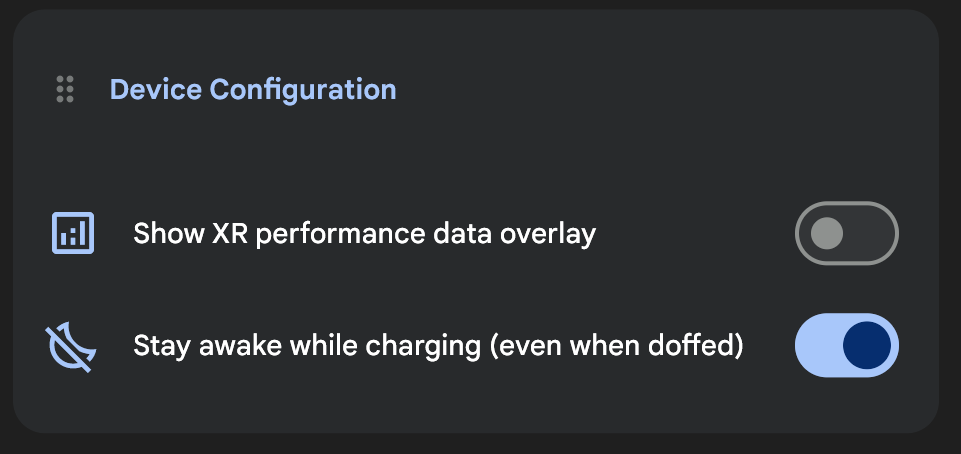
- XR performans verileri yer paylaşımını göster: Gerçek zamanlı cihaz üzerinde performans metriği yer paylaşımlarını göstermek veya gizlemek için Cihaz Yapılandırması kartında bu ayarı açın ya da kapatın.
- Şarj olurken uyanık kal (çıkarıldığında bile): Android XR cihazınızın şarj olurken uyanık kalması için Cihaz Yapılandırması kartında bu ayarı açın. Bu ayar, test çalıştırmaları arasında başlığı çıkarsanız bile cihazınızın uyanık kalmasını sağlar.
- Ekran yayınlama: Android XR cihazınızın ekranını düşük gecikmeli bir pencereli görüntüleme penceresinde yansıtmak için Cihaz İşlemleri kartında Ekran yayınlama'yı tıklayın.
- Ekran görüntüsü al ve Ekran kaydı yap: Cihazınızın ekranından görüntü veya video yakalamak ve kaydedilen dosyayı iş istasyonunuzda otomatik olarak açmak için Cihaz İşlemleri kartında Ekran görüntüsü al veya Ekran kaydı yap'ı (etkin durumdayken Ekran kaydediliyor olarak değişir) tıklayın. Yerel çıkış klasörlerini açmak için Görüntüler veya Videolar'ı tıklayın.