Enquanto a configuração Grid define a estrutura geral,
use o modificador gridItem para controlar a posição, o alcance
e o alinhamento dos itens dentro dessa estrutura.
Definir a posição do item
Coloque um item em uma faixa ou célula específica
com os parâmetros row e column.
Os índices de coordenadas funcionam melhor para layouts de grade simples.
Para layouts maiores ou mais complexos, defina áreas nomeadas.
Os parâmetros row e column especificam os índices de faixa de linha e coluna
em que o item é colocado.
Os índices de faixa são baseados em 1, ou seja, começam em um.
Especificar apenas row ou column (não ambos) coloca o item
no próximo espaço disponível nessa faixa.
Especificar ambos coloca o item nessa célula.
Use um número inteiro positivo para especificar o índice da faixa desde o início.
Por exemplo, para colocar um item na primeira linha e coluna,
use gridItem(row = 1, column = 1).
Use um número inteiro negativo para especificar a faixa em relação ao final.
Por exemplo, para colocar um item na penúltima linha e coluna, use
gridItem(row = -2, column = -2).
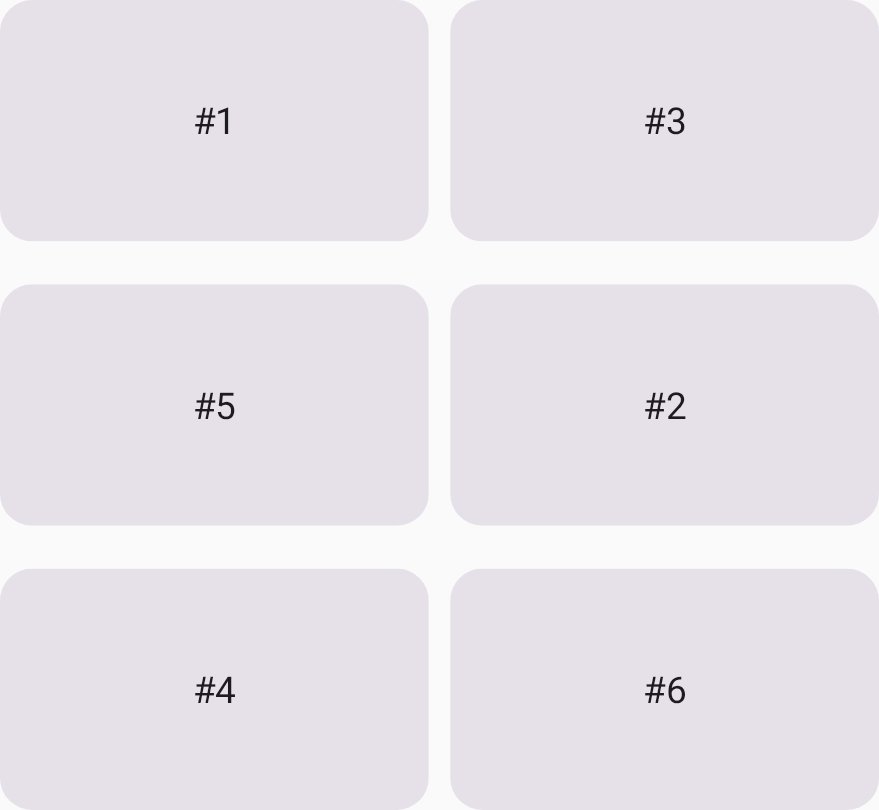
No exemplo a seguir, o card nº 2 é colocado na segunda linha e na segunda coluna. O card nº 3 é atribuído à última linha (indexada por -1), em que ele ocupa automaticamente a primeira coluna disponível nessa faixa (Figura 1).
Grid( config = { repeat(2) { column(160.dp) } repeat(3) { row(90.dp) } gap(8.dp) } ) { Card1() Card2(modifier = Modifier.gridItem(row = 2, column = 2)) Card3(modifier = Modifier.gridItem(row = -1, column = -2)) }

Abranger linhas e colunas
Use os parâmetros rowSpan e columnSpan
para abranger um item em várias células.
É possível colocar um elemento da interface em uma área de grade,
que é a área composta por várias células de grade.
O modificador gridItem permite especificar a área da grade
com os parâmetros rowSpan e columnSpan.
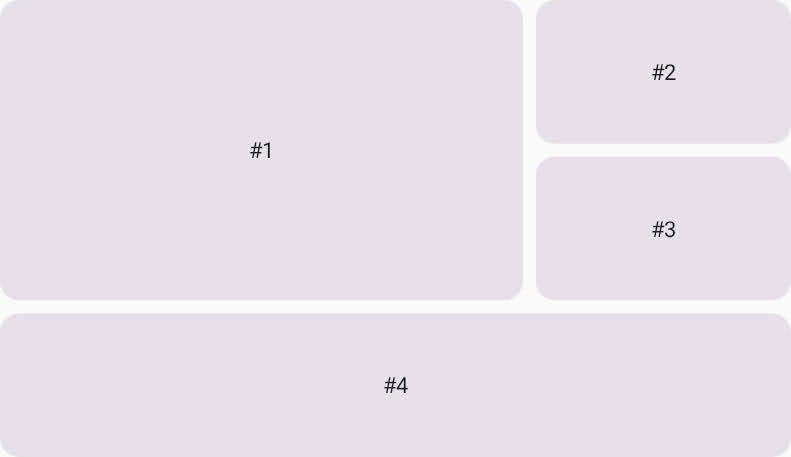
No exemplo a seguir,
o cartão nº 1 é colocado na área que consiste em duas linhas e duas colunas
(Figura 2).
Grid( config = { repeat(3) { column(160.dp) } repeat(3) { row(90.dp) } rowGap(8.dp) columnGap(8.dp) } ) { Card1(modifier = Modifier.gridItem(rowSpan = 2, columnSpan = 2)) Card2() Card3() Card4(modifier = Modifier.gridItem(columnSpan = 3)) }
Definir o alinhamento em uma área de grade
É possível definir o alinhamento do elemento da interface em uma área de grade
especificando-o no parâmetro alignment do modificador gridItem.
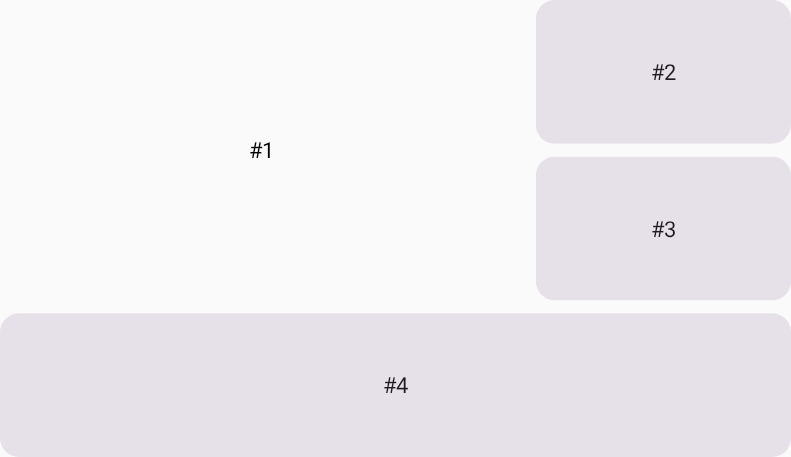
No exemplo a seguir, #1 é colocado no centro da área da grade,
que consiste em duas colunas e duas linhas.
Grid( config = { repeat(3) { column(160.dp) } repeat(3) { row(90.dp) } rowGap(8.dp) columnGap(8.dp) }, ) { Text( text = "#1", modifier = Modifier .gridItem( rowSpan = 2, columnSpan = 2, alignment = Alignment.Center ), ) Card2() Card3() Card4(modifier = Modifier.gridItem(columnSpan = 3)) }
Posicionamento automático misturado com itens posicionados
Um elemento da interface em Grid
que não tem especificação de posição passa por posicionamento automático.
Este exemplo mostra como misturar elementos posicionados automaticamente
e os elementos da interface com células de grade especificadas.
Os cards 2 e 4 são colocados em células de grade especificadas,
e os outros itens são posicionados automaticamente.
Grid( config = { repeat(2) { column(160.dp) } repeat(3) { row(90.dp) } rowGap(16.dp) columnGap(8.dp) } ) { Card1() Card2(modifier = Modifier.gridItem(row = 2, column = 2)) Card3() Card4(modifier = Modifier.gridItem(row = 3, column = 1)) Card5() Card6() }