


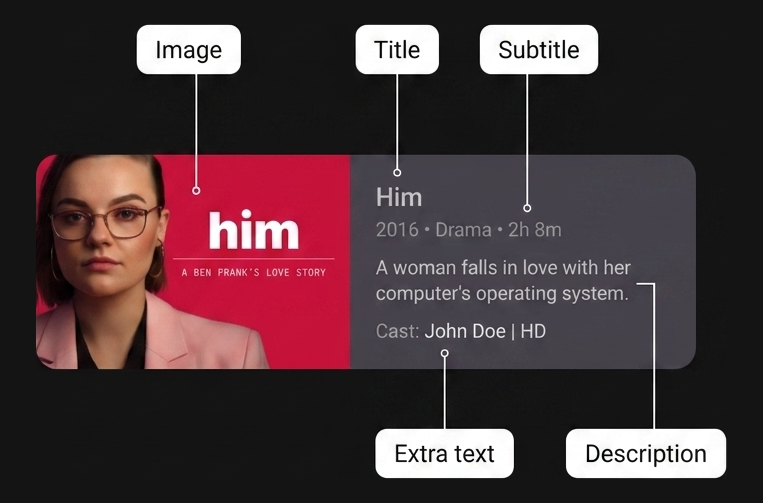
Nguyên tắc thiết kế ứng dụng truyền hình xác định một biến thể thẻ
gọi là Thẻ cổ điển rộng,
hiển thị hình ảnh và khối nội dung mô tả cạnh nhau.
Khi tạo bố cục hai chiều phức tạp cho màn hình TV, việc sử dụng vị trí dựa trên toạ độ truyền thống hoặc vùng chứa Row và Column lồng nhau sâu có thể khiến mã của bạn khó đọc, khó duy trì và khó cải tiến.
Thẻ cổ điển rộng là một trường hợp sử dụng lý tưởng cho API Grid của Jetpack Compose, giúp bạn sắp xếp các phần tử cạnh nhau một cách rõ ràng bằng cách sử dụng các vùng bố cục 2D theo ngữ nghĩa do người dùng xác định.
Các phương pháp hay nhất
Triển khai bố cục thẻ bằng Grid.
Việc sử dụng vùng chứa Grid giúp cải thiện khả năng đọc mã bằng cách tách biệt kích thước bố cục thực tế khỏi vị trí của mục con.
Thay vì dựa vào chỉ mục chính xác của dải, hãy xác định các vùng được đặt tên theo ngữ nghĩa bằng hàm area và đặt các thành phần kết hợp con bằng đối tượng sửa đổi gridItem.
Kết hợp kích thước linh hoạt của dải, chẳng hạn như GridTrackSize.Auto và minmax(0.dp, 1.fr), với khoảng cách chính xác giữa các dải (gap(row = 8.dp, column = 16.dp)) để sắp xếp các thành phần thẻ phức tạp cạnh nhau một cách rõ ràng và hiệu quả.
Nguyên liệu
Grid: Bố cục vùng chứa 2D trong Jetpack Compose sắp xếp các thành phần kết hợp con thành các hàng và cột dựa trên lambda cấu hìnhgridItem: Một tiện íchModifierliên kết một phần tử trên giao diện người dùng con với mộtareaIdcụ thể được đặt tên bên trong bố cụcGridarea: Hàm DSL cấu hình trongGridConfigurationScopeliên kếtareaIdngữ nghĩa với các dải ô hoặc dải ô hàng và cột cụ thểCard: Thành phần kết hợp vùng chứa Material Design giúp nhóm các phần tử và kiểu giao diện người dùng có liên quanGridTrackSize.MinMax: Thuộc tính định cỡ bản nhạc xác định ranh giới linh hoạt (minvàmax) cho kích thước hàng hoặc cộtGridTrackSize.Auto: Thuộc tính định cỡ dải ô giúp tự động định cỡ dải ô của hàng hoặc cột cho vừa với nội dung (column(GridTrackSize.Auto))gap: Hàm cấu hình chỉ định khoảng cách dọc (row) và ngang (column) giữa các dải lưới
Các bước
Xác định giá trị nhận dạng khu vực, định cấu hình các dải và khu vực lưới, sau đó đặt các thành phần kết hợp con.
1. Xác định giá trị nhận dạng vùng ngữ nghĩa
Trước tiên, hãy tạo một bản trình bày an toàn về kiểu cho các khu vực bên trong bố cục thẻ cổ điển rộng. Lớp enum giúp tránh lỗi chính tả chuỗi và đảm bảo an toàn trong thời gian biên dịch khi liên kết các bản nhạc và đặt các mục con.
enum class CardArea { Image, Title, Subtitle, Description, ExtraText, }
2. Định cấu hình các dải ô và vùng được đặt tên trên lưới 2D
Bên trong lambda config của thành phần kết hợp Grid, hãy xác định các cột và hàng tạo nên cấu trúc thẻ. Sử dụng GridTrackSize.Auto cho cột hình ảnh để cột này bao bọc chiều rộng hình thu nhỏ một cách gọn gàng. Sử dụng minmax(0.dp, 1.fr) cho cột nội dung để cột này mở rộng linh hoạt trên chiều rộng còn lại của thẻ. Chỉ định khoảng cách giữa các bản nhạc bằng gap(row = 8.dp, column = 16.dp). Liên kết giá trị nhận dạng CardArea với toạ độ đường đua thực tế bằng hàm area.
Grid( config = { // Define columns: left column for image, right for content column(GridTrackSize.Auto) column(minmax(0.dp, 1.fr)) // Define row tracks for the vertical content stack row(GridTrackSize.Auto) row(GridTrackSize.Auto) row(GridTrackSize.Auto) row(GridTrackSize.Auto) // Map semantic identifiers to grid coordinates and spans area(CardArea.Image, row = 1, column = 1, rowSpan = 4) area(CardArea.Title, row = 1, column = 2) area(CardArea.Subtitle, row = 2, column = 2) area(CardArea.Description, row = 3, column = 2) area(CardArea.ExtraText, row = 4, column = 2) gap(row = 8.dp, column = 16.dp) } ) { // Child elements placed in Step 3 }
3. Đặt các thành phần kết hợp con bằng đối tượng sửa đổi gridItem
Sau khi định cấu hình các dải và vùng, hãy đặt từng phần tử trên giao diện người dùng con hoàn toàn theo ý định ngữ nghĩa bằng cách sử dụng đối tượng sửa đổi gridItem. Bạn có thể khai báo các thành phần kết hợp con theo thứ tự bất kỳ. Vùng chứa Grid tự động đặt từng phần tử trực tiếp vào vùng 2D được chỉ định.
@Composable fun WideClassicCard( imageContent: @Composable () -> Unit, title: String, subtitle: String, description: String, extraText: String, modifier: Modifier = Modifier, ) { Card(modifier = modifier) { Grid( config = { // Define columns: left column for image, right for content column(GridTrackSize.Auto) column(minmax(0.dp, 1.fr)) // Define row tracks for the vertical content stack row(GridTrackSize.Auto) row(GridTrackSize.Auto) row(GridTrackSize.Auto) row(GridTrackSize.Auto) // Map semantic identifiers to grid coordinates and spans area(CardArea.Image, row = 1, column = 1, rowSpan = 4) area(CardArea.Title, row = 1, column = 2) area(CardArea.Subtitle, row = 2, column = 2) area(CardArea.Description, row = 3, column = 2) area(CardArea.ExtraText, row = 4, column = 2) gap(row = 8.dp, column = 16.dp) }, ) { Box(modifier = Modifier.gridItem(CardArea.Image)) { imageContent() } Text( text = title, style = MaterialTheme.typography.titleLarge, modifier = Modifier .gridItem(CardArea.Title) .padding(top = 16.dp, end = 16.dp), ) Text( text = subtitle, style = MaterialTheme.typography.titleMedium, modifier = Modifier .gridItem(CardArea.Subtitle) .padding(end = 16.dp), ) Text( text = description, style = MaterialTheme.typography.bodyMedium, modifier = Modifier .gridItem(CardArea.Description) .padding(end = 16.dp), ) Text( text = extraText, style = MaterialTheme.typography.labelSmall, modifier = Modifier .gridItem(CardArea.ExtraText) .padding(bottom = 16.dp, end = 16.dp), ) } } }
Kết quả
Bằng cách sắp xếp thẻ cổ điển rộng bằng Grid và các vùng được đặt tên, bạn sẽ tách biệt rõ ràng giữa các dải bố cục vật lý, toạ độ vùng và vị trí thành phần kết hợp con.
Cấu trúc này giúp bố cục của bạn dễ đọc và dễ duy trì, đồng thời tuân thủ các nguyên tắc thiết kế ứng dụng truyền hình cho các thành phần hình thu nhỏ và nội dung mô tả đặt cạnh nhau.