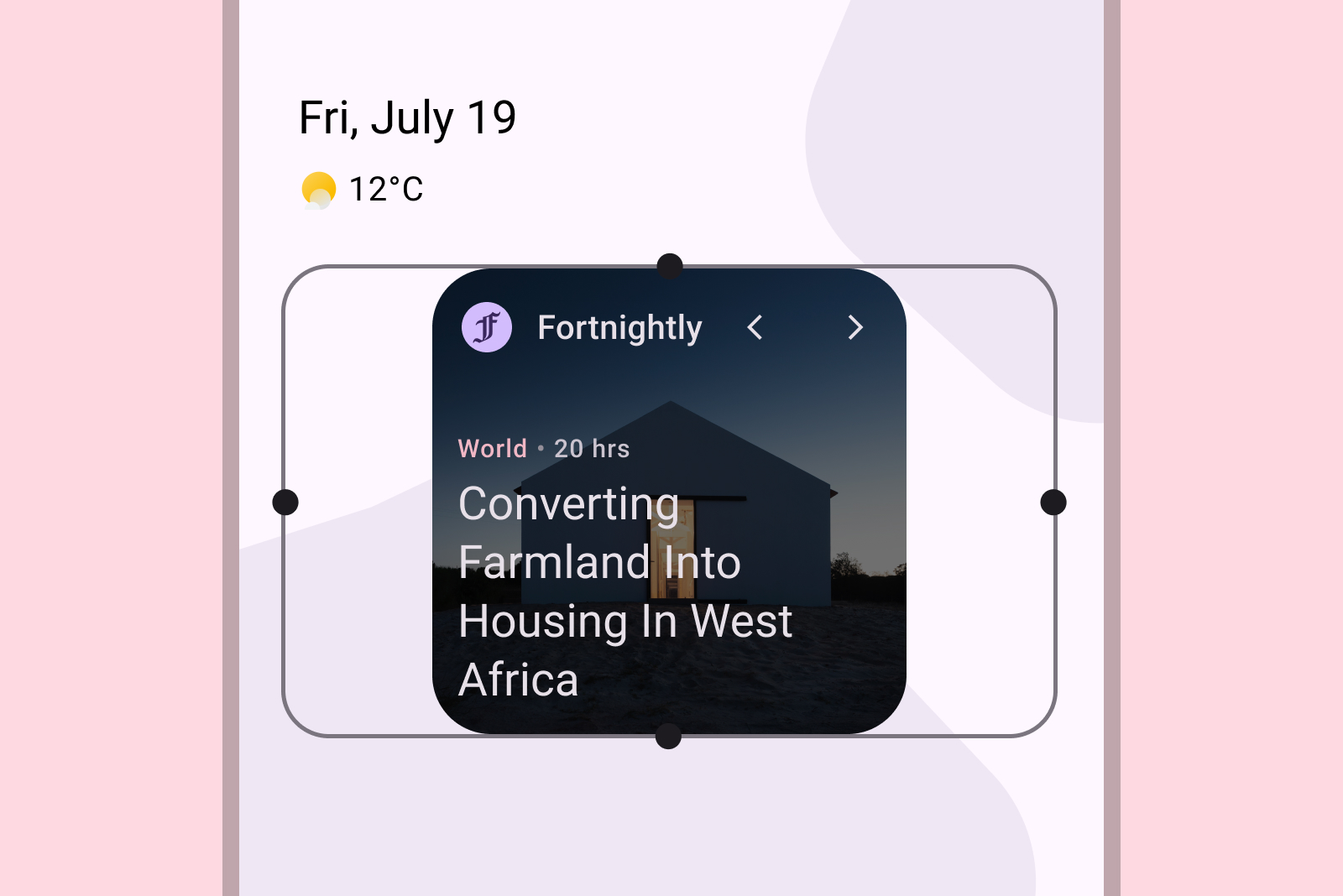
Sorunsuz şekilde ölçeklenen, uyarlanabilir Android widget'ları tasarlayın. Başlangıç noktası olarak önerdiğimiz varsayılan boyutları kullanın ve optimum okunabilirlik ve kullanıcı deneyimi sağlamak için düzenlerinizi farklı boyutlarda test edin.
Varsayılan boyutlar
Düzeninizi önerilen boyutlarımızdan en az birine göre optimize ederek kusursuz bir widget deneyimi sunun. Hem elde taşınabilir hem de tablet cihazlar için targetCellWidth ve targetCellHeight özelliklerini tanımlayarak widget seçicide doğru yerleşimi ve görünürlüğü sağlayın.
Bu değerler Pixel cihazlara göre belirlenir. Widget tasarımınız için başlangıç noktası olarak bu boyutları kullanın. Kaliteli bir kullanıcı deneyimi sunmak için widget'ınızı farklı boyutlarda ve çeşitli cihazlarda kapsamlı bir şekilde test edin.
El Kamerası
| Boyutlar | Minimum genişlik | Maks. genişlik | Minimum yükseklik | Maksimum yükseklik |
|---|---|---|---|---|
| 2x1 | 109 | 306) | 56 | 130 |
| 2x2 | 109 | 306) | 115) | 276 |
| 2x3 | 109 | 306) | 185) | 422 |
| 4x1 | 245) | 624 | 56 | 130 |
| 4x2 | 245) | 624 | 115) | 276 |
| 4x3 | 245) | 624 | 185) | 422 |
Tablet
| Boyutlar | Minimum genişlik | Maks. genişlik | Minimum yükseklik | Maksimum yükseklik |
|---|---|---|---|---|
| 2x1 | 180 | 304) | 64 | 120 |
| 2x2 | 180 | 304) | 184) | 304) |
| 2x3 | 180 | 304) | 304) | 488 |
| 3x1 | 328) | 488 | 64 | 120 |
| 3x2 | 298) | 488 | 184) | 304) |
| 3x3 | 298) | 488 | 304) | 488 |
| 3x4 | 298) | 488 | 424 | 672 |
Auto'da widget'lar
Otomatik modda widget oluştururken widget'lar, daha büyük cihaz ekranına uyacak şekilde ölçeklendirilir. 2x2 ızgaralar en iyi sonucu Otomatik modda verir. Daha fazla bilgi için Arabalar için widget'ları uyarlama başlıklı makaleyi inceleyin.
Kesme noktaları
Kesme noktaları, uyarlanabilir ve kullanıcı dostu, yeniden boyutlandırılabilir widget'lar oluşturmak için gereklidir. Tasarımınızı test ederek düzen ayarlamalarının gerekli olduğu boyut eşiklerini belirleyebilirsiniz. Bu değişiklikleri tetiklemek için kesme noktaları uygulayın. Böylece widget'ınız her boyutta görsel çekiciliğini ve işlevselliğini korur.
Kesme noktaları, ek içerikleri koşullu olarak dahil etme veya hariç tutma esnekliği de sunar. Böylece, widget'ın boyutlarına göre alan kullanımı optimize edilir.

Sınırları doldurma
Kullanıcıların widget'ları kaldırmasının başlıca nedenlerinden biri, diğer ana ekran öğeleriyle uyumsuz olmalarıdır. Bunu önlemek için widget'ınızın her zaman ayrılan ızgara alanını tamamen doldurduğundan emin olun.
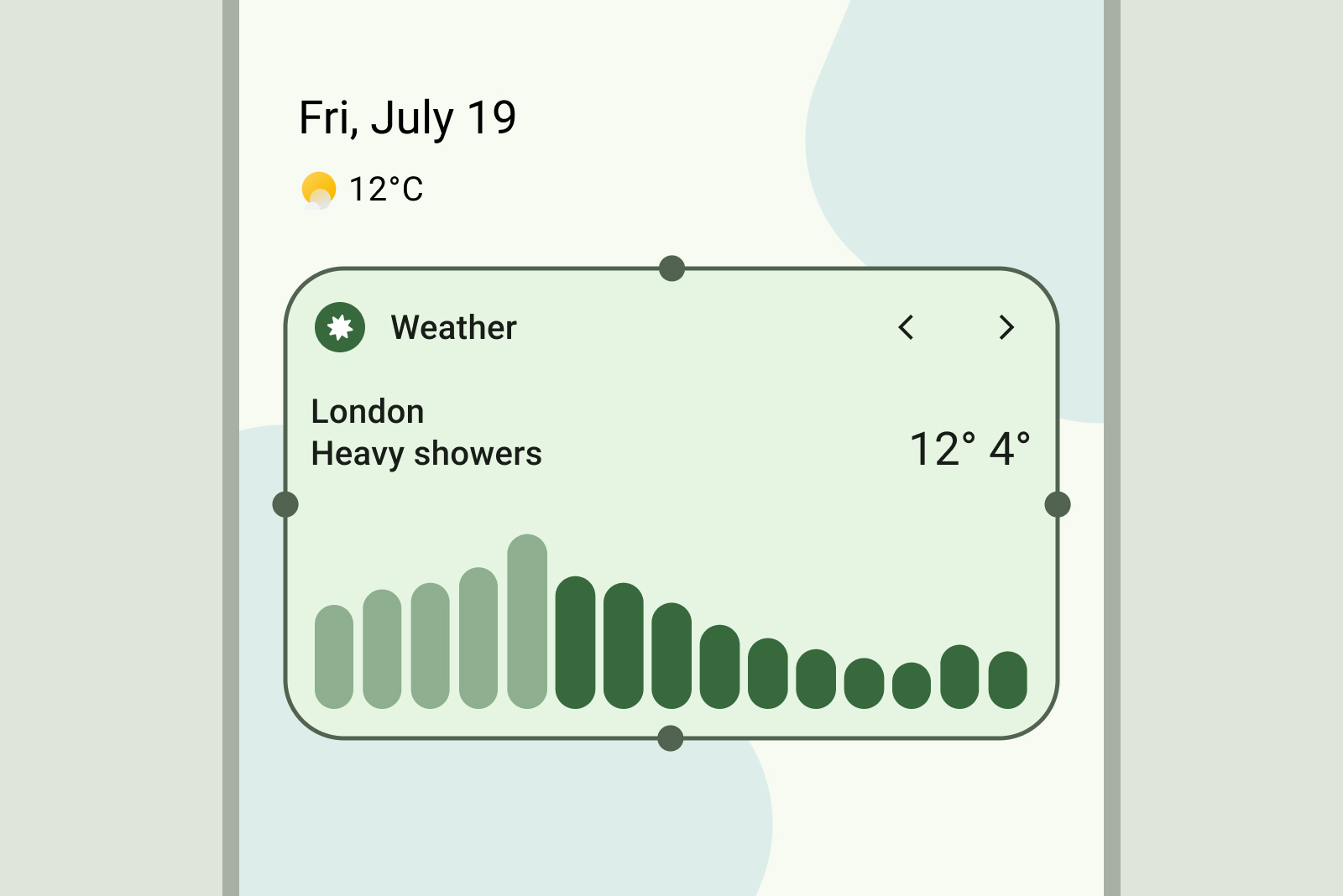
Yapılması gerekenler
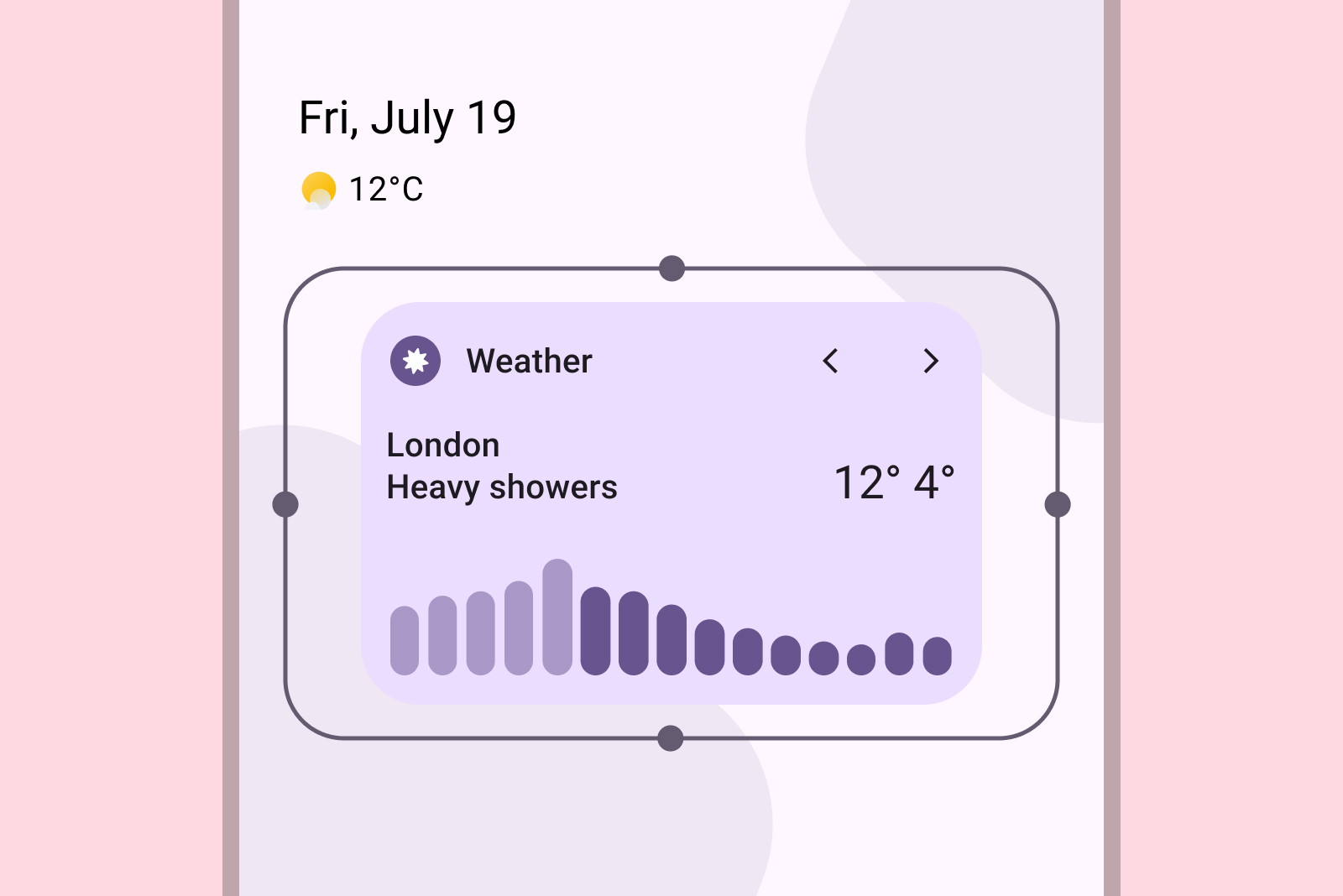
Yapılmaması gerekenler:
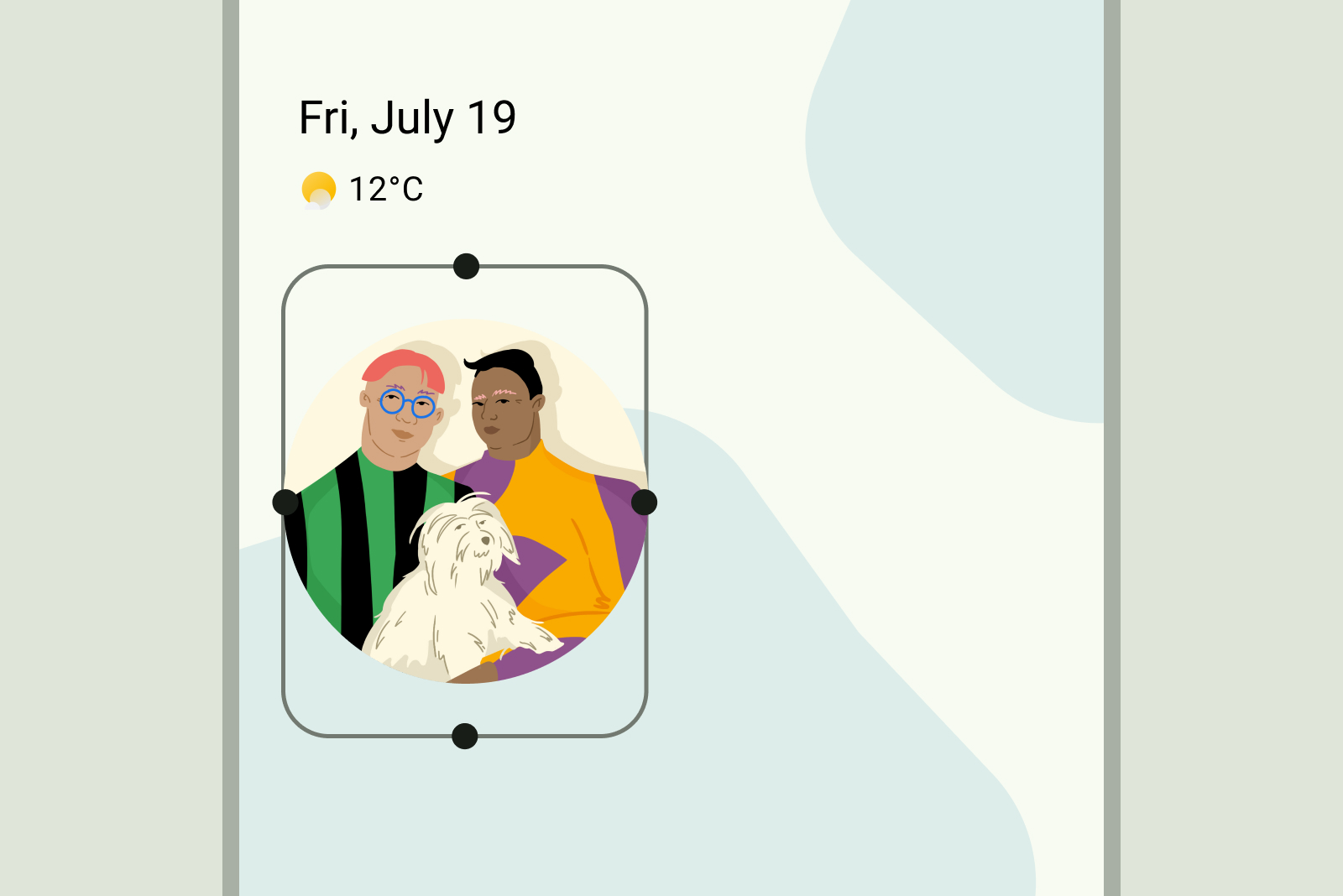
Yapılması gerekenler