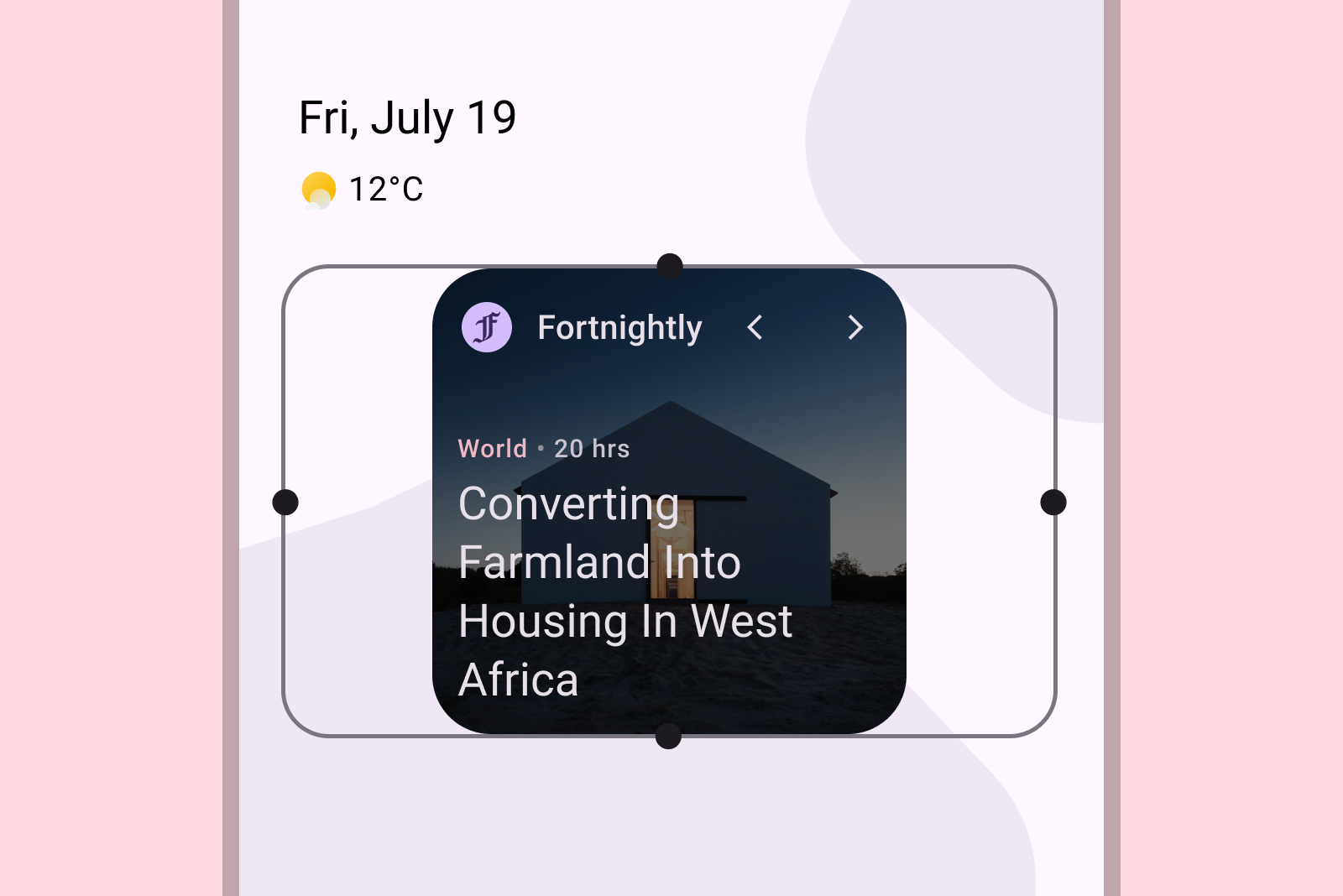
Android के ऐसे विजेट डिज़ाइन करें जो अलग-अलग साइज़ की स्क्रीन पर आसानी से फ़िट हो जाएं. शुरुआत करने के लिए, हमारे सुझाए गए डिफ़ॉल्ट साइज़ का इस्तेमाल करें. साथ ही, अलग-अलग डाइमेंशन में अपने लेआउट की जांच करें, ताकि यह पक्का किया जा सके कि वे आसानी से पढ़े जा सकें और लोगों को बेहतर अनुभव मिले.
डिफ़ॉल्ट साइज़
हमारे सुझाए गए कम से कम एक साइज़ के लिए, अपने लेआउट को ऑप्टिमाइज़ करके, लोगों को बेहतर विजेट अनुभव दें. हैंडहेल्ड और टैबलेट, दोनों तरह के डिवाइसों के लिए targetCellWidth और targetCellHeight एट्रिब्यूट तय करके, विजेट पिकर में सही जगह पर विजेट प्लेस करें और यह पक्का करें कि वह दिखे.
ये वैल्यू, Pixel डिवाइसों पर आधारित हैं. अपने विजेट के डिज़ाइन के लिए, इन साइज़ का इस्तेमाल करें. लोगों को बेहतर अनुभव देने के लिए, अलग-अलग साइज़ और अलग-अलग डिवाइसों पर अपने विजेट की अच्छी तरह जांच करें.
हैंडहेल्ड
| साइज़ | कम से कम चौड़ाई | ज़्यादा से ज़्यादा चौड़ाई | कम से कम ऊंचाई | ज़्यादा से ज़्यादा ऊंचाई |
|---|---|---|---|---|
| 2x1 | 109 | 306 | 56 | 130 |
| 2x2 | 109 | 306 | 115 | 276 |
| 2x3 | 109 | 306 | 185 | 422 |
| 4x1 | 245 | 624 | 56 | 130 |
| 4x2 | 245 | 624 | 115 | 276 |
| 4x3 | 245 | 624 | 185 | 422 |
टैबलेट
| साइज़ | कम से कम चौड़ाई | ज़्यादा से ज़्यादा चौड़ाई | कम से कम ऊंचाई | ज़्यादा से ज़्यादा ऊंचाई |
|---|---|---|---|---|
| 2x1 | 180 | 304 | 64 | 120 |
| 2x2 | 180 | 304 | 184 | 304 |
| 2x3 | 180 | 304 | 304 | 488 |
| 3x1 | 328 | 488 | 64 | 120 |
| 3x2 | 298 | 488 | 184 | 304 |
| 3x3 | 298 | 488 | 304 | 488 |
| 3x4 | 298 | 488 | 424 | 672 |
Auto पर विजेट
Auto पर विजेट बनाते समय, विजेट बड़ी स्क्रीन के हिसाब से स्केल अप हो जाएंगे. Auto पर 2x2 ग्रिड सबसे अच्छी तरह काम करते हैं. ज़्यादा जानकारी के लिए, कारों के लिए विजेट अडजस्ट करना लेख पढ़ें.
ब्रेकपॉइंट
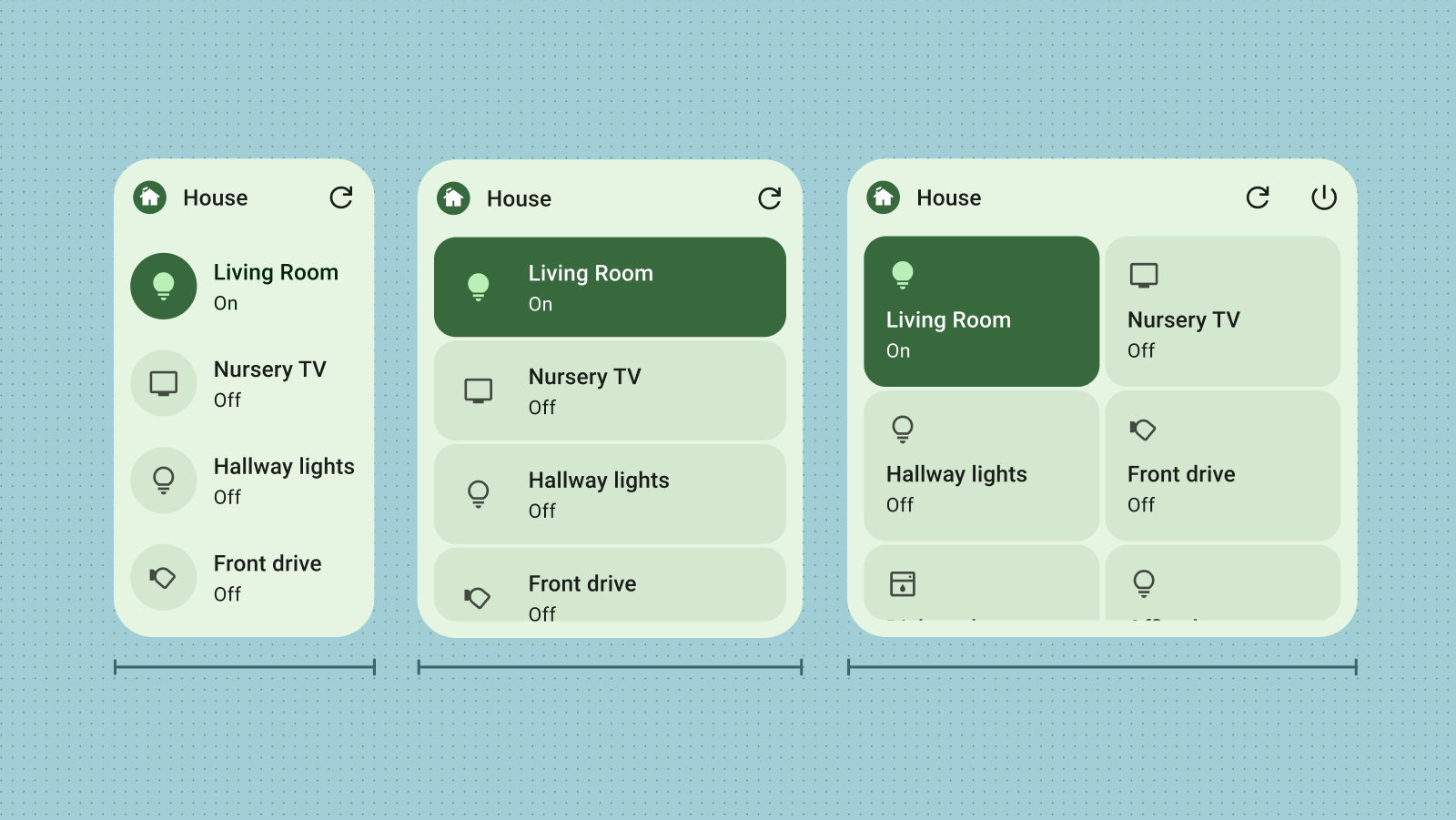
ब्रेकपॉइंट, ऐसे विजेट बनाने के लिए ज़रूरी हैं जिनका साइज़ बदला जा सकता है और जो अलग-अलग स्क्रीन पर आसानी से फ़िट हो जाते हैं. साथ ही, ये लोगों को भी देखने में अच्छे लगते हैं. अपने डिज़ाइन की जांच करके, साइज़ की उन थ्रेशोल्ड को पहचाना जा सकता है जहां लेआउट में बदलाव करना ज़रूरी है. इन बदलावों को ट्रिगर करने के लिए, ब्रेकपॉइंट लागू करें. इससे यह पक्का किया जा सकेगा कि आपका विजेट किसी भी साइज़ में देखने में अच्छा लगे और उसकी परफ़ॉर्मेंस भी बेहतर हो.
ब्रेकपॉइंट की मदद से, ज़रूरत के हिसाब से सप्लिमेंटल कॉन्टेंट को शामिल या बाहर किया जा सकता है. इससे विजेट के डाइमेंशन के हिसाब से, स्पेस का बेहतर तरीके से इस्तेमाल किया जा सकता है.
बाउंड्री में फ़िट करना
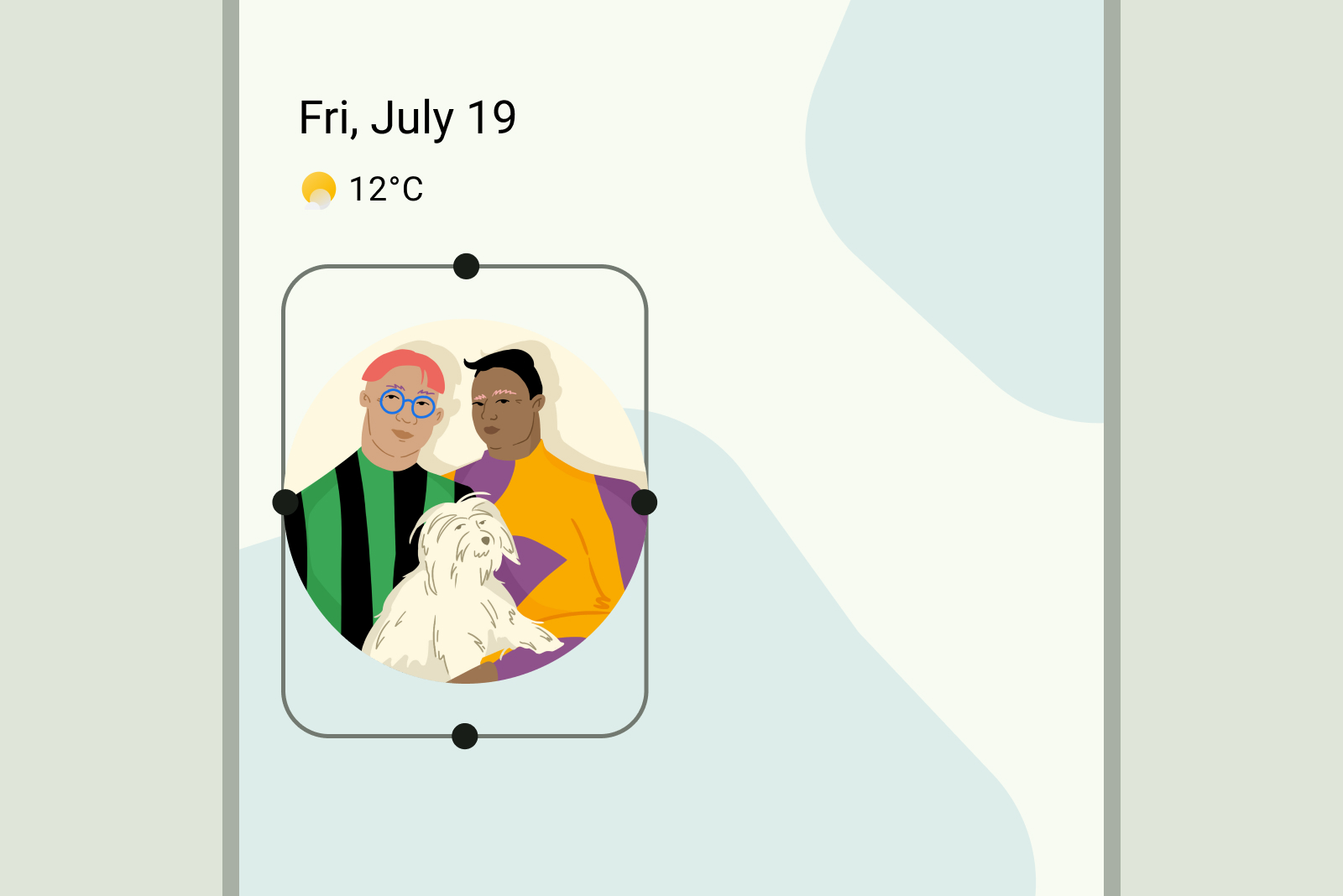
लोग विजेट को इसलिए हटाते हैं, क्योंकि वे होम स्क्रीन के अन्य एलिमेंट के साथ अलाइन नहीं होते. इसे रोकने के लिए, पक्का करें कि आपका विजेट हमेशा, उसे अलॉट की गई ग्रिड के पूरे स्पेस में फ़िट हो.
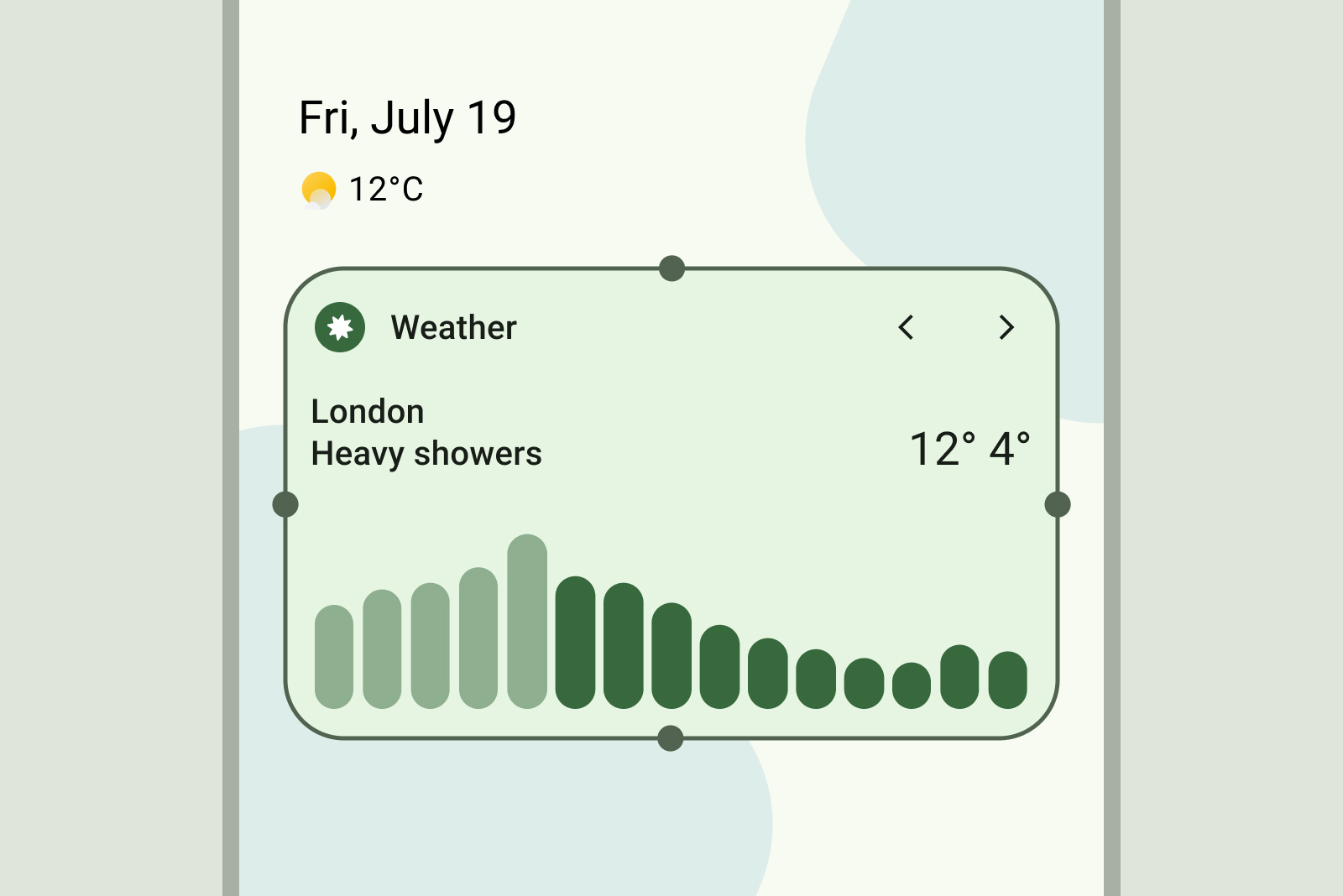
यह करें
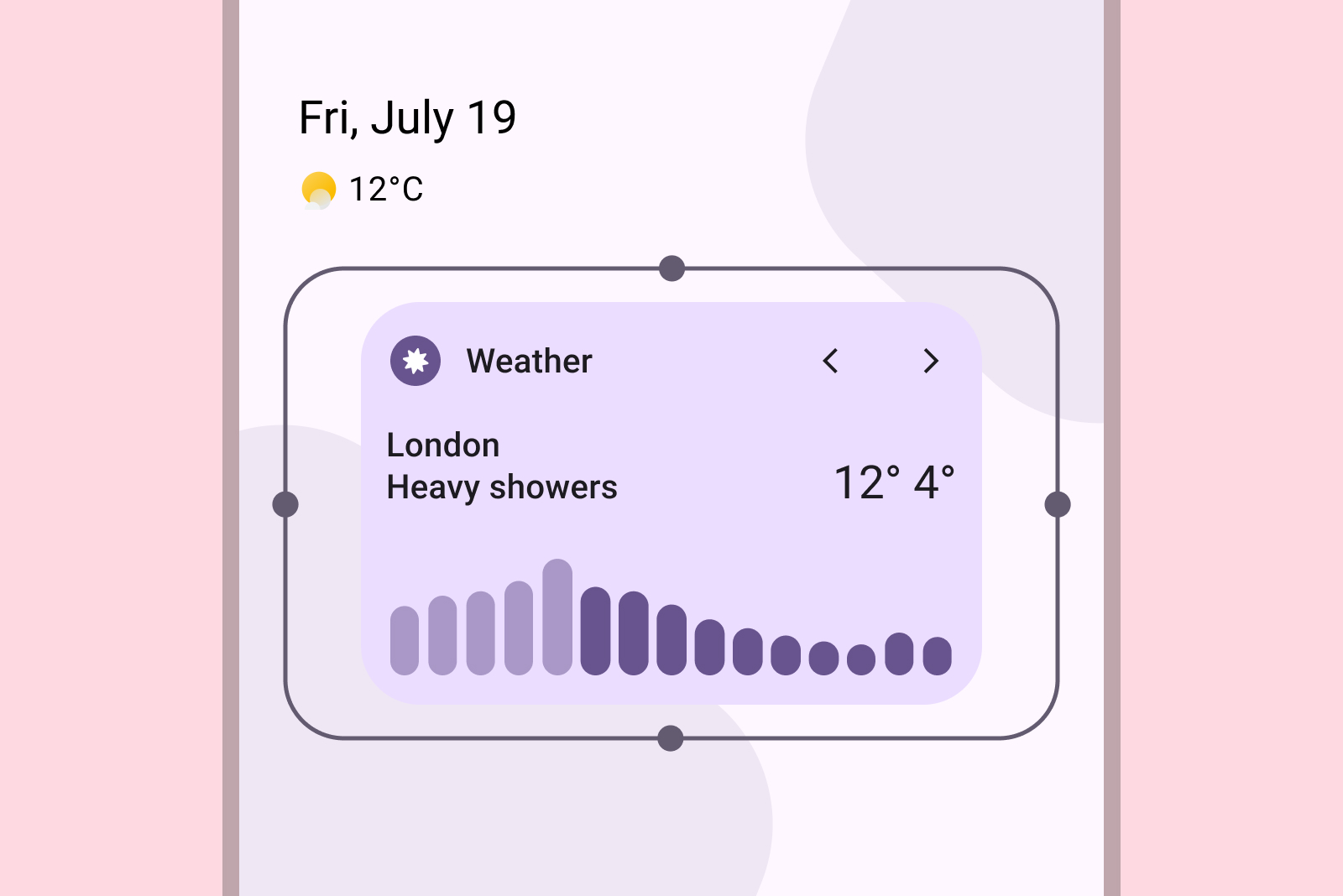
ऐसा न करें
यह करें