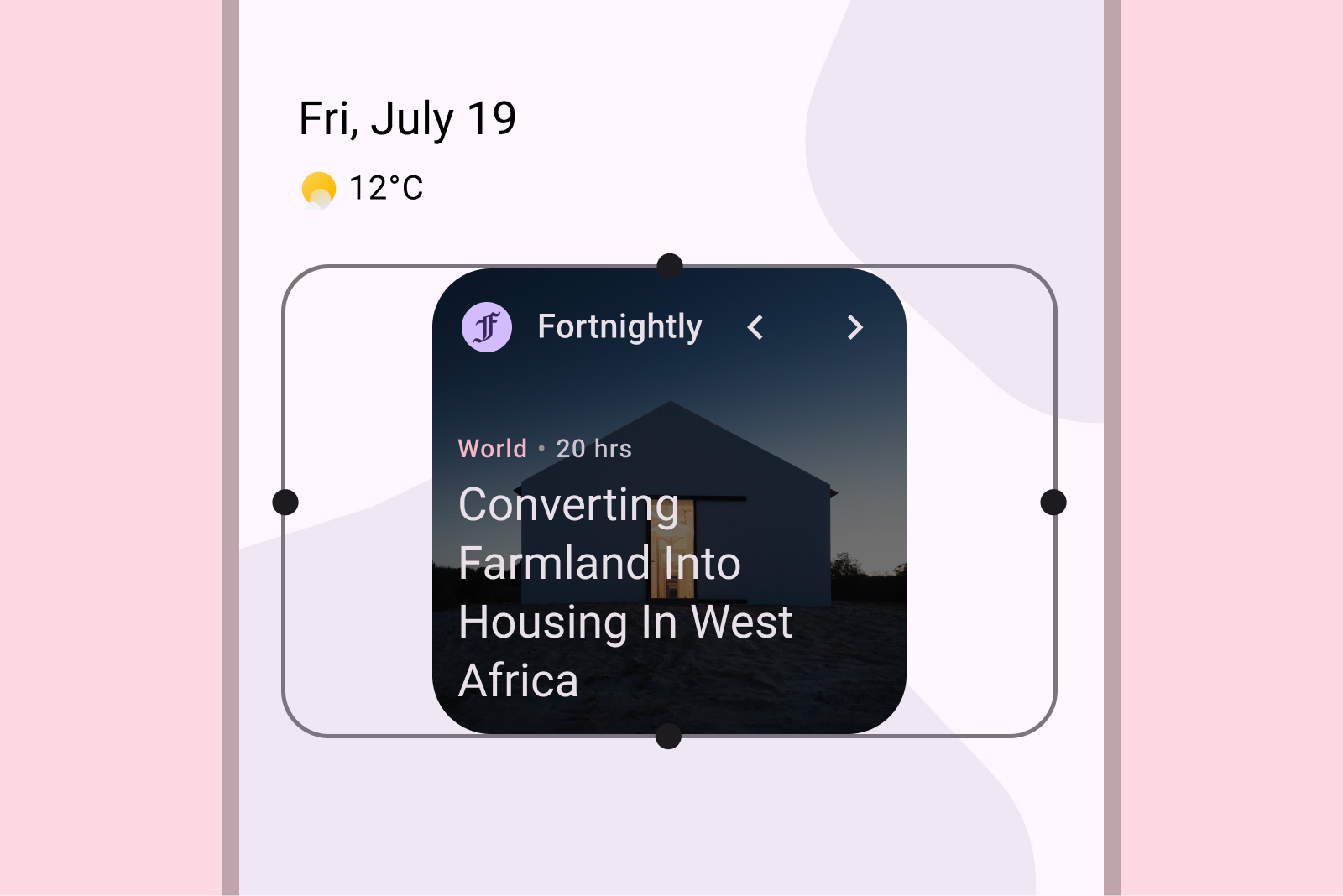
Entwerfen Sie anpassungsfähige Android-Widgets, die nahtlos skaliert werden können. Verwenden Sie unsere empfohlenen Standardgrößen als Ausgangspunkt und testen Sie Ihre Layouts mit verschiedenen Abmessungen, um optimale Lesbarkeit und Nutzerfreundlichkeit zu gewährleisten.
Standardgrößen
Sorgen Sie für ein ansprechendes Widget-Erlebnis, indem Sie Ihr Layout für mindestens eine unserer empfohlenen Größen optimieren. Definieren Sie die Attribute targetCellWidth und targetCellHeight für Smartphones und Tablets, um eine korrekte Platzierung und Sichtbarkeit in der Widget-Auswahl zu gewährleisten.
Diese Werte basieren auf Pixel-Geräten. Verwenden Sie diese Größen als Ausgangspunkt für Ihr Widget-Design. Testen Sie Ihr Widget gründlich in verschiedenen Größen und auf verschiedenen Geräten, um eine hohe Nutzerfreundlichkeit zu gewährleisten.
Smartphone
| Größen | Minimale Breite | Maximale Breite | Minimale Höhe | Maximale Höhe |
|---|---|---|---|---|
| 2x1 | 109 | 306 | 56 | 130 |
| 2x2 | 109 | 306 | 115 | 276 |
| 2x3 | 109 | 306 | 185 | 422 |
| 4x1 | 245 | 624 | 56 | 130 |
| 4x2 | 245 | 624 | 115 | 276 |
| 4x3 | 245 | 624 | 185 | 422 |
Tablet
| Größen | Minimale Breite | Maximale Breite | Minimale Höhe | Maximale Höhe |
|---|---|---|---|---|
| 2x1 | 180 | 304 | 64 | 120 |
| 2x2 | 180 | 304 | 184 | 304 |
| 2x3 | 180 | 304 | 304 | 488 |
| 3x1 | 328 | 488 | 64 | 120 |
| 3x2 | 298 | 488 | 184 | 304 |
| 3x3 | 298 | 488 | 304 | 488 |
| 3x4 | 298 | 488 | 424 | 672 |
Widgets auf Auto
Wenn Sie Widgets auf Auto erstellen, werden Widgets an den größeren Gerätebildschirm angepasst. 2x2-Raster funktionieren auf Auto am besten. Weitere Informationen finden Sie unter Widgets für Autos anpassen.
Haltepunkte
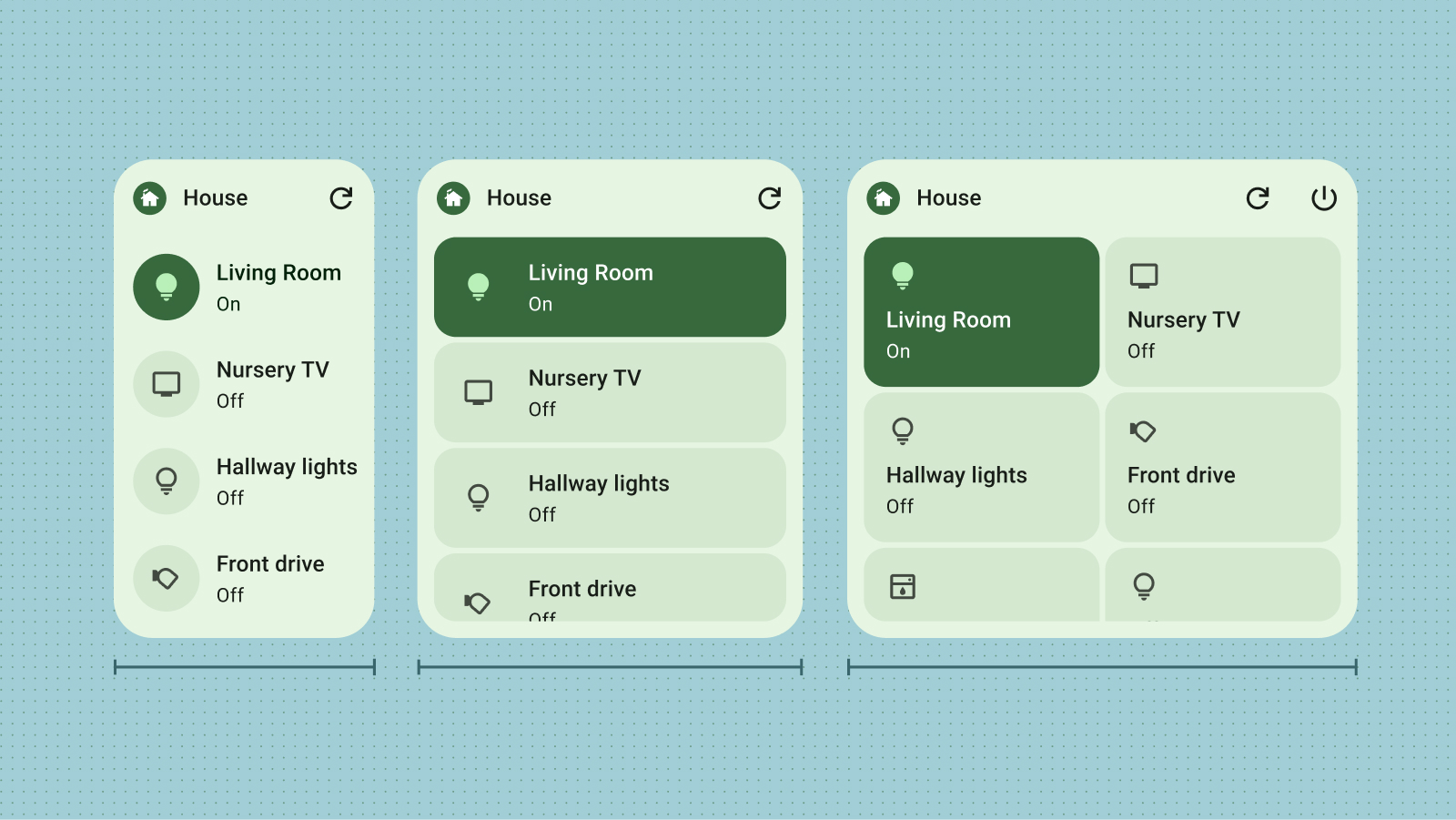
Haltepunkte sind unerlässlich, um anpassungsfähige, nutzerfreundliche Widgets zu erstellen, deren Größe geändert werden kann. Wenn Sie Ihr Design testen, können Sie Größen-Grenzwerte ermitteln, bei denen Layoutanpassungen erforderlich sind. Implementieren Sie Haltepunkte, um diese Änderungen auszulösen. So bleibt Ihr Widget in jeder Größe optisch ansprechend und funktionsfähig.
Haltepunkte bieten auch die Flexibilität, zusätzliche Inhalte bedingt ein- oder auszublenden. So lässt sich die Platznutzung basierend auf den Abmessungen des Widgets optimieren.
Begrenzungen ausfüllen
Einer der Hauptgründe, warum Nutzer Widgets entfernen, ist die falsche Ausrichtung im Verhältnis zu anderen Elementen auf dem Startbildschirm. Um das zu verhindern, muss Ihr Widget den zugewiesenen Rasterbereich immer vollständig ausfüllen.
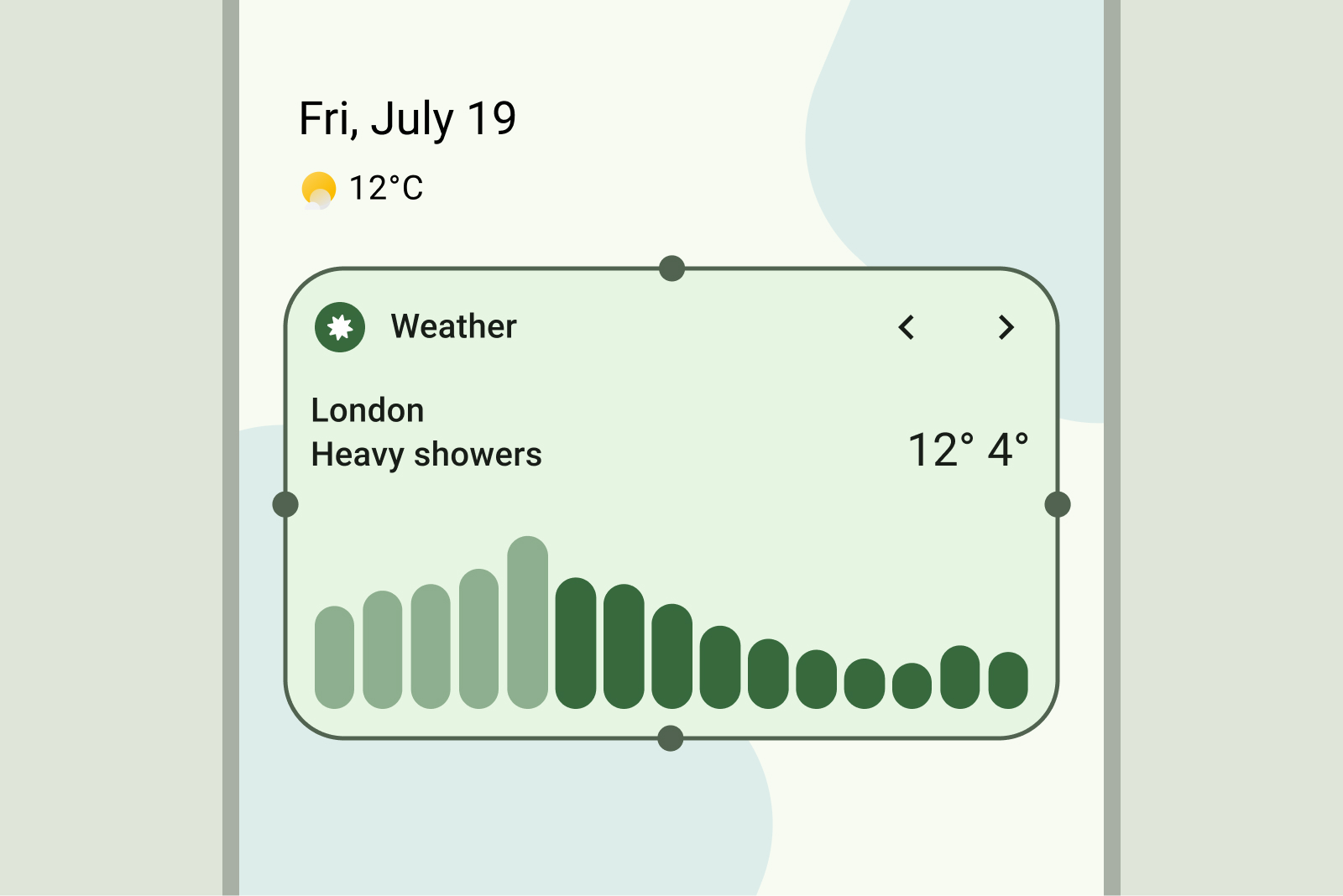
Das sollten Sie tun
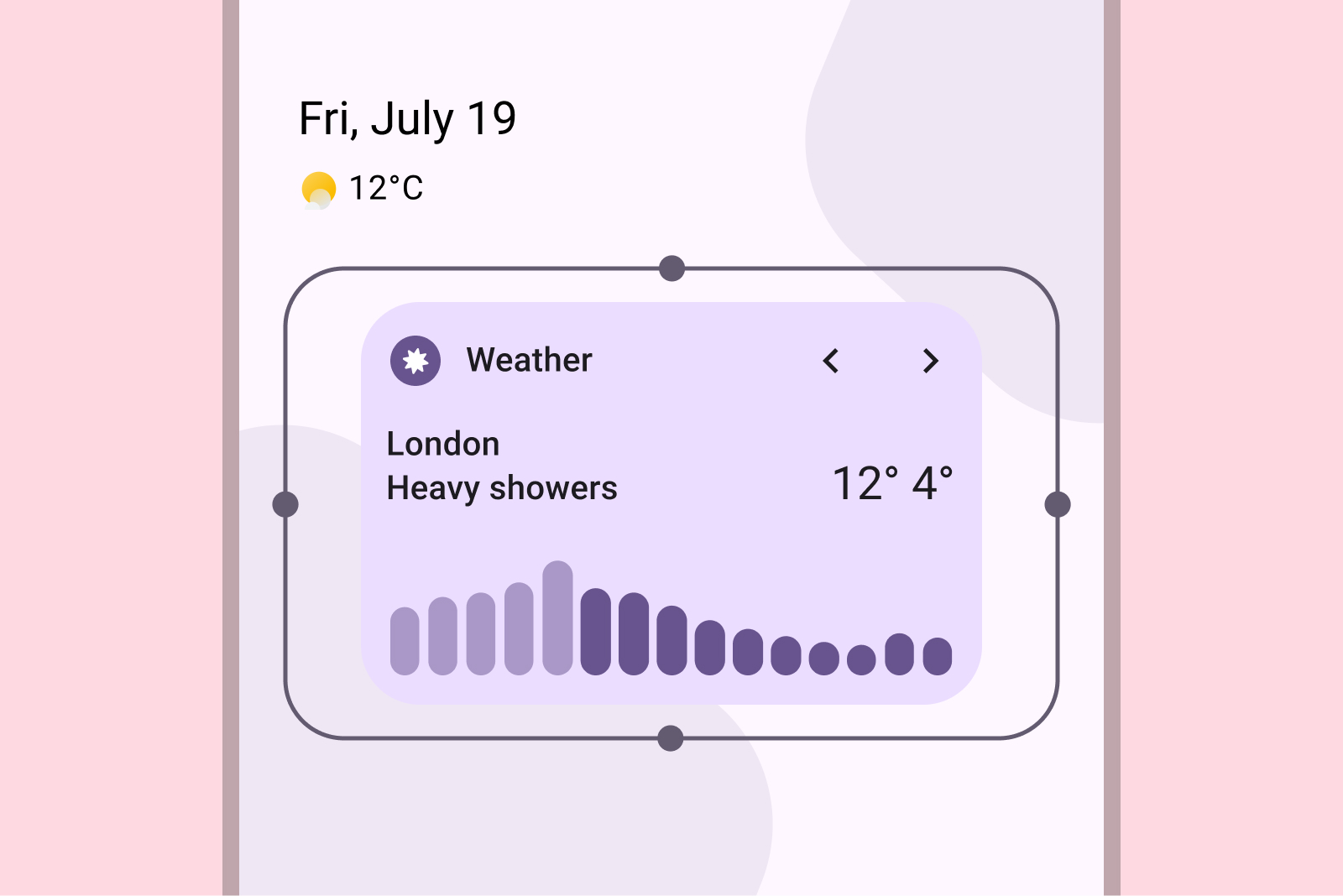
Das sollten Sie nicht tun
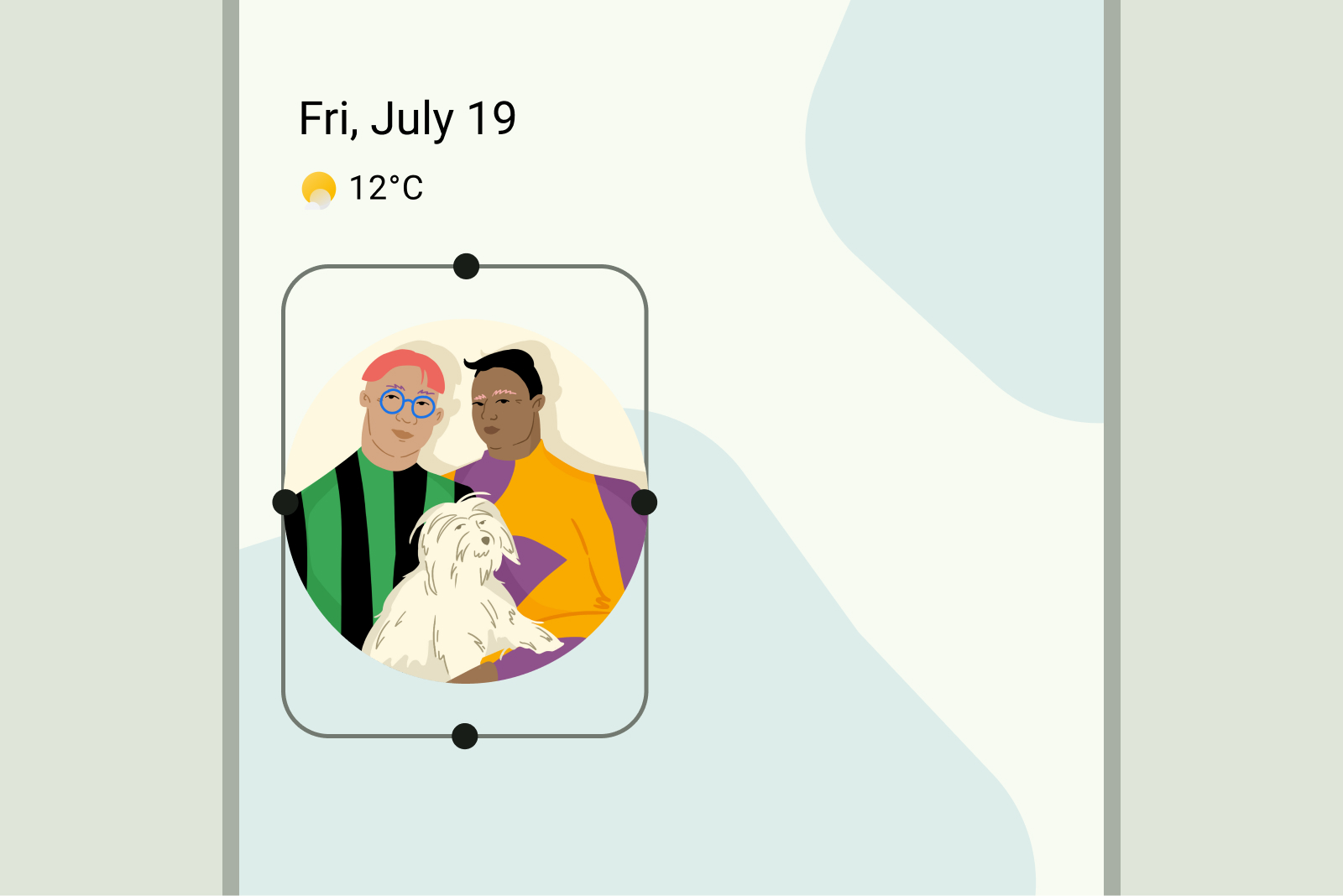
Das sollten Sie tun