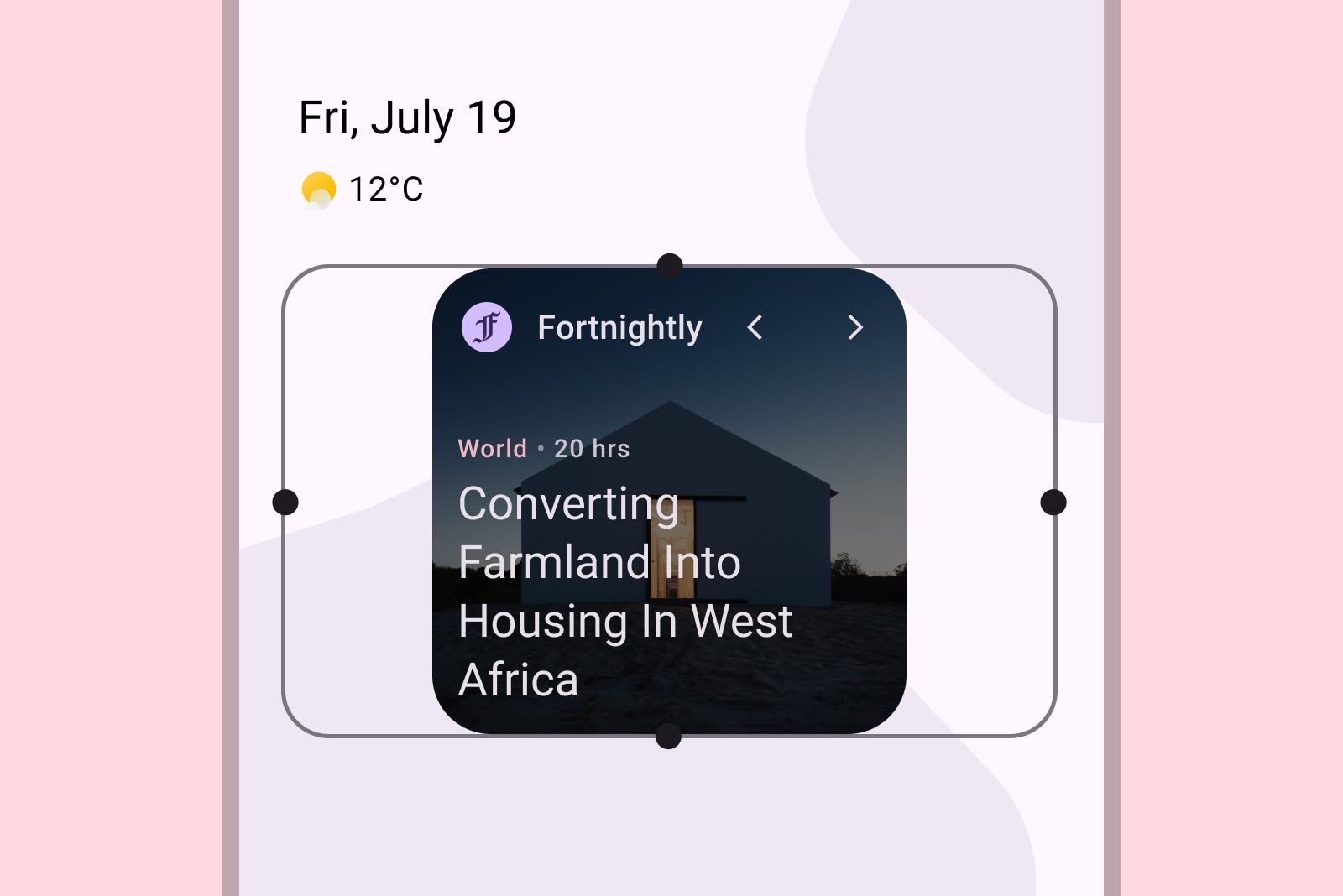
Projektuj adaptacyjne widżety na Androida, które można płynnie skalować. Zacznij od zalecanych rozmiarów domyślnych jako punktu początkowego i przetestuj układy w różnych wymiarach, aby zapewnić optymalną czytelność i wygodę użytkowników.
Rozmiary domyślne
Zoptymalizuj układ pod kątem co najmniej jednego z zalecanych rozmiarów, aby zapewnić użytkownikom wygodę korzystania z widżetu. Aby zapewnić prawidłowe umieszczenie i widoczność w selektorze widżetów, zdefiniuj atrybuty targetCellWidth i targetCellHeight zarówno dla urządzeń przenośnych, jak i tabletów.
Te wartości są oparte na urządzeniach Pixel. Użyj tych rozmiarów jako punktu początkowego do projektowania widżetu. Dokładnie przetestuj widżet w różnych rozmiarach i na różnych urządzeniach, aby zapewnić użytkownikom wygodę.
Urządzenia przenośne
| Rozmiary | Minimalna szerokość | Maks. szerokość | Minimalna wysokość | Maksymalna wysokość |
|---|---|---|---|---|
| 2x1 | 109 | 306 | 56 | 130 |
| 2x2 | 109 | 306 | 115 | 276 |
| 2x3 | 109 | 306 | 185 | 422 |
| 4x1 | 245 | 624 | 56 | 130 |
| 4x2 | 245 | 624 | 115 | 276 |
| 4x3 | 245 | 624 | 185 | 422 |
Tablet
| Rozmiary | Minimalna szerokość | Maks. szerokość | Minimalna wysokość | Maksymalna wysokość |
|---|---|---|---|---|
| 2x1 | 180 | 304 | 64 | 120 |
| 2x2 | 180 | 304 | 184 | 304 |
| 2x3 | 180 | 304 | 304 | 488 |
| 3x1 | 328 | 488 | 64 | 120 |
| 3x2 | 298 | 488 | 184 | 304 |
| 3x3 | 298 | 488 | 304 | 488 |
| 3x4 | 298 | 488 | 424 | 672 |
Widżety w Auto
Podczas tworzenia widżetów w Auto będą one skalowane w górę, aby dopasować się do większego ekranu urządzenia. Najlepiej sprawdzają się siatki 2x2 w trybie automatycznym. Więcej informacji znajdziesz w artykule Dostosowywanie widżetów do samochodów.
Punkty przerwania
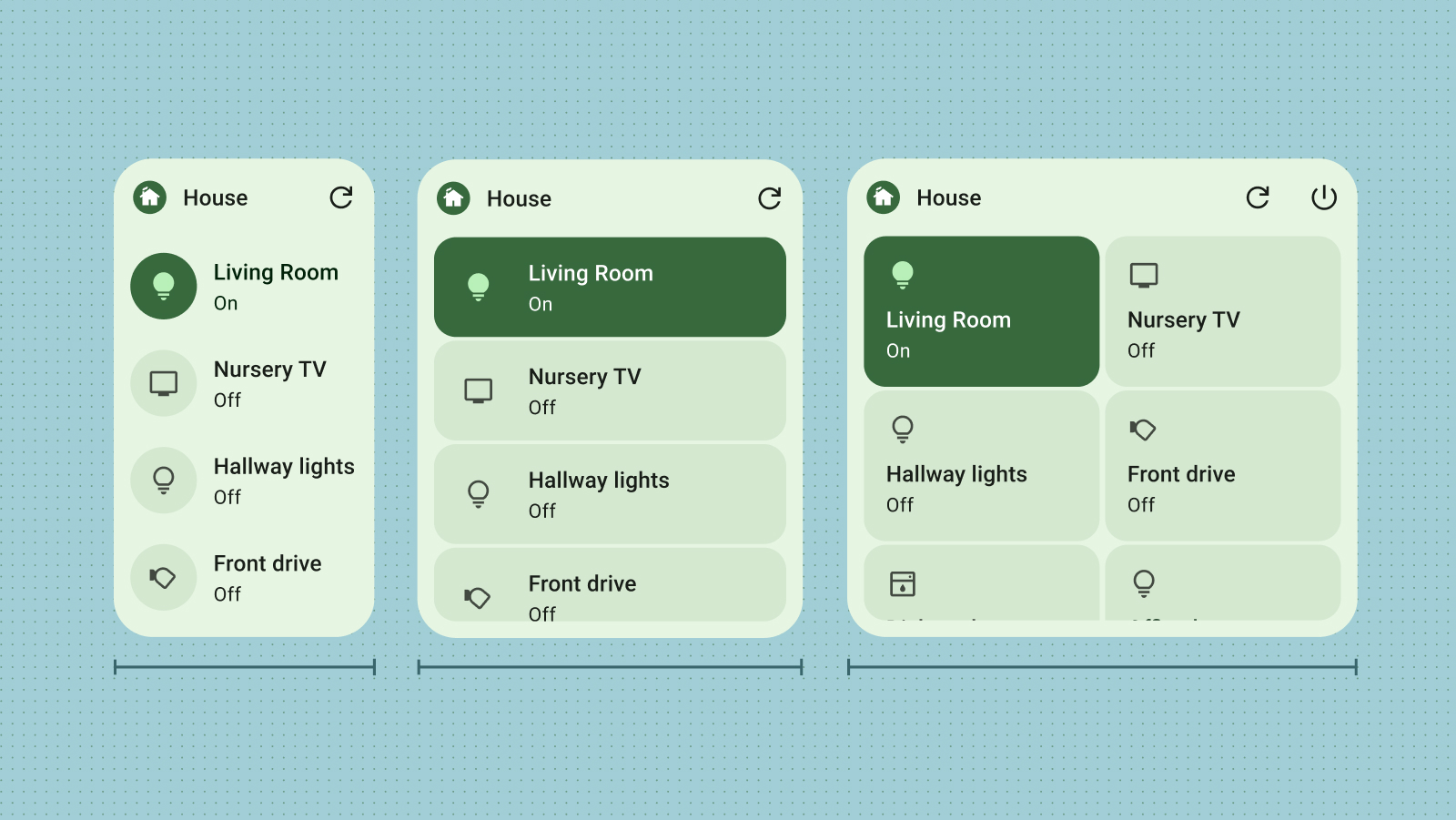
Punkty przerwania są niezbędne do tworzenia adaptacyjnych, przyjaznych dla użytkownika widżetów o zmiennym rozmiarze. Testując projekt, możesz określić progi rozmiaru, w których konieczne są zmiany układu. Wdróż punkty przerwania, aby wywoływać te zmiany. Dzięki temu widżet zachowa atrakcyjność wizualną i funkcjonalność w każdym rozmiarze.
Punkty przerwania umożliwiają też warunkowe uwzględnianie lub wykluczanie dodatkowych treści, co pozwala optymalizować wykorzystanie miejsca na podstawie wymiarów widżetu.
Wypełnianie granic
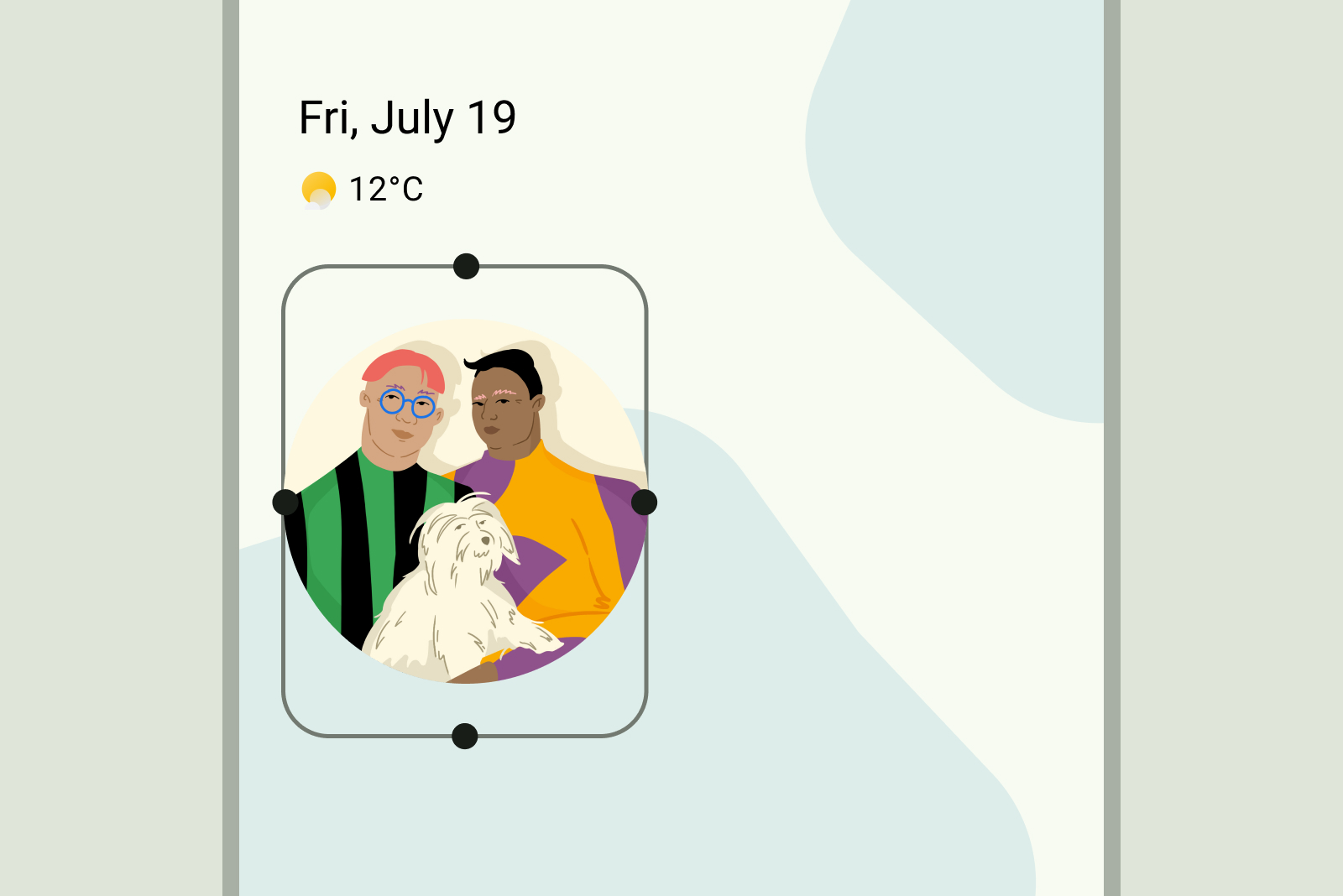
Jednym z głównych powodów, dla których użytkownicy usuwają widżety, jest ich nieprawidłowe wyrównanie z innymi elementami ekranu głównego. Aby temu zapobiec, upewnij się, że widżet zawsze całkowicie wypełnia przydzielone mu miejsce w siatce.
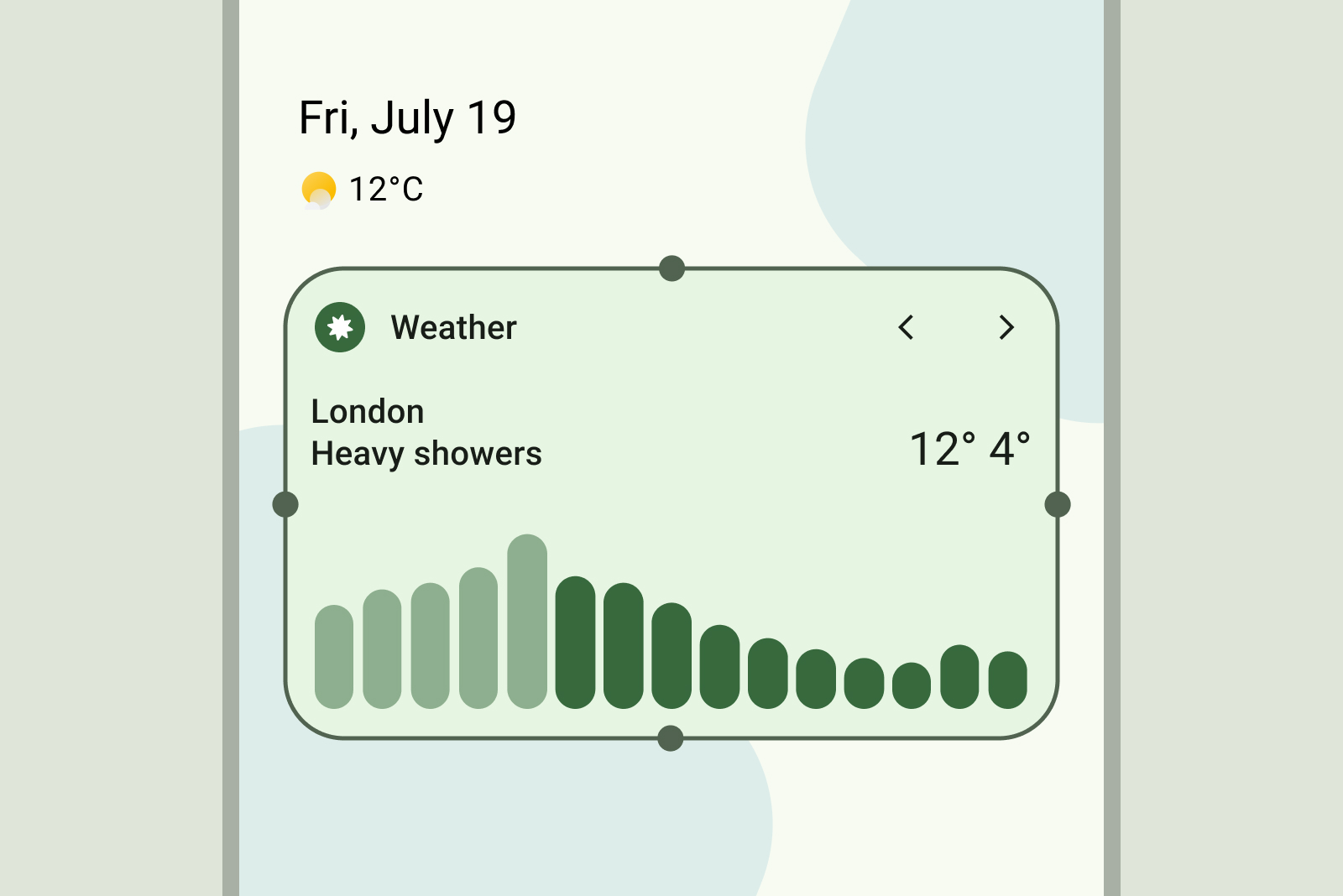
Tak
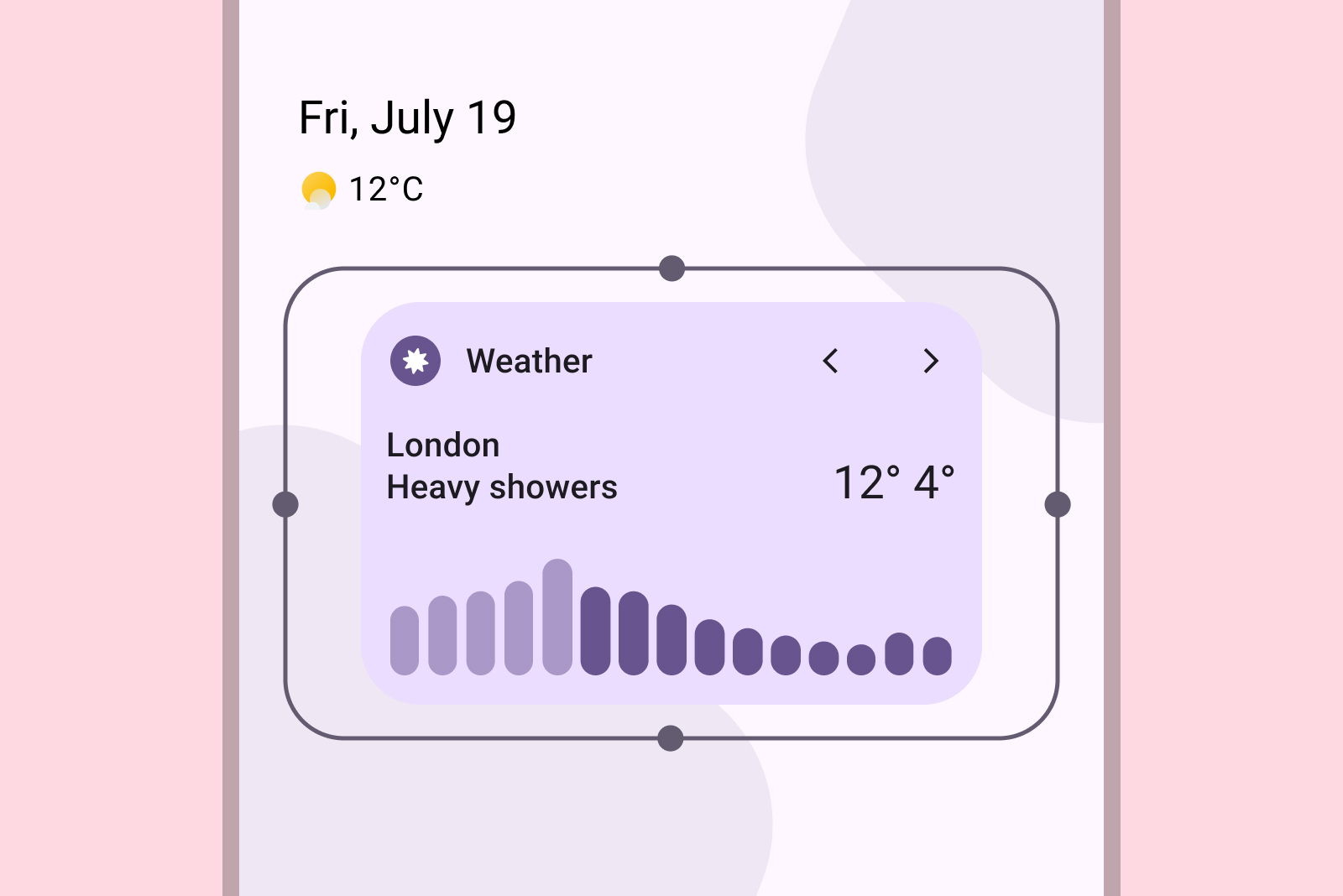
Nie
Tak