

सबसे पहले अपने मुख्य कॉन्टेंट की पहचान करके, असरदार विजेट लेआउट बनाएं. लेआउट से यह तय होता है कि आपके विजेट में जानकारी और इंटरैक्टिव एलिमेंट कैसे व्यवस्थित किए गए हैं. Android, टूलबार, टेक्स्ट, सूची, और ग्रिड टाइप के विजेट के लिए कई पहले से बने लेआउट उपलब्ध कराता है, ताकि इस प्रोसेस को आसान बनाया जा सके.
टेक्स्ट
टेक्स्ट लेआउट, कम शब्दों में जानकारी दिखाने के लिए सबसे सही होते हैं. टेक्स्ट के साथ इमेज शामिल करके, अपने विजेट को ज़्यादा आकर्षक बनाएं.
यह सुविधा, टाइटल, स्टेटस अपडेट, छोटे ब्यौरे या किसी भी ऐसे मामले के लिए सबसे सही है जहां टेक्स्ट की एक लाइन में मैसेज को असरदार तरीके से बताया जा सकता है.
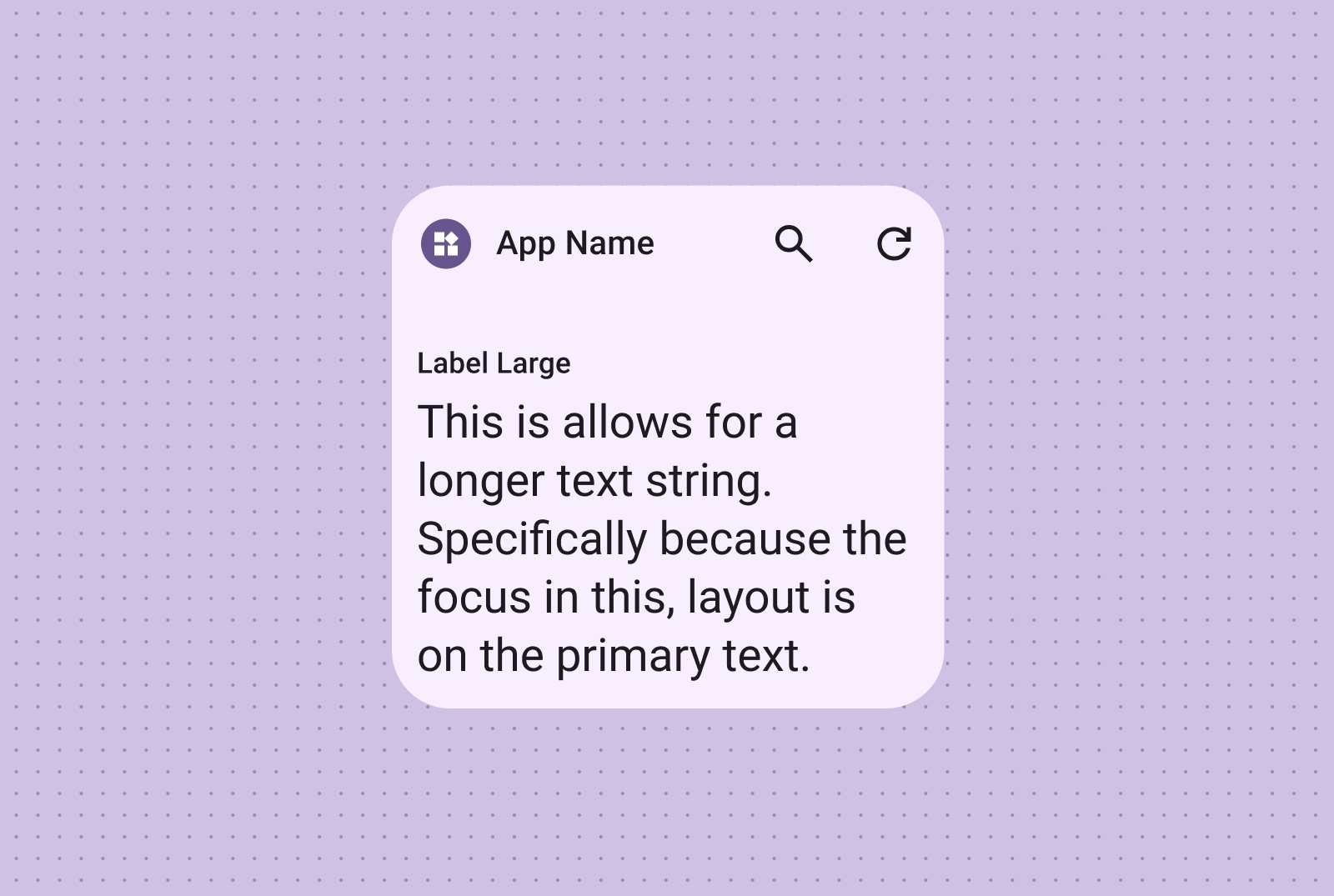
ज़्यादा विज़ुअल इफ़ेक्ट के लिए, इमेज शामिल करें. ज़्यादा जानकारी के लिए, ब्रेकपॉइंट देखें. इससे आपको अलग-अलग स्क्रीन साइज़ के लिए, इस लेआउट को अडैप्ट करने का तरीका पता चलेगा.
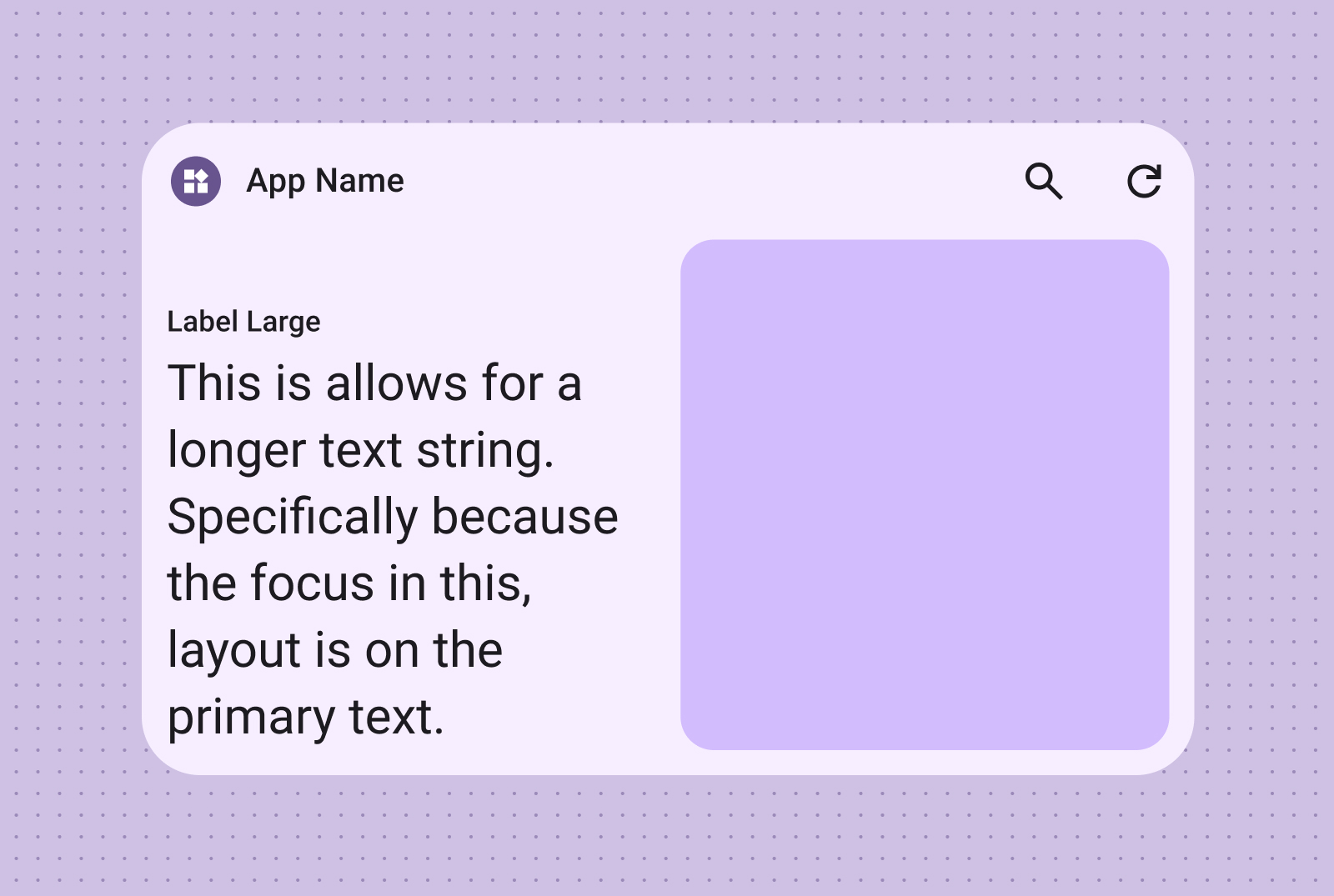
टूलबार
टूलबार लेआउट का इस्तेमाल करें, ताकि उपयोगकर्ताओं को आपके ऐप्लिकेशन में अक्सर इस्तेमाल किए जाने वाले टास्क को तुरंत ऐक्सेस करने की सुविधा मिल सके. साथ ही, यह सुविधा अलग-अलग साइज़ के विजेट के हिसाब से काम करने वाले फ़्लेक्सिबल लेआउट में उपलब्ध हो.
खोज टूलबार के लेआउट को इस तरह से डिज़ाइन किया गया है कि टूलबार में खोज को मुख्य कार्रवाई के तौर पर हाइलाइट किया जा सके. अक्सर इस्तेमाल किए जाने वाले फ़ंक्शन को तुरंत ऐक्सेस करने के लिए, अतिरिक्त बटन का इस्तेमाल किया जा सकता है.

टूलबार में ऐप्लिकेशन की ब्रैंडिंग मौजूद होती है. इसके बाद, सबसे ज़्यादा इस्तेमाल किए जाने वाले टास्क के बटन होते हैं. ये बटन, टॉगल की जा सकने वाली सेटिंग या टास्क लिंक के लिए सही होते हैं. आकार बदलते समय, ज़्यादा इस्तेमाल होने वाले विकल्पों को दिखाने के लिए, कम इस्तेमाल होने वाले विकल्पों को छिपाया जा सकता है. जगह होने पर, कम से कम 48 डीपी का नया टैप किया जा सकने वाला बटन जोड़ने के लिए, ब्रेकपॉइंट का इस्तेमाल करें.

सूचियां
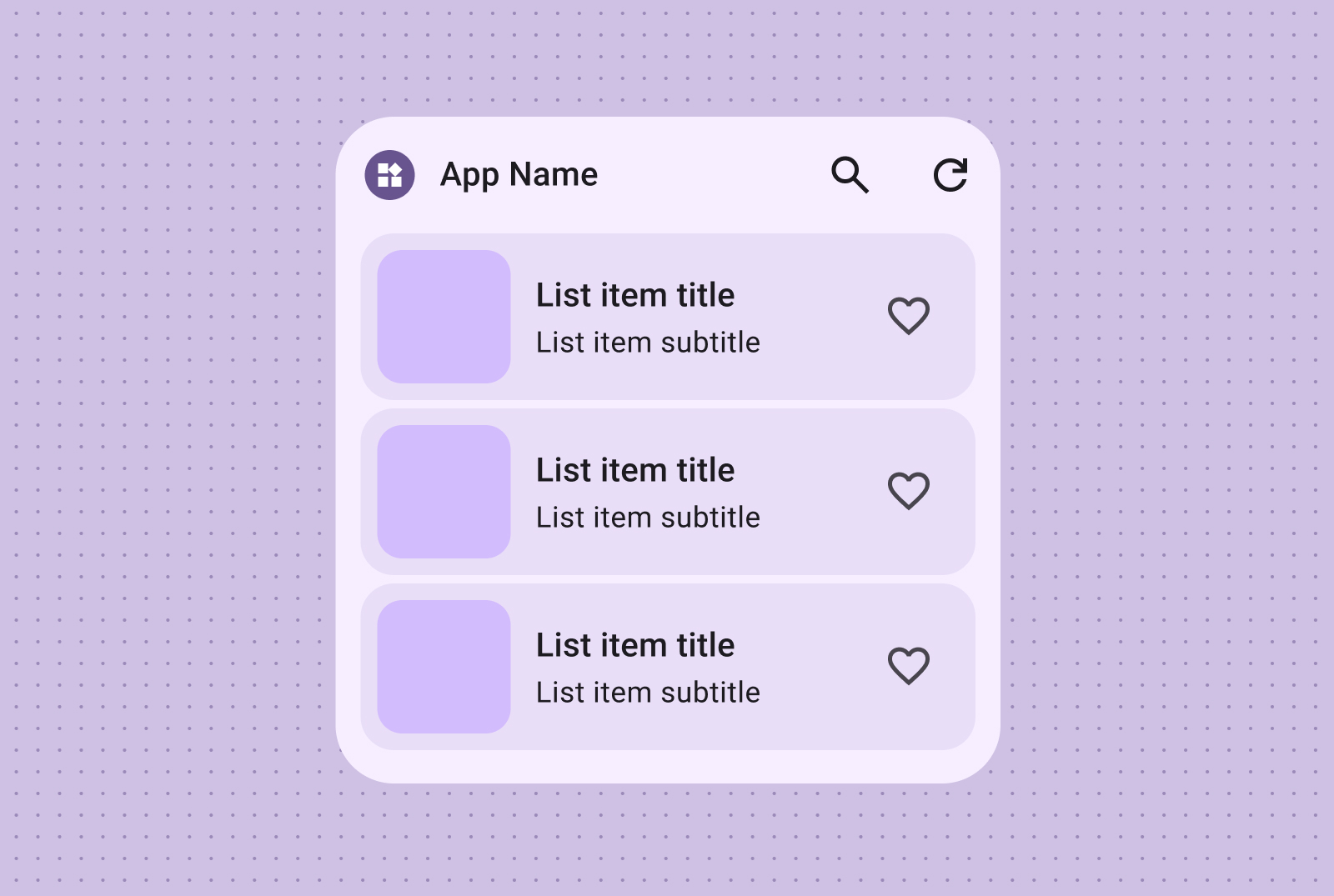
एक से ज़्यादा आइटम को साफ़ तौर पर और आसानी से स्कैन किए जा सकने वाले फ़ॉर्मैट में व्यवस्थित करने के लिए, सूची वाले लेआउट का इस्तेमाल करें. यह समाचार की हेडलाइन, कामों की सूची या मैसेज के लिए सबसे सही है. कॉन्टेंट को व्यवस्थित और आसानी से पढ़ी जा सकने वाली सूची में शामिल करें. अपने कॉन्टेंट की ज़रूरतों के हिसाब से, कंटेनर वाले या कंटेनर के बिना प्रज़ेंटेशन में से किसी एक को चुनें.
स्कैन किए जा सकने वाले टेक्स्ट और इमेज की सूचियां, कई तरह के कॉन्टेंट को दिखाने के लिए सबसे सही होती हैं. जैसे, खबरों की हेडलाइन, एल्बम आर्ट वाली प्लेलिस्ट या मैसेज.
चेकलिस्ट लेआउट, टास्क दिखाने के लिए सबसे सही है. इससे उपयोगकर्ताओं को टैप करने के लिए साफ़ तौर पर टारगेट मिलते हैं, ताकि वे आइटम को 'हो गया' के तौर पर तुरंत मार्क कर सकें.
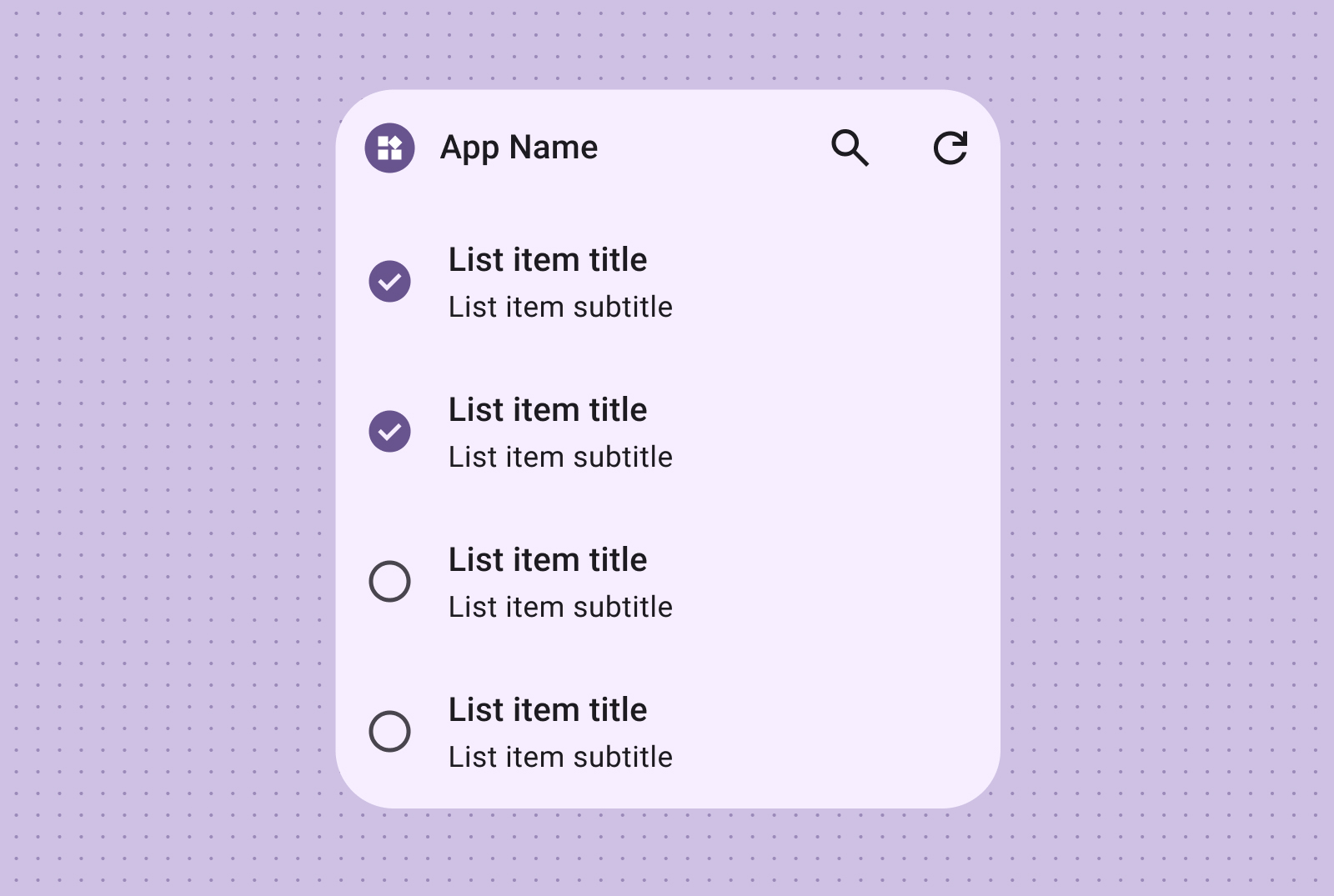
टास्क की सूचियों के साथ कंट्रोल ग्रुपिंग की सुविधा उपलब्ध कराएं. इसमें आइटम की स्थिति के बारे में तुरंत जानकारी देने के लिए, विज़ुअल को चालू/बंद करने की सुविधा मिलती है.

यह लेआउट, Android 17 और इसके बाद के वर्शन पर, पूरी तरह से दिखने वाली इमेज दिखाने के लिए सबसे सही है. इसमें स्नैप स्क्रोलिंग का इस्तेमाल किया जाता है, ताकि हर चाइल्ड एलिमेंट, विजेट कंटेनर की ऊंचाई के साथ पूरी तरह से अलाइन हो सके.

ग्रिड
इमेज को छोटे, ज़रूरत के हिसाब से बदलने वाले, और विज़ुअल तौर पर आकर्षक ग्रिड में दिखाएं. साथ ही, लेबल जोड़ने का विकल्प भी दें. ऐसे कॉलम और लाइनों का इस्तेमाल करें जो अलग-अलग स्क्रीन साइज़ के हिसाब से अपने-आप अडजस्ट हो जाती हैं.
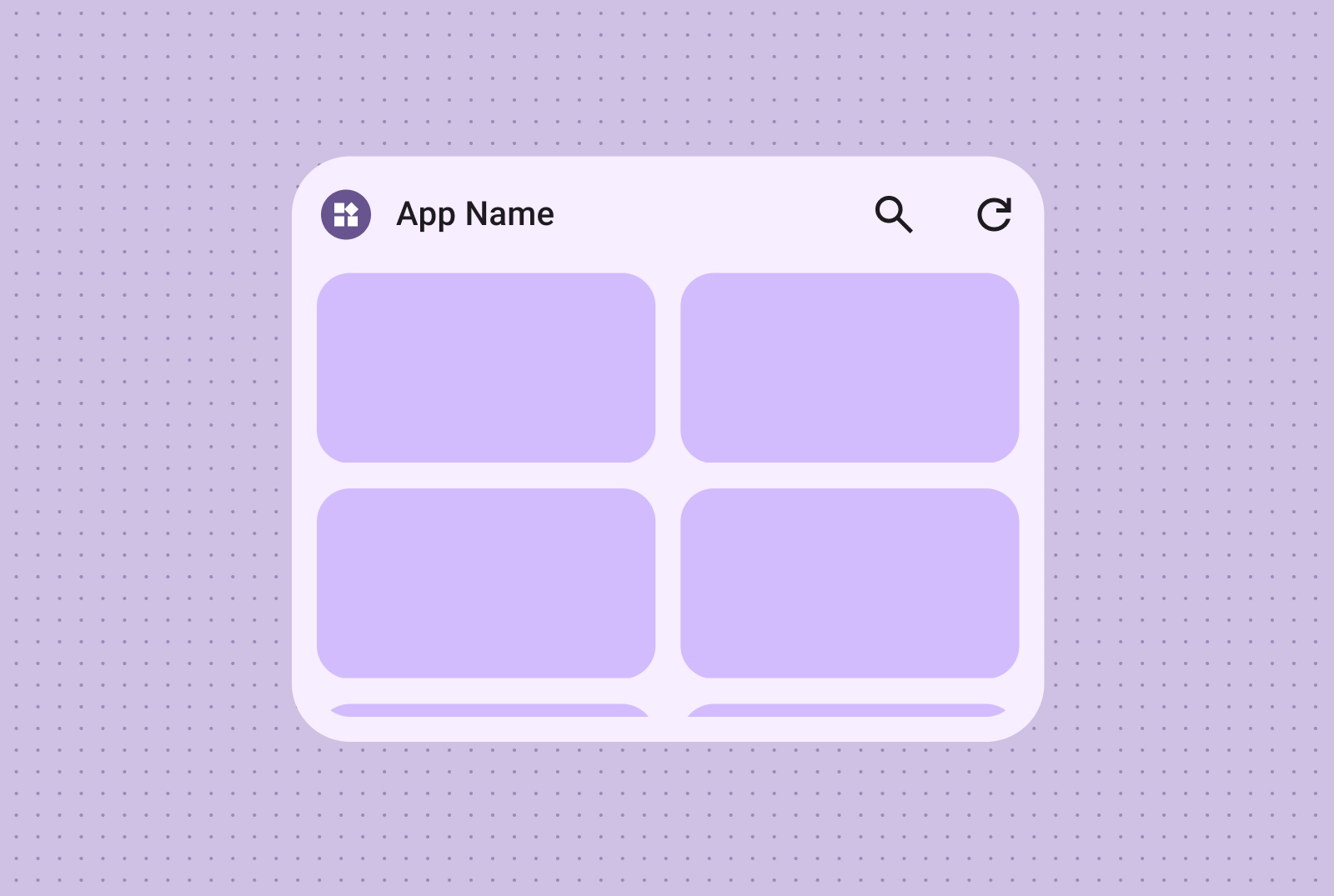
सिर्फ़ इमेज वाली ग्रिड का इस्तेमाल करके, दिखने में असरदार और स्क्रोल की जा सकने वाली इमेज गैलरियां बनाएं. लाइन और कॉलम, अलग-अलग स्क्रीन साइज़ के हिसाब से अपने-आप अडजस्ट हो जाते हैं, ताकि उन्हें सबसे सही तरीके से दिखाया जा सके.
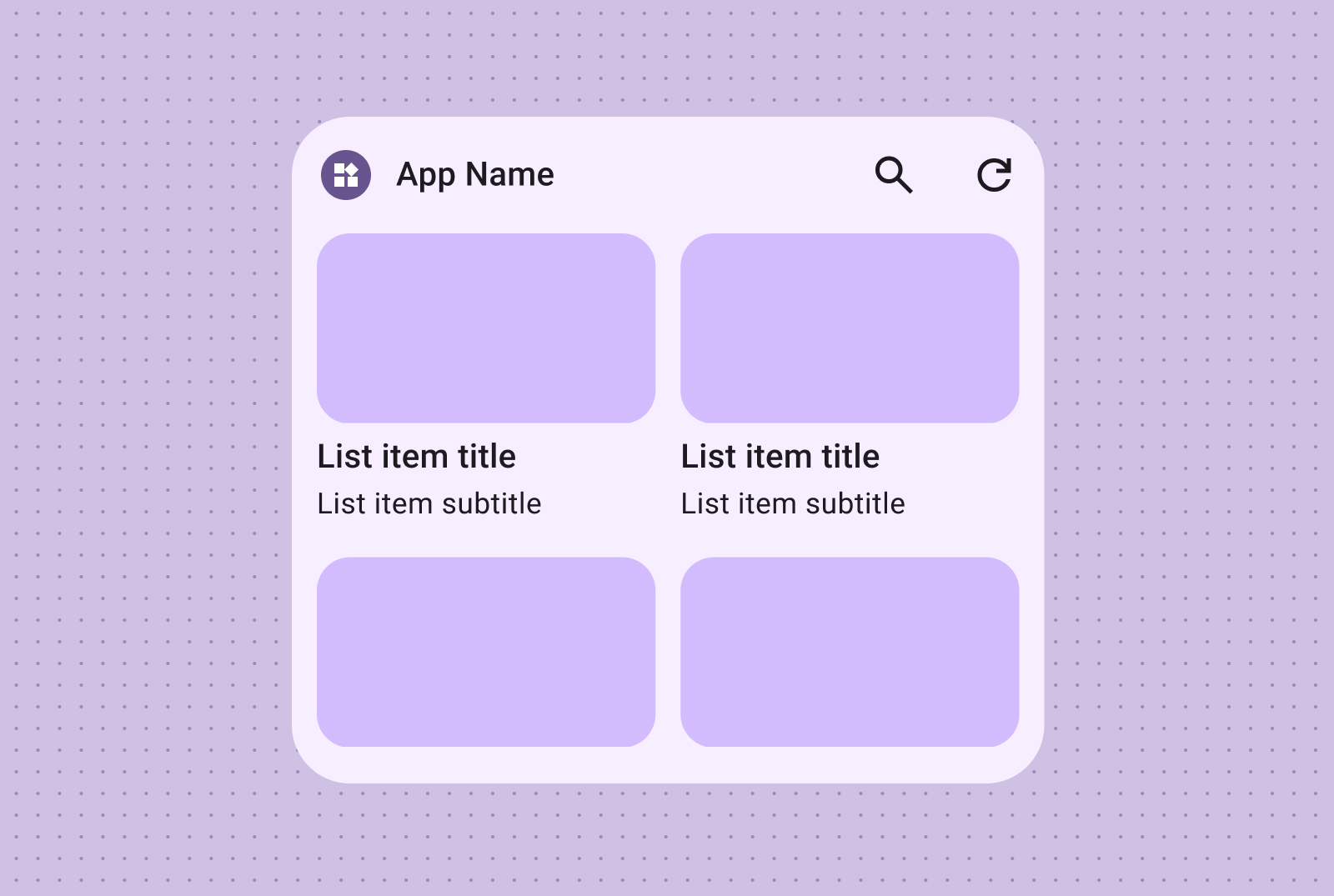
इमेज ग्रिड में टेक्स्ट लेबल और ब्यौरे भी शामिल किए जा सकते हैं. इससे इमेज ग्रिड के कॉन्टेंट में ज़्यादा जानकारी और संदर्भ जोड़ा जा सकता है.
कोड सैंपल
यहां दी गई टेबल में, हर कैननिकल लेआउट को Android Platform Samples GitHub रिपॉज़िटरी में, Jetpack Glance के उसके लागू किए गए वर्शन से मैप किया गया है.
| कैननिकल लेआउट | लेआउट कैटगरी | लागू करने की सैंपल फ़ाइल |
|---|---|---|
| सिर्फ़ टेक्स्ट | टेक्स्ट | LongTextAppWidget.kt |
| टेक्स्ट और इमेज | टेक्स्ट | TextWithImageAppWidget.kt |
| Search toolbar | टूलबार | SearchToolBarAppWidget.kt |
| टूलबार (स्टैंडर्ड) | टूलबार | ToolBarAppWidget.kt |
| टेक्स्ट और इमेज की सूची | सूचियां | ImageTextListAppWidget.kt |
| चेकलिस्ट | सूचियां | CheckListAppWidget.kt |
| कार्रवाई की सूची | सूचियां | ActionListAppWidget.kt |
| फ़ुल ब्लीड स्नैप स्क्रोल | सूचियां | FullBleedImageAppWidget.kt |
| सिर्फ़ इमेज | ग्रिड | ImageGridAppWidget.kt |
| इमेज और टेक्स्ट | ग्रिड | ImageGridAppWidget.kt |