

با شناسایی محتوای اصلی خود، طرحبندیهای ویجت مؤثری ایجاد کنید. طرحبندی شما نحوه سازماندهی اطلاعات و عناصر تعاملی را در ویجت شما تعیین میکند. اندروید چندین طرحبندی از پیش ساخته شده برای نوار ابزار، متن، لیست و ویجتهای شبکهای ارائه میدهد تا این فرآیند را سادهتر کند.
متن
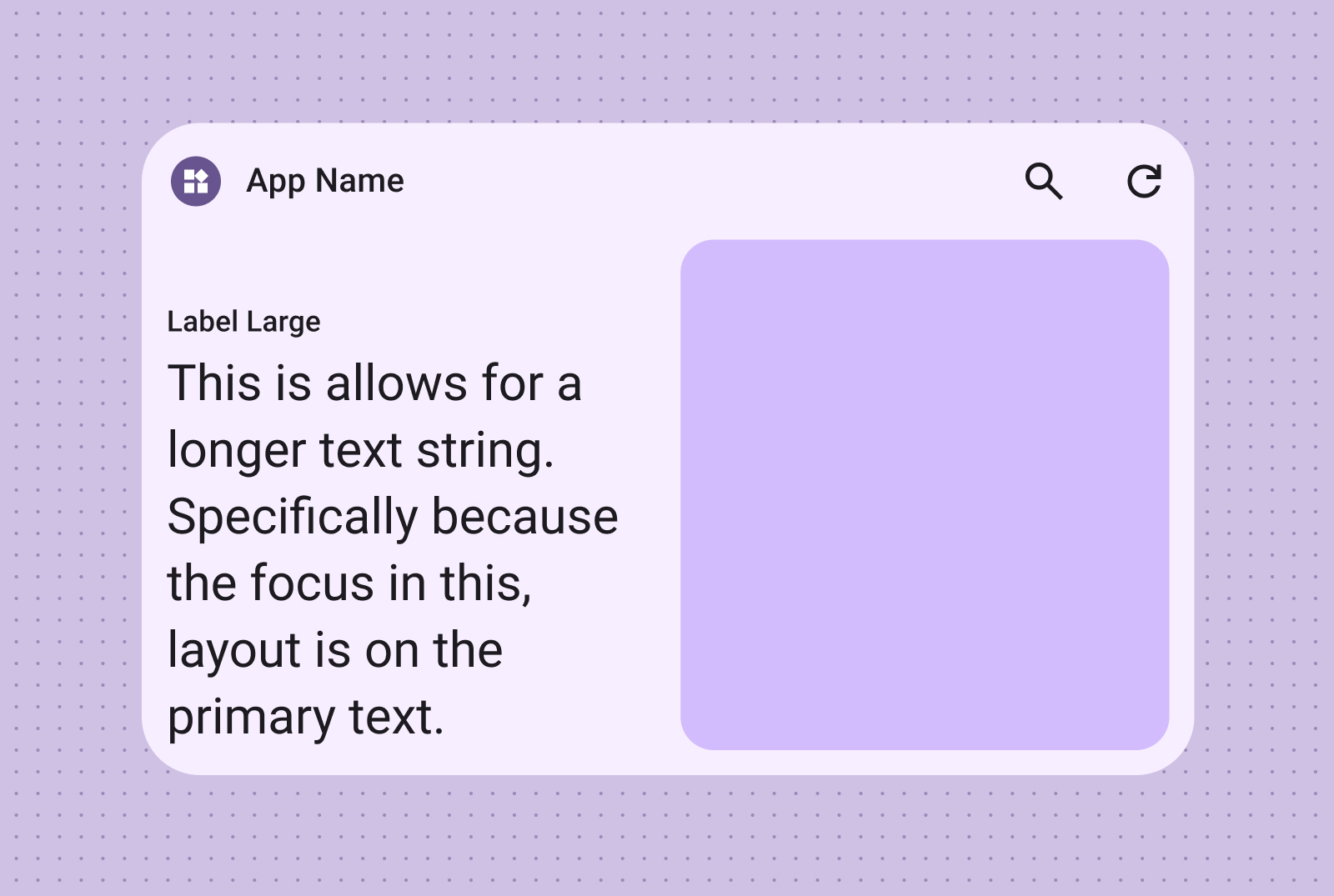
طرحبندیهای متنی برای نمایش اطلاعات مختصر ایدهآل هستند. با اضافه کردن اختیاری تصویر در کنار متن، جذابیت بصری ویجت خود را افزایش دهید.
ایدهآل برای عناوین، بهروزرسانیهای وضعیت، توضیحات کوتاه یا هر سناریویی که در آن یک خط متن به طور مؤثر پیام را منتقل میکند.
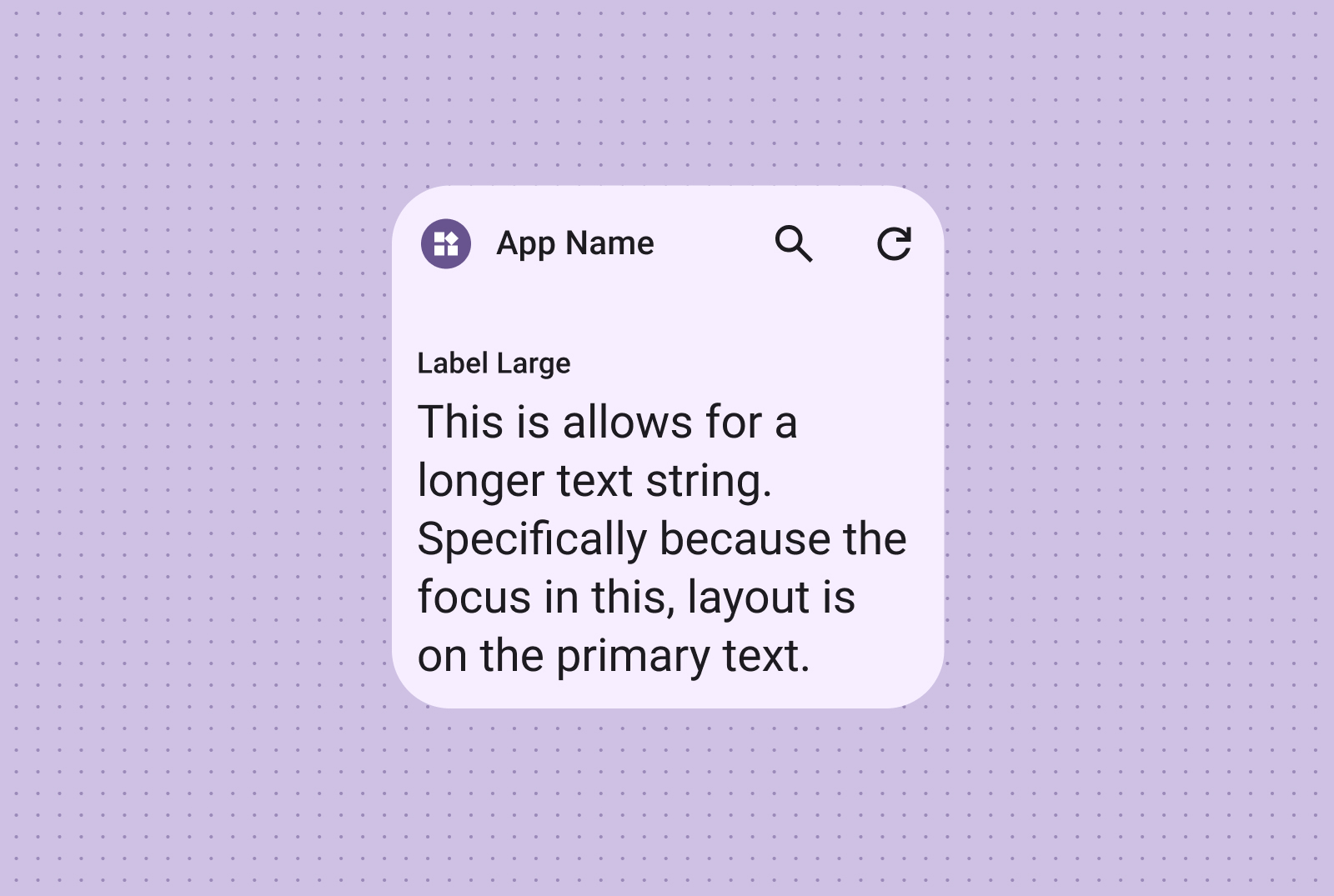
برای افزایش جلوه بصری، یک تصویر اضافه کنید. برای اطلاعات بیشتر، به بخش نقاط شکست مراجعه کنید تا نحوه تطبیق این طرحبندی با اندازههای مختلف صفحه نمایش را بیاموزید.
نوارهای ابزار
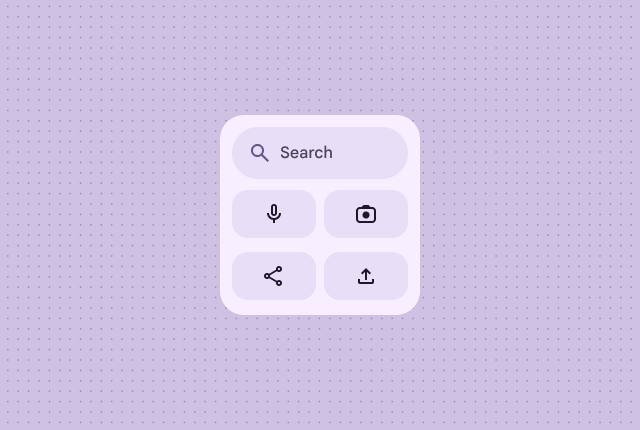
از طرحبندیهای نوار ابزار برای دسترسی سریع کاربران به وظایف پرکاربرد در برنامه خود، در یک طرحبندی انعطافپذیر که با اندازههای مختلف ویجت سازگار است، استفاده کنید.
طرحبندی نوار ابزار جستجو عمداً به گونهای طراحی شده است که تمرکز را به جستجو به عنوان یک اقدام اصلی در نوار ابزار جلب کند. دکمههای مفید اضافی میتوانند دسترسی سریع به عملکردهای پرکاربرد را فراهم کنند.
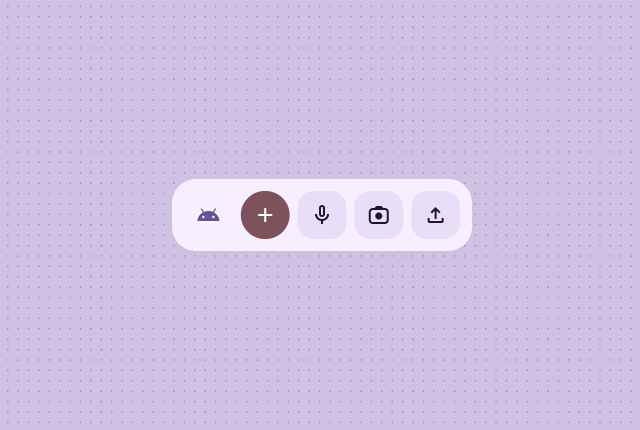
نوارهای ابزار، برند برنامه و به دنبال آن دکمههایی برای پرکاربردترین وظایف را نشان میدهند که برای تنظیمات قابل تغییر یا پیوندهای وظیفه ایدهآل هستند. هنگام تغییر اندازه، گزینههای کمتر استفادهشده میتوانند به نفع اقدامات رایجتر پنهان شوند. در صورت وجود فضا، از نقاط شکست برای اضافه کردن یک دکمه قابل لمس جدید با حداقل ۴۸dp استفاده کنید.
لیستها
از طرحبندیهای فهرستی برای سازماندهی چندین مورد در قالبی واضح و قابل مرور استفاده کنید. این روش برای عناوین خبری، فهرست کارها یا پیامها ایدهآل است. محتوا را در یک فهرست ساختاریافته و قابل مرور سازماندهی کنید. بر اساس نیازهای محتوایی خود، بین ارائه کانتینری یا بدون کانتینر یکی را انتخاب کنید.
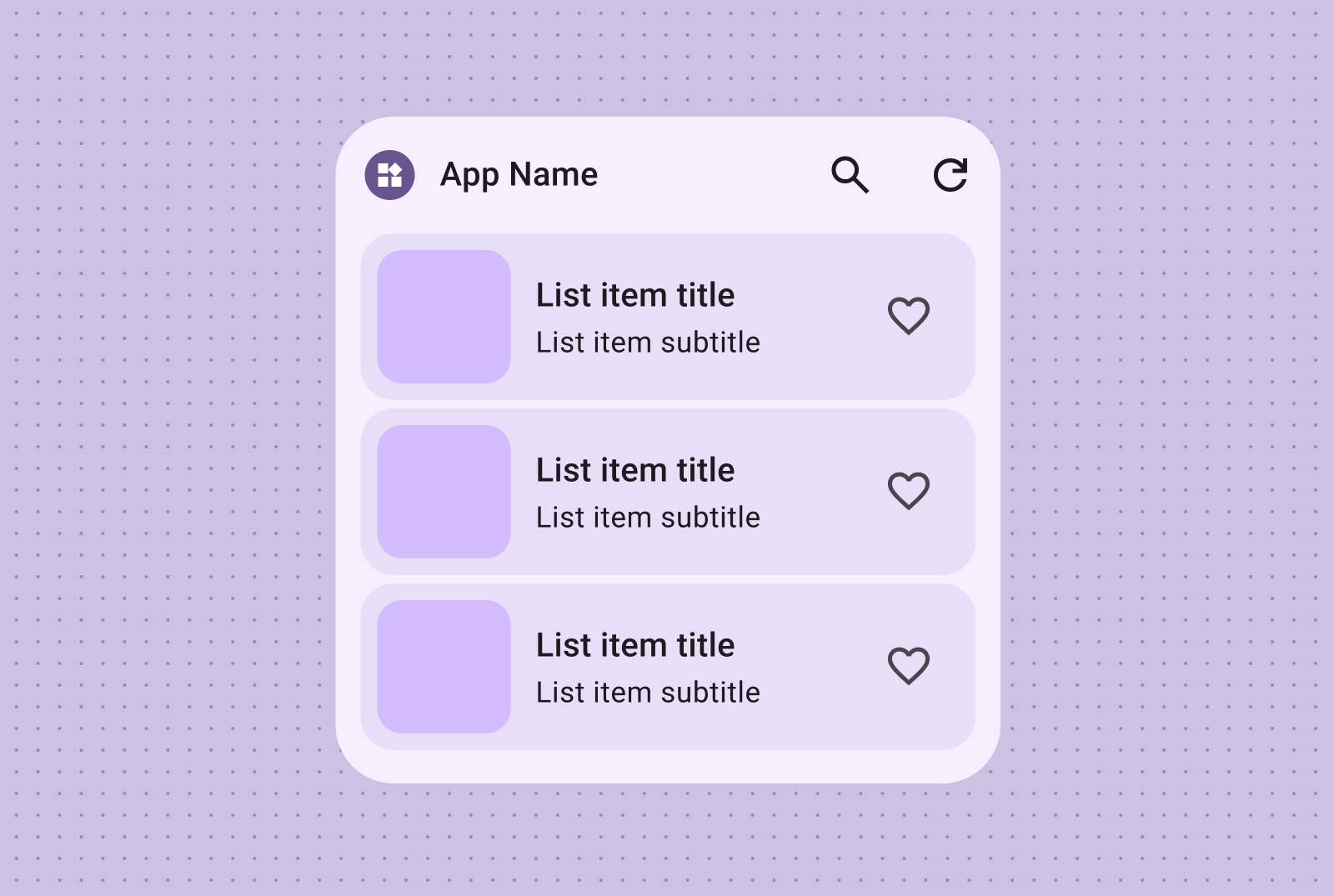
فهرستهای متنی و تصویری قابل اسکن برای نمایش انواع مختلف محتوا، مانند عناوین خبری، لیستهای پخش با تصویر آلبوم یا پیامها، ایدهآل هستند.
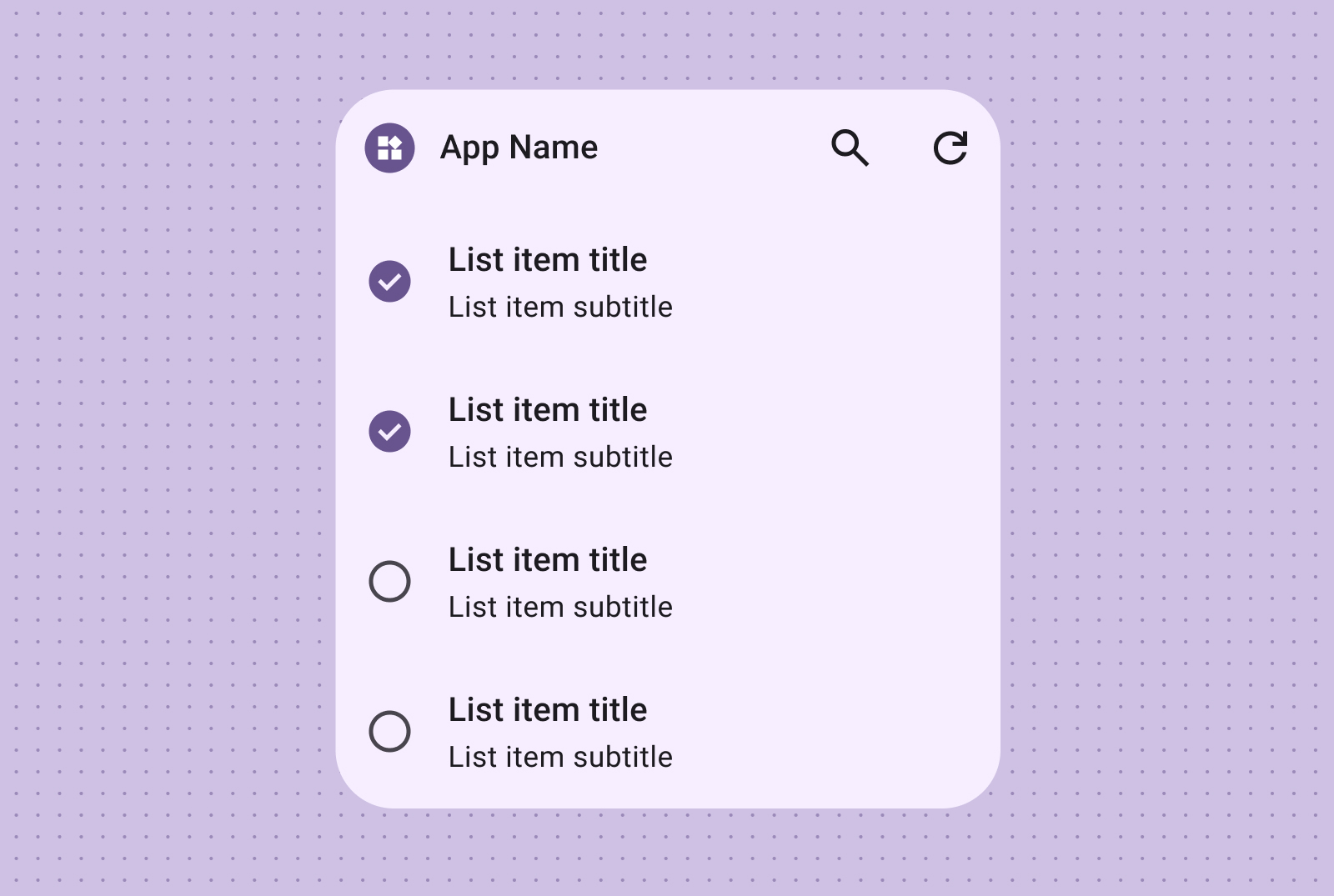
طرحبندی چکلیست برای نمایش وظایف عالی است و اهداف ضربهای واضحی را برای کاربران فراهم میکند تا به سرعت موارد را به عنوان انجام شده علامتگذاری کنند.
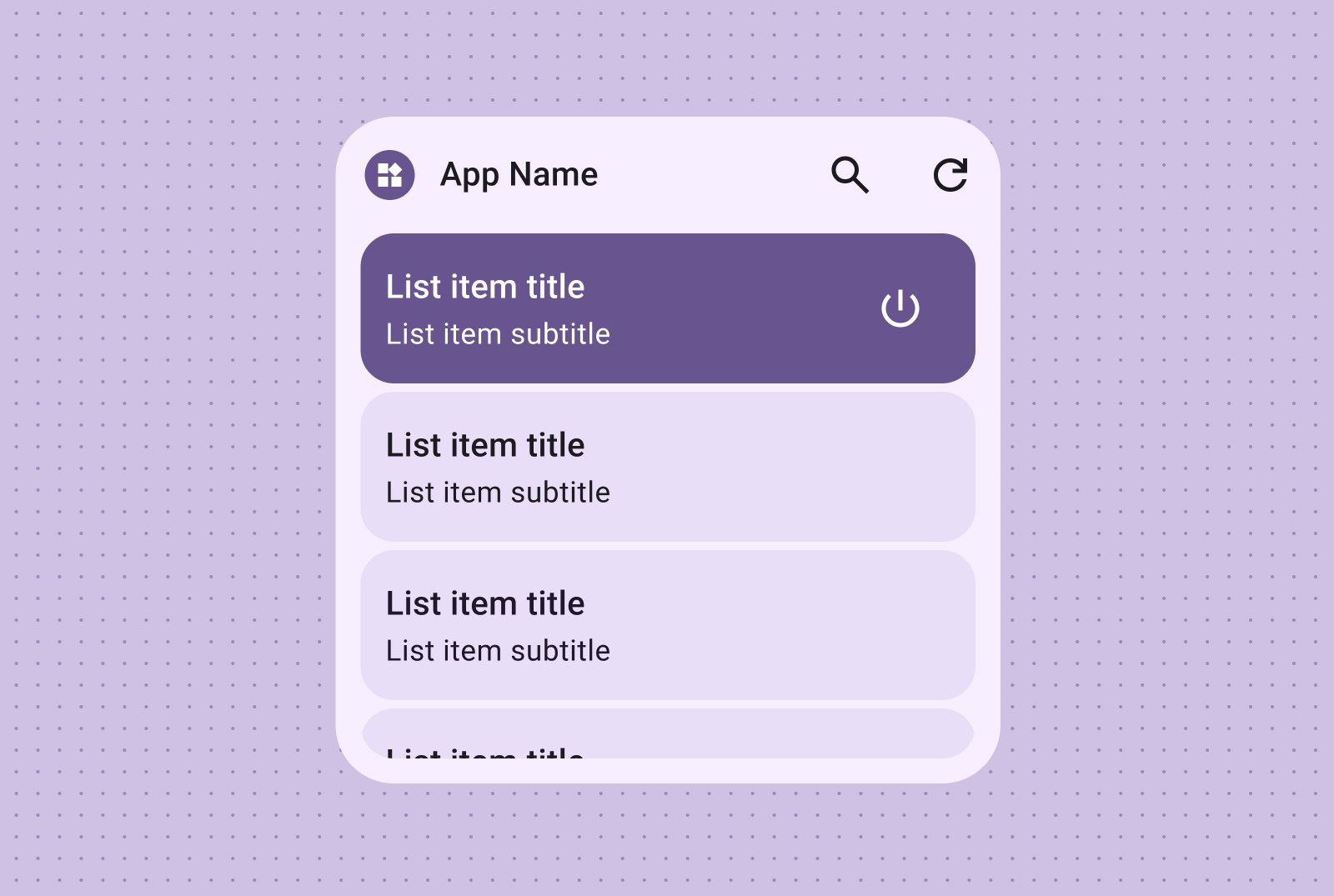
گروهبندی کنترل بصری را با لیستهای عملیاتی ارائه دهید، که در آن حالتهای روشن/خاموش بصری، بازخورد فوری در مورد وضعیت آیتمها ارائه میدهند.
این طرحبندی که برای نمایش تصاویر فراگیر و تمامصفحه در اندروید ۱۷ و بالاتر ایدهآل است، از پیمایش سریع استفاده میکند تا اطمینان حاصل شود که هر عنصر فرزند کاملاً با ارتفاع ظرف ویجت همتراز میشود.

شبکه
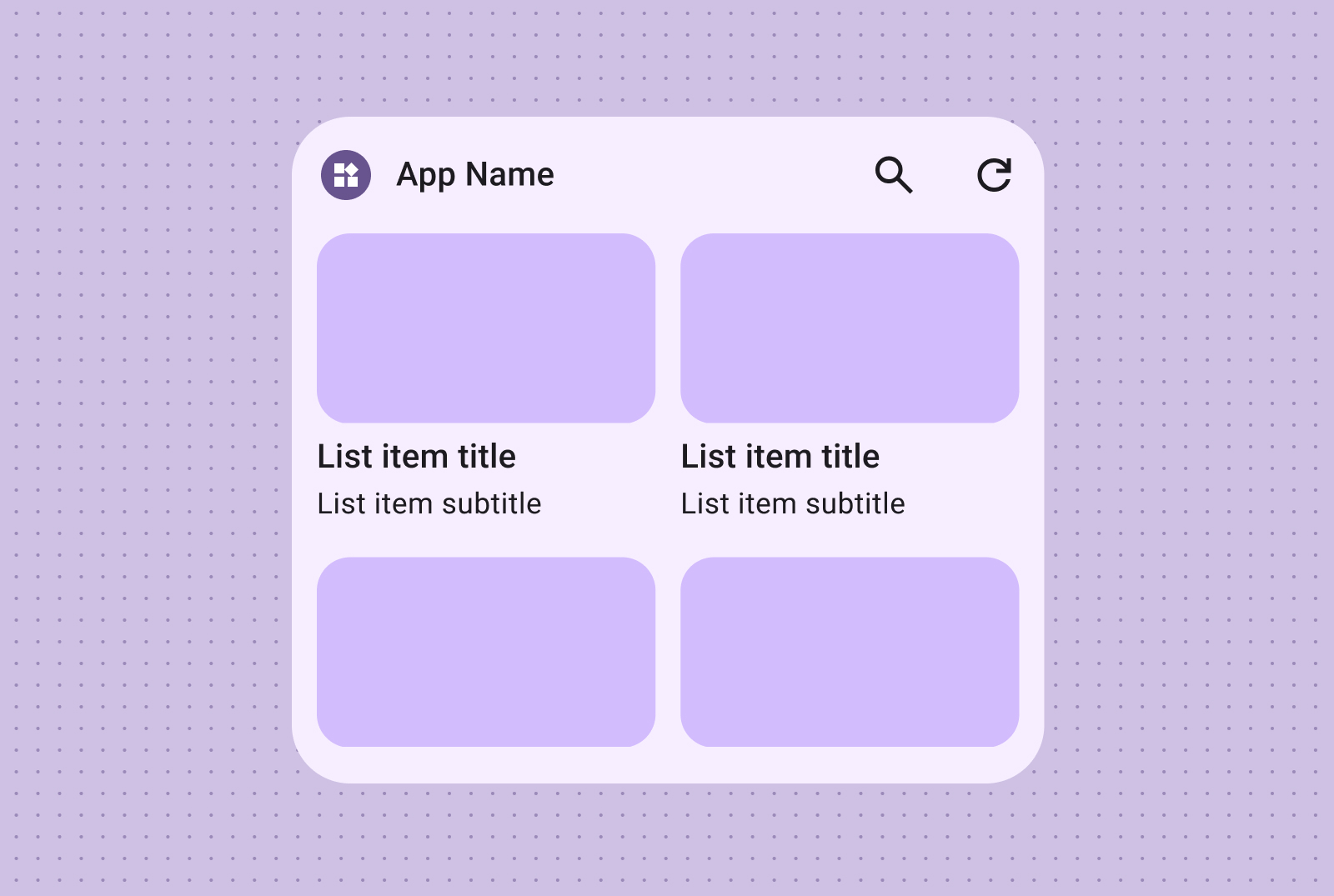
تصاویر را در یک شبکه فشرده، انعطافپذیر و غنی از نظر بصری با برچسبهای اختیاری ارائه دهید. از ستونها و ردیفهایی استفاده کنید که با اندازههای مختلف صفحه نمایش سازگار میشوند.
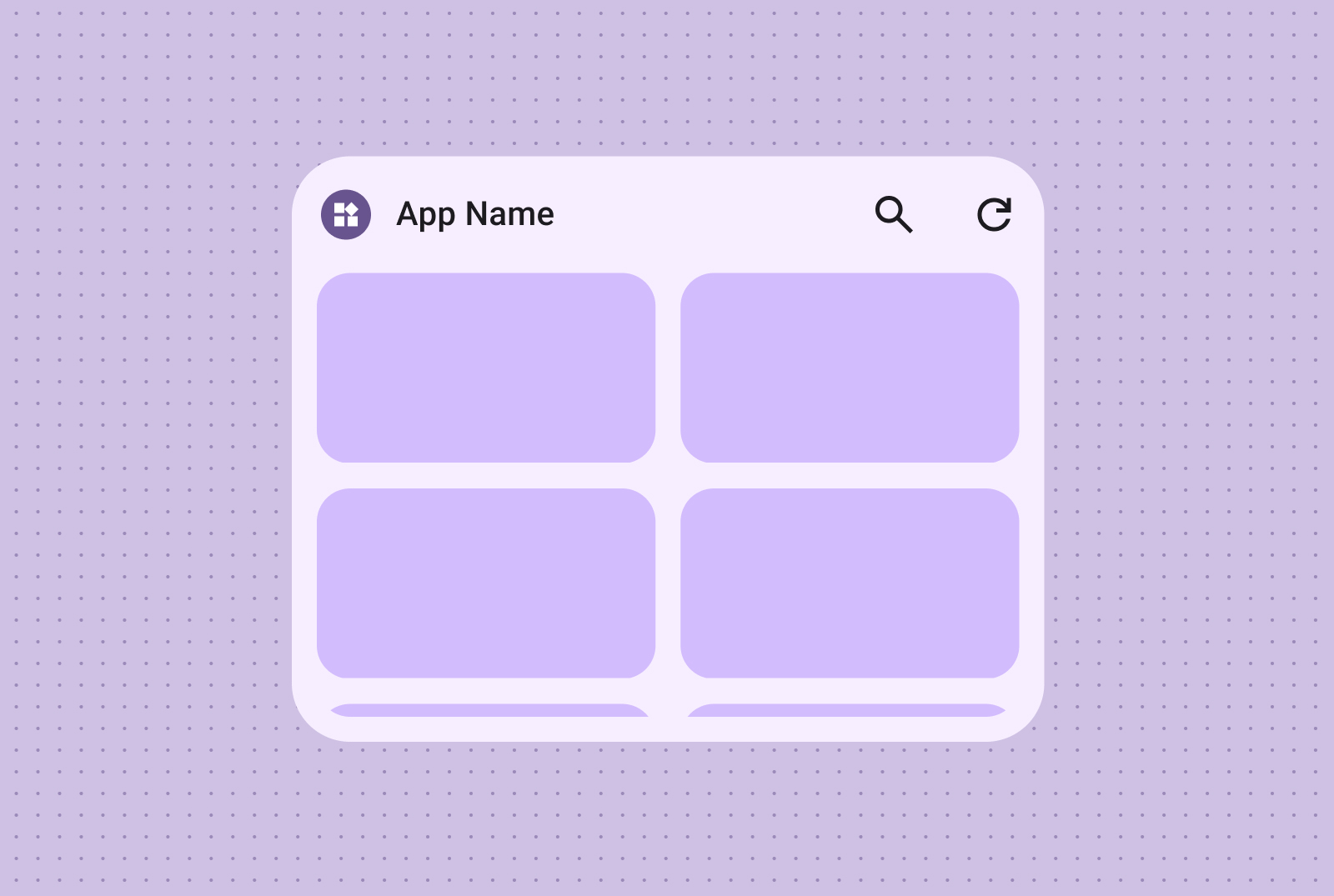
با استفاده از شبکههای فقط تصویری، گالریهای تصاویر قابل پیمایش و تأثیرگذار از نظر بصری ایجاد کنید. ردیفها و ستونها به طور خودکار با اندازههای مختلف صفحه نمایش برای ارائه بهینه سازگار میشوند.
همچنین میتوانید برچسبها و توضیحات متنی را در آن بگنجانید و محتوای شبکه تصویر خود را با متن و اطلاعات اضافی غنی کنید.
نمونههای کد
جدول زیر هر طرحبندی متعارف را به پیادهسازی Jetpack Glance مربوط به آن در مخزن GitHub نمونههای پلتفرم اندروید (Android Platform Samples) نگاشت میکند.
| طرحبندی متعارف | دسته بندی طرح بندی | نمونه فایل پیادهسازی |
|---|---|---|
| فقط متن | متن | LongTextAppWidget.kt |
| متن و تصویر | متن | TextWithImageAppWidget.kt |
| نوار ابزار جستجو | نوارهای ابزار | SearchToolBarAppWidget.kt |
| نوار ابزار (استاندارد) | نوارهای ابزار | ToolBarAppWidget.kt |
| فهرست متن و تصویر | لیستها | ImageTextListAppWidget.kt |
| چک لیست | لیستها | CheckListAppWidget.kt |
| فهرست اقدامات | لیستها | ActionListAppWidget.kt |
| اسکرول ضربه محکم و ناگهانی با حاشیه کامل | لیستها | FullBleedImageAppWidget.kt |
| فقط تصویر | شبکه | ImageGridAppWidget.kt |
| تصویر و متن | شبکه | ImageGridAppWidget.kt |