

Чтобы создать эффективный макет виджета, сначала определите основной контент. Макет определяет, как в виджете будут расположены информация и интерактивные элементы. В Android есть несколько встроенных макетов для панелей инструментов, текста, виджетов списков и сеток, которые упрощают этот процесс.
Навыки работы с Android
Посмотреть на GitHubКанонические макеты виджетов Glance
android skills add glance-canonical-layoutsТекст
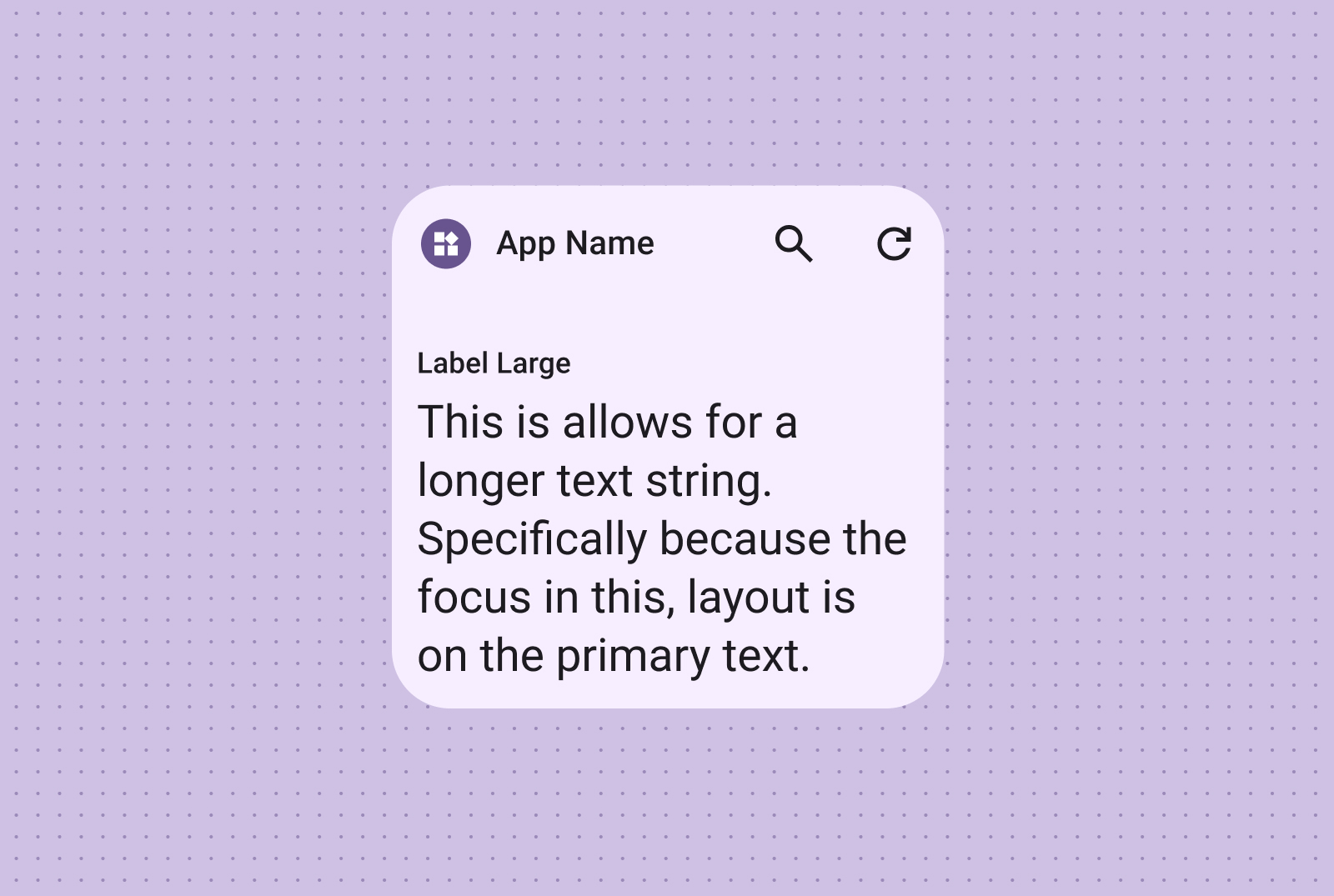
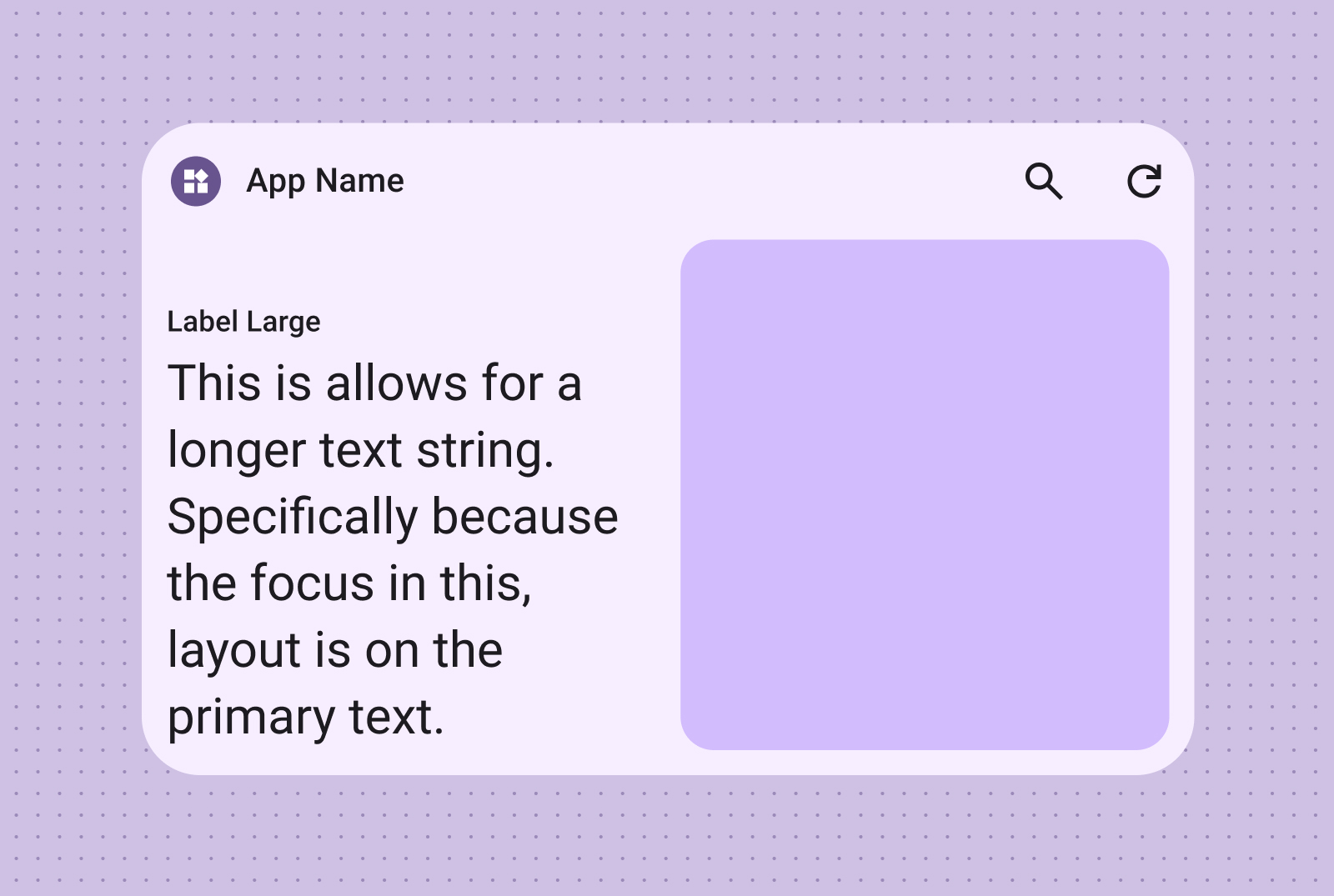
Текстовые макеты идеально подходят для краткой информации. Чтобы сделать виджет более привлекательным, добавьте к тексту изображение.
Идеально подходит для заголовков, обновлений статуса, кратких описаний и других случаев, когда достаточно одной строки текста.
Добавьте изображение, чтобы сделать объявление более привлекательным. Чтобы узнать, как адаптировать этот макет для экранов разных размеров, ознакомьтесь с информацией о контрольных точках.
панели инструментов.
Используйте макеты панели инструментов, чтобы предоставить пользователям быстрый доступ к часто используемым задачам в приложении. Макет будет адаптироваться к размеру виджета.
Макет панели поиска намеренно разработан так, чтобы привлечь внимание к поиску как к основному действию на панели инструментов. Дополнительные кнопки могут обеспечить быстрый доступ к часто используемым функциям.

На панели инструментов размещается логотип приложения, а за ним – кнопки для наиболее часто используемых задач, которые идеально подходят для переключения настроек или ссылок на задачи. При изменении размера окна менее популярные варианты могут быть скрыты, чтобы освободить место для более востребованных действий. Используйте контрольные точки, чтобы добавить новую кнопку размером не менее 48 dp, если для нее есть место.

Списки
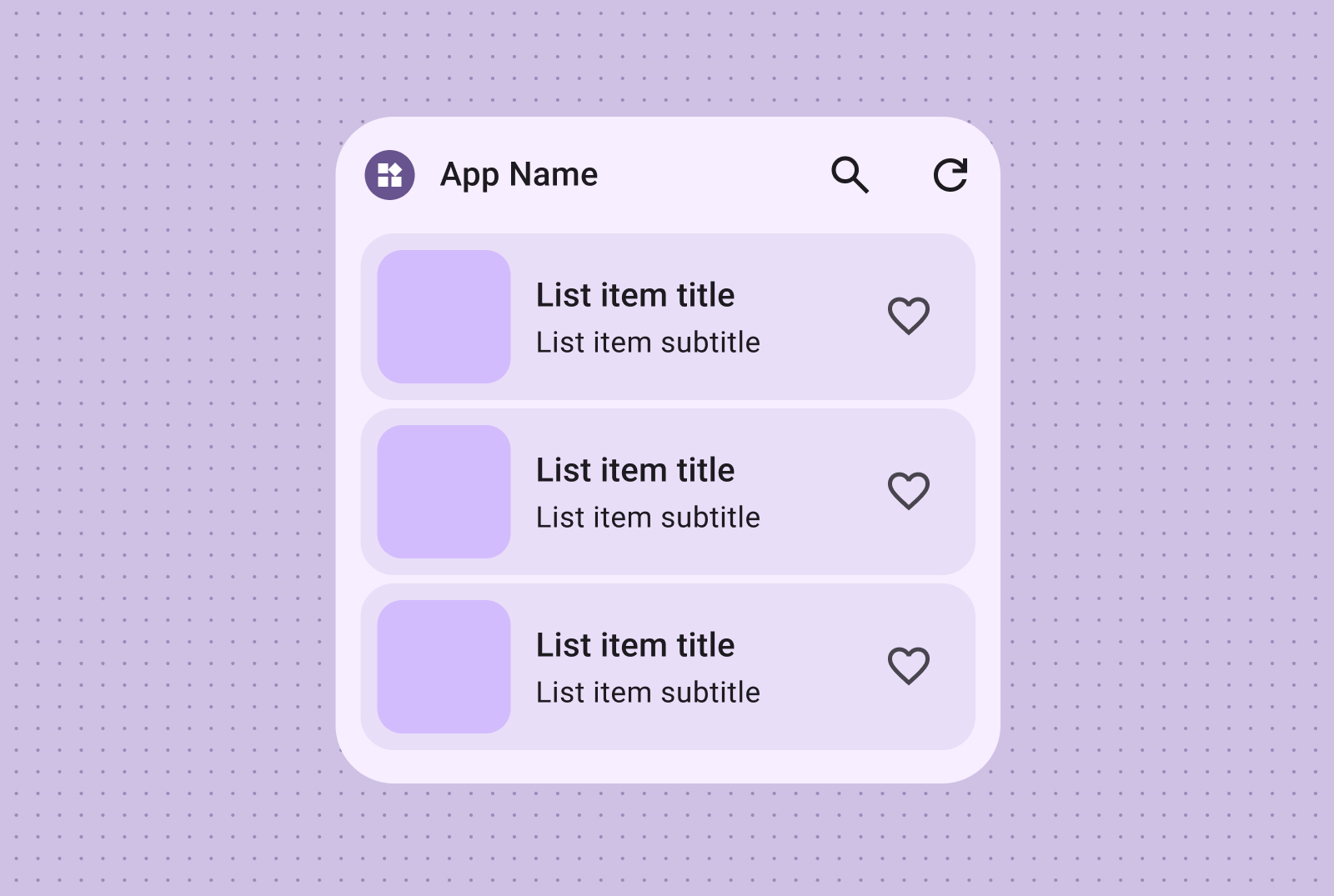
Используйте макеты списков, чтобы упорядочить несколько элементов в понятном и удобном для просмотра формате. Это идеально подходит для заголовков новостей, списков дел или сообщений. Организуйте контент в структурированный список, который легко просматривать. Выберите, как будет представлен контент: в контейнере или без него.
Списки с текстом и изображениями отлично подходят для показа контента разных типов, например заголовков новостей, плейлистов с обложками альбомов или сообщений.
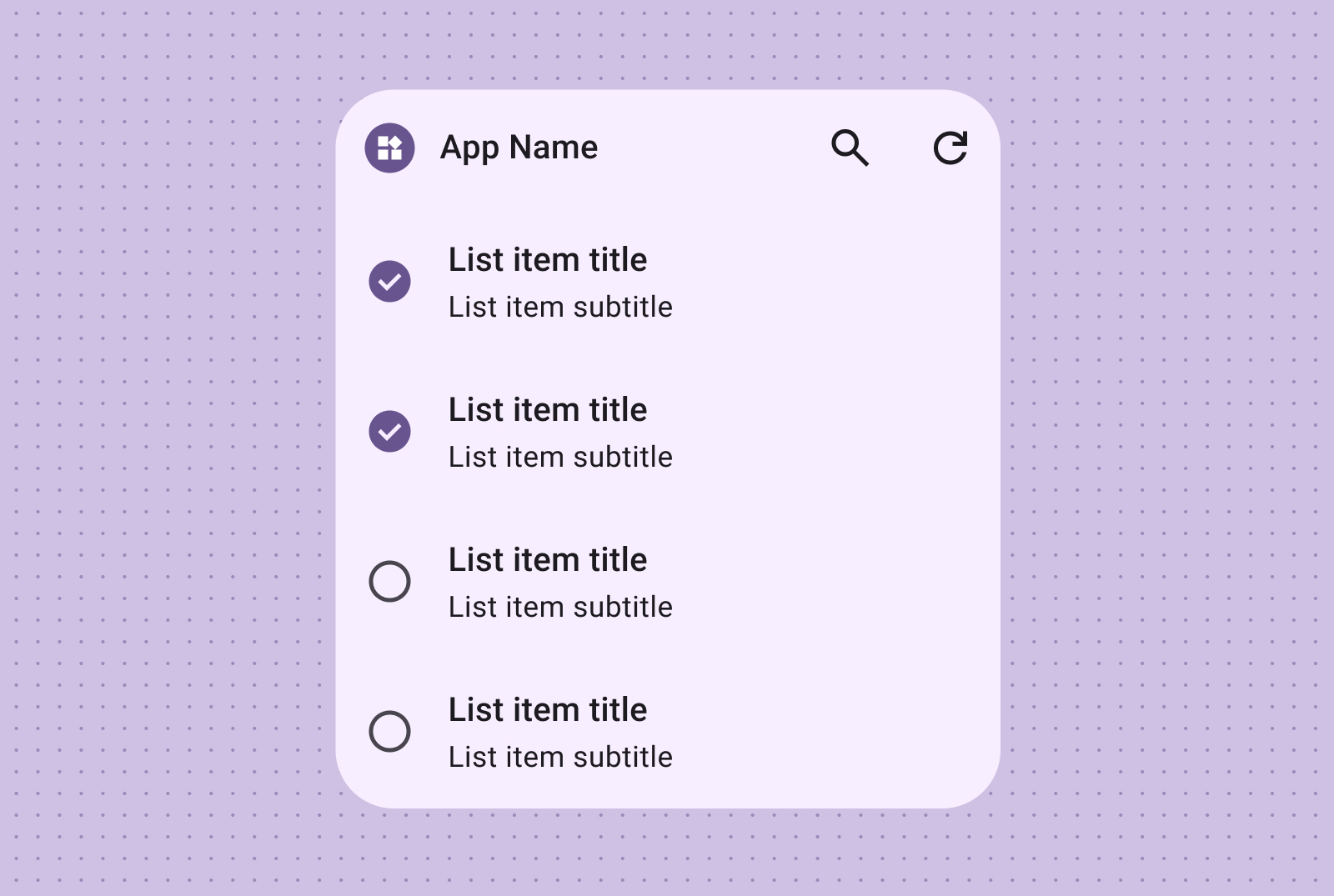
Макет контрольного списка идеально подходит для отображения задач, поскольку предоставляет пользователям четкие цели нажатия, чтобы быстро отмечать элементы как выполненные.
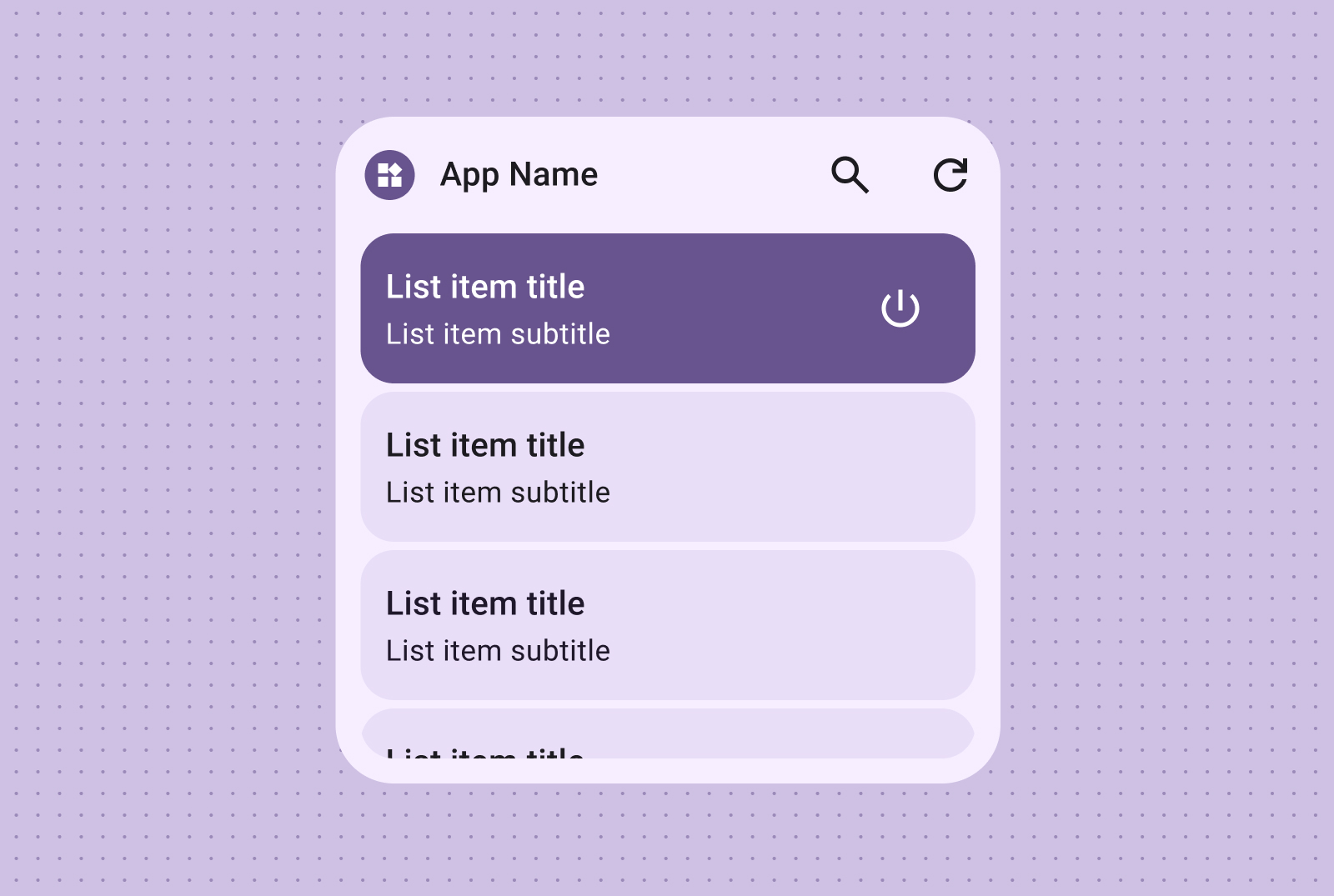
Обеспечьте интуитивно понятное группирование элементов управления с помощью списков действий, в которых визуальные состояния включения/выключения обеспечивают немедленную обратную связь о статусах элементов.
Этот макет идеально подходит для показа иммерсивных изображений без полей на устройствах с Android 17 и более поздними версиями. В нем используется пошаговая прокрутка, чтобы каждый дочерний элемент идеально соответствовал высоте контейнера виджета.

Сетка
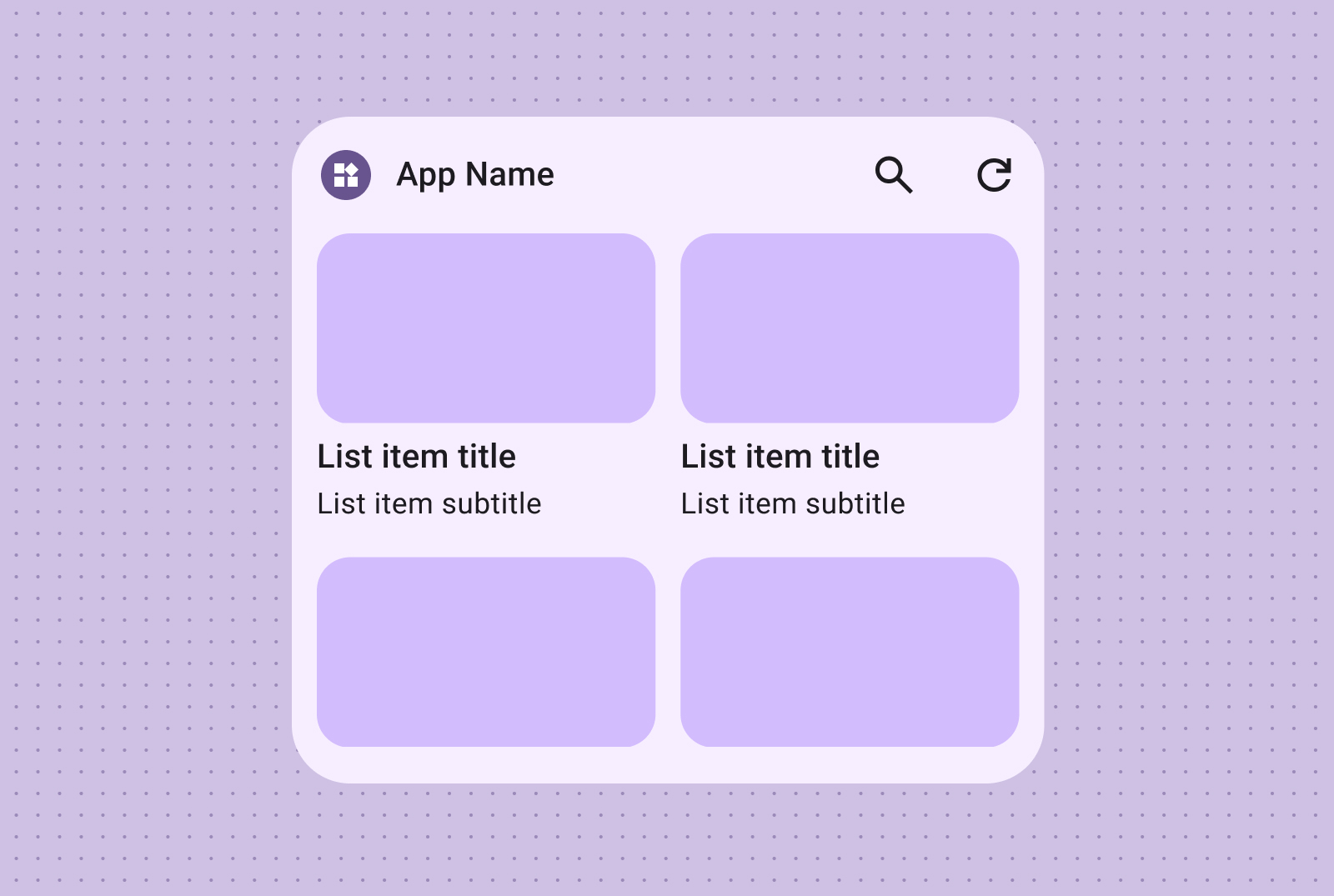
Показывайте изображения в компактной, гибкой и визуально привлекательной сетке с необязательными ярлыками. Используйте столбцы и строки, которые адаптируются к разным размерам экрана.
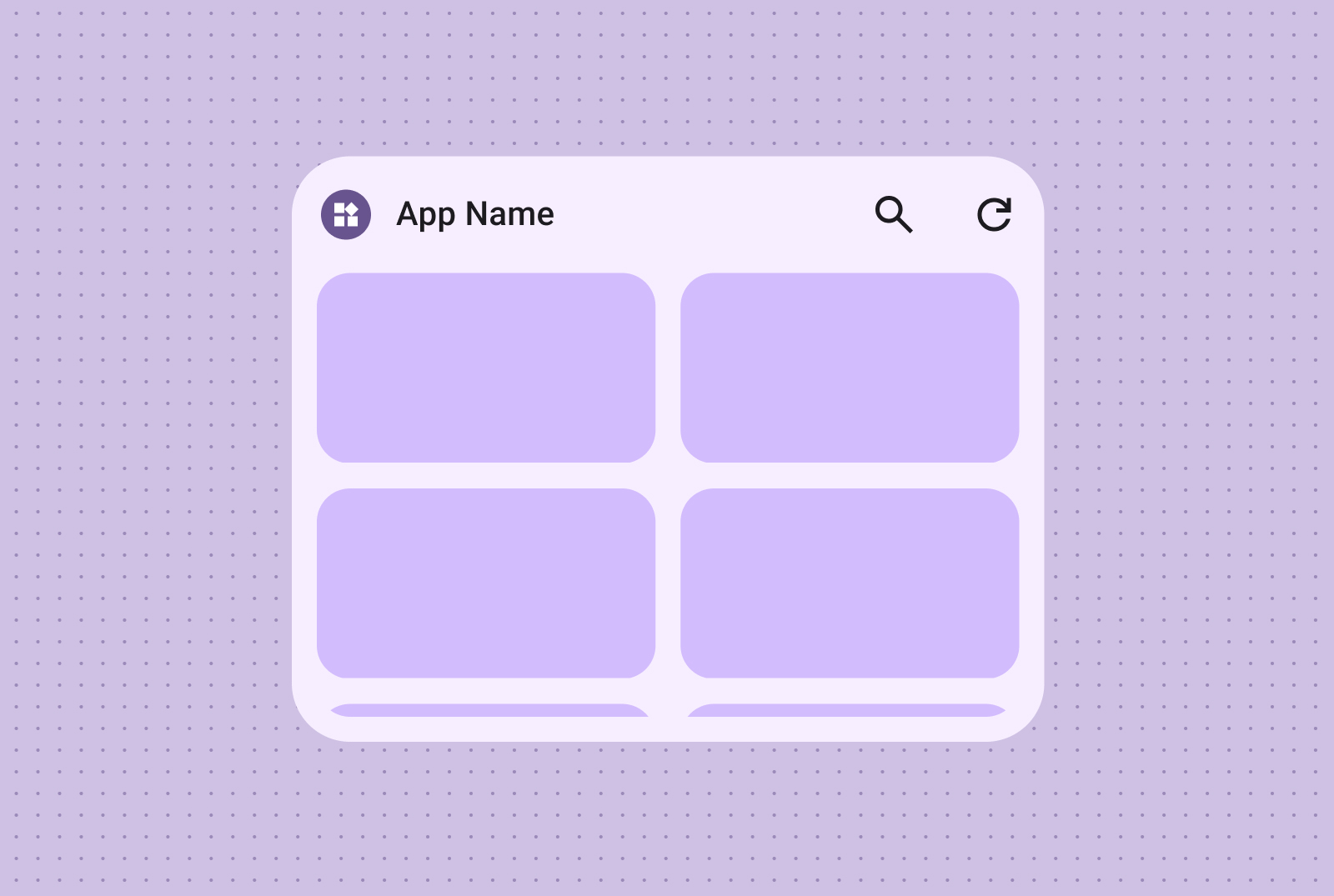
Создавайте эффектные галереи изображений с прокруткой, используя сетки, состоящие только из изображений. Строки и столбцы автоматически адаптируются к экранам разных размеров, чтобы обеспечить оптимальное представление данных.
Вы также можете добавить текстовые метки и описания, чтобы сделать сетку изображений более информативной.
Образцы кода
В таблице ниже показано, как каждый канонический макет сопоставляется с соответствующей реализацией Jetpack Glance в репозитории GitHub с примерами для платформы Android.
| Канонический макет | Цифровые отпечатки | Руководство |
|---|---|---|
| Макет списка действий |
|
|
| Макет списка |
|
|
| Выразительный макет панели инструментов |
|
|
| Макет сетки изображений |
|
|
| Макет списка с изображениями и текстом |
|
|
| Макет с длинным текстом |
|
|
| Макет панели инструментов поиска |
|
|
| Макет изображения без полей / прокрутка с привязкой |
|
|
| Стандартная панель инструментов |
|
|
| Текст с изображением |
|
