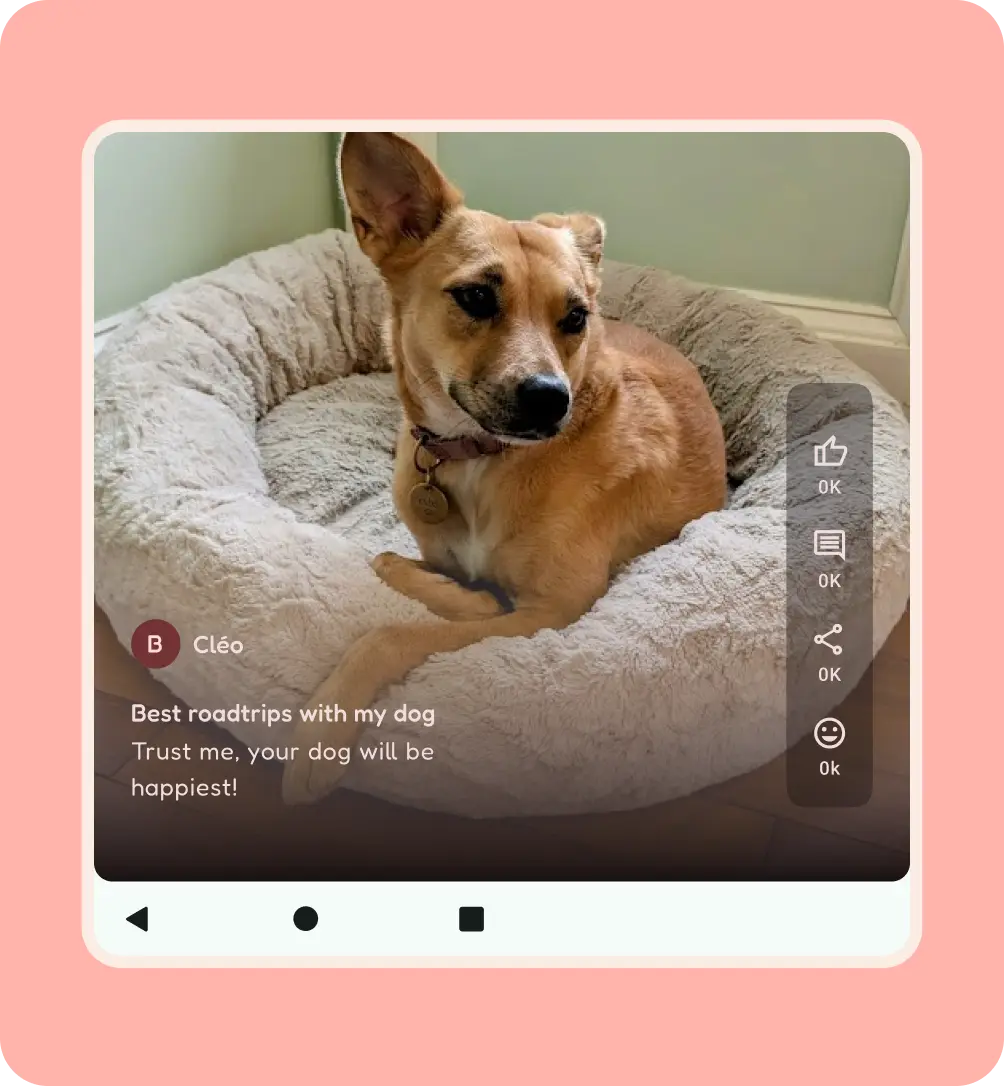
অ্যান্ড্রয়েড ডিজাইনে ফোল্ডেবল ডিভাইসসহ বিভিন্ন ধরনের স্বতন্ত্র বৈশিষ্ট্য ও ডিভাইস অন্তর্ভুক্ত; শুধু ব্রেকপয়েন্টের দিকে নজর দেওয়াই যথেষ্ট নয়। ব্যবহারকারীরা তাদের ডিভাইসে অ্যাপ উইন্ডোগুলোকে নিজেদের মতো করে সাজাতে ও দিক পরিবর্তন করতে পারেন। ফোল্ডেবল ডিভাইসের ক্ষেত্রে, একটিমাত্র ডিভাইসই এই সমস্ত ব্যবহারের চাহিদা মেটাতে পারে। কন্টেন্টের অভিযোজনযোগ্যতার জন্য প্যান বা স্তর অনুযায়ী চিন্তা করা অপরিহার্য।
অভিমুখ পরিবর্তন
অ্যাপগুলোকে পোর্ট্রেট মোডে লক করবেন না। এমনটা করলে তা একটি বাগের মতো দেখাতে পারে এবং মাল্টিটাস্কিং করার সময় অনাকাঙ্ক্ষিত লেটারবক্সিং তৈরি করে।
ব্যবহারকারীরা প্রায়শই স্বাচ্ছন্দ্য এবং বিষয়বস্তু দেখার সুবিধার জন্য তাদের ডিভাইসের দিক পরিবর্তন করেন। আপনার অ্যাপকে অবশ্যই এই দিক পরিবর্তনের বিষয়টি সমর্থন করতে হবে।
বড় ডিভাইসগুলিতে, মাঝারি থেকে বড় আকারে যাওয়ার সময় পোর্ট্রেট এবং ল্যান্ডস্কেপের প্রভাব আরও সূক্ষ্ম হতে পারে, কিন্তু ল্যান্ডস্কেপ একটি মাঝারি আকারের উইন্ডো এবং একটি কম্প্যাক্ট উল্লম্ব ভিউ প্রদান করে।
ভূদৃশ্য অভিমুখীকরণের জন্য নিম্নলিখিত নকশা পদ্ধতিগুলো বিবেচনা করুন:
প্রান্ত থেকে প্রান্ত পর্যন্ত সিস্টেম বার সমর্থন করে।
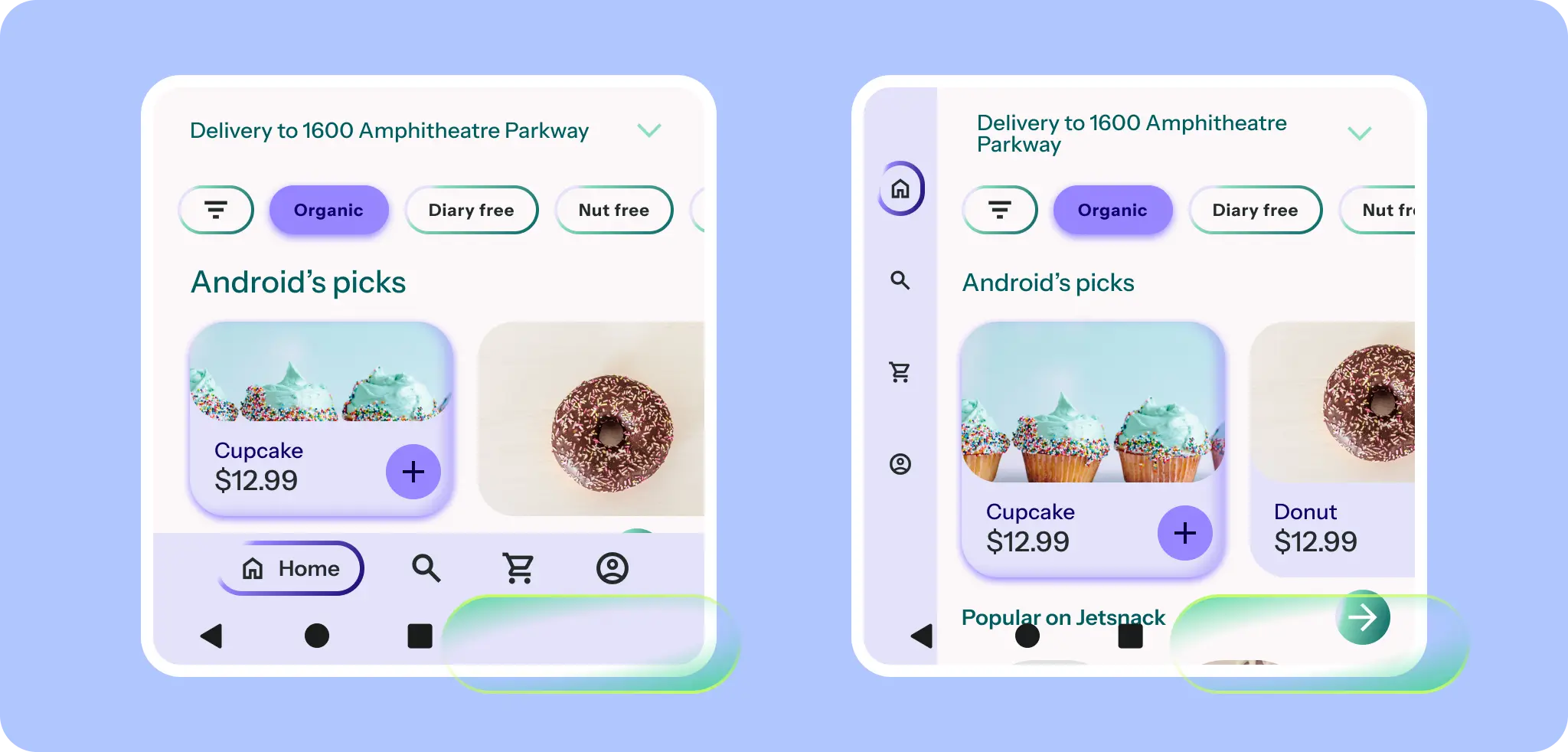
এমন একটি নেভিগেশন কম্পোনেন্ট বেছে নিন যা আপনার কন্টেন্টকে সবচেয়ে ভালোভাবে সমর্থন করে, যেমন একটি হরাইজন্টাল নেভিগেশন বার বা একটি নেভিগেশন রেইল।
উপাদানের প্রবাহ পুনর্বিন্যাস বা ঘনত্ব পরিবর্তন করার কথা বিবেচনা করুন।
ল্যান্ডস্কেপ লেআউটে মাঝারি-প্রস্থের UI ব্যবহার করা যেতে পারে।
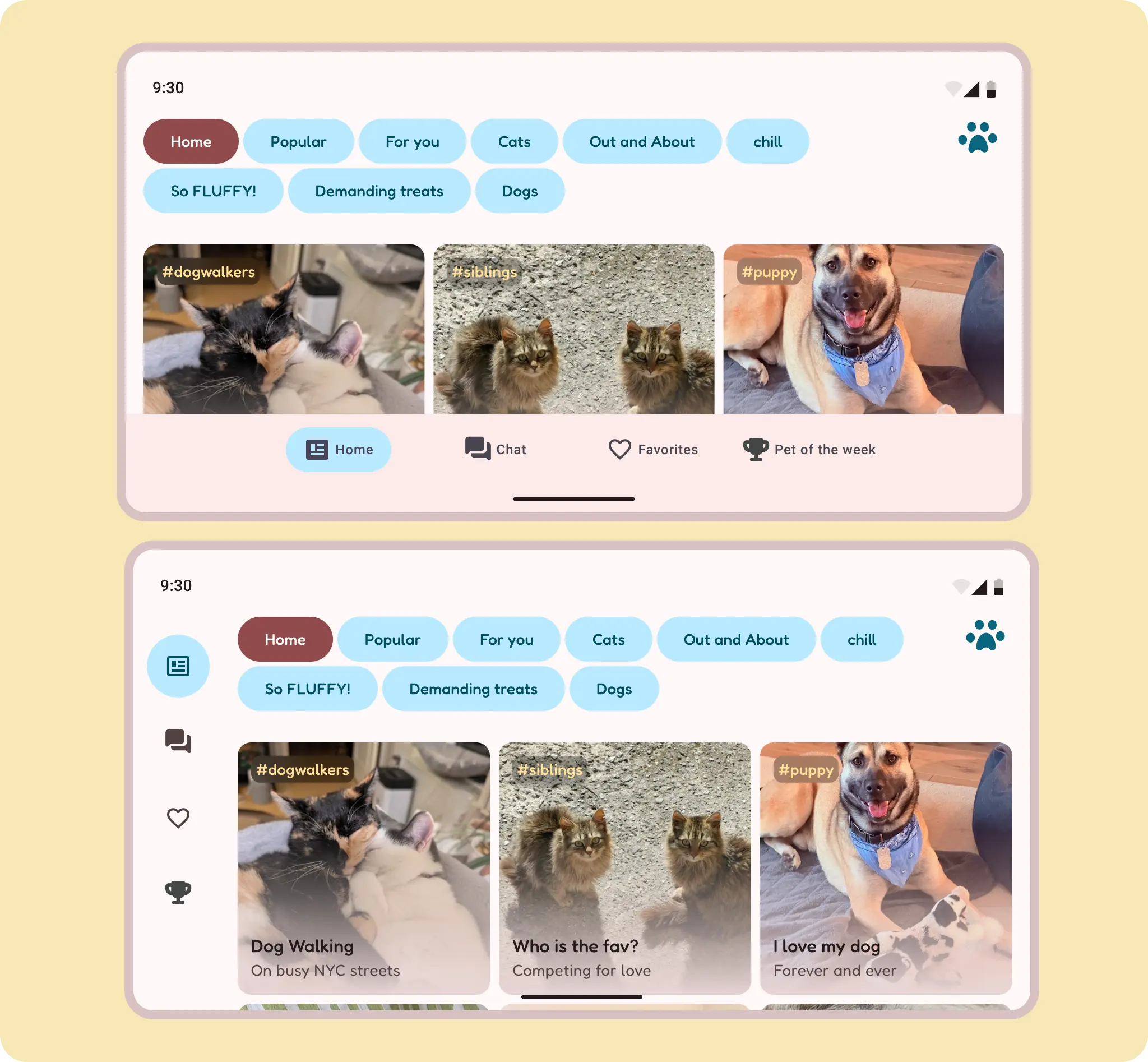
ল্যান্ডস্কেপ ওরিয়েন্টেশনে আনুভূমিকভাবে অবস্থিত বটম নেভিগেশন বারের কম উচ্চতার সুবিধা নেওয়া যেতে পারে।
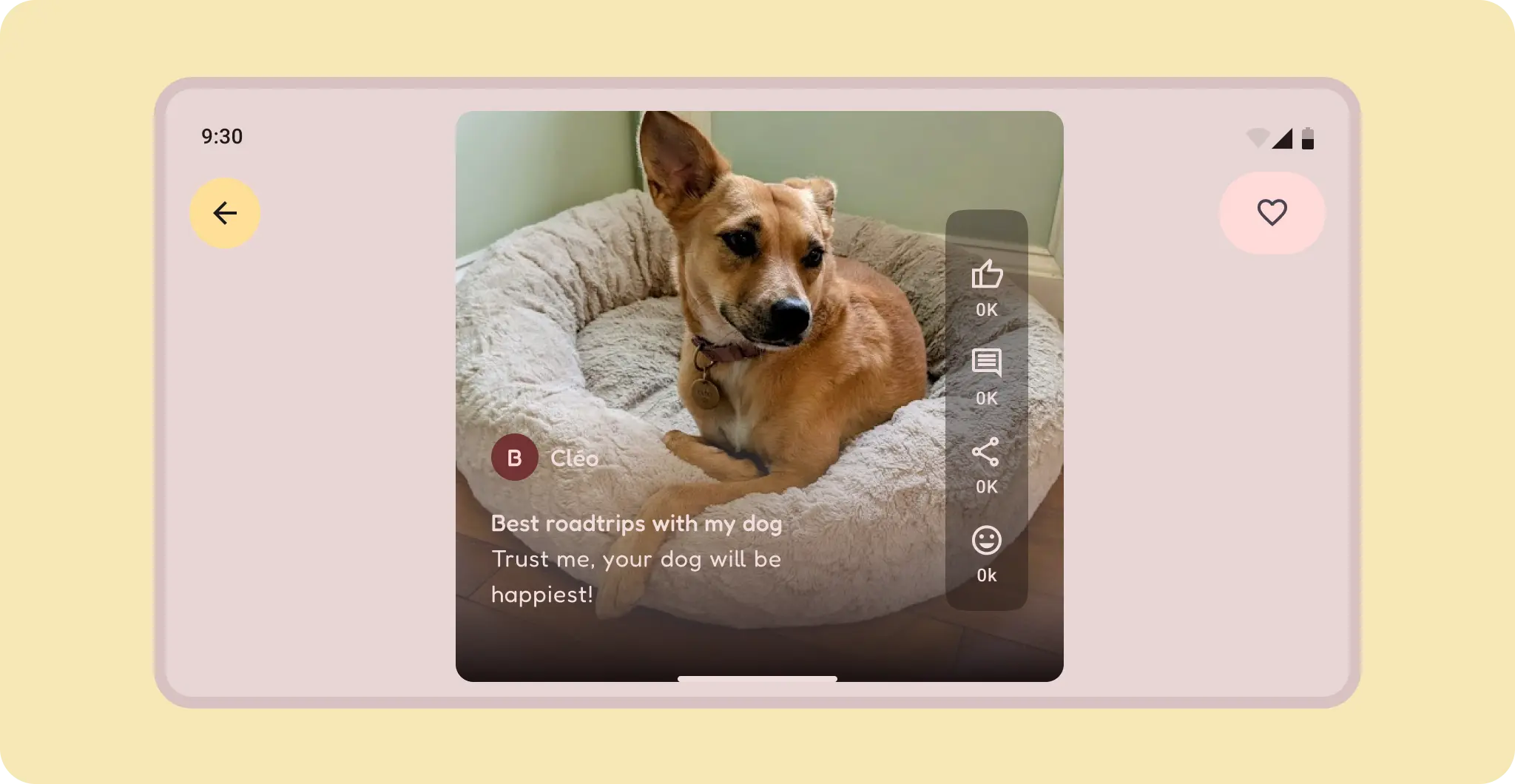
কন্টেন্টের জন্য, সেটিকে লেটারবক্স করতে একটি কন্টেইনার ব্যবহার করার চেষ্টা করুন, অথবা সম্ভব হলে ভিন্ন কন্টেন্ট ওরিয়েন্টেশন ব্যবহার করুন, যেমন ল্যান্ডস্কেপ ভিডিওর পরিবর্তে ভার্টিকাল। একটি কম্প্যাক্ট পোর্ট্রেট লেআউটে সম্পূর্ণ প্রস্থের কন্টেন্ট একটি বড় ল্যান্ডস্কেপ লেআউটে স্ক্রিনের বেশিরভাগ অংশ দখল করে নেয়। যদি কন্টেন্টটি পোর্ট্রেট মোডে স্ক্রল না করে, তবে ল্যান্ডস্কেপ মোডেও এটিকে স্ক্রল করার ব্যবস্থা করবেন না, কারণ এটি ব্যবহারকারীদের বিভ্রান্ত করতে পারে।
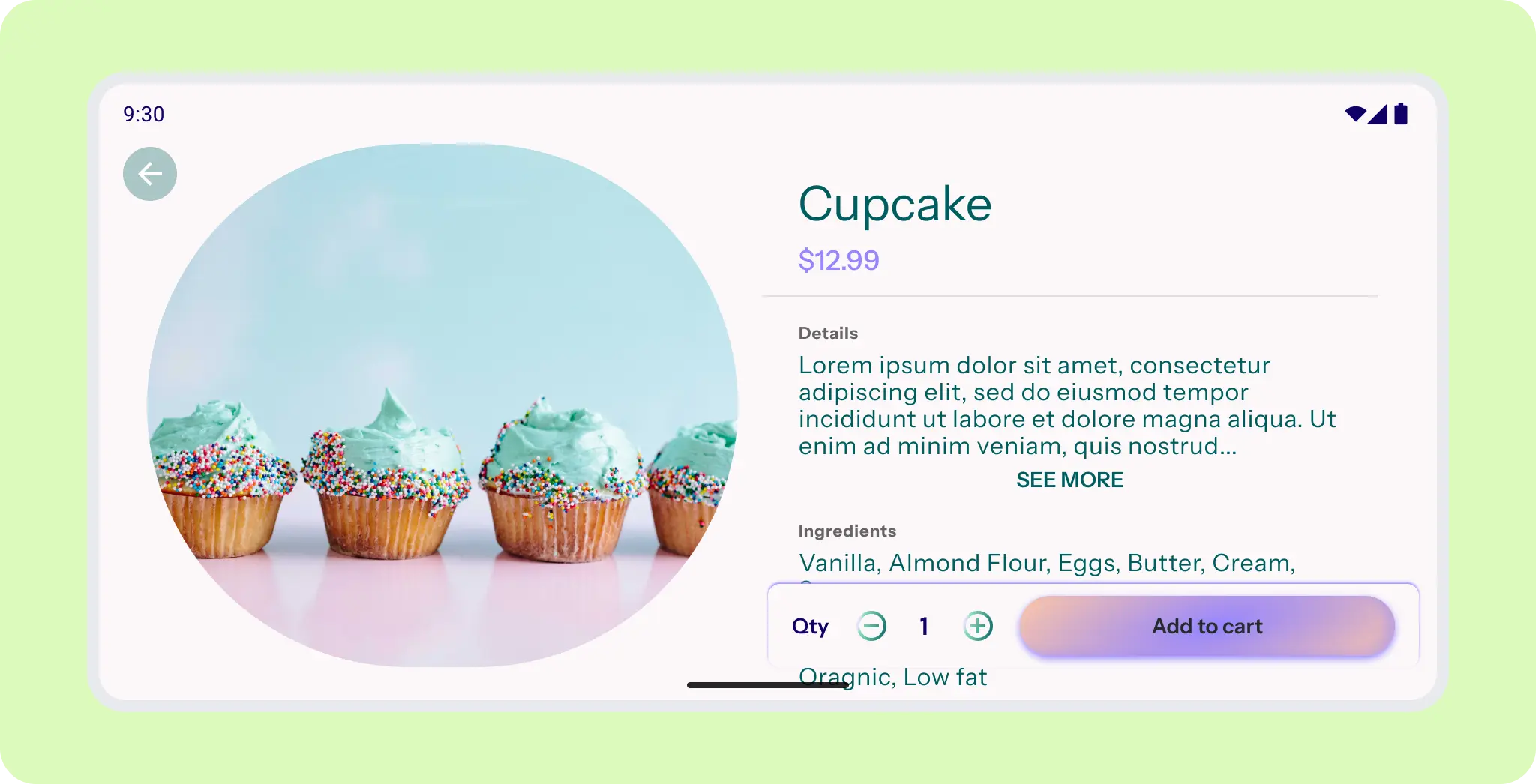
হিরো ইমেজটি প্রধান স্থান দখল করে স্থির থাকে। নিচের অ্যাপ বারটি আনডক হয়ে যায়।
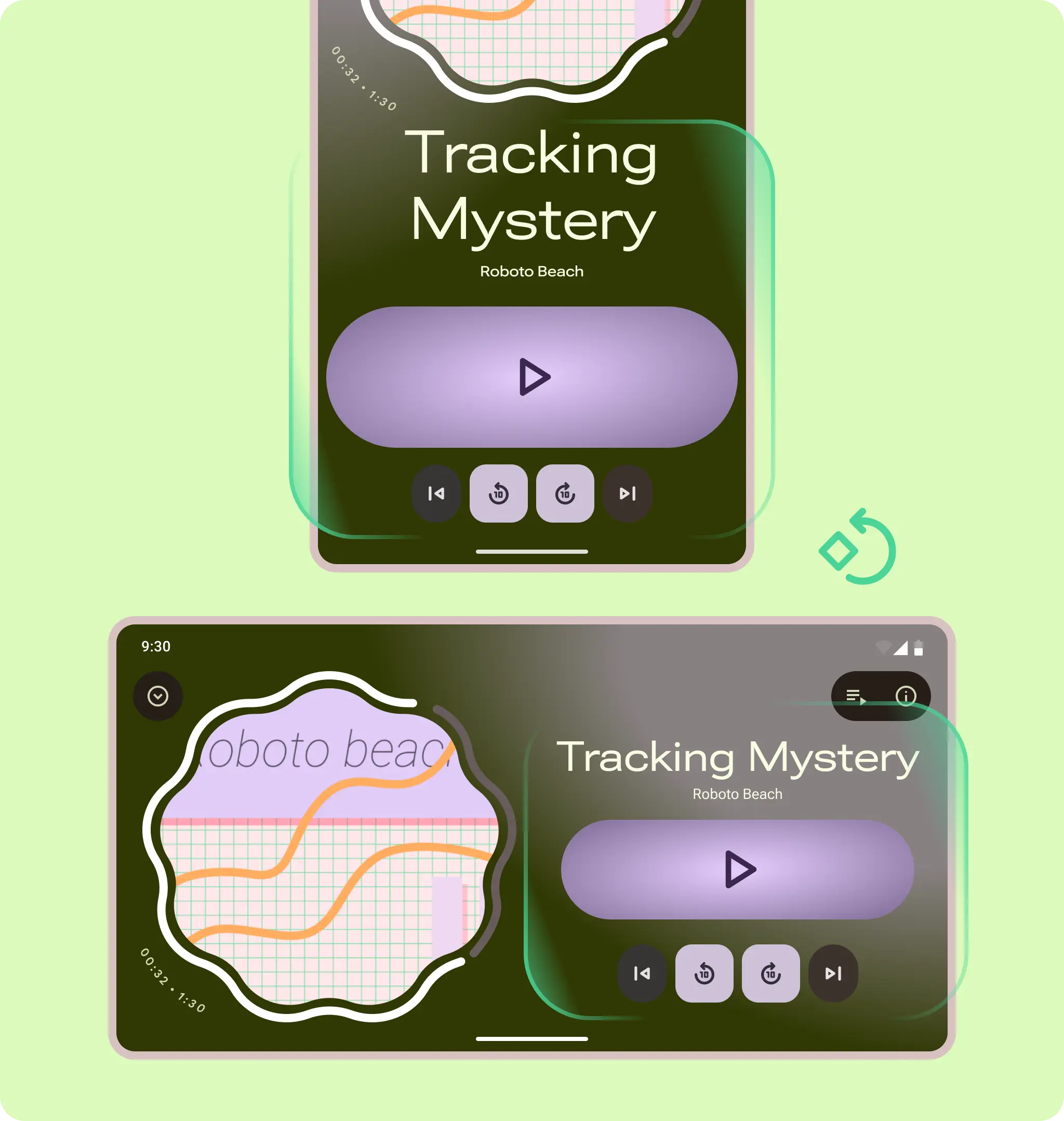
পোর্ট্রেট থেকে ল্যান্ডস্কেপে রূপান্তরের সময়, উভয় কন্টেইনার গ্রুপই নিজ নিজ স্থানে ঘোরে।
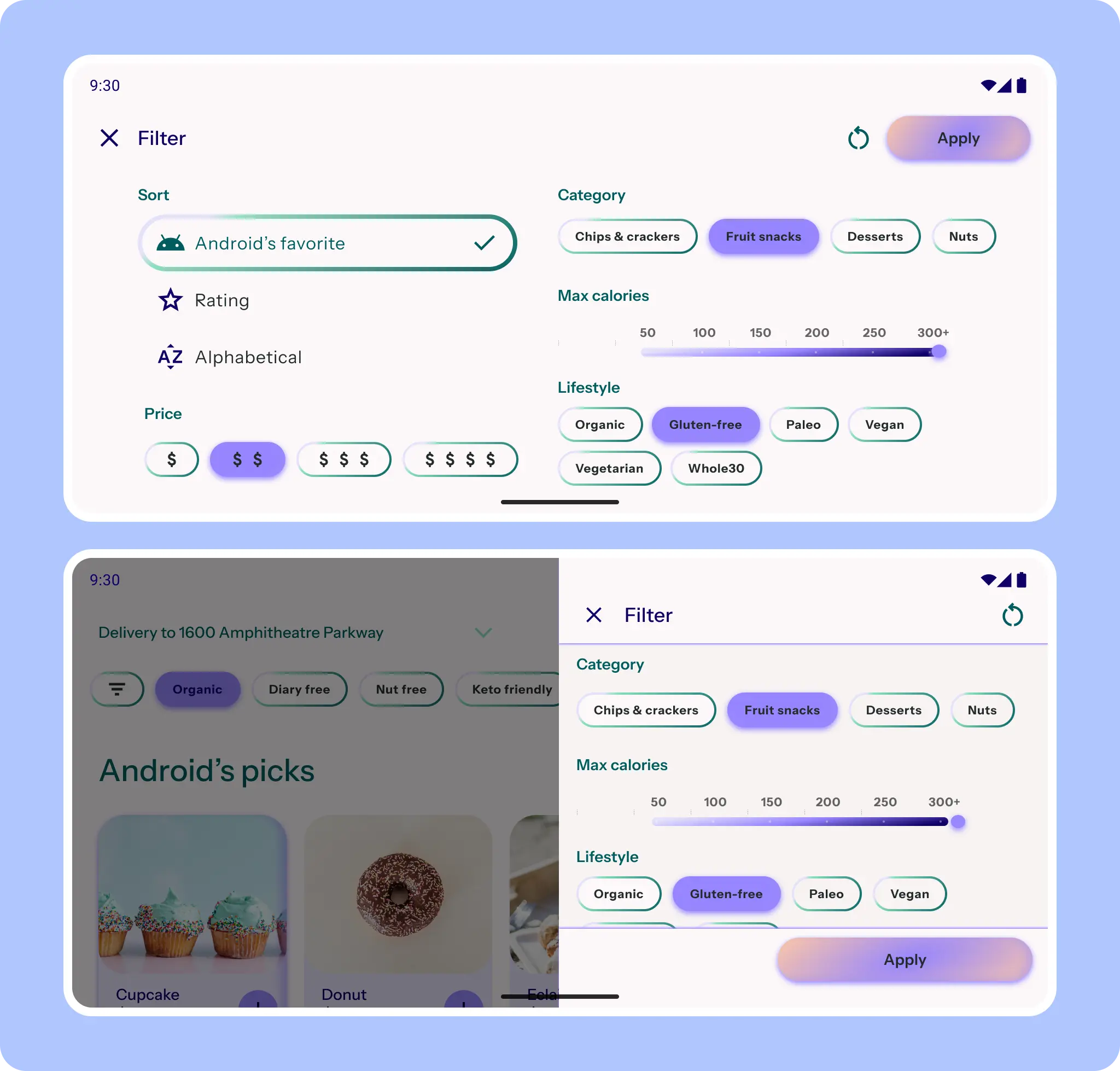
ফিল্টার শীটের ক্ষেত্রে, শীট কম্পোনেন্টটি একটি সাইড শীটে পরিবর্তিত হতে পারে। যদি আরও মনোযোগ আকর্ষণের প্রয়োজন হয়, তবে শীটটি ফুল-স্ক্রিন থাকে কিন্তু একটি দুই-কলাম লেআউটে রূপান্তরিত হয়।
ভঙ্গি
ফর্ম ফ্যাক্টরের স্বতন্ত্র ব্যবহারের ক্ষেত্রগুলো বিবেচনা করুন, যেমন ভাঁজের বিভিন্ন ভঙ্গি (ভাঁজ করা, সমতল এবং টেবিলের উপর রাখা)।
ফোল্ডেবল ডিভাইসের ডিসপ্লে কীভাবে সাপোর্ট করা যায়, সে সম্পর্কে আরও পড়ুন।
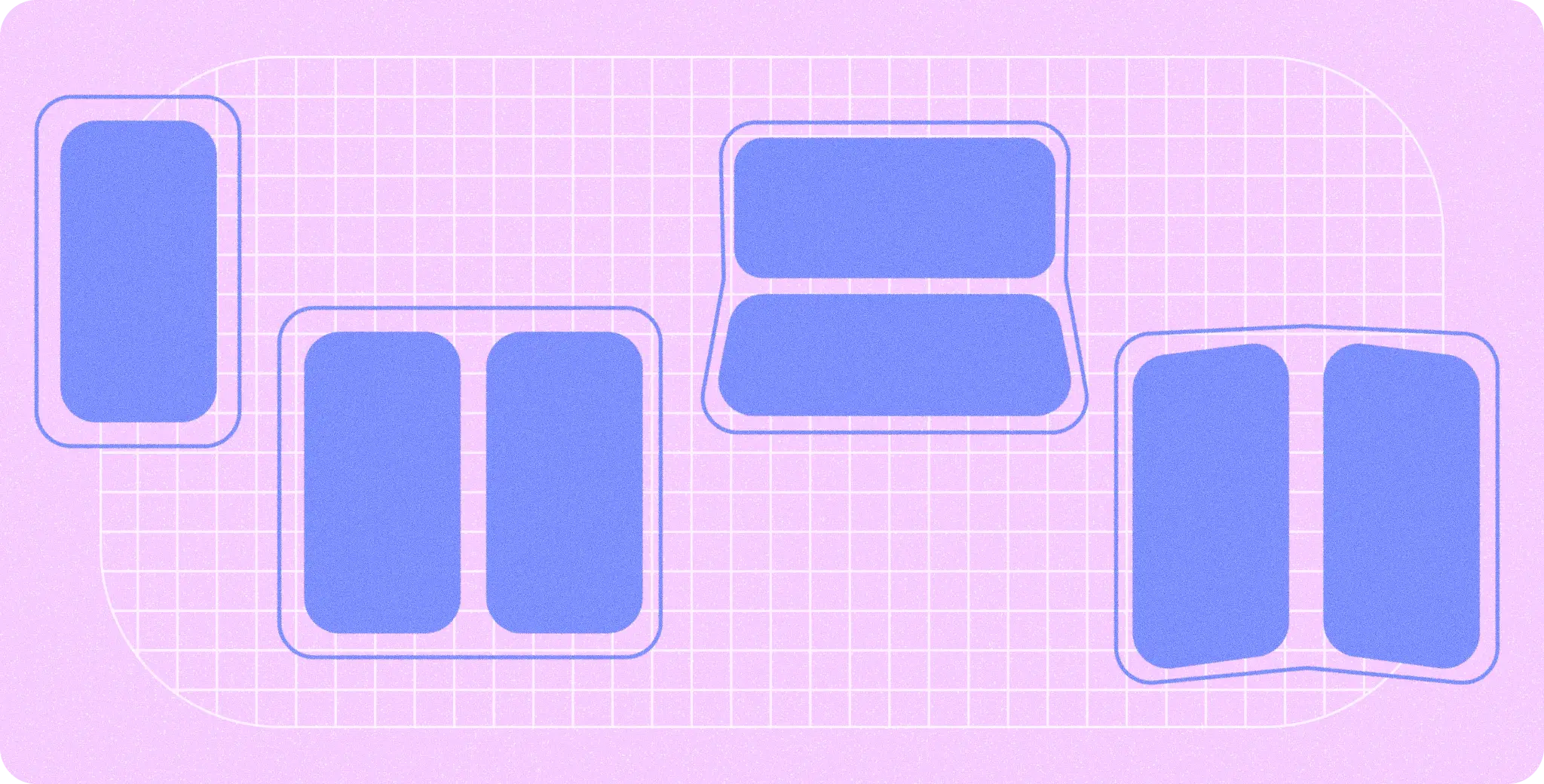
আপনার অ্যাপকে প্রতিটি ভঙ্গির জন্য বিশেষভাবে ব্যবস্থা রাখতে হবে এমন নয়, তবে আপনার অ্যাপের জন্য কোনো একটি ভঙ্গির সুবিধা নেওয়ার কথা বিবেচনা করতে পারেন। উদাহরণস্বরূপ, একটি মিডিয়া প্লেয়ার একটি স্বতন্ত্র টেবিলটপ এবং কভার UI প্রদর্শন করতে পারে।
ফ্ল্যাট
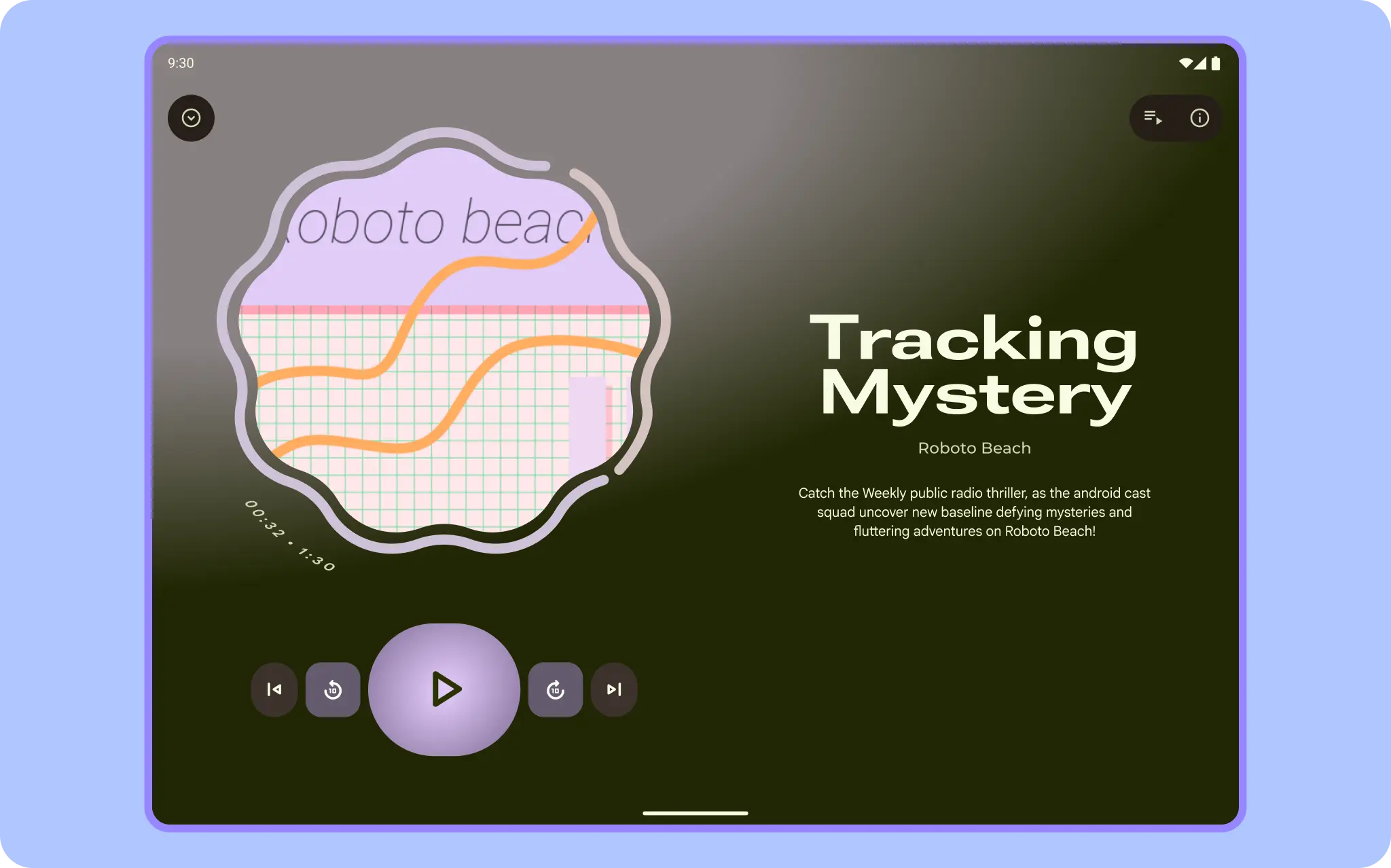
ভাঁজ করা জিনিস খোলার পর সমতল অবস্থায় থাকে। এর স্ক্রিনটি সাধারণত মাঝারি বা বড় আকারের হয়ে থাকে।
ভাঁজ করা
যখন একটি ফোল্ডেবল ডিভাইস বন্ধ থাকে, তখন এটি ভাঁজ করা অবস্থায় থাকে। এই অবস্থায়, আপনি বাইরের স্ক্রিনটি ব্যবহার করেন, যা সাধারণত ছোট আকারের হয়।
টেবিলটপ
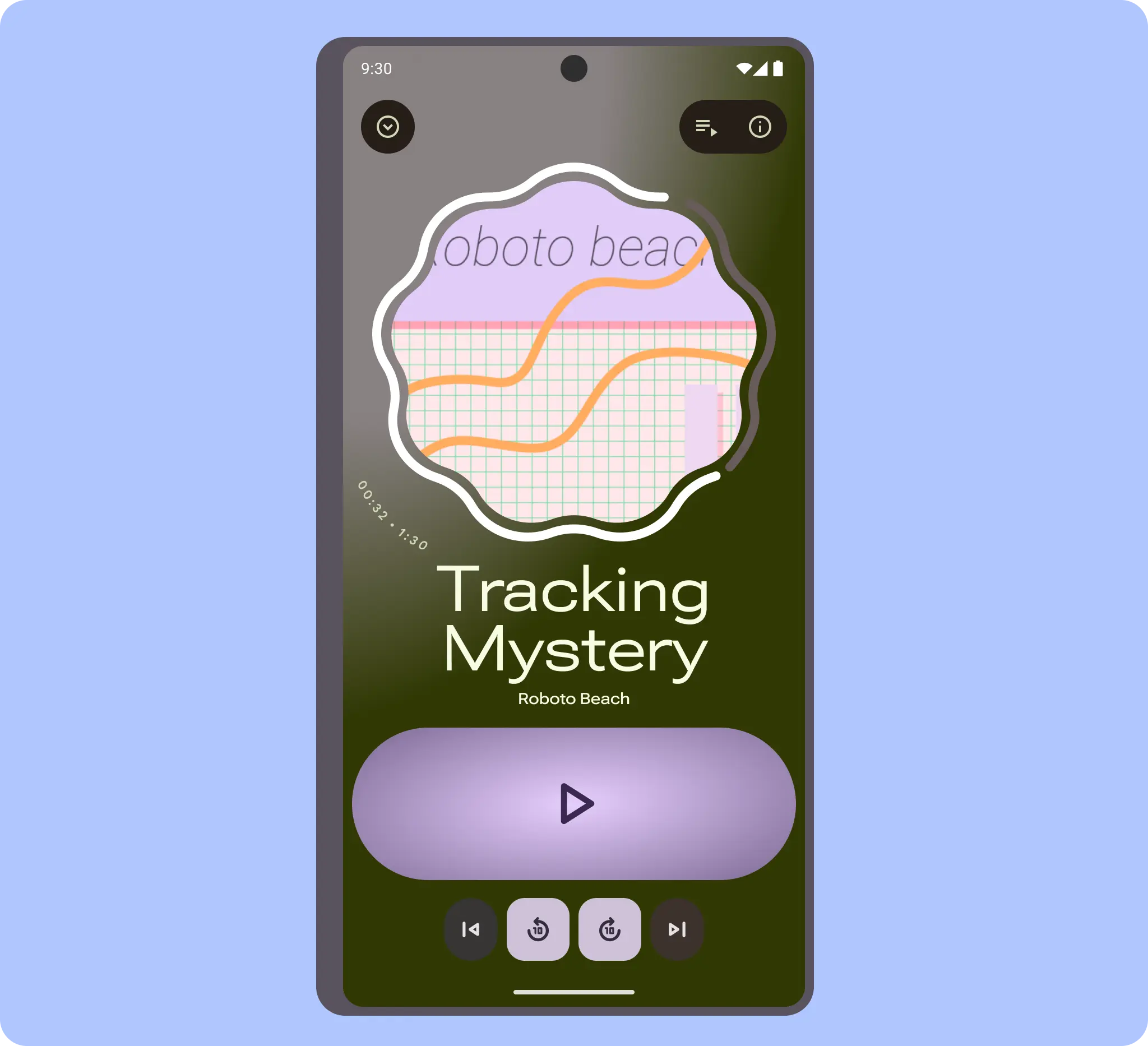
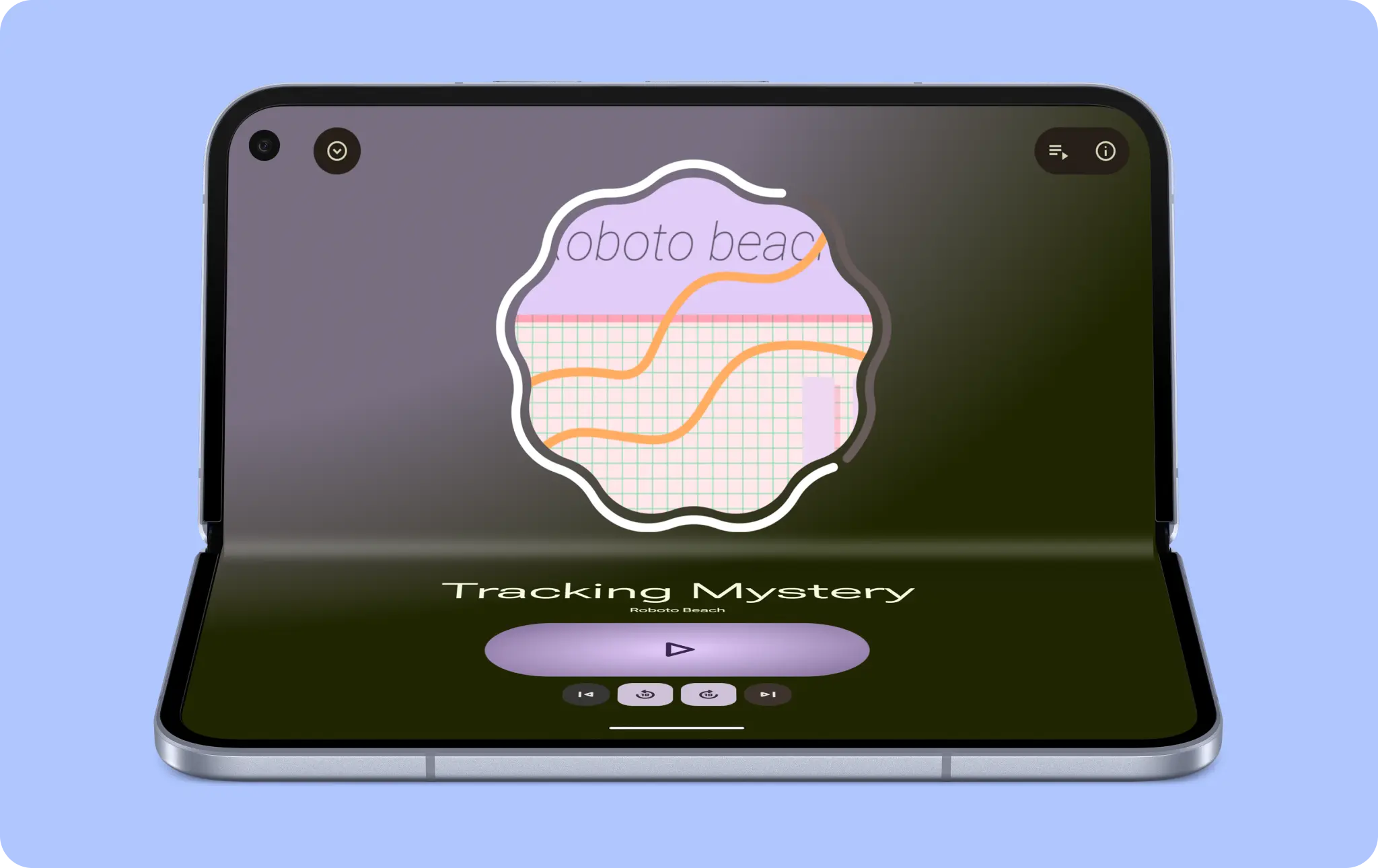
টেবিলটপ ভঙ্গিটি আনুভূমিক অবস্থানে আংশিকভাবে ভাঁজ করা থাকে। এই ভঙ্গিটি আপনাকে বড় কন্ট্রোল এবং ল্যান্ডস্কেপ ভিডিওর মতো অনন্য লেআউট ব্যবহার করতে দেয়।
কব্জা
আপনার অ্যাপটিকে হিঞ্জ-সচেতন করুন, যাতে কন্টেন্ট নিরবচ্ছিন্নভাবে সাবলীলভাবে প্রবাহিত হয় এবং হিঞ্জের মধ্যে হারিয়ে না যায়। সিঙ্গেল-পেন লেআউটের ক্ষেত্রে এটি প্রয়োজনীয় নাও হতে পারে। তবে, কন্ট্রোল এবং টেক্সট হিঞ্জের ফাঁকা স্থান এড়িয়ে চলবে কি না, তা বিবেচনা করে দেখুন।
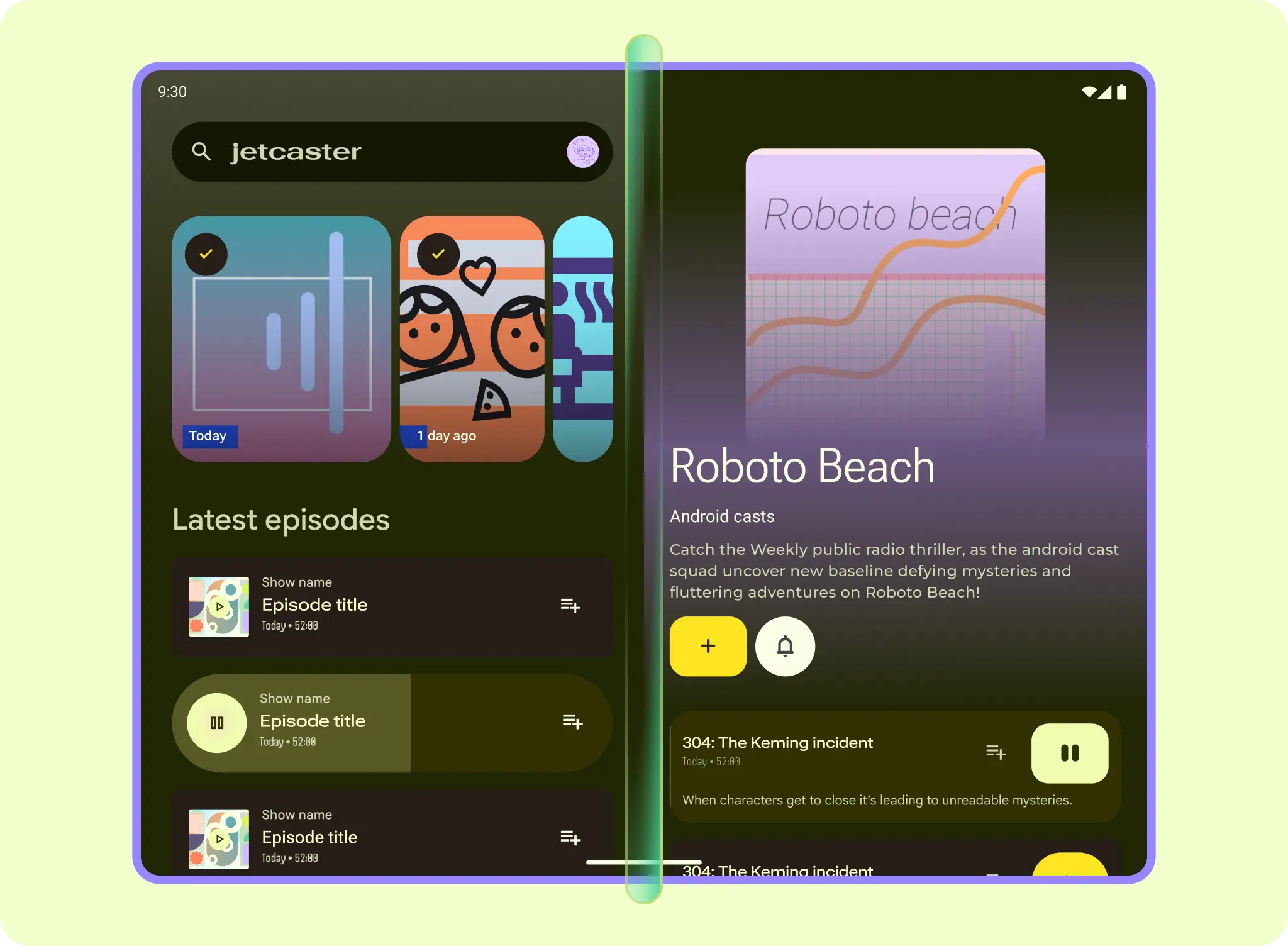
আপনি যদি লেআউট গ্রিড এবং প্যান ব্যবহার করে ডিজাইন করেন, তাহলে হিঞ্জের জন্য জায়গা রাখতে একটি চওড়া গাটার রাখুন, যেমন দুটি প্যানযুক্ত লিস্ট-ডিটেইল লেআউটের ক্ষেত্রে।
ট্রাইফোল্ডের মতো কিছু ফোল্ডেবল ব্যাগে একাধিক কব্জা থাকে।
কভার
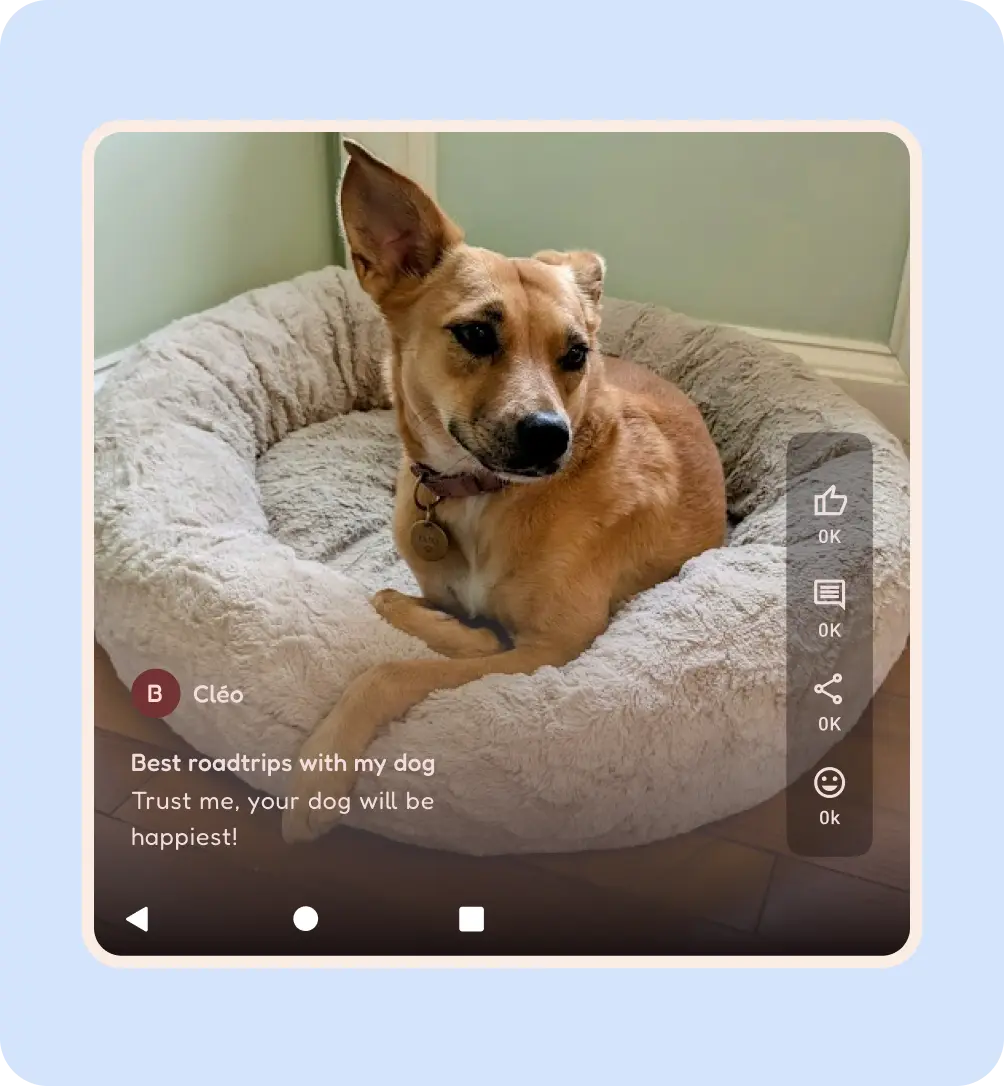
কিছু ফোল্ডেবল ফোনে ফ্লিপ ফোনের মতো বর্গাকার আকৃতির বাইরের স্ক্রিন থাকতে পারে।
কভার স্ক্রিন ডিজাইন করার সময় এই নির্দেশিকাগুলো অনুসরণ করুন:
- অ্যাপগুলো যেন প্রান্ত থেকে প্রান্ত পর্যন্ত বিস্তৃত থাকে, তা নিশ্চিত করুন।
- নিশ্চিত করুন যেন UI এলিমেন্টগুলো ক্যামেরা কাটআউটের আড়ালে ঢাকা না পড়ে।
- ব্যবহারের ক্ষেত্র এবং UI-এর উপর মনোযোগ দিন।
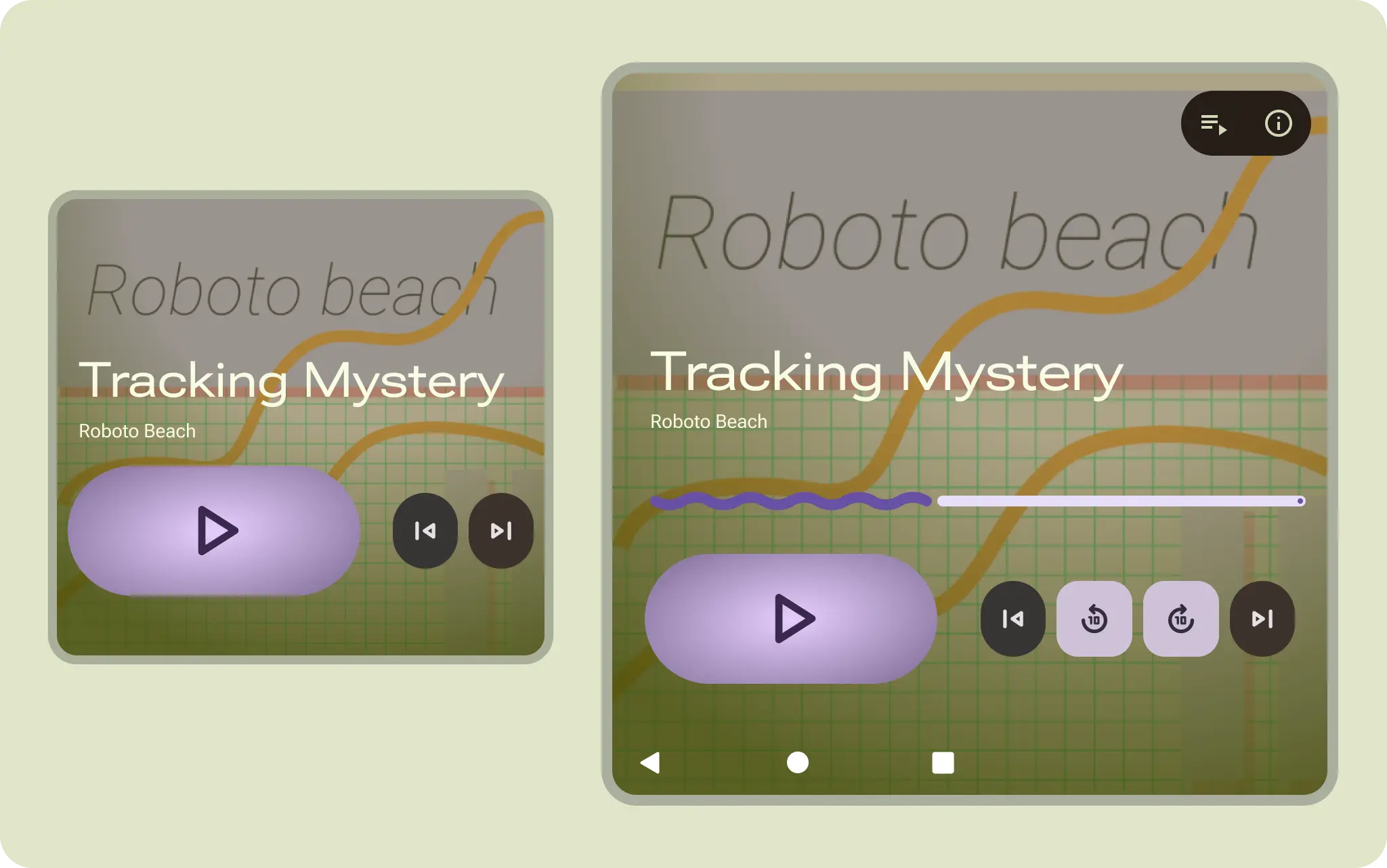
উদাহরণস্বরূপ, যখন কোনো ডিভাইস শুধুমাত্র মিডিয়া প্লেয়ার হিসেবে ব্যবহৃত হয়, তখন কভার আর্টটি ব্যাকগ্রাউন্ড হয়ে যেতে পারে, যার ফলে এমন একটি দ্রুত দৃশ্য দেখা যায় যাতে কম তথ্যের প্রয়োজন হয়।
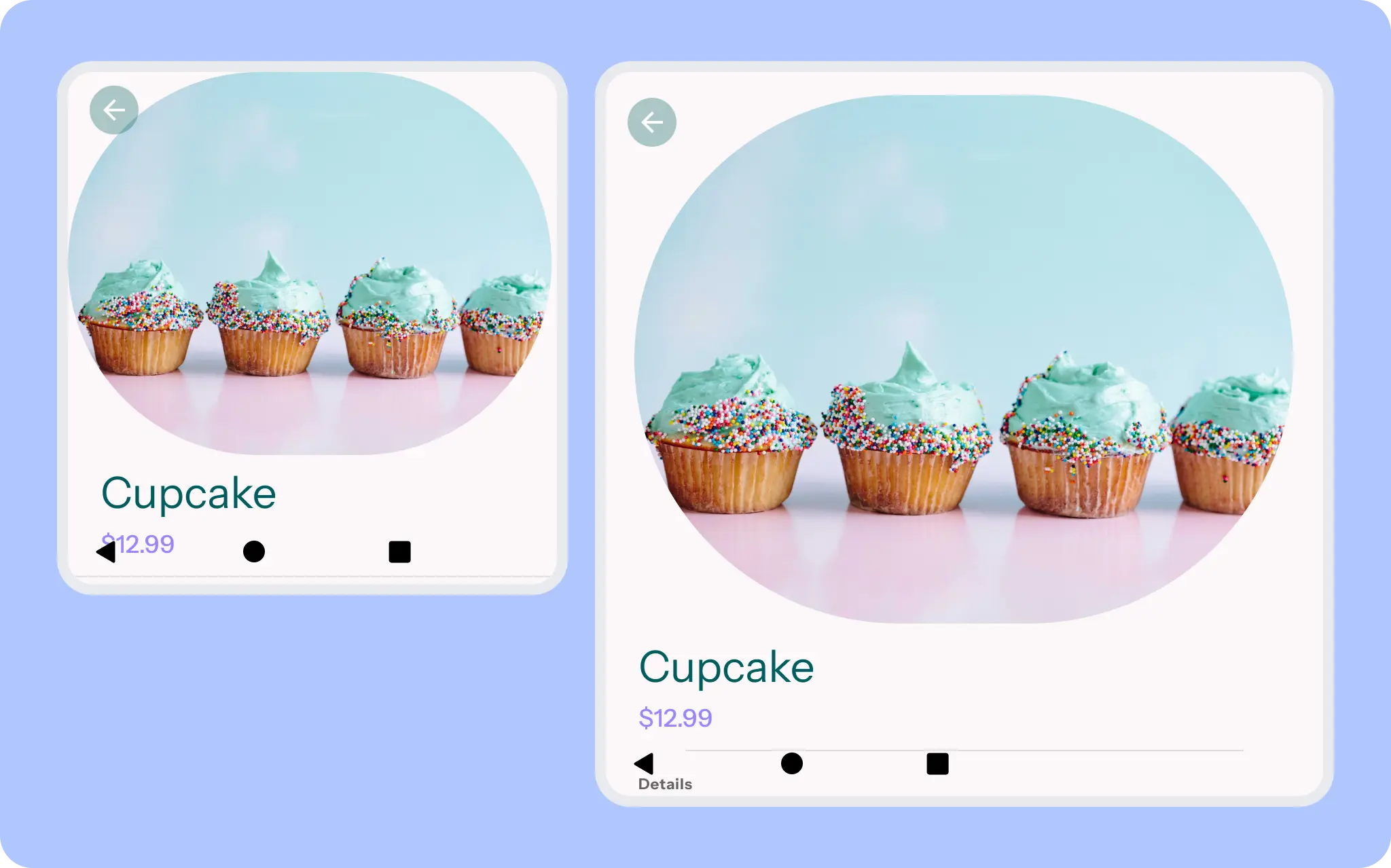
ছোট স্ক্রিন এবং বিভিন্ন অ্যাস্পেক্ট রেশিওতে, ফোকাসড কনটেন্টের অভিজ্ঞতার কথা বিবেচনা করুন। দৃষ্টিনন্দন করার জন্য হিরো ইমেজটি কভারের বেশিরভাগ অংশ জুড়ে থাকে, এবং সহজে স্ক্রল করা ও পড়ার সুবিধার জন্য টাইটেল ও কনটেন্টের একটি ঝলক দেখা যায়।
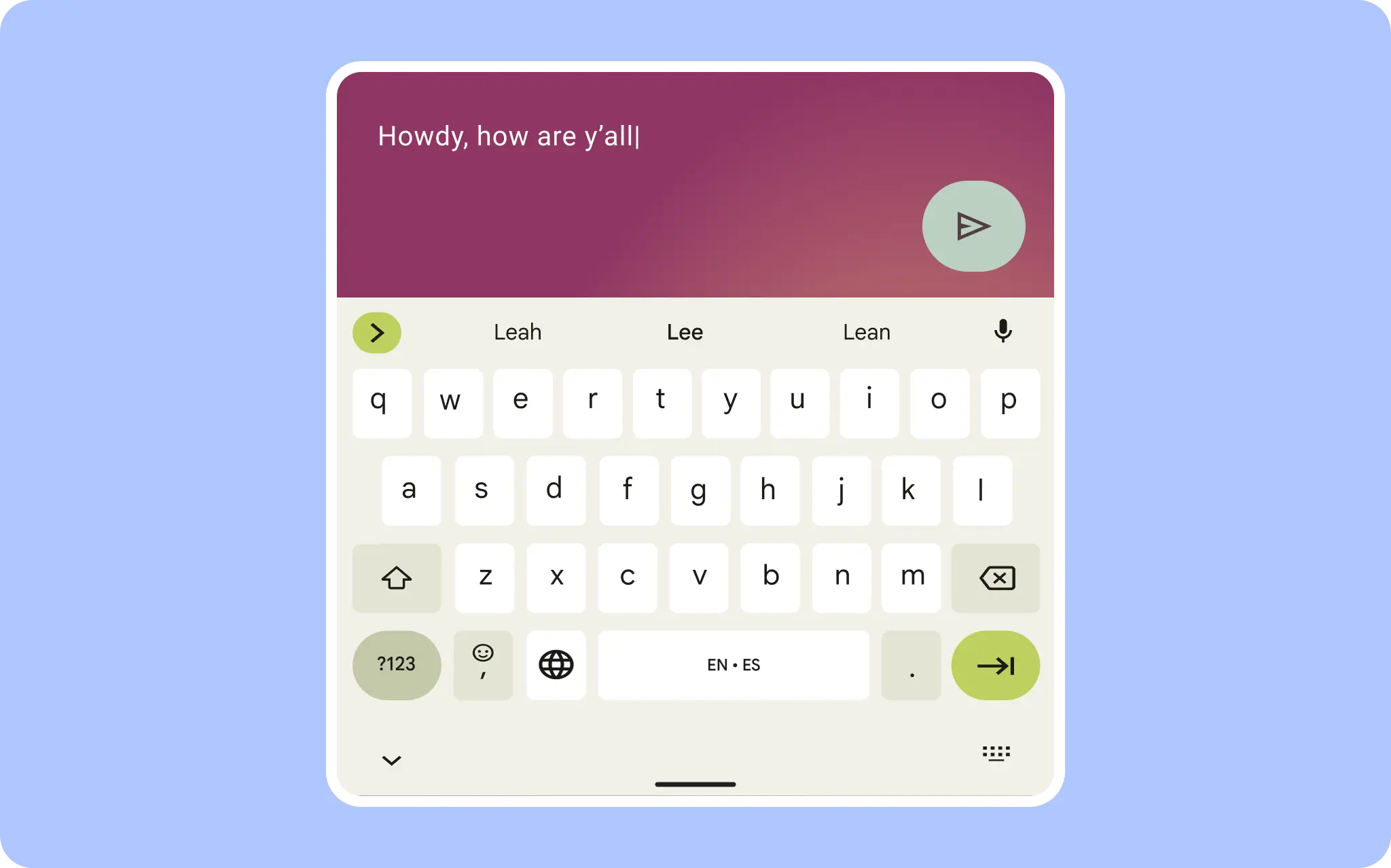
কভারটি ইনপুটের উপর বিশেষভাবে দৃষ্টি নিবদ্ধ রাখবে। উদাহরণস্বরূপ, যখন কীবোর্ডটি প্রদর্শিত হবে, তখন বার্তাটিই হবে মূল কেন্দ্রবিন্দু।
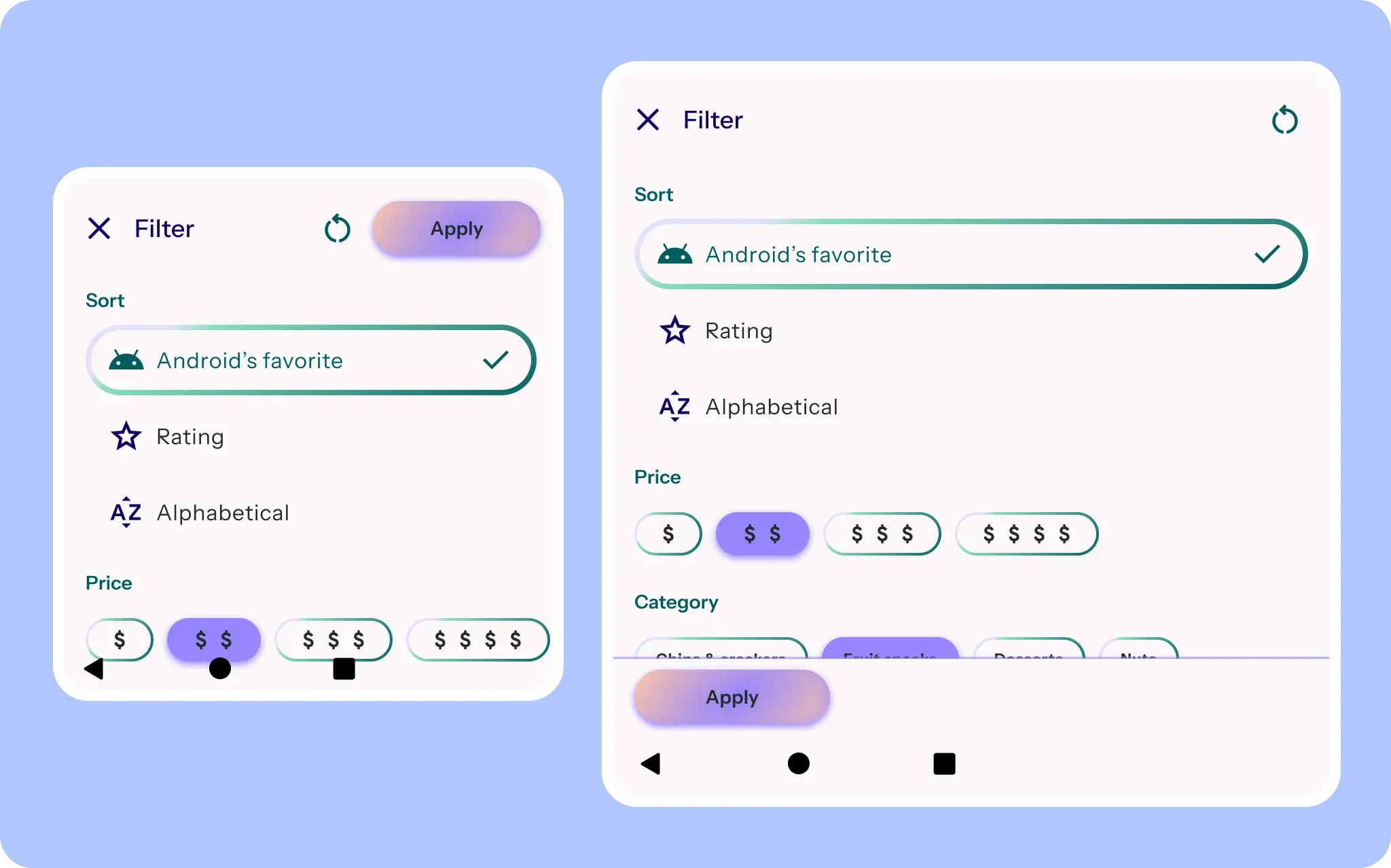
ছোট স্ক্রিনে, কভারের মতো, ফিল্টার শিটটি ফুল-স্ক্রিন হয়, কিন্তু বাটনগুলোর অবস্থান ও স্কেলিং সেই অনুযায়ী মানিয়ে নেয়।
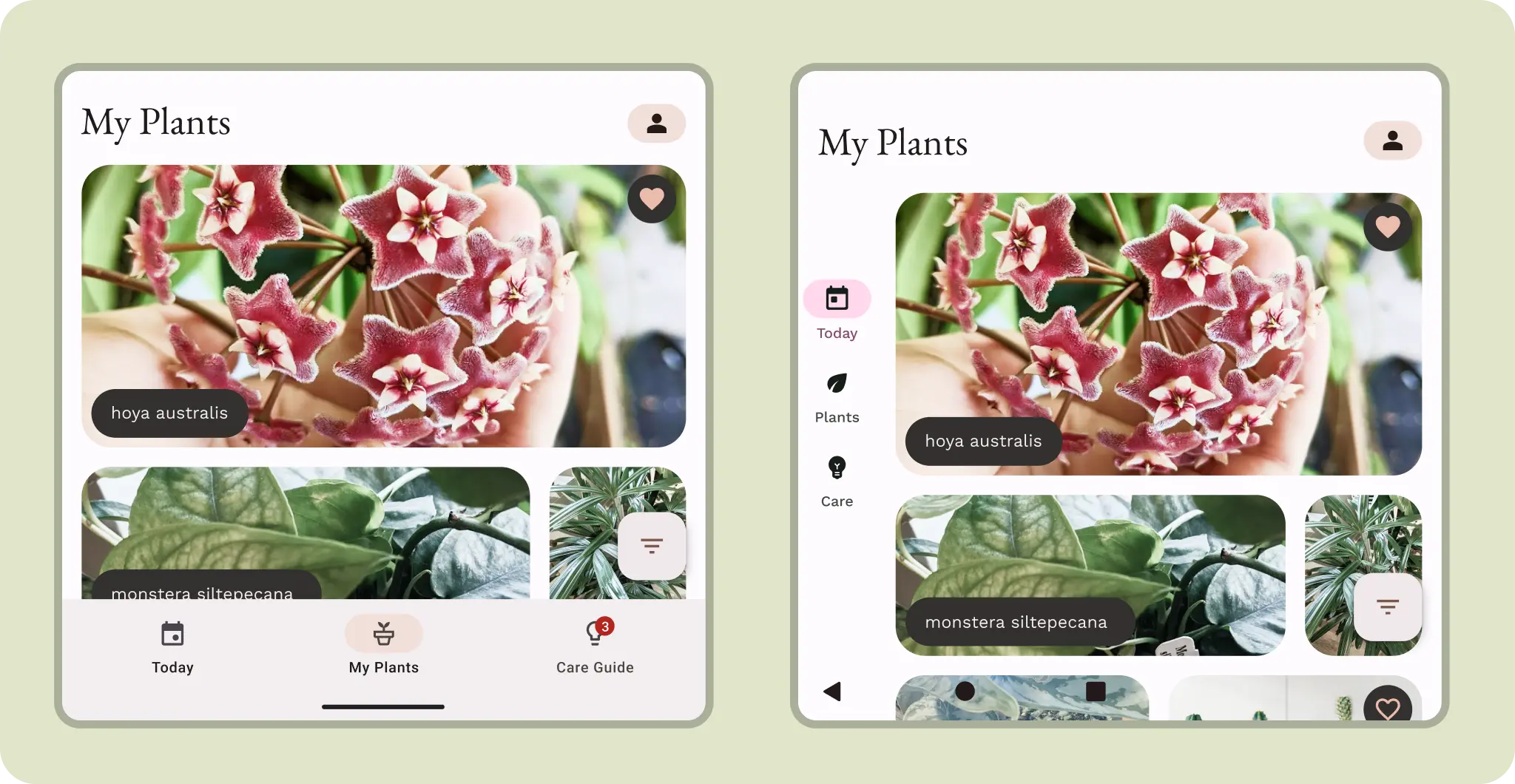
আকারে ছোট হলেও, একটি নেভিগেশন রেল কভার স্ক্রিনে আরও বেশি ব্যবহার-বান্ধব হতে পারে।
বড় কভারগুলোতে উভয় নেভিগেশন ওরিয়েন্টেশনেরই সুবিধা নেওয়া যেতে পারে। ব্যবহারকারীরা বিষয়বস্তুর সাথে কীভাবে মিথস্ক্রিয়া করতে পারে, তা বিবেচনা করুন।
একটি ছোট নেভিগেশন রেল সংকুচিত উচ্চতা বজায় রেখে সিস্টেম UI এবং ক্যামেরার কাটআউট এড়াতে পারে।
করুন