


การแสดงภาพซ้อนภาพ (PIP) เป็นโหมดหลายหน้าต่างประเภทหนึ่งที่ออกแบบมาสำหรับกิจกรรม ที่เล่นวิดีโอแบบเต็มหน้าจอ ซึ่งช่วยให้ผู้ใช้ดูวิดีโอในหน้าต่างขนาดเล็กที่ปักหมุดไว้ที่มุมของหน้าจอในระหว่างที่ไปยังแอปต่างๆ หรือเลือกดูเนื้อหาบนหน้าจอหลัก

สรุปประเด็นสำคัญ
- ตรวจสอบว่าไม่ได้แสดงองค์ประกอบของ UI อยู่และวิดีโอเล่นต่อเมื่อ กิจกรรมอยู่ในโหมด PIP
- ปิดใช้การปรับขนาดอย่างราบรื่นสำหรับเนื้อหาที่ไม่ใช่วิดีโอ
- กิจกรรมการเล่นวิดีโอที่มี UI น้อยที่สุดจะมอบประสบการณ์การใช้งานที่ดีที่สุดแก่ผู้ใช้
- หลีกเลี่ยงการแสดงสิ่งอื่นนอกเหนือจากเนื้อหาวิดีโอ
เพิ่มการรองรับการแสดงภาพซ้อนภาพลงในแอป
โดยค่าเริ่มต้น ระบบจะไม่รองรับ PIP สำหรับแอปโดยอัตโนมัติ และต้อง ประกาศเพื่อรองรับฟีเจอร์นี้
หน้าต่าง PIP จะปรากฏในเลเยอร์บนสุดของหน้าจอที่มุมซึ่งระบบเลือก
การควบคุม
โดยค่าเริ่มต้น Android จะมีตัวควบคุม PIP สำหรับปิดหน้าต่าง ขยายหน้าต่าง กลับไปเป็นแบบเต็มหน้าจอ การตั้งค่า และการเล่นสื่อ แอปของคุณสามารถเพิ่มการดำเนินการที่กำหนดเองและชิ้นงานไอคอนที่เหมาะสมเพื่อให้ผู้ใช้โต้ตอบกับเนื้อหา PIP ได้
ผู้ใช้สามารถแสดงตัวควบคุมเหล่านี้จากเมนูหน้าต่าง PIP ได้โดยแตะ หน้าต่างบนอุปกรณ์เคลื่อนที่ หรือเลือกเมนูจากรีโมตทีวี หากแอป มีเซสชันสื่อที่ใช้งานอยู่ ระบบจะแสดงตัวควบคุมสำหรับเล่น หยุดชั่วคราว ถัดไป และก่อนหน้า ด้วย อ่านวิธีเพิ่มการควบคุมเหล่านี้
ในโหมด PIP กิจกรรมของคุณจะแสดงในหน้าต่างขนาดเล็ก ผู้ใช้จะโต้ตอบกับองค์ประกอบ UI อื่นๆ ของแอปในโหมดนี้ไม่ได้ และอาจดูรายละเอียดขององค์ประกอบ UI ขนาดเล็กในหน้าต่าง PIP ได้ยาก
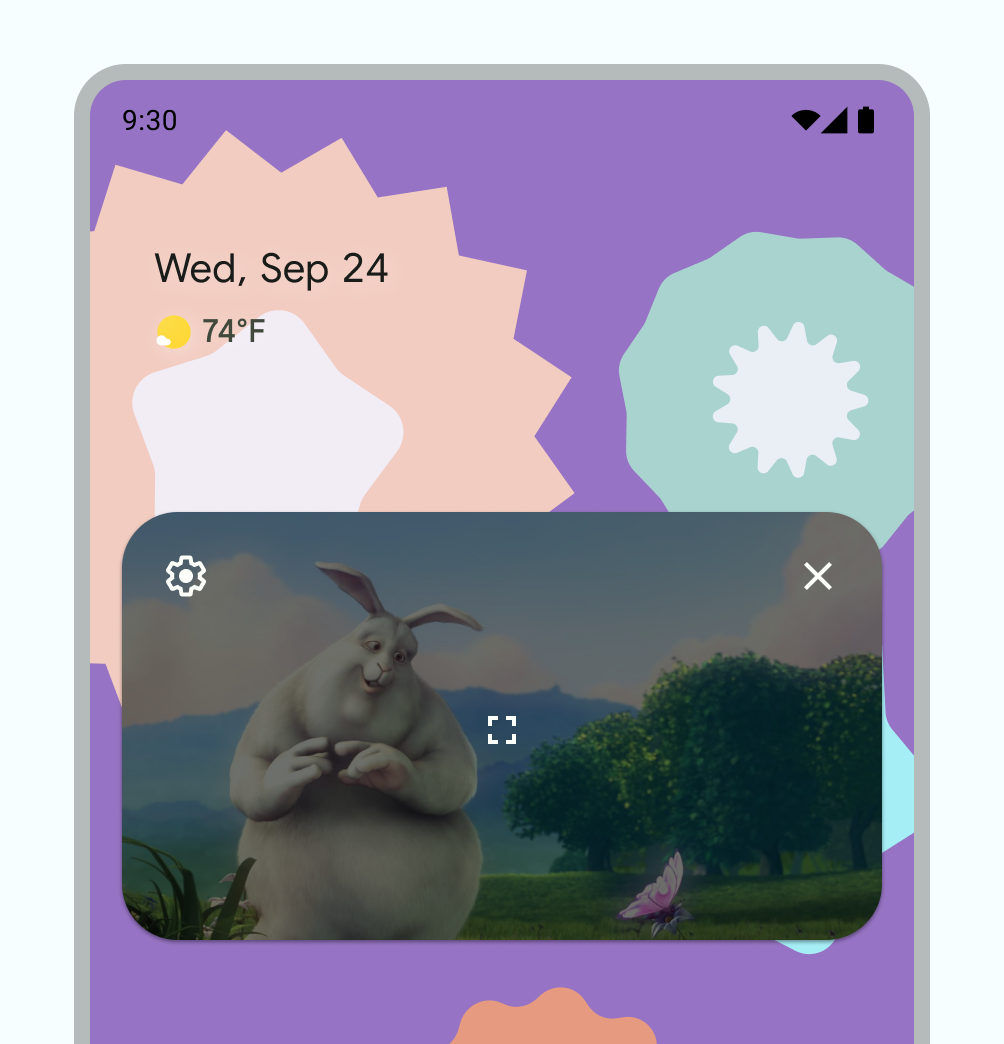
การควบคุม PiP เริ่มต้น
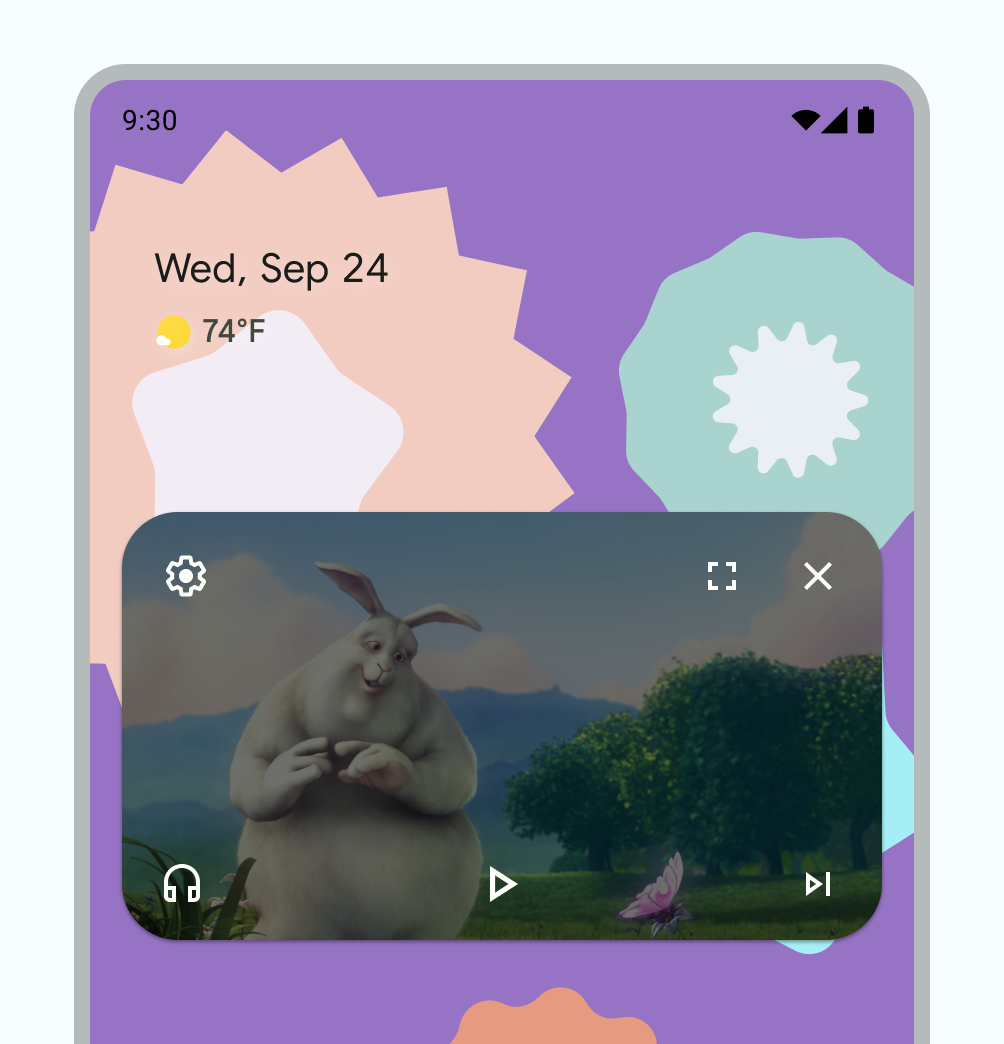
ตัวอย่างการควบคุม PIP ที่กำหนดเอง
การใช้งาน
อนุญาตให้ผู้ใช้ดูวิดีโอต่อได้ไม่เพียงแต่ภายในแอปของคุณเท่านั้น แต่ยังดูต่อได้ในอุปกรณ์ต่างๆ ด้วย แอปของคุณจะควบคุมเมื่อกิจกรรมปัจจุบันเข้าสู่ โหมด PIP ซึ่งอาจเป็นการโต้ตอบ เช่น การออกจากมุมมองปัจจุบันหรือการปัด ขึ้นเพื่อไปที่หน้าแรก
ตัวอย่างการดำเนินการที่เป็นไปได้มีดังนี้
กิจกรรมจะเข้าสู่โหมด PIP ได้เมื่อผู้ใช้แตะปุ่มหน้าแรกหรือปัดขึ้น ไปที่หน้าแรก วิธีนี้ช่วยให้ Google Maps แสดงเส้นทางต่อไปได้ขณะที่ ผู้ใช้ทำกิจกรรมอื่นไปพร้อมกัน

รูปที่ 4: PIP ที่ใช้เพื่อมอบประสบการณ์การนำทางอย่างต่อเนื่อง แอปของคุณสามารถย้ายวิดีโอไปที่โหมด PIP ได้เมื่อผู้ใช้ย้อนกลับจาก วิดีโอเพื่อเรียกดูเนื้อหาอื่นๆ
แอปของคุณสามารถเปลี่ยนวิดีโอเป็นโหมด PIP ขณะที่ผู้ใช้ดูตอนสุดท้ายของเนื้อหา หน้าจอหลักจะแสดงข้อมูลโปรโมตหรือข้อมูลสรุป เกี่ยวกับตอนถัดไปในซีรีส์
แอปของคุณสามารถช่วยให้ผู้ใช้จัดคิวเนื้อหาเพิ่มเติมขณะดูวิดีโอได้ วิดีโอจะเล่นต่อในโหมด PIP ขณะที่หน้าจอหลัก แสดงกิจกรรมการเลือกเนื้อหา
ใช้รูปแบบการโต้ตอบที่ช่วยเสริมประสบการณ์การรับชมโดยไม่รบกวน เช่น หากวิดีโออยู่ตอนท้ายของเนื้อหา ตอนหนึ่ง การเข้าสู่โหมด PIP เมื่อออกจากหน้าจอหลักจะต้องมีการดำเนินการเพิ่มเติมจากผู้ใช้เพื่อกลับมาและหยุดเล่น หรือไปยังส่วนควบคุมขนาดเล็ก
ในแอป ผู้ใช้อาจเลือกวิดีโอใหม่ขณะเรียกดูเนื้อหาบน หน้าจอหลัก ในขณะที่กิจกรรมการเล่นวิดีโออยู่ในโหมด PIP เล่นวิดีโอใหม่ ในกิจกรรมการเล่นที่มีอยู่แล้วในโหมดเต็มหน้าจอ แทนที่จะเปิด กิจกรรมใหม่ที่อาจทำให้ผู้ใช้สับสน
รูปแบบการโต้ตอบ
ผู้ใช้สามารถลากหน้าต่าง PIP ไปยังตำแหน่งอื่นได้
แตะครั้งเดียวที่หน้าต่างเพื่อแสดงปุ่มเปิด/ปิดแบบเต็มหน้าจอ ปุ่มปิด ปุ่ม การตั้งค่า และการดำเนินการที่กำหนดเองซึ่งแอปของคุณมีให้ (เช่น ตัวควบคุม การเล่น)

แตะสองครั้งที่หน้าต่างเพื่อสลับระหว่างขนาด PIP ปัจจุบันกับขนาด PIP สูงสุด หรือต่ำสุด เช่น การแตะสองครั้งที่หน้าต่างที่ขยายใหญ่สุดจะย่อ หน้าต่างนั้น และในทางกลับกันก็เช่นกัน
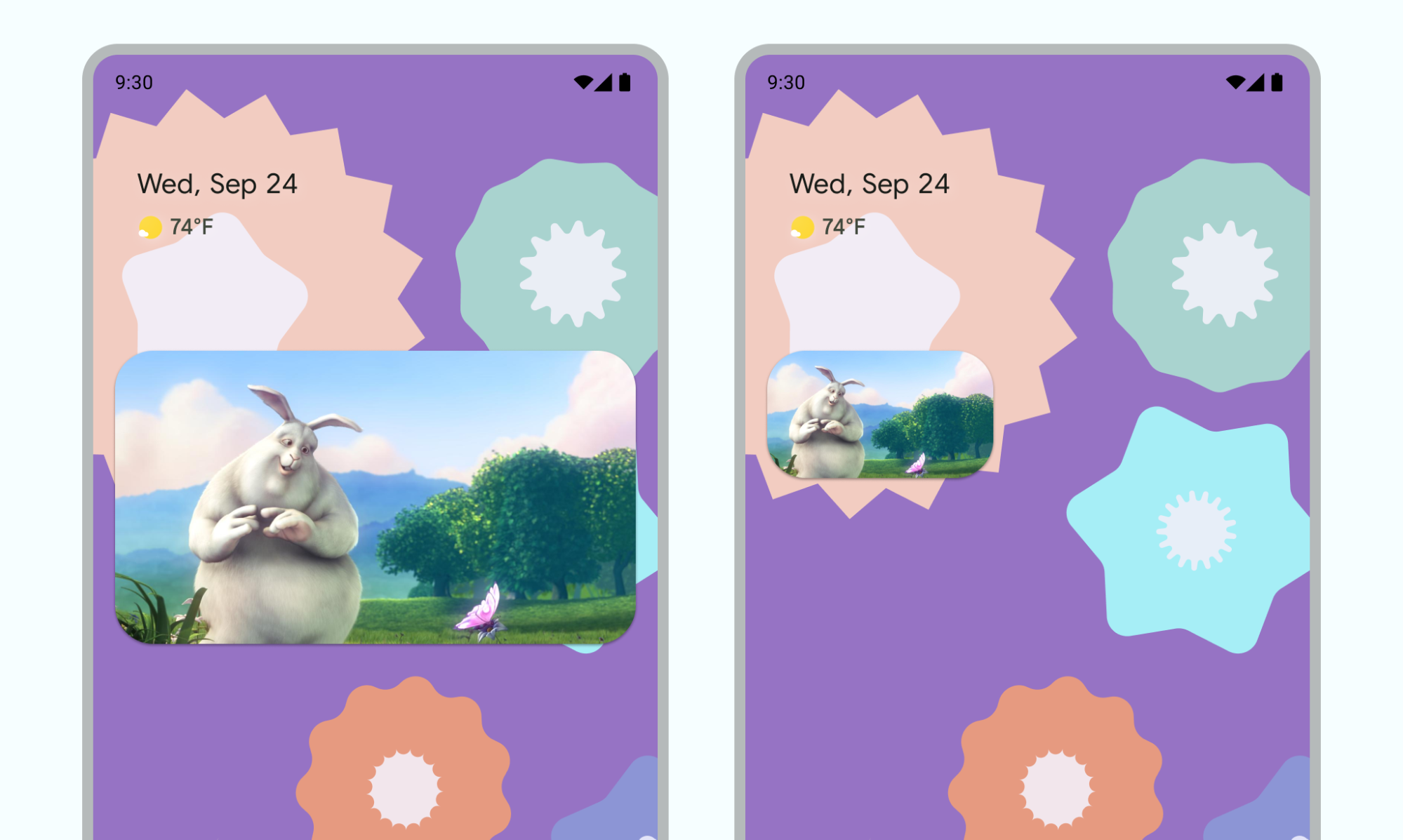
ซ่อนหน้าต่างโดยลากไปที่ขอบด้านซ้ายหรือขวา หากต้องการยกเลิกการซ่อนหน้าต่าง ให้แตะส่วนที่มองเห็นได้ของหน้าต่างที่ซ่อนไว้หรือลากหน้าต่างนั้นออกมา

ปรับขนาดหน้าต่าง PIP โดยใช้การบีบนิ้วเพื่อซูม
ปัด PIP ลงเพื่อนำหน้าต่างออก

ทรานซิชัน
ปรับแต่งการเปลี่ยนเข้าและออกจากโหมด PIP เพื่อให้ผู้ใช้ได้รับประสบการณ์ที่ราบรื่น
ภาพเคลื่อนไหวเมื่อเข้าสู่โหมด PIP อย่างราบรื่น
ผู้ใช้ที่เรียกใช้โหมด PIP จะทำให้กิจกรรมปัจจุบันหดจากแบบเต็มหน้าจอ เป็นหน้าต่างขนาดเล็ก ซึ่งจะแสดงเนื้อหาต่อไปโดยไม่ซ้อนทับ UI ใดๆ
Android 12 ได้ปรับปรุงการเปลี่ยนภาพระหว่างหน้าต่างแบบเต็มหน้าจอ และหน้าต่าง PIP เมื่อเปิดใช้แล้ว การอัปเดตเหล่านี้จะปรับขนาดให้เหมาะกับแท็บเล็ต และอุปกรณ์พับได้โดยอัตโนมัติ
หากไม่มีการอัปเดตเหล่านี้ การเปลี่ยนฉากจะใช้งานได้ แต่จะดูไม่ราบรื่น ตัวอย่างเช่น หน้าต่าง PIP อาจหายไปชั่วคราวในระหว่างการเปลี่ยนผ่าน
ตั้งแต่ Android 12 เป็นต้นไป ฟีเจอร์PictureInPictureParams.Builder.setAutoEnterEnabled(true) จะช่วยให้การเปลี่ยนท่าทางสัมผัสเป็นไปอย่างราบรื่นยิ่งขึ้น (เช่น การปัดขึ้นเพื่อไปที่หน้าแรก) เราขอแนะนำให้ทำเช่นนี้สำหรับแอป ENTERTAINMENT, COMMUNICATION หรือ VIDEO_PLAYER
หากไม่มี Flag นี้ การเปลี่ยนท่าทางสัมผัสจะย่อหน้าต่างเป็นไอคอนแอป ก่อนที่จะปรากฏอีกครั้งเป็นหน้าต่าง PIP (ดังที่แสดงในวิดีโอ 1)
ประสบการณ์การเปลี่ยนผ่านที่ราบรื่นน้อยลงเมื่อ PIP ไม่ได้
setAutoEnterEnabled อย่างถูกต้อง
ประสบการณ์การเปลี่ยนผ่านที่ราบรื่นด้วยการเพิ่ม setAutoEnterEnabled ลงในแอป
ภาพวิดีโอที่ราบรื่น
เมื่อเราเปิดตัว PIP ใน Android 8.0 sourceRectHint จะระบุพื้นที่
ของกิจกรรมที่มองเห็นได้หลังจากเปลี่ยนไปใช้ PIP เช่น
ขอบเขตของมุมมองวิดีโอในวิดีโอเพลเยอร์ ตั้งแต่ Android 12 เป็นต้นไป
ระบบปฏิบัติการจะใช้ sourceRectHint เพื่อใช้ภาพเคลื่อนไหวที่ราบรื่นยิ่งขึ้นทั้งเมื่อ
เข้าและออกจากโหมด PIP
หากแอปไม่มี sourceRectHint ที่เหมาะสม การเปลี่ยนไปใช้ PIP จะยังคงทำงานได้ แต่ภาพเคลื่อนไหวจะดูไม่ราบรื่น เช่น วิดีโอ 3 แสดงตัวอย่างการเปลี่ยนจากโหมดเต็มหน้าจอเป็นโหมด PIP ที่ดูไม่
ราบรื่นนัก กล่าวคือ หลังจากที่หน้าต่างเต็มหน้าจอลดขนาดลงเป็นหน้าต่าง PIP แล้ว หน้าต่างจะถูกซ้อนทับด้วยเลเยอร์สีดำ
ก่อนที่จะแสดงวิดีโออีกครั้ง
sourceRectHintติดตั้งใช้งานอย่างถูกต้องหากต้องการดูตัวอย่างลักษณะภาพเคลื่อนไหวของ PIP เมื่อมีการติดตั้งใช้งาน sourceRectHint อย่างถูกต้อง
ให้ดูวิดีโอ 2 ในส่วนก่อนหน้า
ดูตัวอย่าง Picture-in-Picture ของ Android Kotlin เป็นข้อมูลอ้างอิงสำหรับการเปิดใช้ประสบการณ์การเปลี่ยนภาพที่ราบรื่น
ดูข้อมูลเพิ่มเติมเกี่ยวกับการใช้งาน PIP ได้ที่เอกสารประกอบสำหรับนักพัฒนาซอฟต์แวร์เกี่ยวกับภาพในภาพ