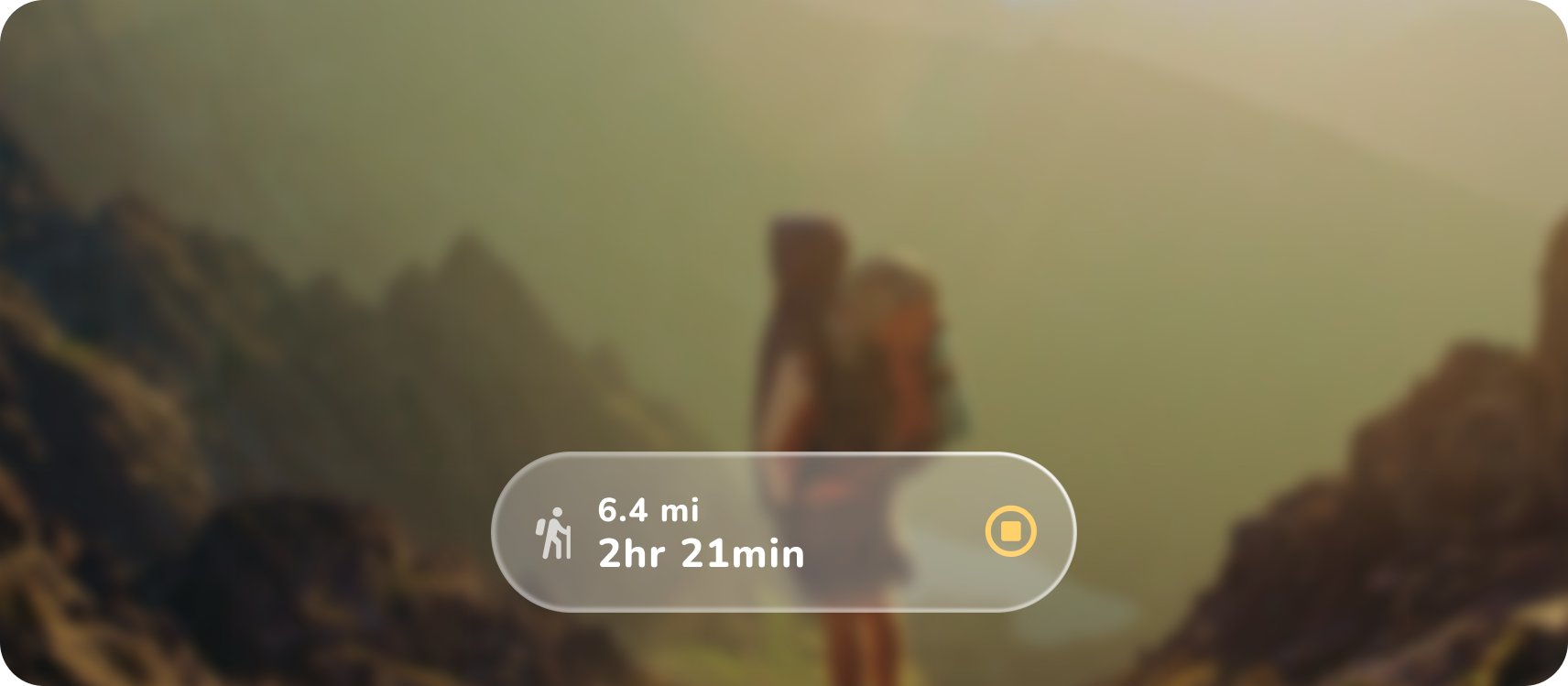
स्मार्ट ग्लास पर ऑगमेंटेड एक्सपीरियंस, आपके मौजूदा मोबाइल ऐप्लिकेशन का ही एक एक्सटेंशन है. आपके पास अपने मोबाइल ऐप्लिकेशन से स्मार्ट ग्लास पर हैंडऑफ़ एक्सपीरियंस बनाने का विकल्प होता है. आपका ऐप्लिकेशन, ऑडियो ग्लास और डिसप्ले ग्लास, दोनों पर काम कर सकता है.
डिसप्ले ग्लास पर
डिसप्ले ग्लास, विज़ुअल और ऑडियो का अनुभव देते हैं. इसलिए, आपके ऐप्लिकेशन इस्तेमाल करने के अनुभव में विज़ुअल और ऑडियो, दोनों तरह के संकेत शामिल होने चाहिए.
डिसप्ले चालू होने पर, उपयोगकर्ता टचपैड का इस्तेमाल करके सूचियों को स्क्रोल कर सकता है, फ़ोकस को मूव कर सकता है, बटन पर क्लिक कर सकता है वगैरह. विज़ुअल फ़ीडबैक दिखाएं, ताकि उपयोगकर्ता को ऑडियो फ़ीडबैक से ज़्यादा परेशानी न हो.
जब डिसप्ले बंद हो, तब आपका ऐप्लिकेशन यह ट्रैक कर सकता है कि डिसप्ले चालू है या बंद. इससे उपयोगकर्ता, डिसप्ले से ऑडियो मोड पर और फिर से डिसप्ले मोड पर स्विच कर सकता है.
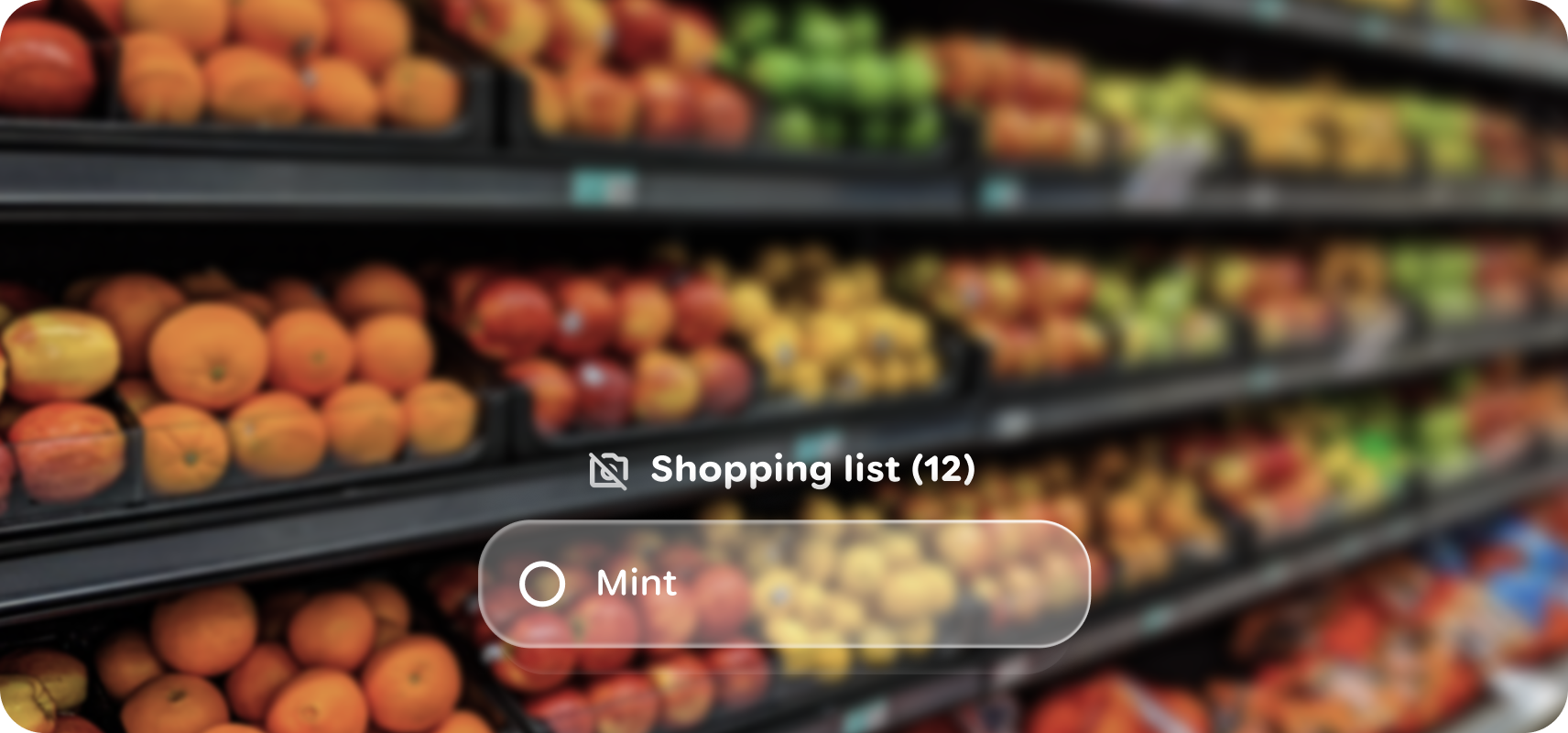
डिसप्ले टाइम आउट
उपयोगकर्ता, डिसप्ले बटन को दबाकर डिसप्ले को बंद कर सकते हैं या डिसप्ले के टाइम आउट होने का इंतज़ार कर सकते हैं. टाइम आउट को उपयोगकर्ता कॉन्फ़िगर कर सकते हैं या आपके ऐप्लिकेशन के लिए कस्टमाइज़ किया जा सकता है. इसे सिर्फ़ तब कस्टमाइज़ करें, जब यह आपके ऐप्लिकेशन के अनुभव के लिए ज़रूरी हो. ऐसा इसलिए, क्योंकि इससे परफ़ॉर्मेंस पर असर पड़ सकता है.
ऑडियो ग्लास पर
बिना डिसप्ले वाले डिवाइसों पर, सिर्फ़ ऑडियो सुनने की सुविधा मिलती है.
- इनपुट को मुख्य कार्रवाइयों के लिए मैप किया जाता है. जैसे, टैप करके चलाना या रोकना और पीछे की ओर स्वाइप करके बंद करना. ऐसा इसलिए, क्योंकि डिसप्ले पर अलग-अलग इंटरैक्ट करने के लिए कोई यूज़र इंटरफ़ेस (यूआई) एलिमेंट नहीं होता. उदाहरण के लिए, बिना डिसप्ले वाले डिवाइस पर, उपयोगकर्ता विकल्पों और कई बटन की सूची को स्क्रोल नहीं कर सकता. इसके बजाय, उसे ऑडियो क्यू की ज़रूरत होगी. साथ ही, उसे इनपुट भी देना होगा. इनपुट के बारे में ज़्यादा जानें.
- विज़ुअल क्यू को ऑडियो क्यू में बदलें.
- ऐसा हो सकता है कि आपके उपयोगकर्ताओं के पास सिर्फ़ डिसप्ले या ऑडियो वाले स्मार्ट ग्लास हों. इसलिए, यह ज़रूरी है कि आपके ऐप्लिकेशन में ऑडियो और विज़ुअल फ़्लो, दोनों शामिल हों.
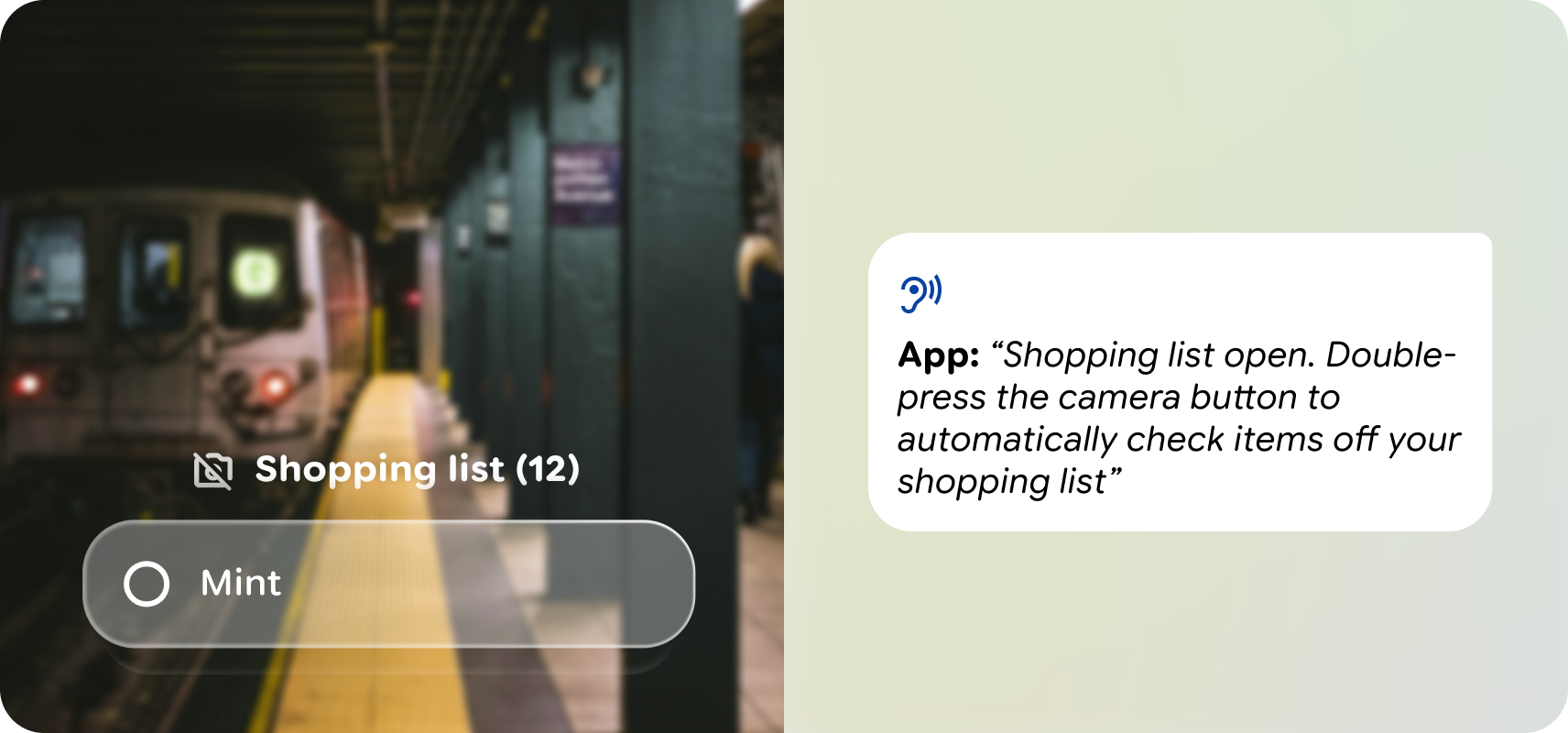
उदाहरण के लिए, डिसप्ले ग्लास पर ऐप्लिकेशन लॉन्च होने के बाद, विज़ुअल यूज़र इंटरफ़ेस (यूआई) लोड होगा. वहीं, ऑडियो ग्लास पर ऐप्लिकेशन के साथ इंटरैक्शन करने पर, उपयोगकर्ता को ऑडियो संकेत सुनाई देगा.
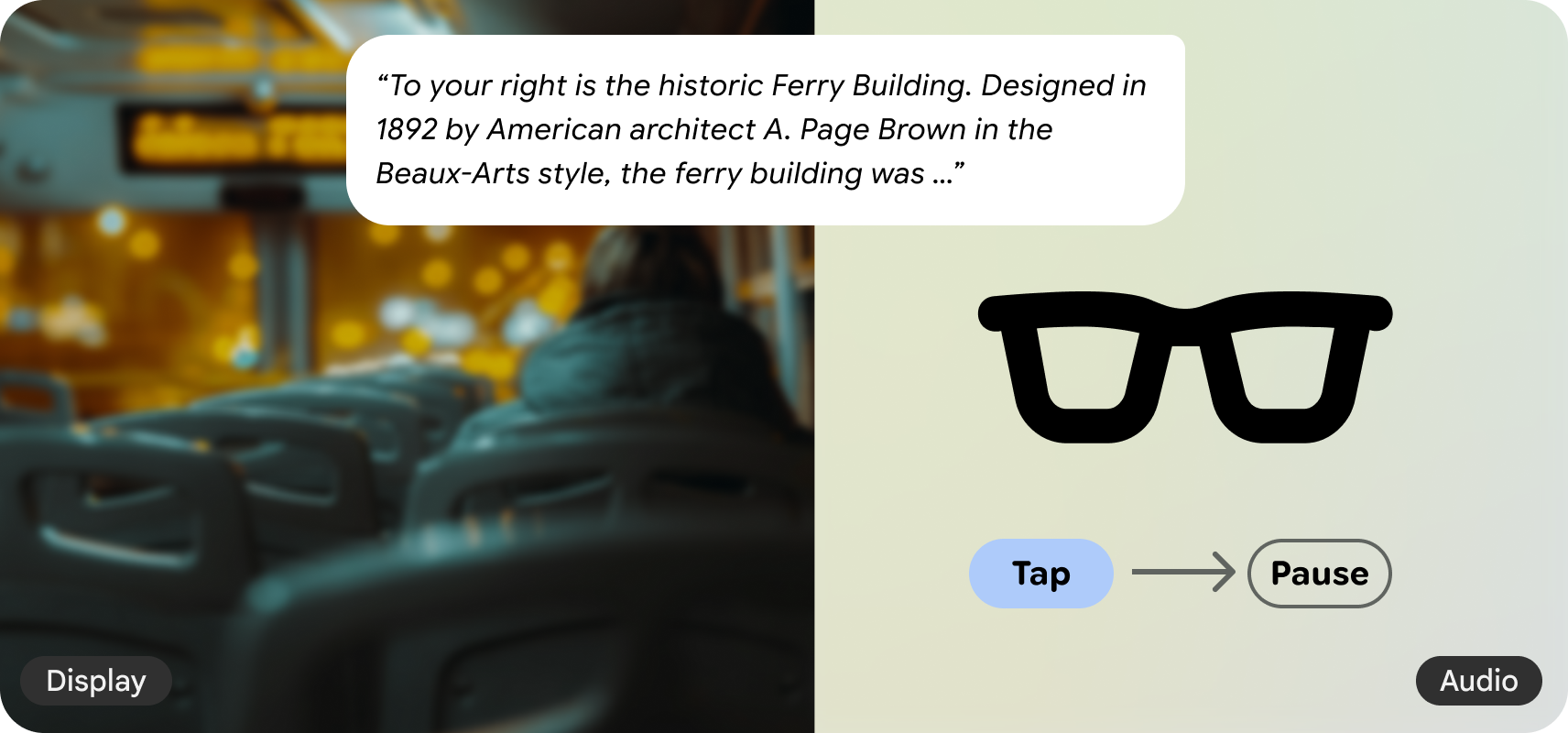
यहां डिसप्ले ग्लास पर विज़ुअल यूज़र इंटरफ़ेस (यूआई) की मदद से, ऑडियो रीडआउट को रोका गया है. वहीं, हार्डवेयर इनपुट टैप से सिर्फ़ ऑडियो को रोका गया है.
स्मार्ट ग्लास के लिए ऑडियो इंटरैक्शन बनाने का तरीका.
ऐप्लिकेशन की बनावट
Glasses का इंटरफ़ेस, नीचे से ऊपर की ओर बनता है, ताकि उपयोगकर्ता की नज़र को ब्लॉक करने के बजाय, उसे बेहतर बनाया जा सके.
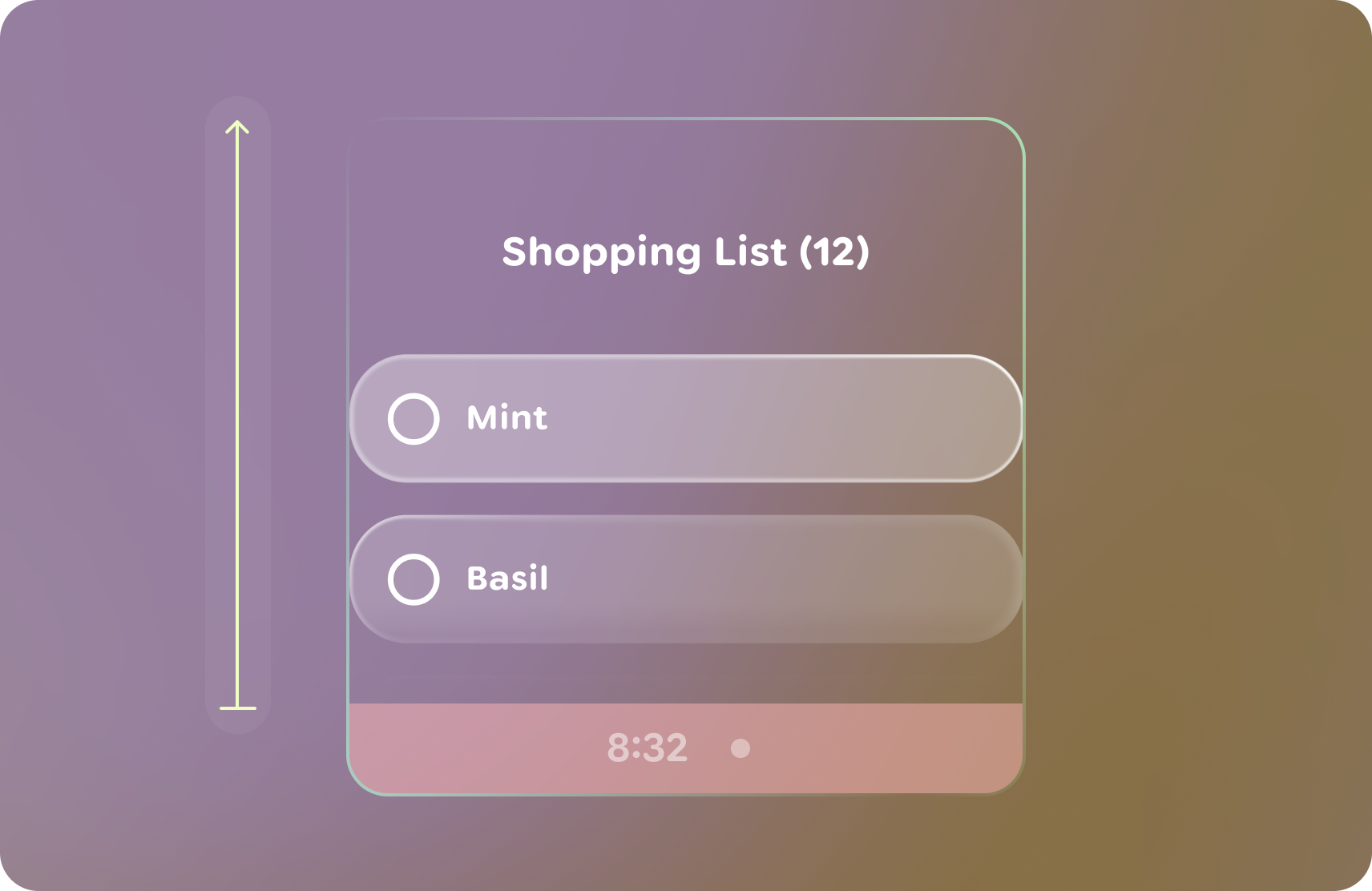
- अपना ऐप्लिकेशन डिज़ाइन करते समय, एलिमेंट को कैनवस के सबसे निचले हिस्से में ऐंकर करें, ताकि उन्हें ऊपर की ओर बनाया जा सके.
- कॉन्टेंट को वर्टिकल तौर पर बीच में नहीं रखना चाहिए. साथ ही, इसे कम से कम और सोच-समझकर रखना चाहिए, ताकि उपयोगकर्ता का ध्यान कम से कम भटके.
- डेप्थ का इस्तेमाल, विज़ुअल हैरारकी के लिए किया जाता है.
- सूचनाओं के अलावा, ऐप्लिकेशन सिस्टम बार स्पेस का इस्तेमाल नहीं कर सकते. इस्तेमाल न होने पर, यह नहीं दिखता.
- ऐप्लिकेशन में स्क्रोल किया जा सकता है. हालांकि, आइटम की संख्या कम से कम रखने की कोशिश करें, ताकि कॉग्निटिव लोड कम हो और फ़्रेम पर इंटरैक्शन कम से कम हो.
- यह तय करें कि वॉइस इंटरैक्शन और फ़िज़िकल जेस्चर का इस्तेमाल कब और कितना करना है. कभी-कभी फ़िज़िकल जेस्चर का इस्तेमाल करना ज़्यादा सही होता है.
एंट्री पॉइंट
स्मार्ट ग्लास के लिए बनाया गया ऐप्लिकेशन, आपके मुख्य ऐप्लिकेशन इस्तेमाल करने के अनुभव का एक्सटेंशन होता है. इसलिए, फ़ोन से हैंडऑफ़ को मौजूदा मुख्य एंट्री पॉइंट के तौर पर इस्तेमाल करें. स्मार्ट ग्लास के बेहतर होने के साथ-साथ, आपको सिस्टम यूज़र इंटरफ़ेस (यूआई) या एआई की सुविधाओं से आने वाले समय में एंट्री पॉइंट मिलने की उम्मीद करनी चाहिए.
फ़ोन से हैंडऑफ़ करना
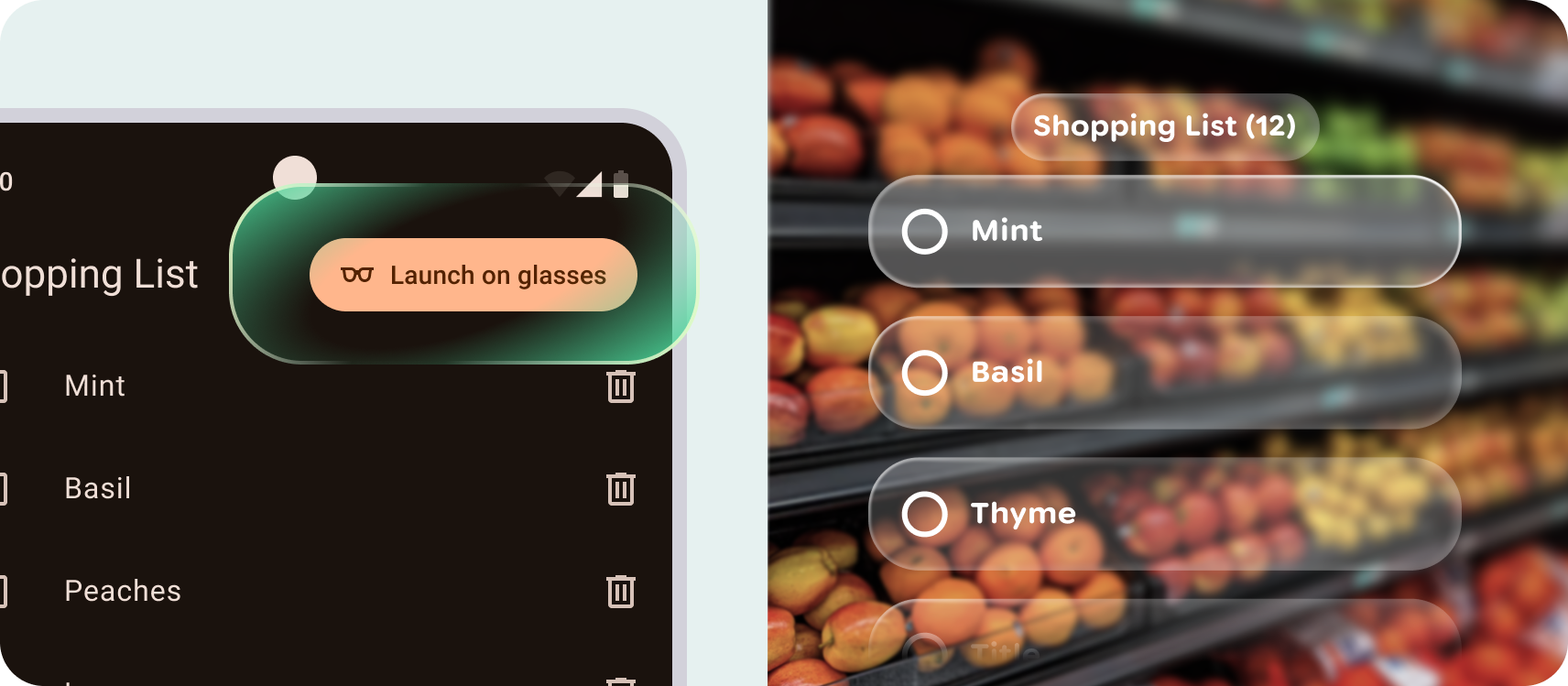
अपने फ़ोन से स्मार्ट चश्मे पर कोई ऐप्लिकेशन शुरू करना. इसके लिए, साफ़ तौर पर कोई कार्रवाई करें या इंप्लिसिट हैंडऑफ़ का इस्तेमाल करें.
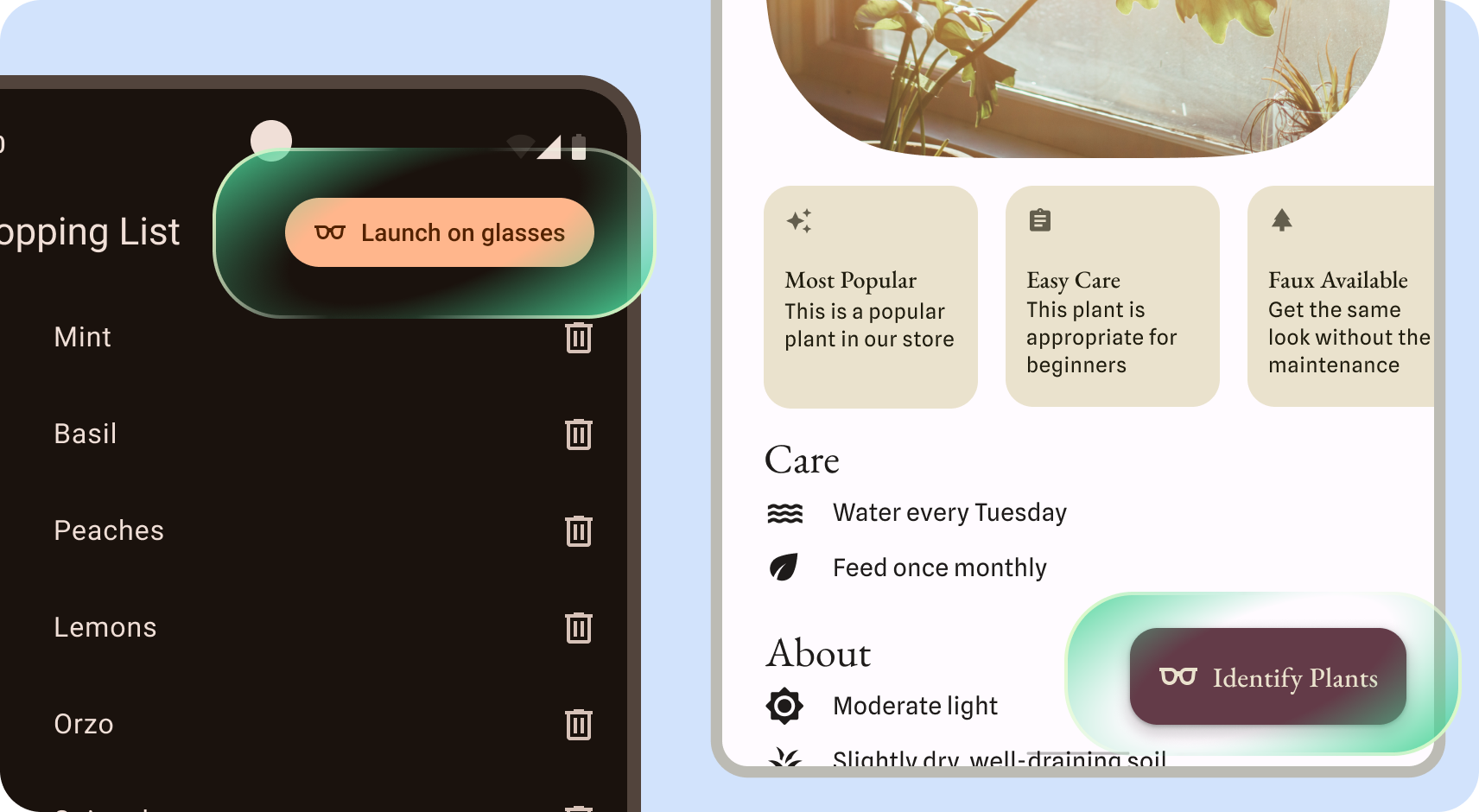
इंप्लिसिट हैंडऑफ़ की सुविधा, यूज़र फ़्लो के सामान्य हिस्से के तौर पर अपने-आप चालू हो सकती है. इससे स्मार्ट ग्लास के अनुभव का कुछ हिस्सा लॉन्च किया जा सकता है. उदाहरण के लिए, नेविगेशन शुरू करने पर स्मार्ट ग्लास पर मोड़-दर-मोड़ निर्देश दिखते हैं या मीडिया चलाने पर स्मार्ट ग्लास पर विज़ुअल इंडिकेशन दिखता है.
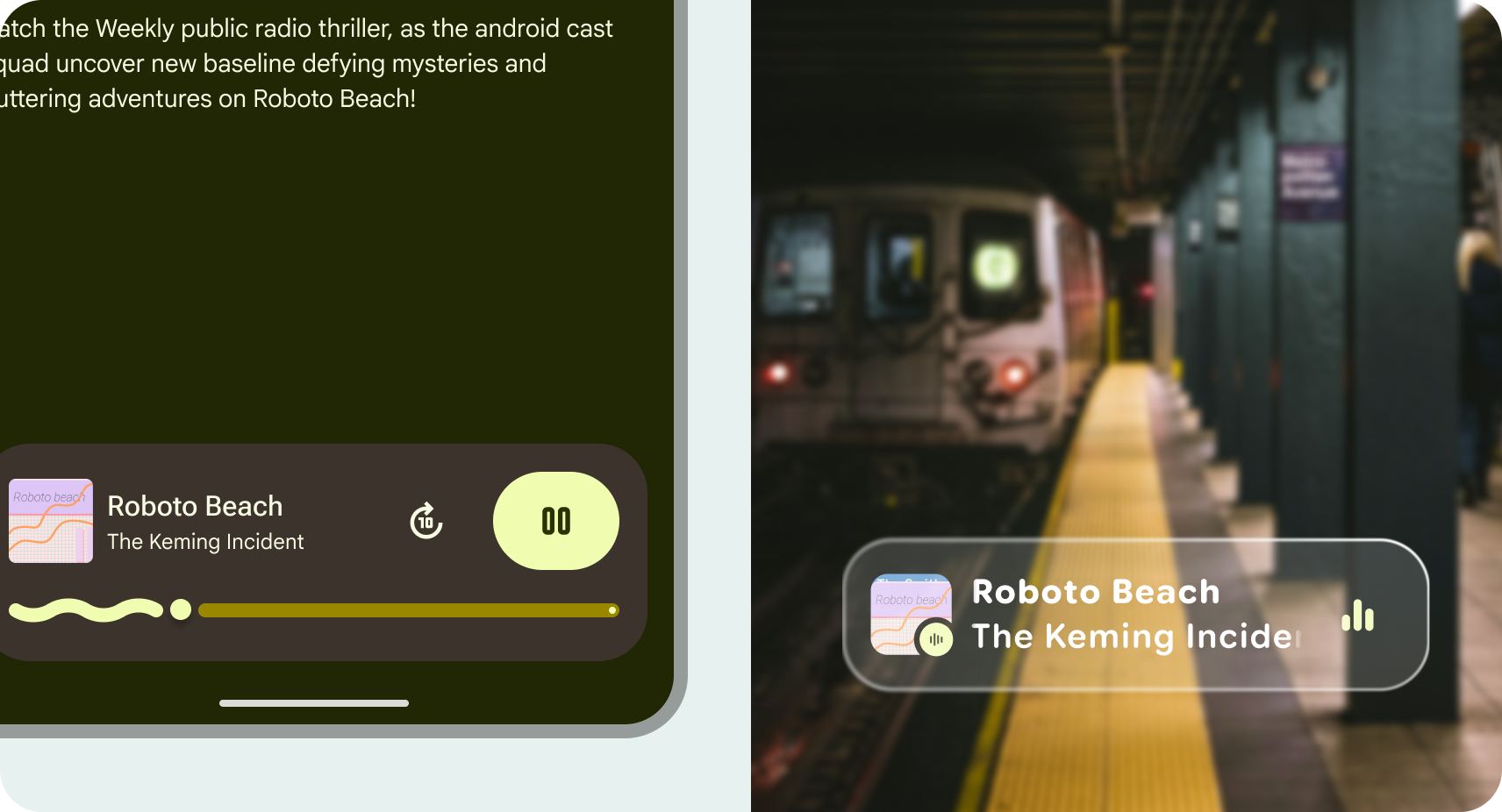
एक्सप्लिसिट हैंडऑफ़ के लिए, उपयोगकर्ता को मोबाइल ऐप्लिकेशन में इंटरैक्ट करना पड़ता है, ताकि स्मार्ट ग्लास पर अनुभव को लॉन्च किया जा सके. उदाहरण के लिए, ऐप्लिकेशन से कैमरे को टॉगल करके चालू करना या स्मार्ट ग्लास ऐप्लिकेशन को लॉन्च करने वाला बटन. स्मार्ट ग्लास के आइकॉन और "स्मार्ट ग्लास पर लॉन्च करें" लेबल के साथ साफ़ तौर पर बताएं.
पसंद के मुताबिक बनाएं
स्मार्ट ग्लास पर मौजूद ऐप्लिकेशन, उपयोगकर्ता अनुभव और यूज़र इंटरफ़ेस (यूआई) डिज़ाइन के मामले में ज़्यादा फ़्लेक्सिबिलिटी देते हैं.
यूज़र इंटरफ़ेस (यूआई) फ़्रेमवर्क, कॉम्पोनेंट का एक ऑप्टिमाइज़ किया गया सेट उपलब्ध कराता है. जैसे, सूचियां और कार्ड. साथ ही, यह रंग और टाइपोग्राफ़ी जैसी बुनियादी स्टाइल भी उपलब्ध कराता है. अपनी पसंद के मुताबिक बदलाव करते समय, इस बात का ध्यान रखें कि इससे उपयोगकर्ताओं को आपके ब्रैंड के बारे में जानकारी मिले या आपके ब्रैंड की पहचान दिखे.
Jetpack Compose Glimmer स्टाइल के बारे में ज़्यादा जानें