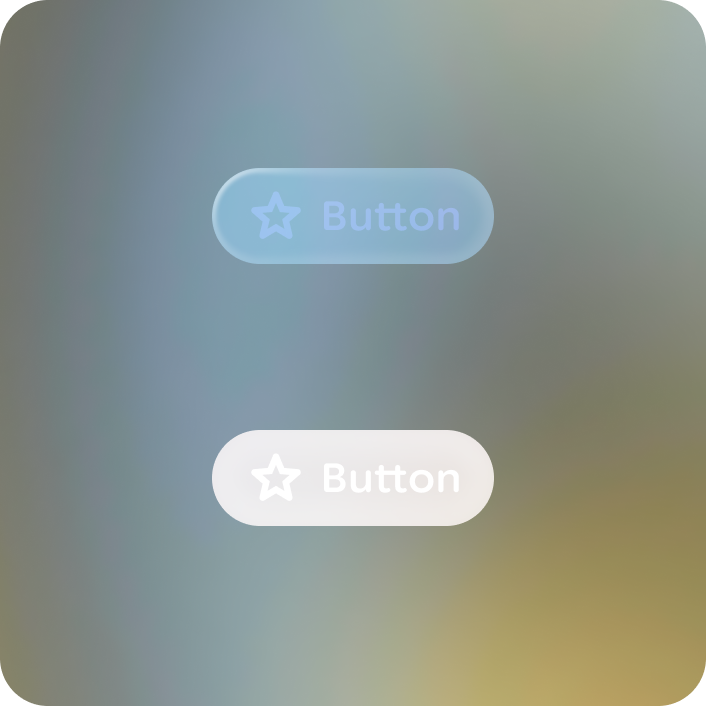
การใช้สีต้องพิจารณาถึงการแสดงผล สภาพแวดล้อม และการรับรู้ สีบนแว่นตาใช้ชุดสีที่ได้รับการปรับแต่งอย่างละเอียดเพื่อรองรับลักษณะการทำงานของจอแสดงผลแบบเสริมและเพื่อ เพิ่มประสิทธิภาพเพื่อความสบายตา การใช้สีบนแว่นตาควรใช้อย่างรอบคอบเพื่อให้สอดคล้องกับโลกแห่งความจริง เพื่อระบุการดำเนินการที่สำคัญ แสดงภาพ หรือให้ความหมายเชิงสัญลักษณ์
สีดำจะโปร่งใสบนจอแสดงผลแบบ Optical-See-Through โปรดคำนึงถึงเรื่องนี้เมื่อออกแบบ เนื่องจากสีที่เข้มกว่าจะดูทึบหรือโปร่งใส แต่คุณก็ใช้คุณสมบัตินี้เพื่อสร้างมิติความลึกได้เช่นกัน
รูปแบบสี
รูปแบบสีของแว่นตา (ชุดโทเค็นสีหรือบทบาทในการกำหนดธีมสี ของแอป) ประกอบด้วยบทบาทสีเฉพาะจุด 3 บทบาท สีพื้นผิว 6 บทบาท (หรือบทบาทที่เป็นกลาง) และสี On-Color ที่จับคู่กัน บทบาทของสีจะคล้ายกับบทบาทของรูปแบบสีในมือถือ และควรใช้ในลักษณะเดียวกัน

สีเฉพาะจุดสามารถใช้แทนสี On-Color ได้เพื่อเน้นแบบจำกัด
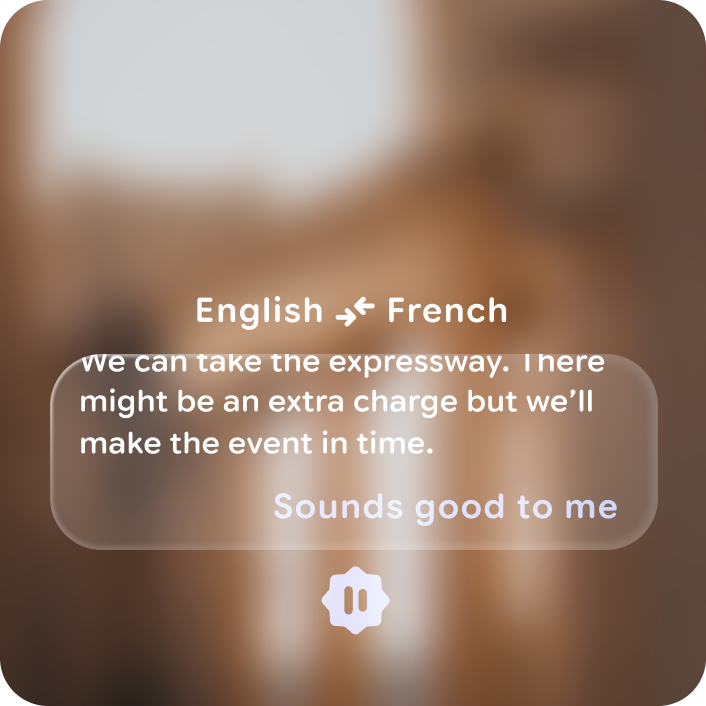
ควรทำ
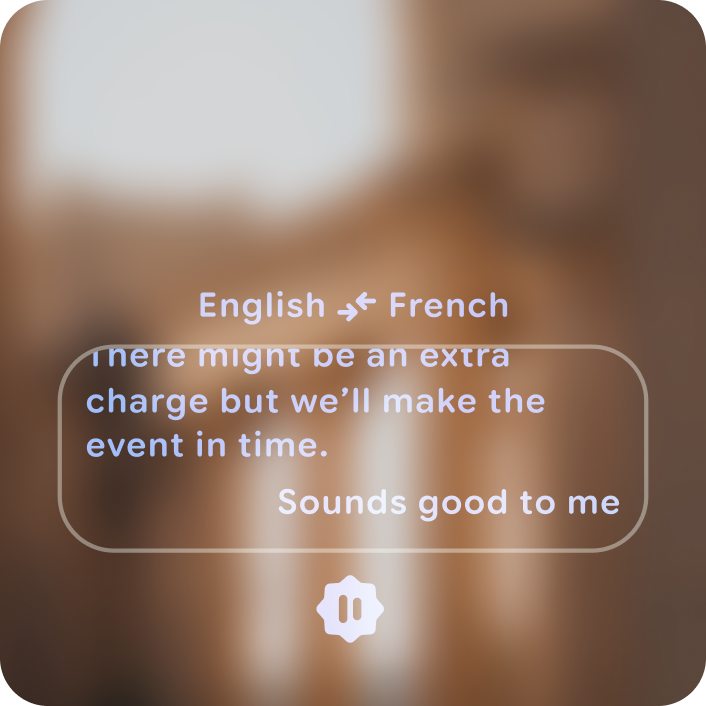
สิ่งที่ไม่ควรทำ
กำหนดค่าสี
เมื่อกำหนดค่าสีสำหรับแว่นตา สิ่งสำคัญคือต้องลดสิ่งกีดขวางการมองเห็นและประสานสีให้เข้ากับโลกแห่งความจริง โดยให้ความสำคัญกับความชัดเจนในการอ่านภายใต้สภาพแสงที่แตกต่างกัน ปรับเทียบสีอย่างระมัดระวังเพื่อปรับสมดุลความสว่างกับความอิ่มตัวของสีเพื่อให้แยกแยะได้ทันที
คุณสามารถกำหนดค่าสีหลักให้ใช้สีของแบรนด์หรือสีของการโต้ตอบหลักได้ พิจารณาคอนทราสต์ ความอิ่มตัวของสี และการใช้พลังงานของสีที่เลือก
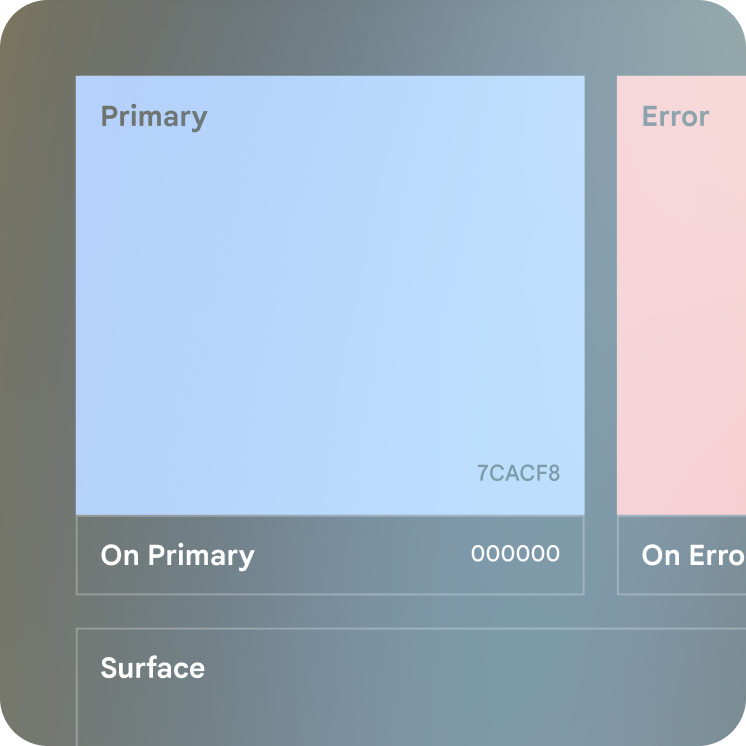
สีของแบรนด์และสีเชิงสัญลักษณ์ที่ปรับแต่งแล้ว
สีที่แสดงถึงแบรนด์ การดำเนินการ หรือการแจ้งเตือนของระบบต้องมีลักษณะดังนี้
- สว่างพอที่จะอ่านได้
- อิ่มตัวพอที่จะแยกแยะได้ว่าเป็นสี
- ตรวจสอบว่ามีความแตกต่างของโทนสีระหว่างสีพื้นหน้ากับสีพื้นหลังอย่างน้อย 66% โดยใช้พื้นที่สี HCT
ดูข้อมูลเพิ่มเติมเกี่ยวกับธีม Jetpack Compose Glimmer
การใช้พลังงาน
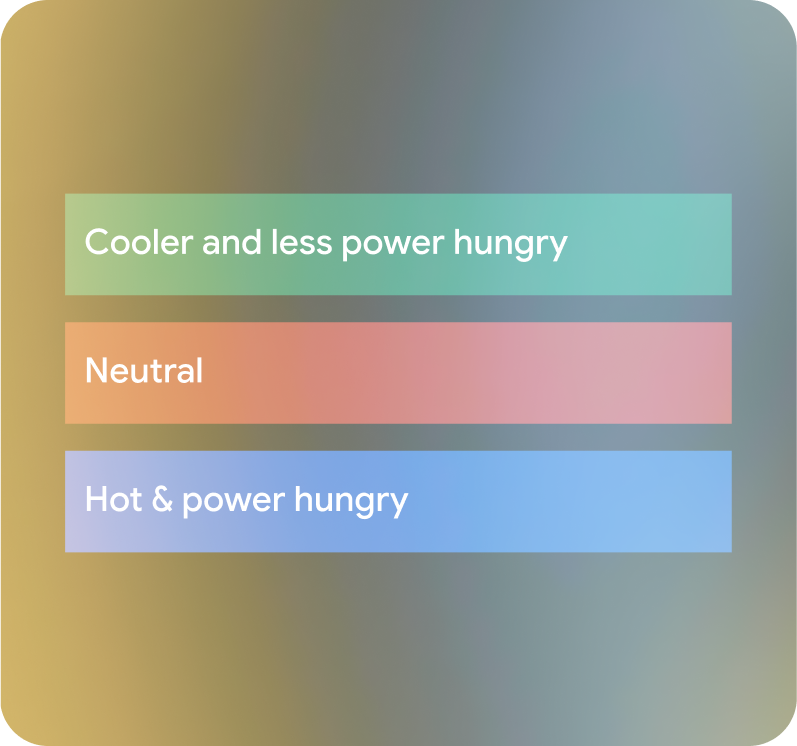
บางสีใช้พลังงานและสร้างความร้อนมากกว่าสีอื่นๆ สีเขียวเป็นสีที่ ใช้พลังงานน้อยที่สุด สีน้ำเงินเป็นสีที่ใช้พลังงานมากที่สุด เมื่อเปรียบเทียบสีที่มีโทนเท่ากันดังที่ เห็นทางด้านขวา ลดจำนวนพิกเซลที่คุณเปิด ยิ่งหน้าจอสว่างมากเท่าใด จอก็จะยิ่งร้อนมากขึ้นเท่านั้น อย่าทำให้หน้าจอเป็นสีขาวทั้งหมด เพราะอาจทำให้อุปกรณ์ลดประสิทธิภาพเพื่อควบคุมความร้อน
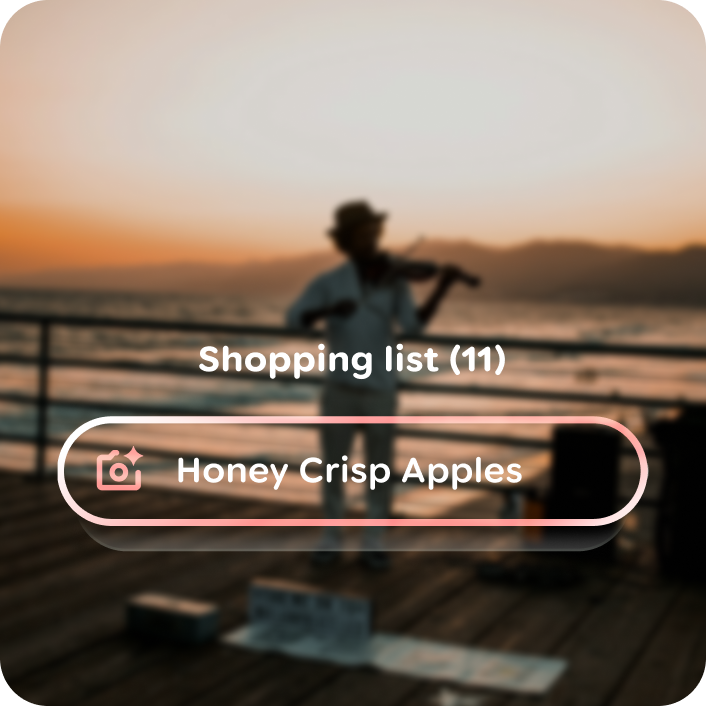
ควรทำ
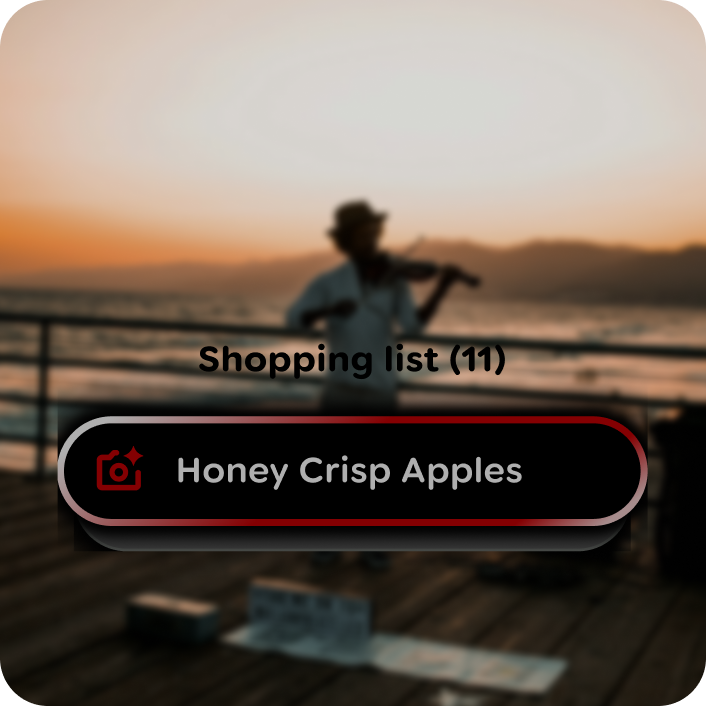
สิ่งที่ไม่ควรทำ
ควรทำ
สิ่งที่ไม่ควรทำ
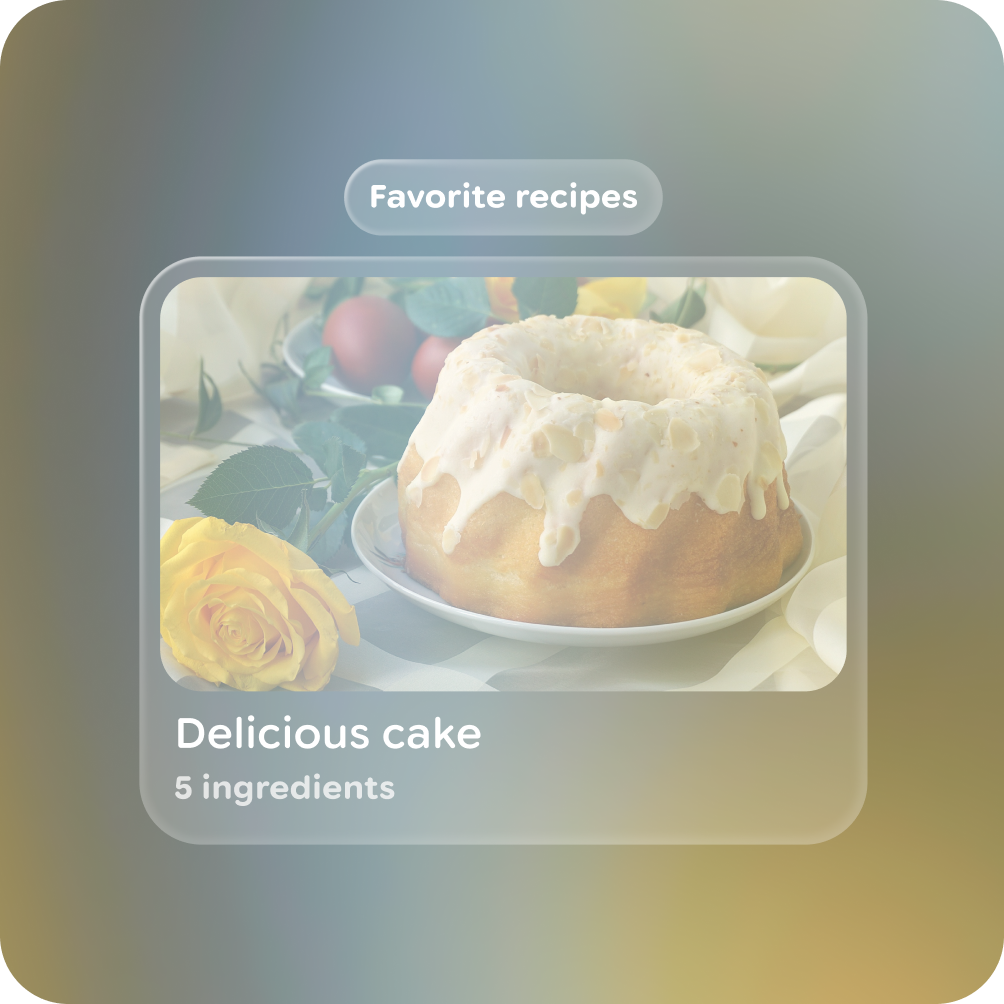
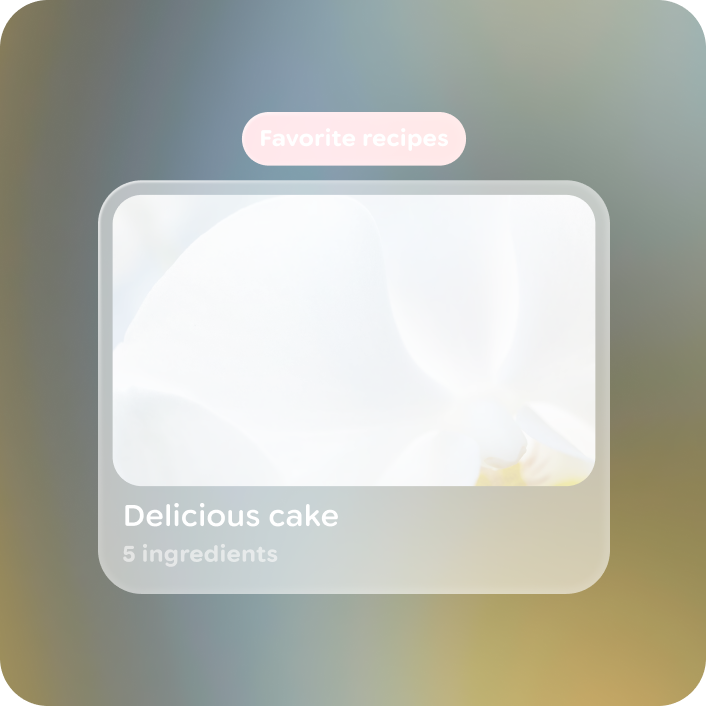
ควรหลีกเลี่ยงพื้นผิวที่กำหนดเอง
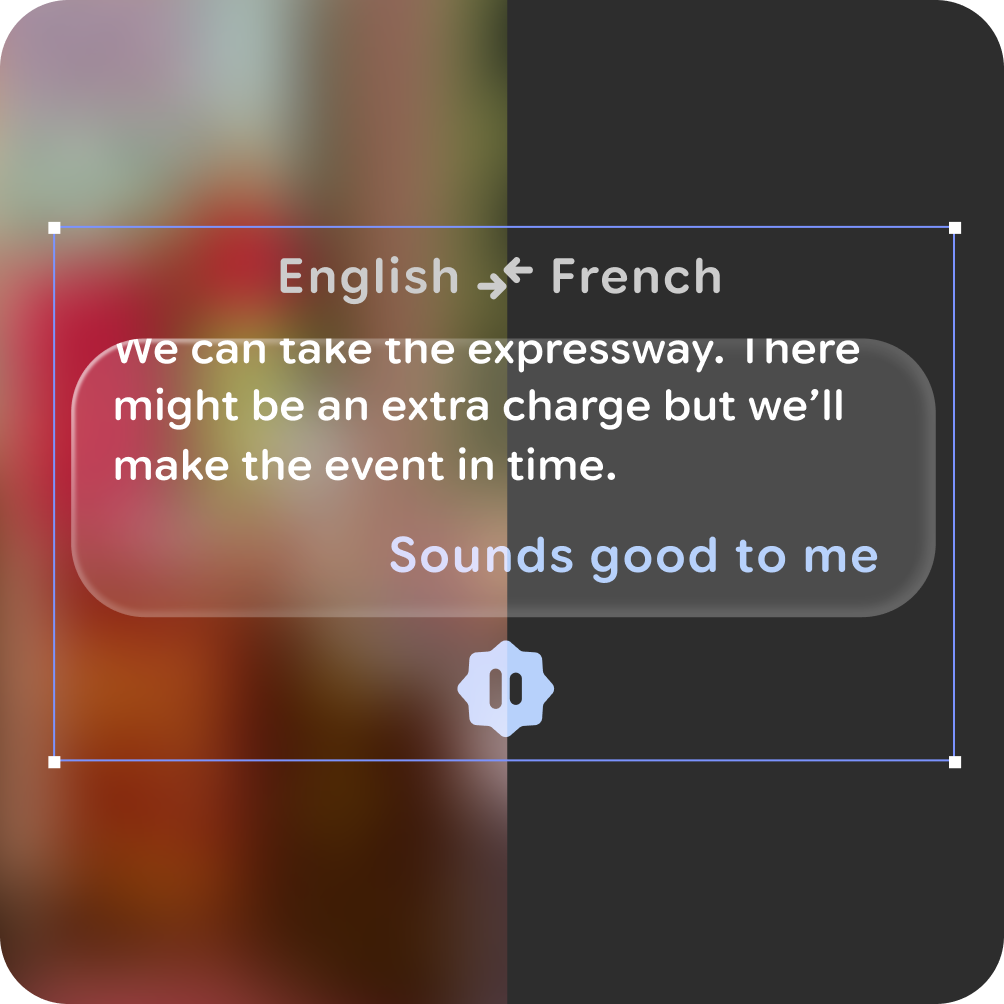
สีคอนเทนเนอร์เข้ม
โดยทั่วไปแล้ว คอนเทนเนอร์ต้องเน้นการแสดงเนื้อหาที่อยู่ภายในโดยไม่รบกวนสายตา ดังนี้
- พื้นผิวต้องเป็นสีดำเพื่อให้มีคอนทราสต์สูงสุด
- พื้นผิวไม่ควรสว่างกว่าโทนสี 34% ในสถานะที่มีการโฟกัสเพื่อรักษาความชัดเจนในการอ่านสำหรับองค์ประกอบพื้นหน้า
- เส้นขอบควรแสดงให้เห็นแต่ไม่เด่นจนเกินไป
ควรทำ
สิ่งที่ไม่ควรทำ
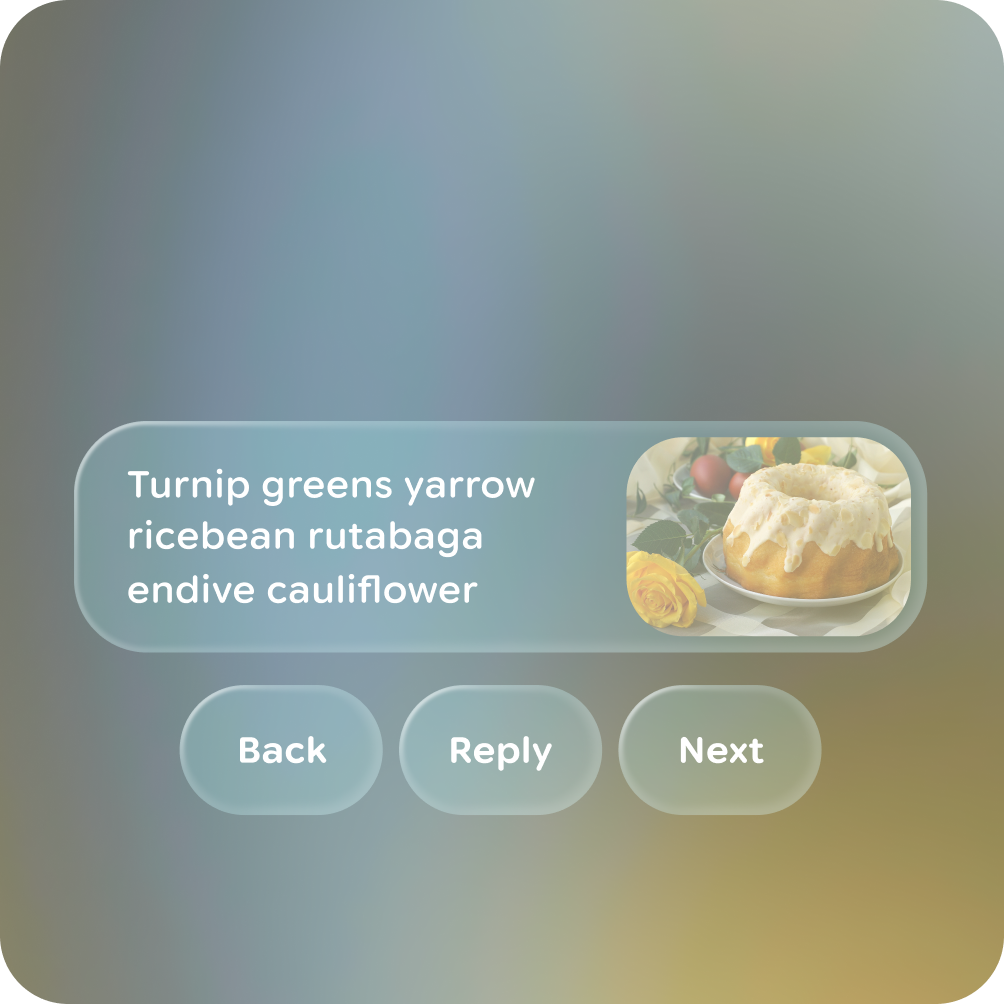
ควรทำ
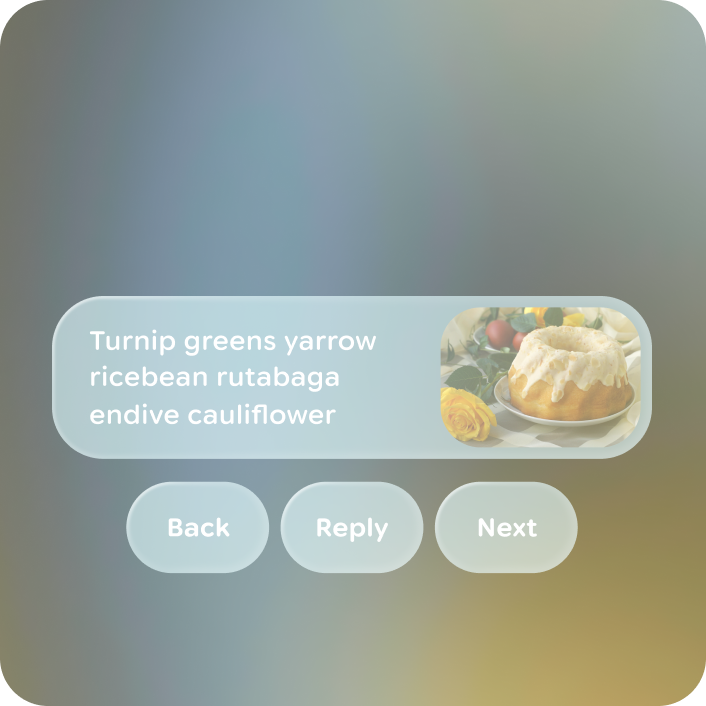
สิ่งที่ไม่ควรทำ
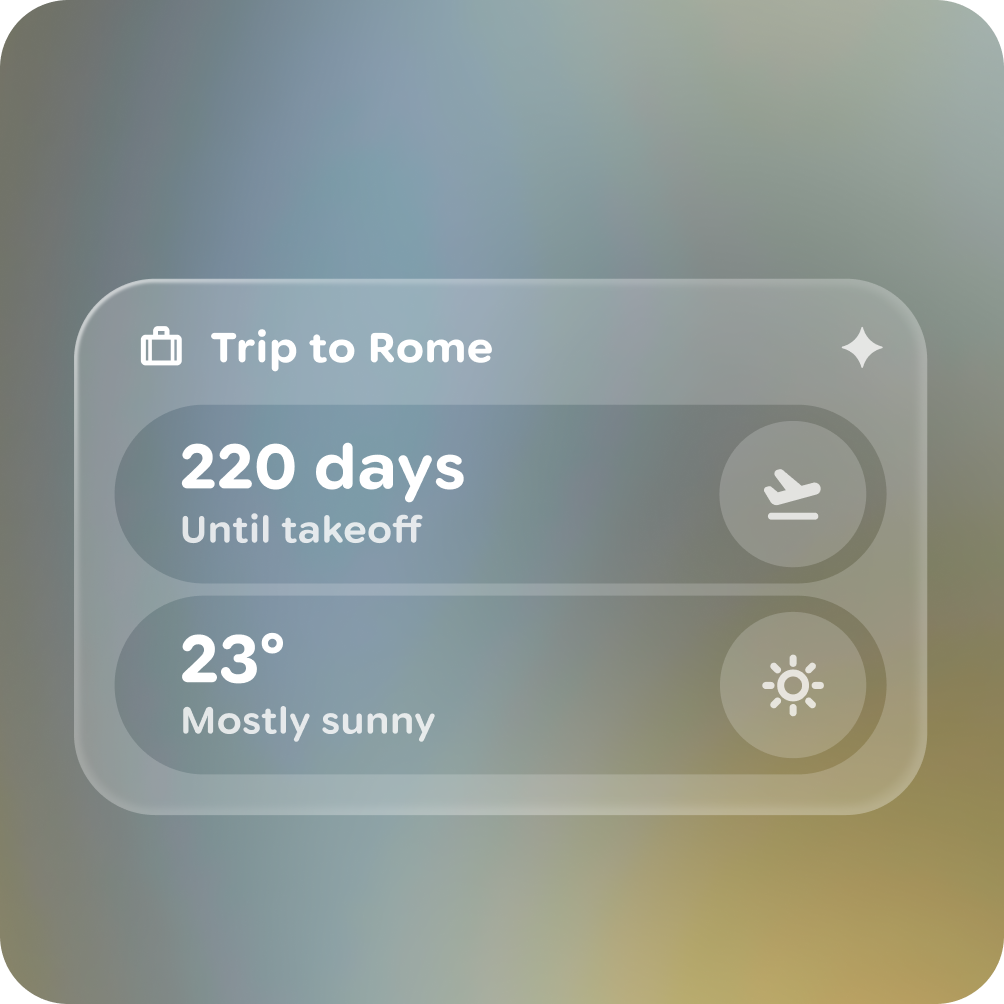
ควรทำ
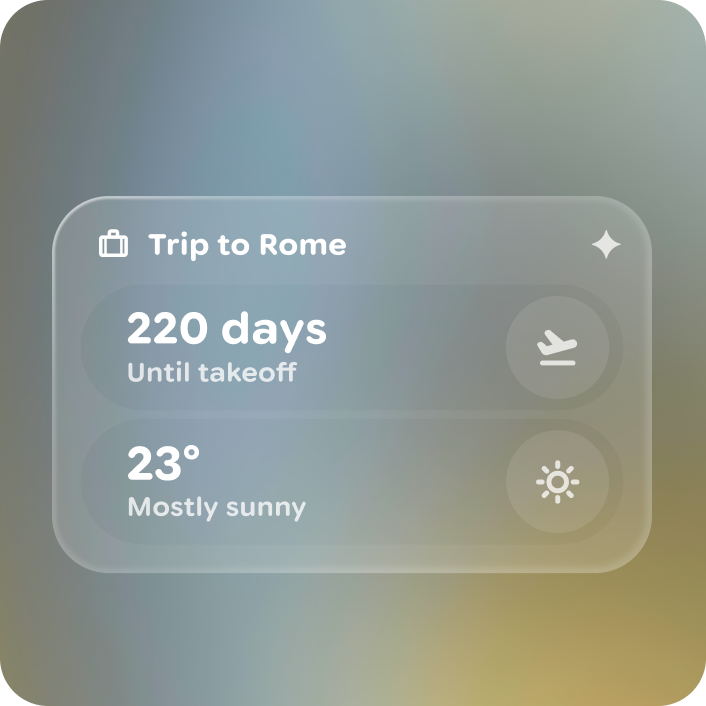
สิ่งที่ไม่ควรทำ
คุณสามารถปรับแต่งเส้นขอบเพื่อเพิ่มการสร้างแบรนด์หรือ UI ที่สื่ออารมณ์ได้
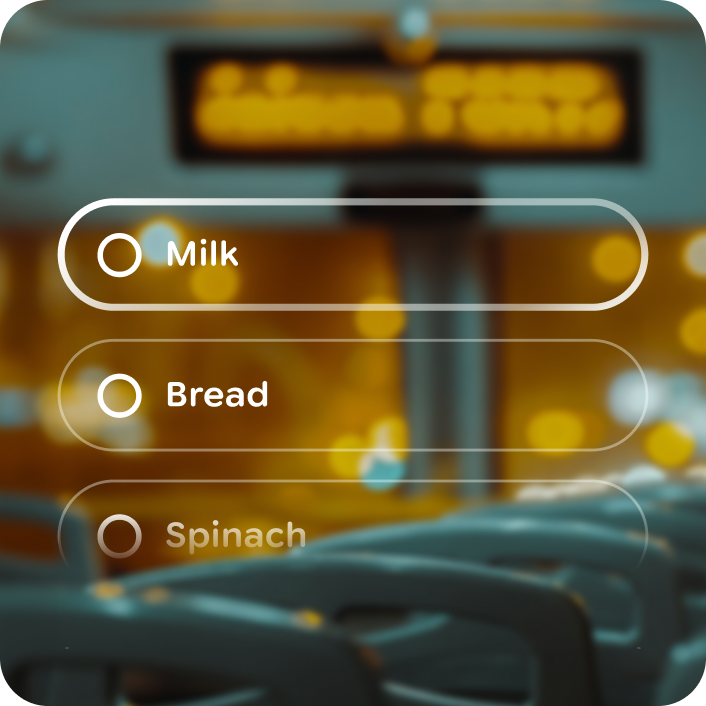
ควรทำ
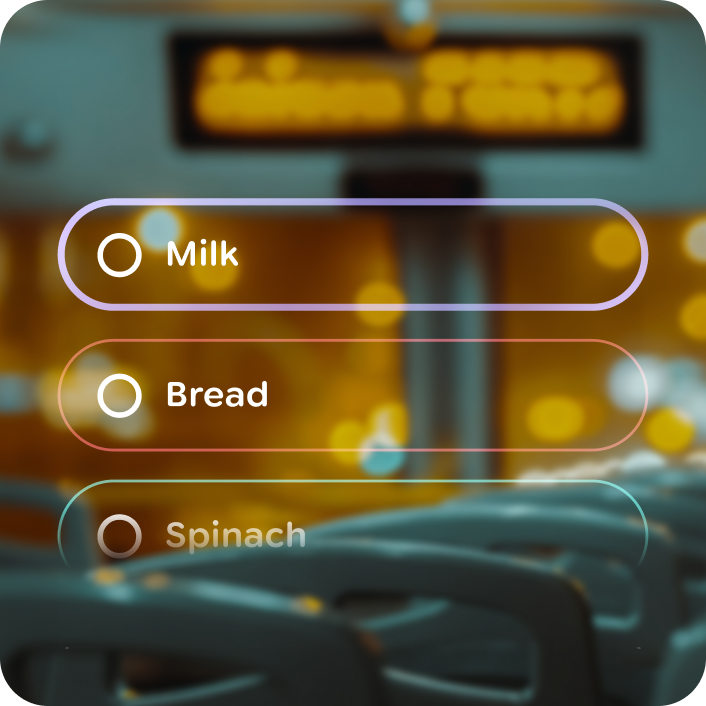
สิ่งที่ไม่ควรทำ
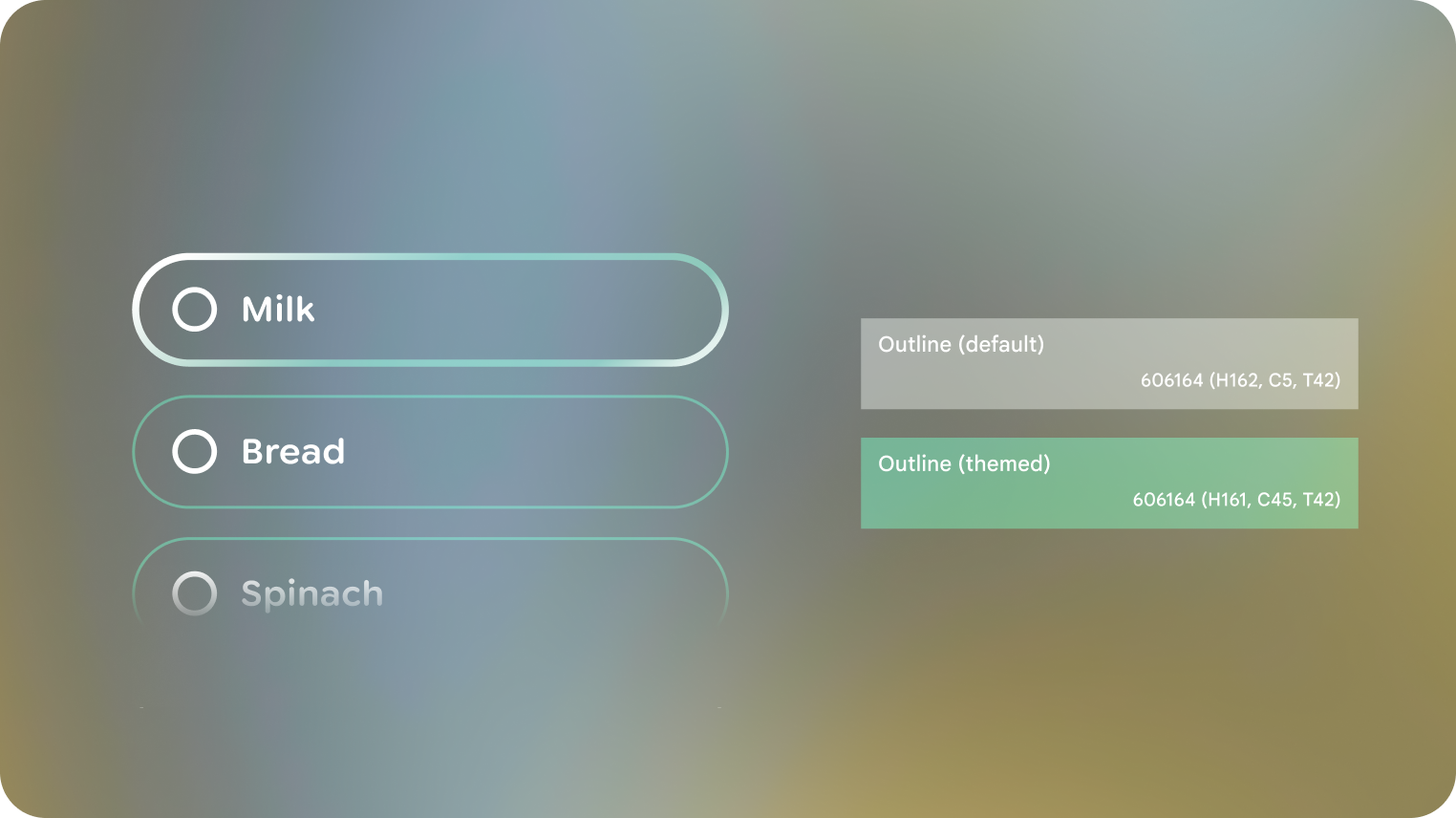
ประกาศเตือน
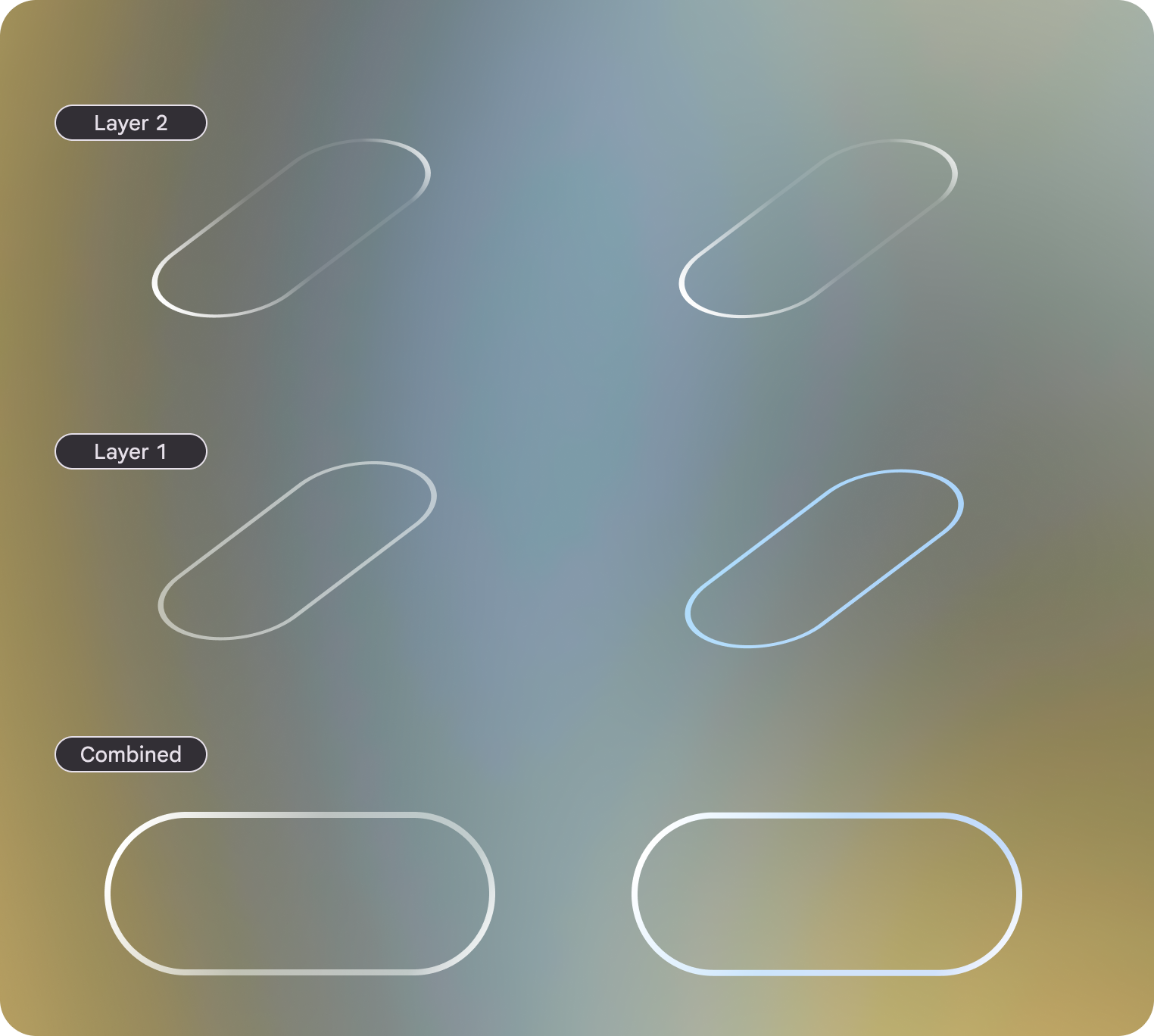 การปรับแต่งโฟกัสเส้นขอบด้วยสีน้ำเงิน: ไฮไลต์สถานะที่มีการโฟกัสประกอบด้วยเส้นขอบ 2
เส้น ใช้สีกับเลเยอร์ 2 เพื่อปรับสถานะที่มีการโฟกัส
การปรับแต่งโฟกัสเส้นขอบด้วยสีน้ำเงิน: ไฮไลต์สถานะที่มีการโฟกัสประกอบด้วยเส้นขอบ 2
เส้น ใช้สีกับเลเยอร์ 2 เพื่อปรับสถานะที่มีการโฟกัส

ควรทำ