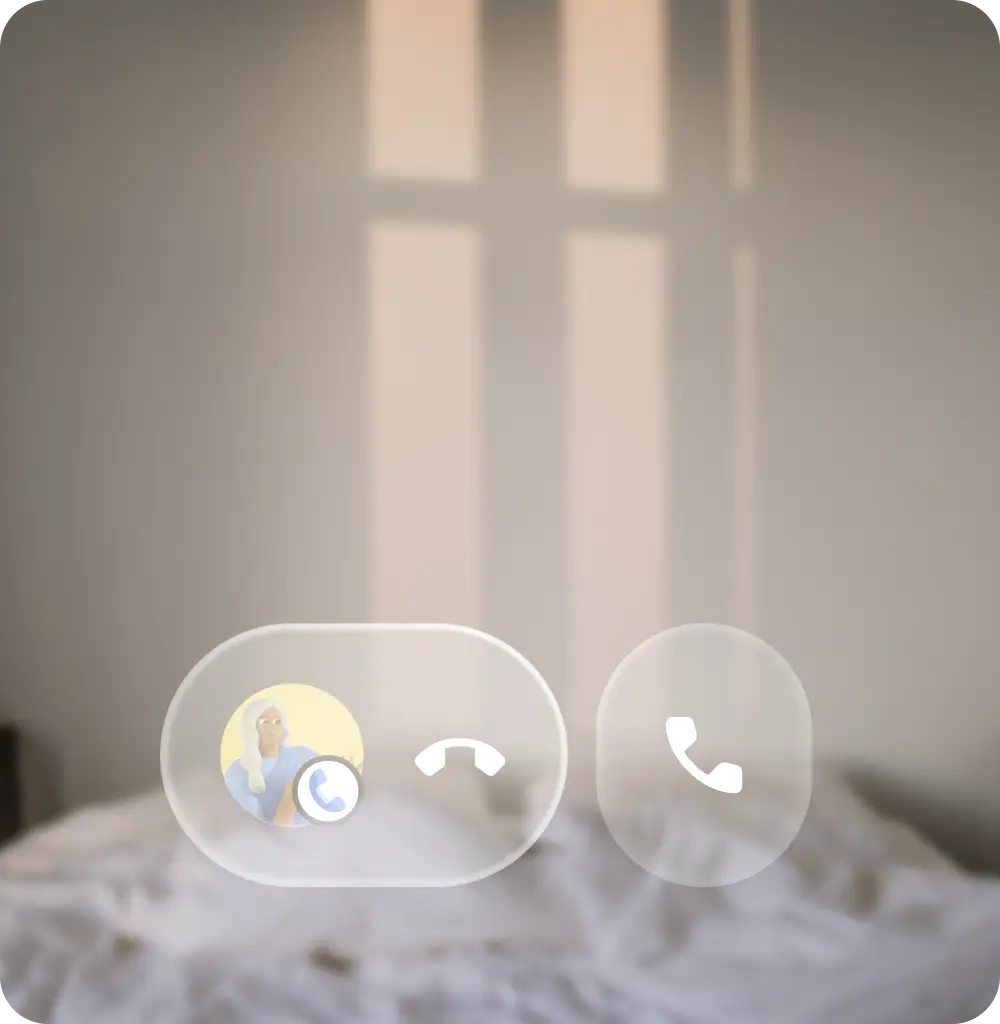
Gli occhiali hanno più fonti e tipi di input di interazione, tra cui hardware e tocco, gesto fisico e voce.
Controlli hardware
I controlli degli occhiali possono variare a seconda del modello del dispositivo, ma la maggior parte include un pulsante della fotocamera, un touchpad, un pulsante del display e un interruttore o pulsante di accensione. I controlli hardware hanno interazioni predefinite e alcuni possono essere rimappati per la tua app. Tieni presente che gli input per gli occhiali sono più unidimensionali, in quanto gli utenti possono effettuare un input di controllo alla volta, rispetto agli input touchscreen. I controlli hardware degli occhiali hanno una mappatura dell'interazione predefinita, alcune delle quali sono gestite dall'app e altre dal sistema.
Il sistema gestirà i seguenti input:
- Pressione singola del pulsante della fotocamera per scattare foto e pressione prolungata per registrare video
- Scorrere con due dita sul touchpad per il volume
- Tocca e tieni premuto il touchpad e la wake word sul microfono avvierà Gemini
- Il sistema interpreta lo scorrimento verso il basso sugli occhiali con display come un'azione di ritorno indietro.
La tua app ha accesso agli occhiali:
- Scorrimento con un dito sul touchpad
- Microfono
- Videocamera soggettiva (POV)
- Inertial Measurement Unit (IMU)
- Pressione doppia del pulsante della fotocamera
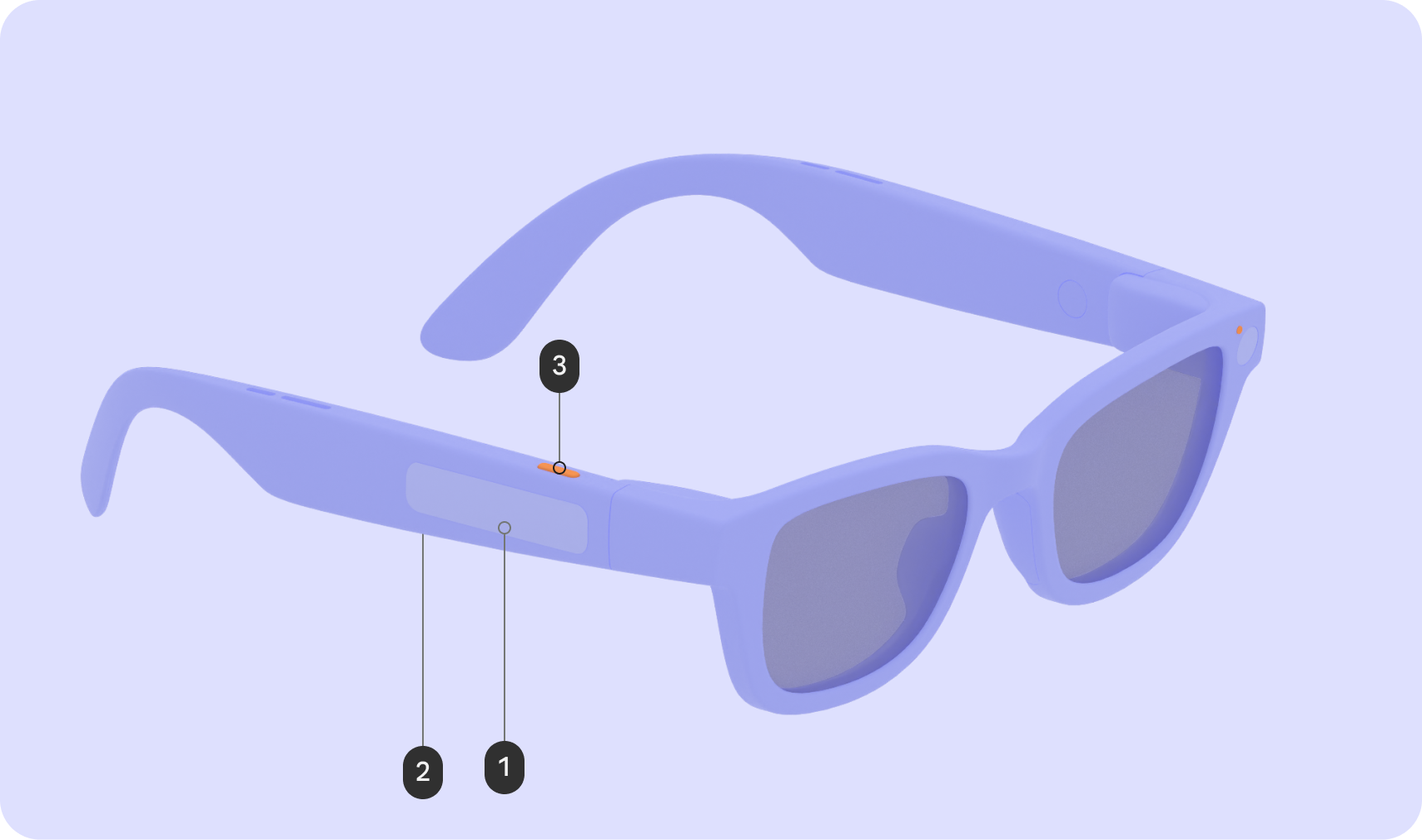
Occhiali audio
| Input | Gesto | Impatto dell'interazione |
|---|---|---|
| Touchpad (1) | Tocca | Riproduci / Pausa / Conferma |
| Scorri | Avanti/Indietro/Ignora | |
| Scorri verso il basso | N/D | |
| Tocca e tieni premuto | Richiama l'AI | |
| Scorrimento con due dita | Volume | |
| Pulsante di visualizzazione (2) | Stampa | N/D |
| Pulsante della fotocamera (3) | Stampa | Fine foto / video |
| Tocca e tieni premuto | Avvio del video | |
| Pressione doppia | Fotocamera |
Occhiali con display
| Input | Gesto | Impatto dell'interazione |
|---|---|---|
| Touchpad (1) | Tocca | Riproduci / Pausa / Conferma |
| Scorri | Navigazione nell'interfaccia utente | |
| Scorri verso il basso | Indietro | |
| Tocca e tieni premuto | Richiama l'AI | |
| Scorrimento con due dita | Volume | |
| Pulsante di visualizzazione (2) | Stampa | Riattivazione/Sospensione |
| Pulsante della fotocamera (3) | Stampa | Fine foto / video |
| Tocca e tieni premuto | Avvio del video | |
| Pressione doppia | Fotocamera |
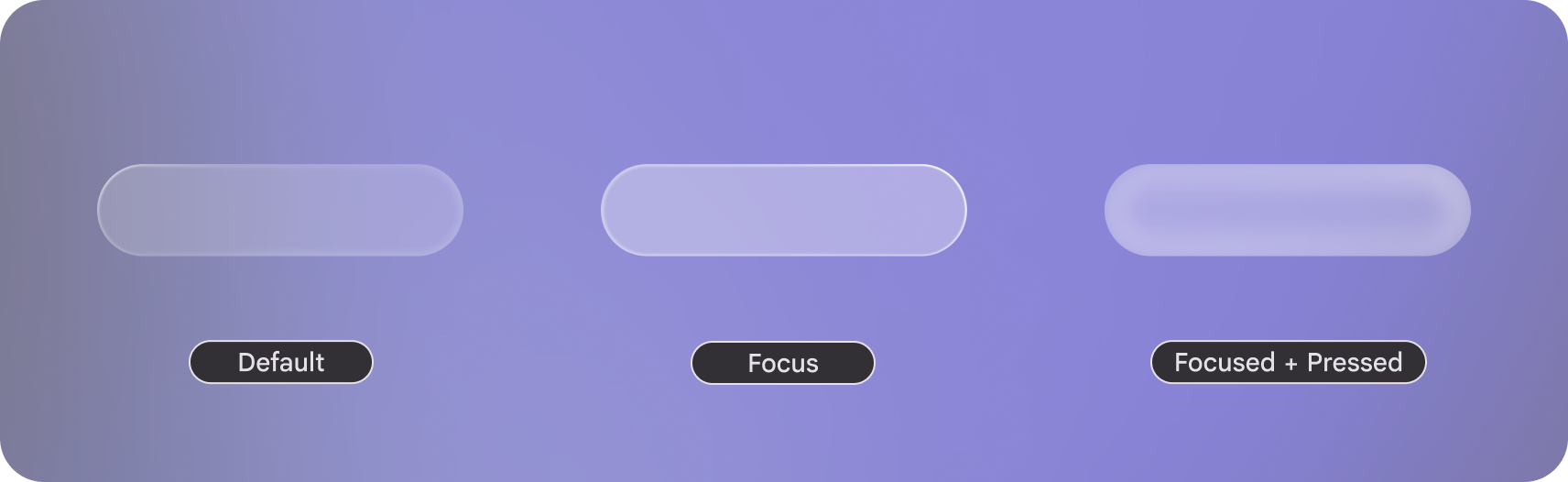 Gli stati
di messa a fuoco sullo schermo hanno un'indicazione visiva.
Gli stati
di messa a fuoco sullo schermo hanno un'indicazione visiva.
Principi di usabilità
Utilizza i seguenti principi quando progetti per gli input degli occhiali:
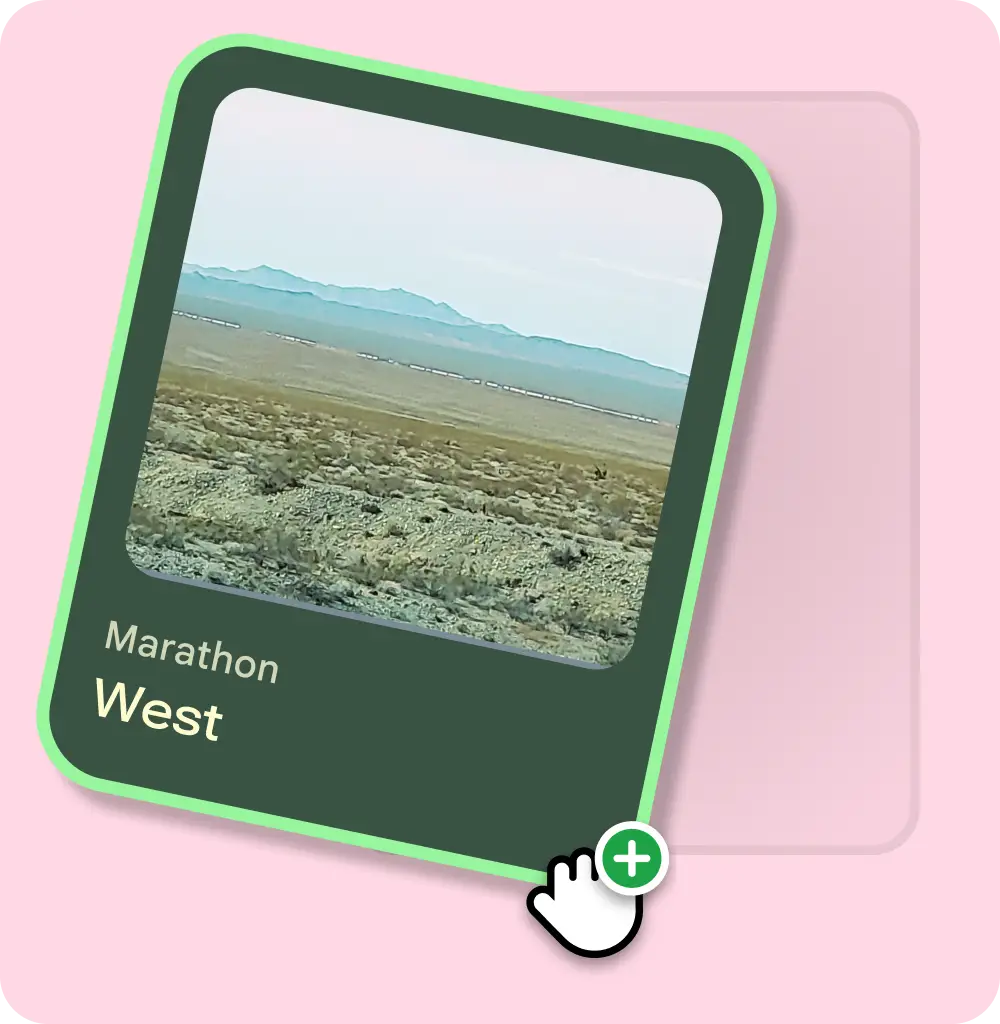
L'interazione di input è rapida e discreta
Gli occhiali audio e con display sono progettati per gesti brevi e rapidi, anziché per controlli complessi e precisi.
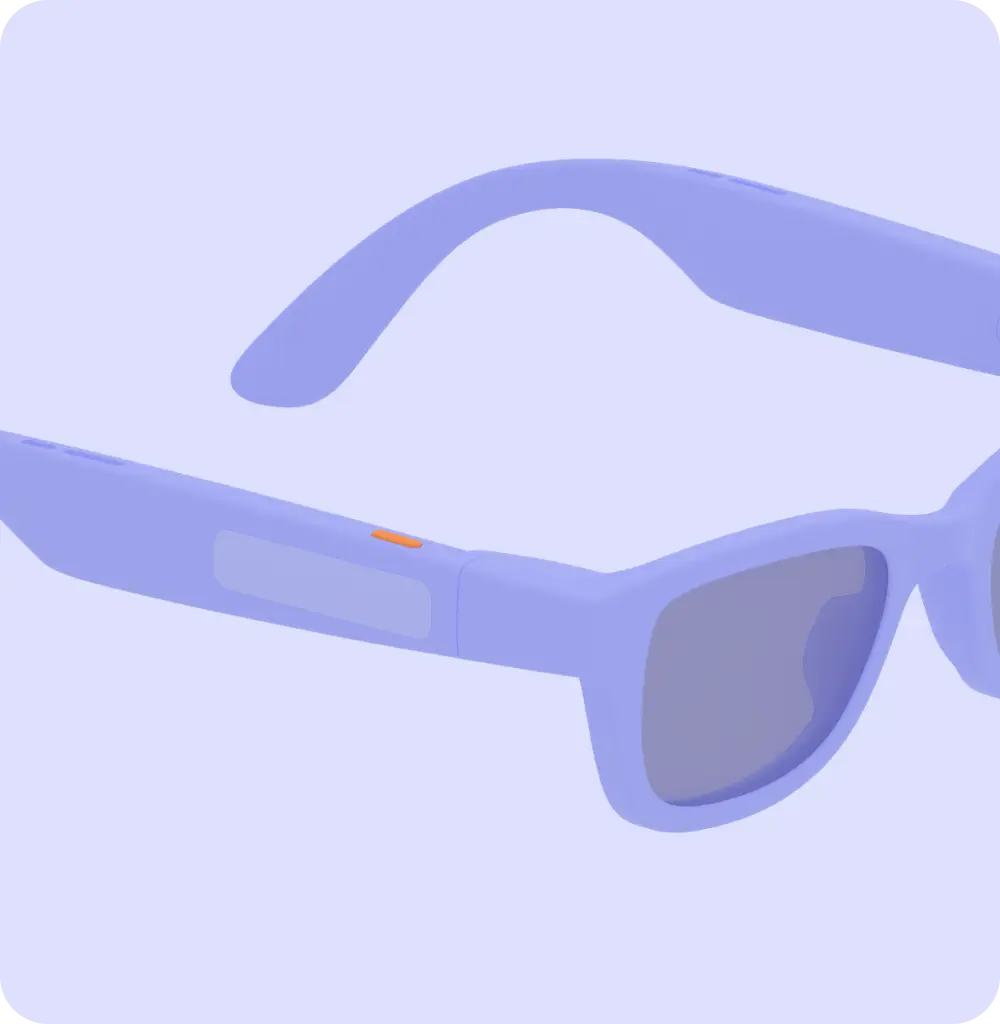
Cosa fare
Cosa non fare
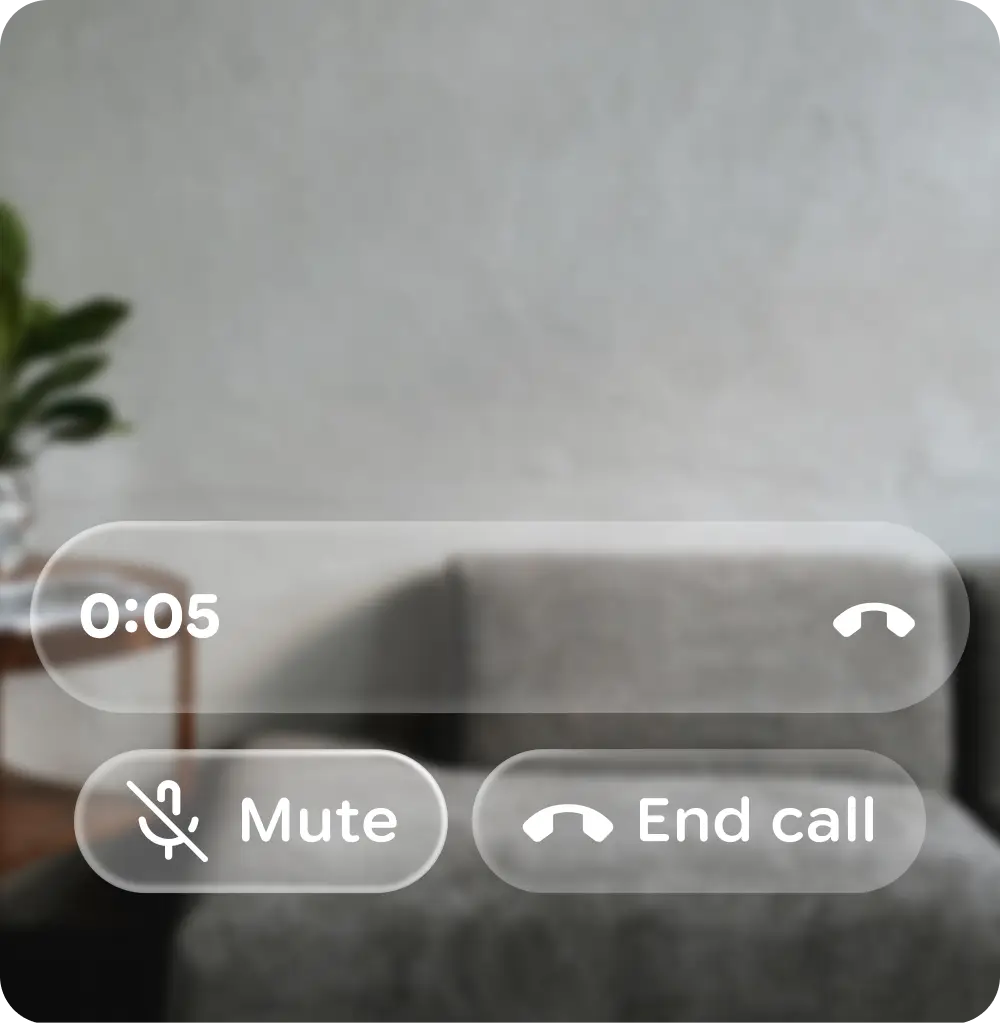
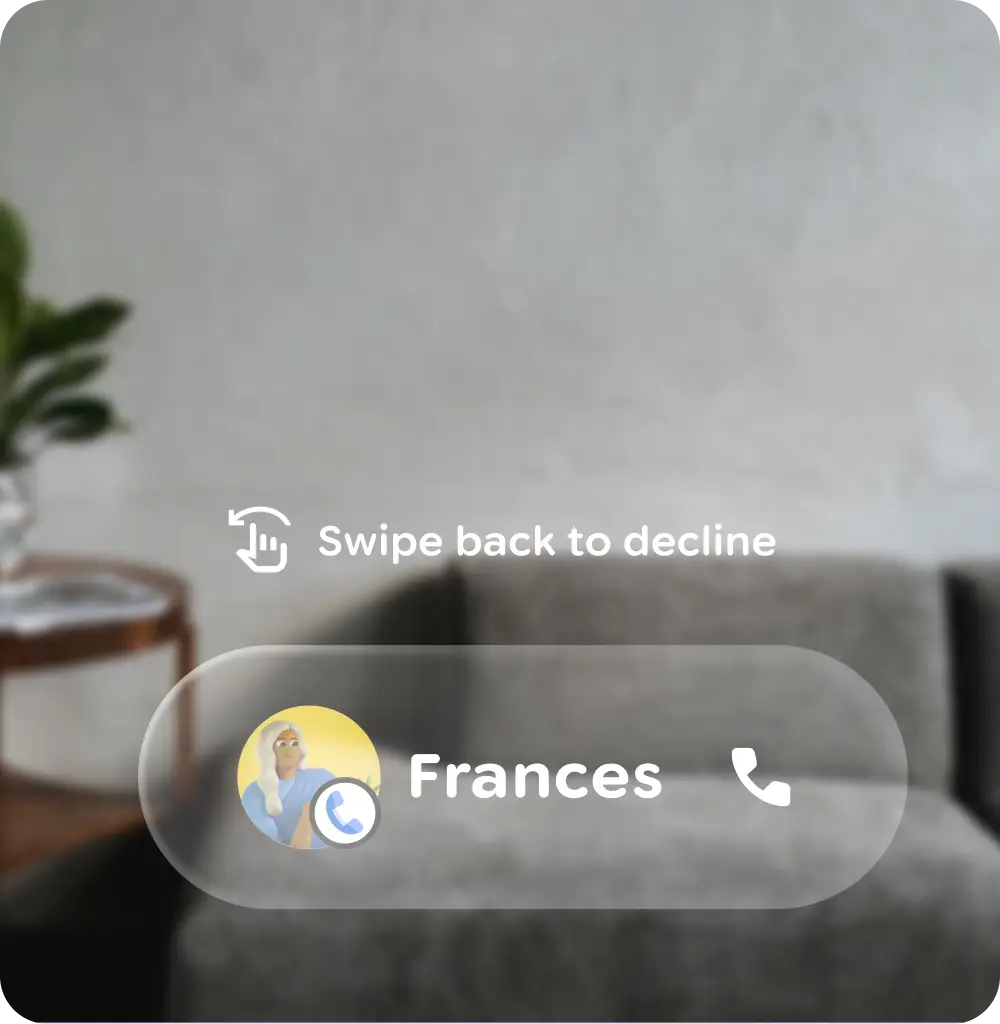
Riconoscimento anziché richiamo per gli occhiali con display
Limita il numero di gesti che l'utente deve ricordare e sfrutta i modelli mentali esistenti.
Cosa fare
Cosa non fare
Fornisci sempre un'uscita immediata per gli utenti
Un utente deve poter uscire da un'esperienza sugli occhiali in qualsiasi momento.
Fornire un feedback immediato e chiaro sul gesto rilevato e sull'azione intrapresa
Per gli occhiali audio, sia l'uscita audio che gli earcon sono fondamentali per il feedback dei gesti. Gli earcon devono essere riprodotti immediatamente dopo un gesto, essere udibili e distinguersi in vari ambienti.
Per gli occhiali con display, il feedback visivo immediato migliora notevolmente l'usabilità grazie al paradigma di interazione indiretta.
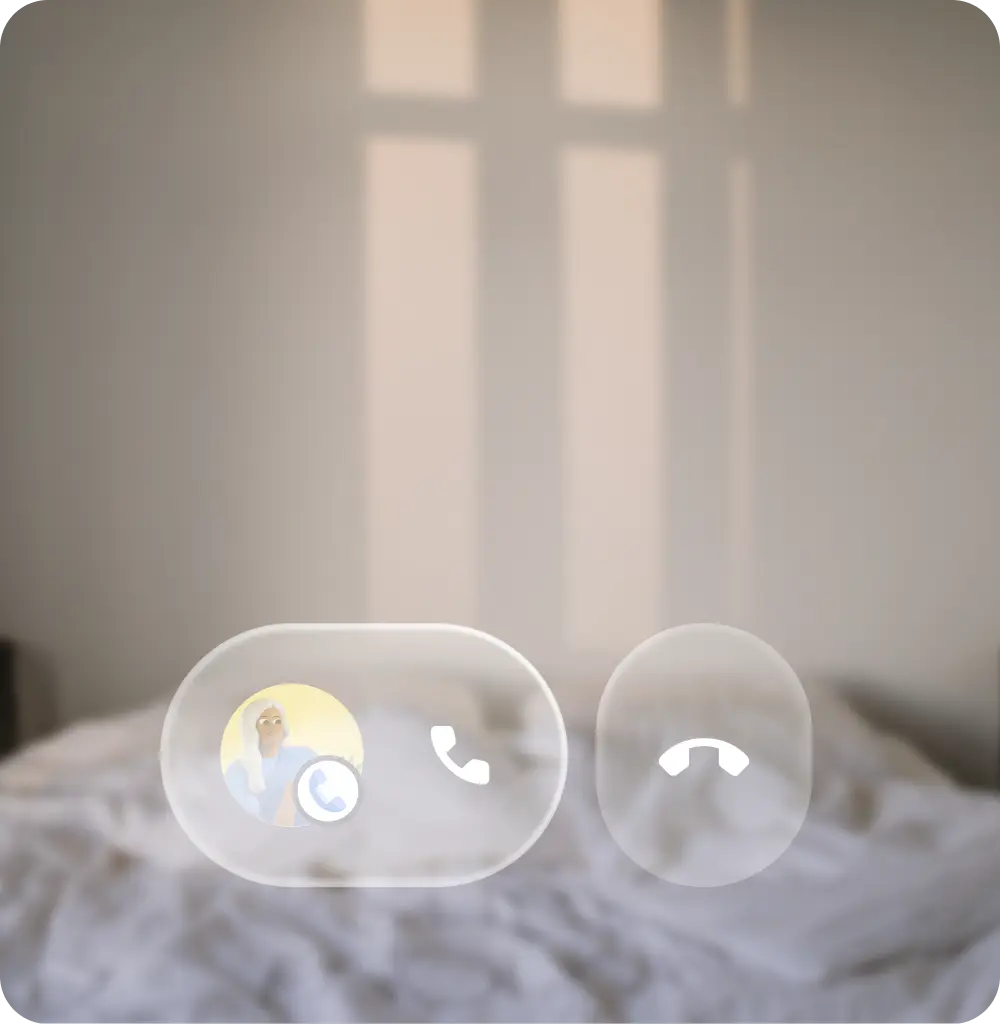
Promuovere un'esperienza fluida
Aiutare gli utenti a evitare errori:
- Ridurre il carico della memoria
- Tieni conto di possibili errori accidentali
- Supporto delle azioni di annullamento
- Avviso agli utenti prima di azioni importanti
Cosa fare