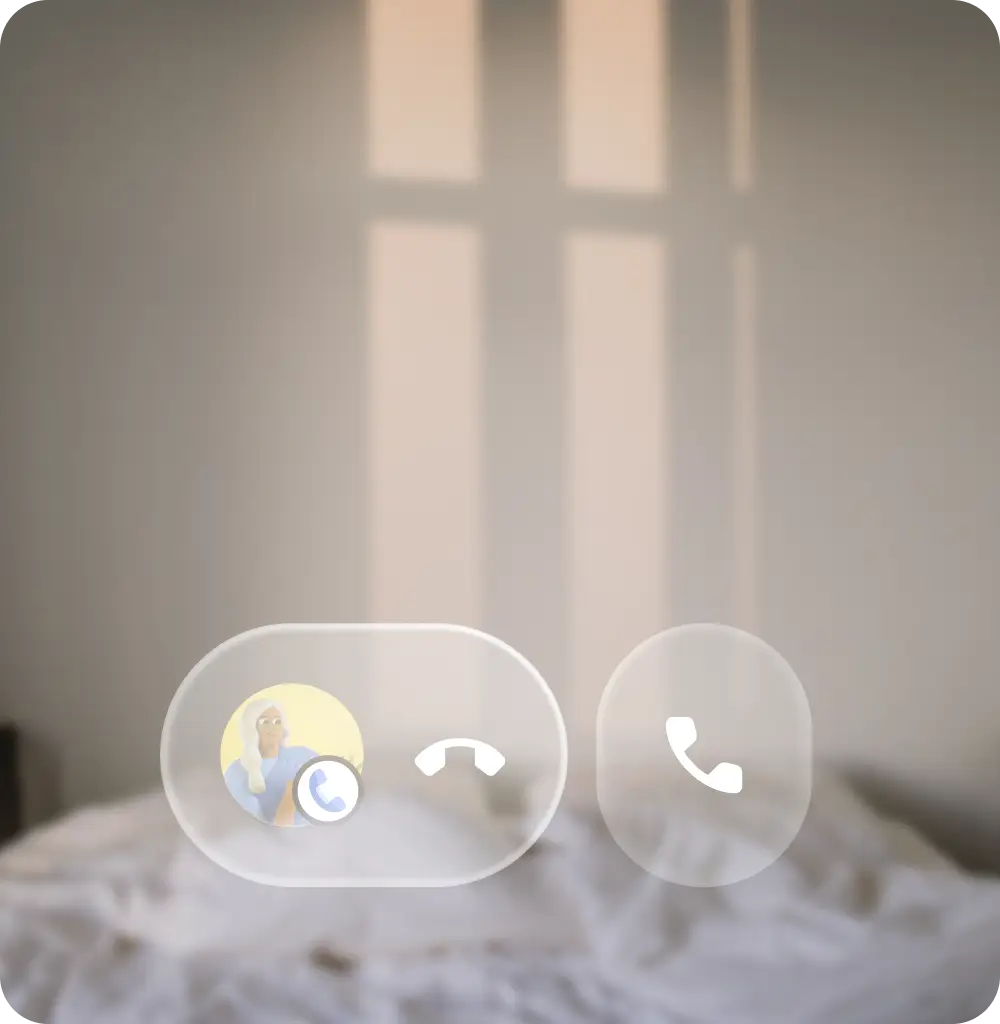
Los lentes tienen varias fuentes y tipos de entradas de interacción, como hardware y tacto, gestos físicos y voz.
Controles de hardware
Los controles de los lentes pueden variar según el modelo del dispositivo, pero la mayoría incluirá un botón de cámara, un panel táctil, un botón de pantalla y un interruptor o botón de encendido. Los controles de hardware tienen interacciones predeterminadas, y algunos se pueden reasignar para tu app. Ten en cuenta que las entradas de los lentes son más unidimensionales, ya que los usuarios pueden realizar una entrada de control a la vez, en comparación con las entradas de la pantalla táctil. Los controles de hardware de los lentes tienen una asignación de interacción predeterminada, algunas de las cuales son controladas por la app y otras por el sistema.
El sistema controlará las siguientes entradas:
- Presiona una vez el botón de la cámara para tomar fotos y mantenlo presionado para grabar videos.
- Desliza dos dedos en el panel táctil para controlar el volumen
- Mantén presionado el panel táctil y se activará la palabra de activación en el micrófono para iniciar Gemini.
- El sistema interpreta el gesto de deslizar el dedo hacia abajo en los lentes de la pantalla como un gesto de volver del sistema.
Tu app tiene acceso a los lentes:
- Deslizar un dedo en el panel táctil
- Micrófono
- Cámara de punto de vista (POV)
- Unidad de medición inercial (IMU)
- Presionar dos veces el botón de la cámara
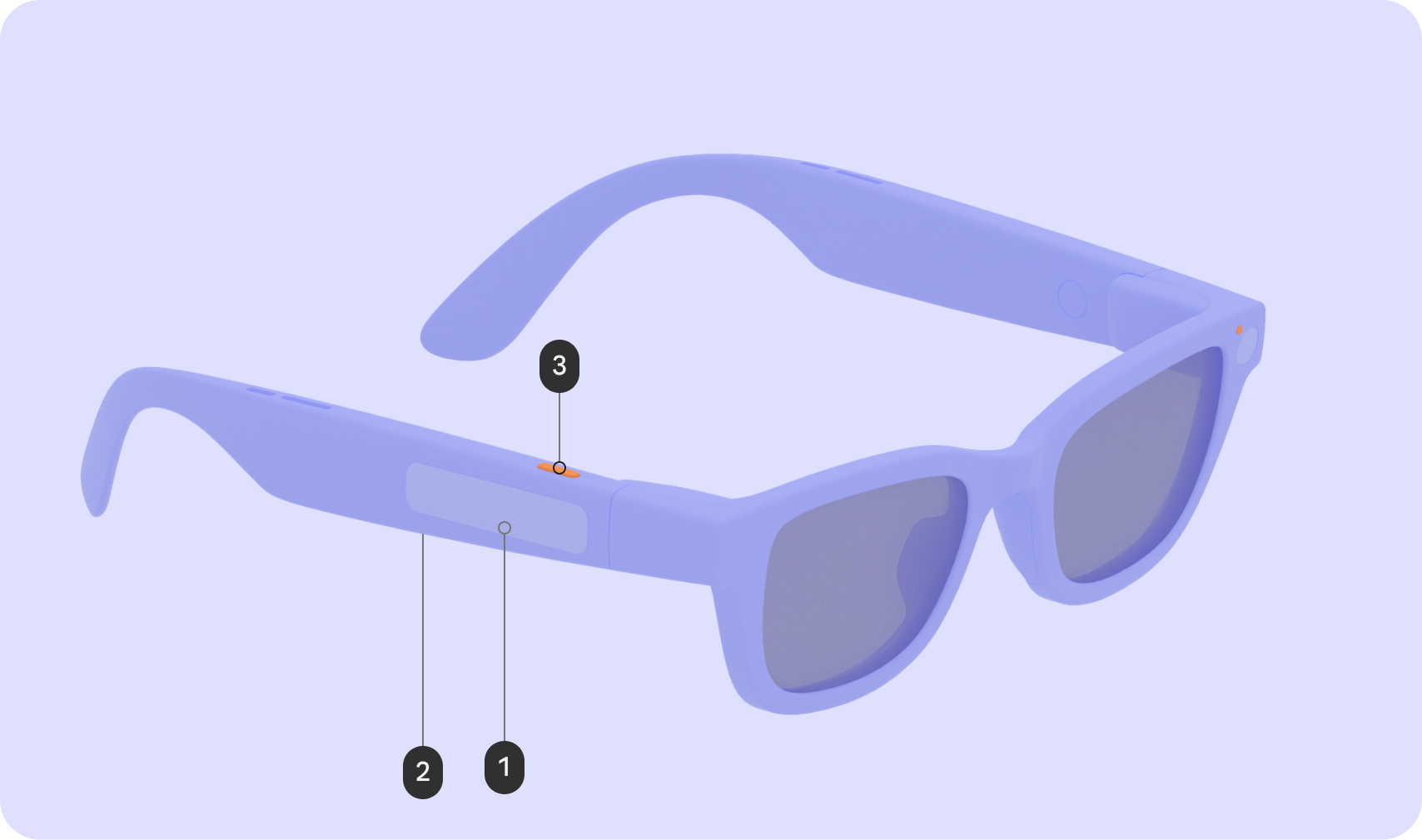
Lentes con audio
| Entrada | Gesto | Afecto de interacción |
|---|---|---|
| Panel táctil (1) | Presionar | Reproducir / Pausar / Confirmar |
| Deslizar | Siguiente/Anterior/Descartar | |
| Deslizar el dedo hacia abajo | N/A | |
| Mantener presionado | Invocar IA | |
| Deslizamiento con 2 dedos | Volumen | |
| Botón de pantalla (2) | Prensa | N/A |
| Botón de la cámara (3) | Prensa | Fin de la foto o el video |
| Mantener presionado | Inicio del video | |
| Presionar dos veces | Cámara |
Lentes con pantalla
| Entrada | Gesto | Afecto de interacción |
|---|---|---|
| Panel táctil (1) | Presionar | Reproducir / Pausar / Confirmar |
| Deslizar | Navegación por la IU | |
| Deslizar el dedo hacia abajo | Atrás | |
| Mantener presionado | Invocar IA | |
| Deslizamiento con 2 dedos | Volumen | |
| Botón de pantalla (2) | Prensa | Activación/suspensión |
| Botón de la cámara (3) | Prensa | Fin de la foto o el video |
| Mantener presionado | Inicio del video | |
| Presionar dos veces | Cámara |
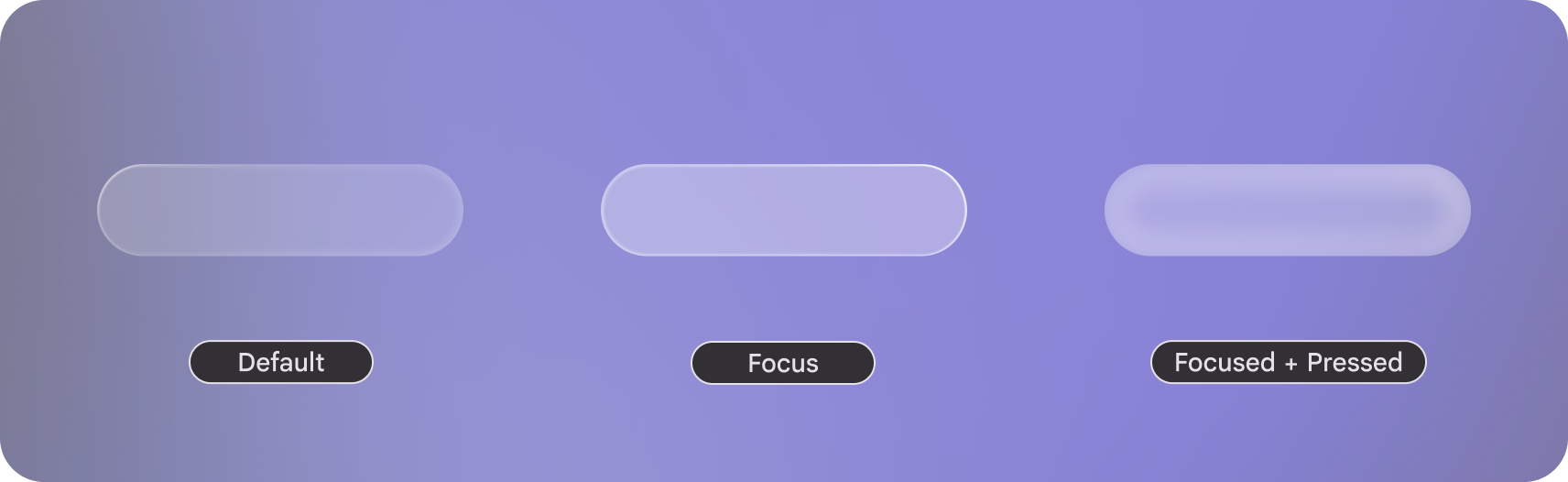 Los estados de enfoque en pantalla tienen una indicación visual.
Principios de usabilidad
Usa los siguientes principios cuando diseñes para las entradas de lentes:
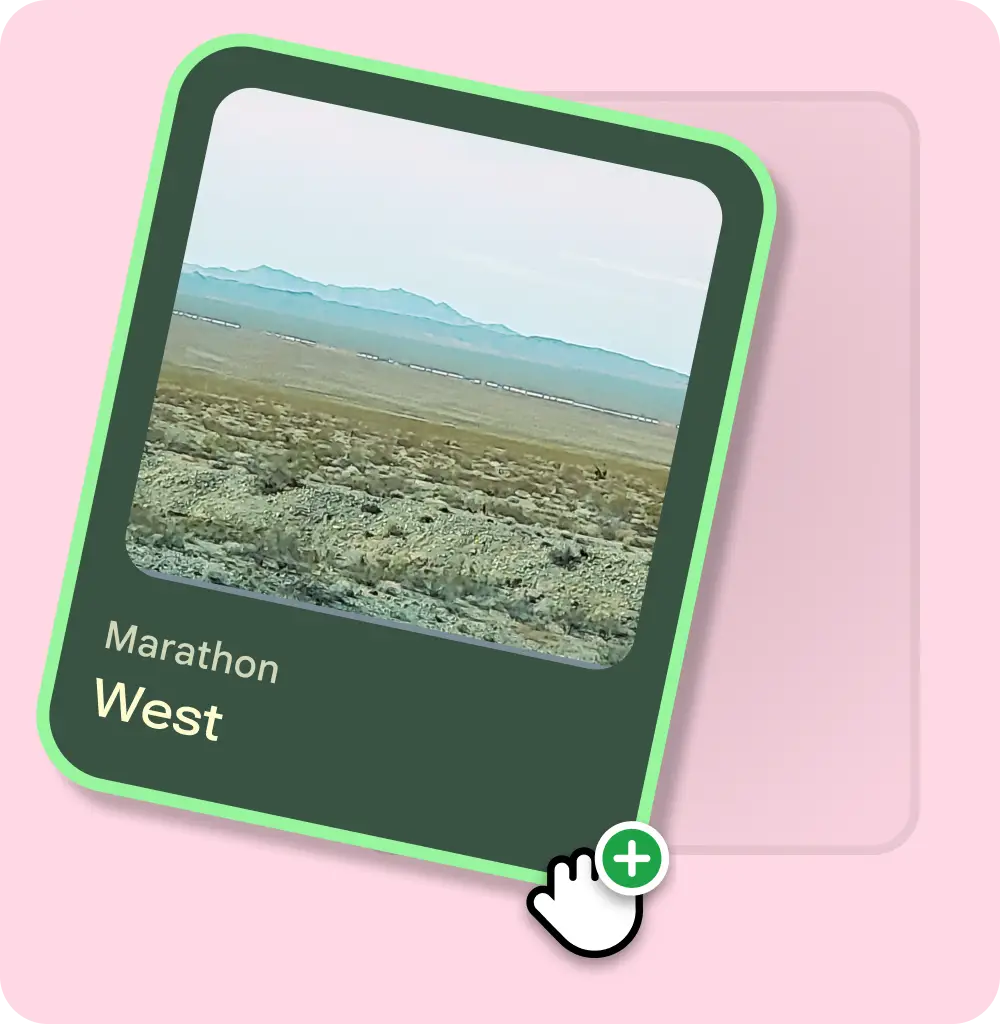
La interacción de entrada es rápida y discreta
Los lentes de audio y pantalla se diseñaron en torno a gestos cortos y rápidos, en lugar de controles complejos y precisos.
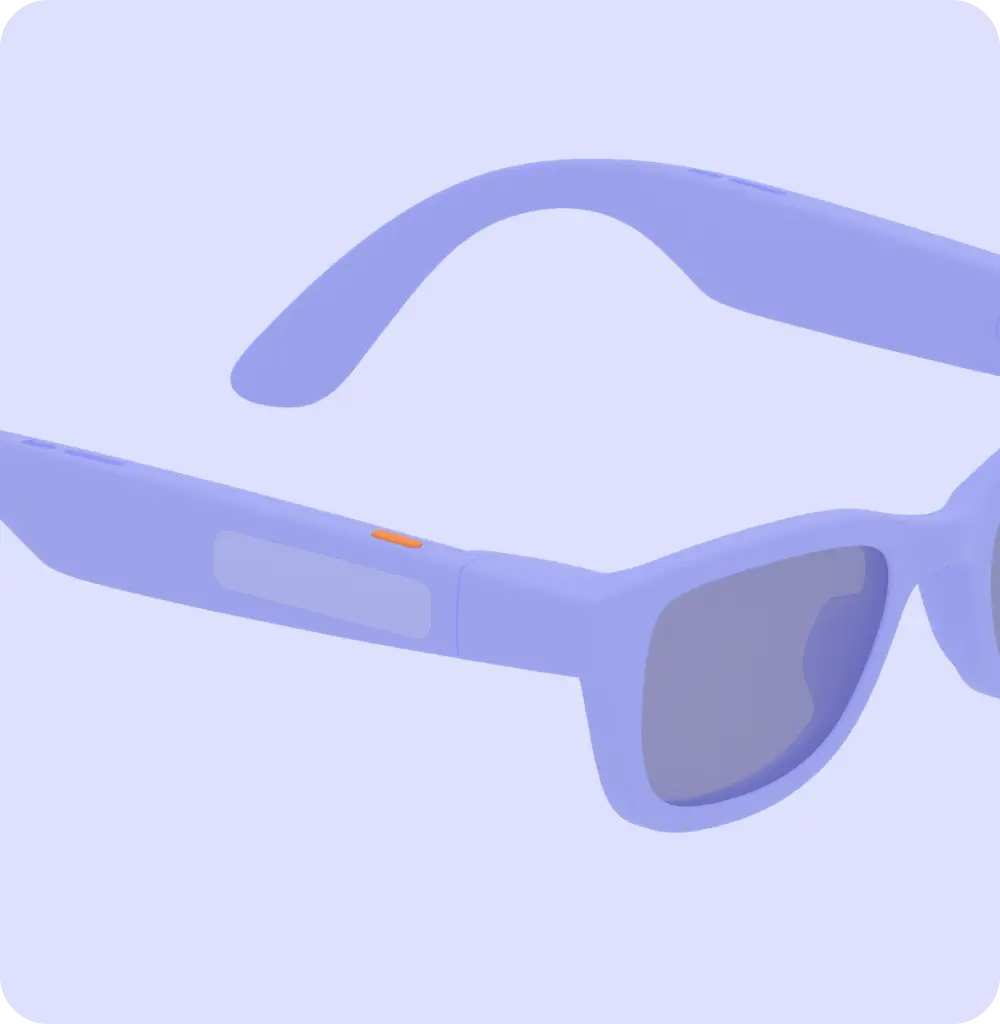
Qué debes hacer
Qué no debe hacer
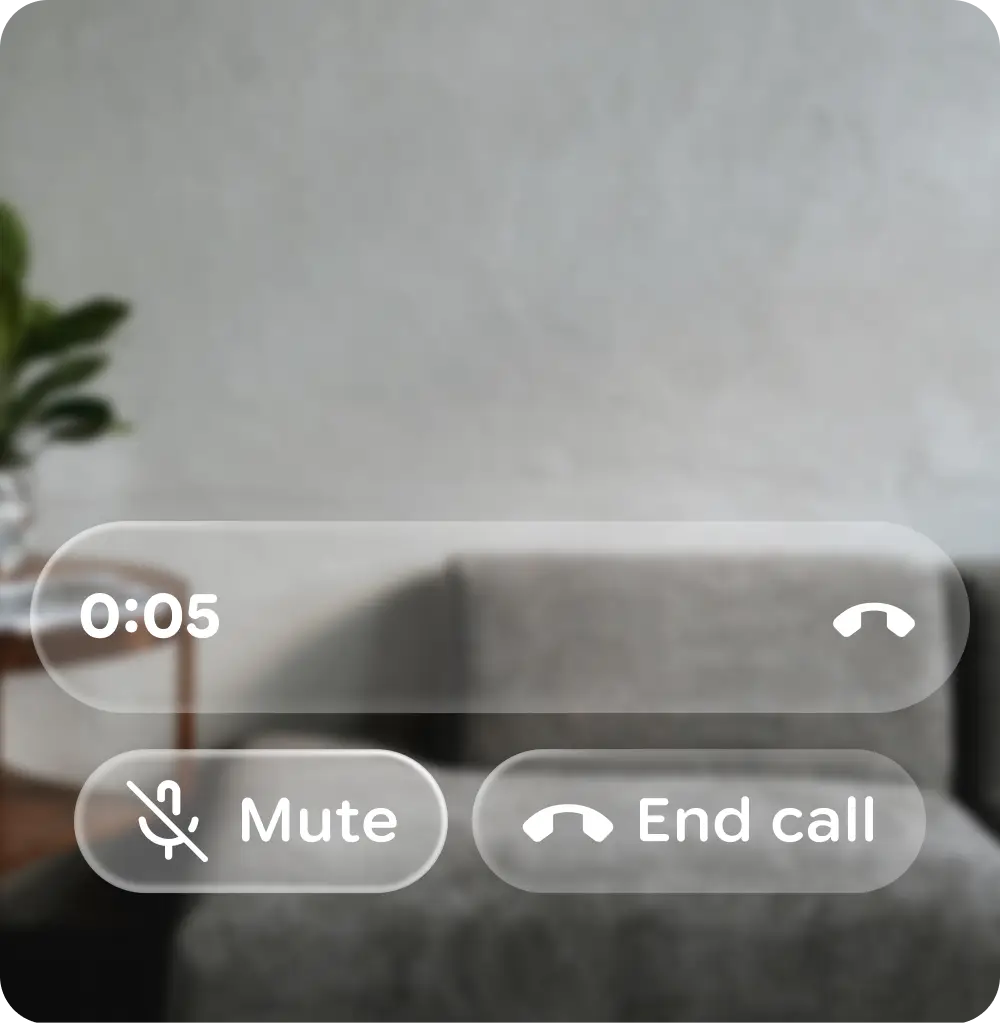
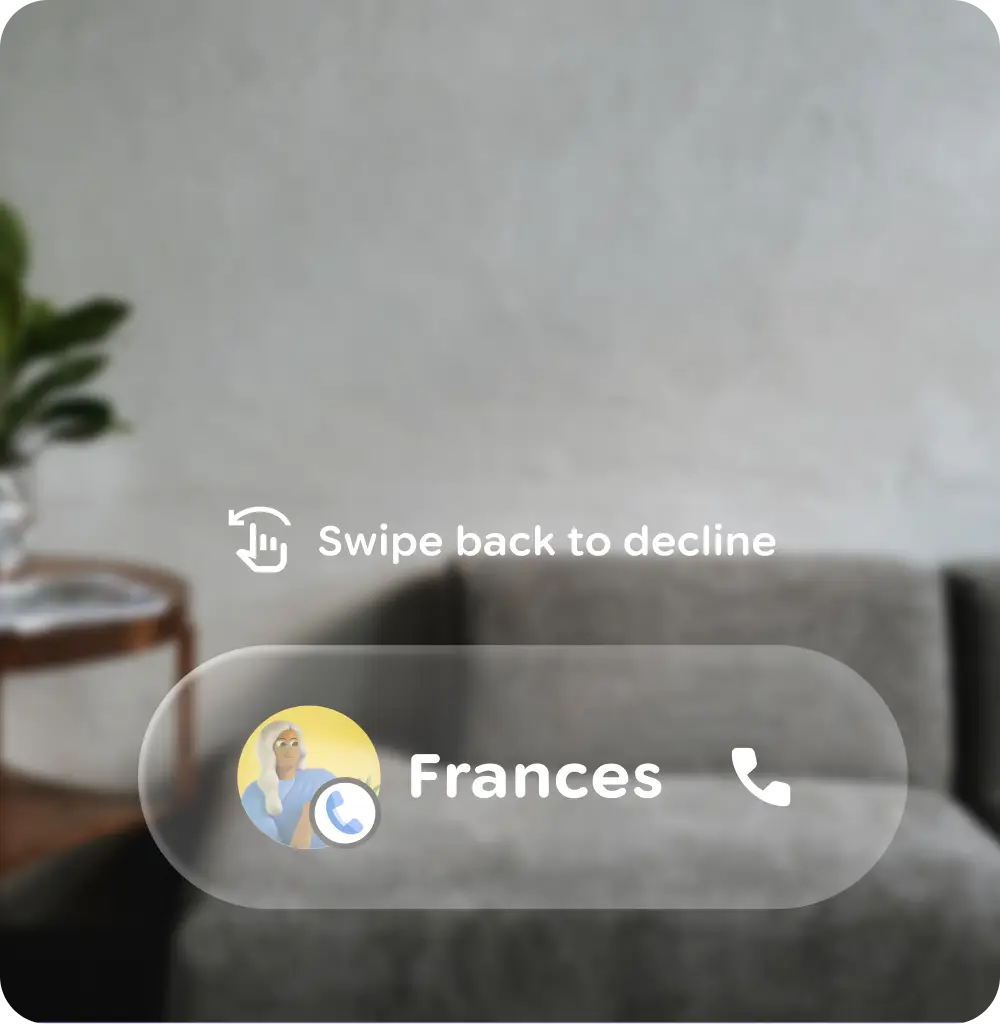
Reconocimiento en lugar de recuperación para los anteojos de visualización
Limita la cantidad de gestos que el usuario debe recordar y aprovecha los modelos mentales existentes.
Qué debes hacer
Qué no debe hacer
Siempre proporciona una salida inmediata para los usuarios
El usuario debe poder salir de una experiencia en los lentes en cualquier momento.
Proporcionar comentarios inmediatos y claros sobre el gesto detectado y la acción realizada
En el caso de los lentes con audio, tanto la salida de audio como los íconos sonoros son fundamentales para el feedback de los gestos. Los íconos de audio deben reproducirse inmediatamente después de un gesto, ser audibles y distinguirse en varios entornos.
En el caso de los lentes de visualización, la respuesta visual inmediata mejora significativamente la usabilidad debido al paradigma de interacción indirecta.
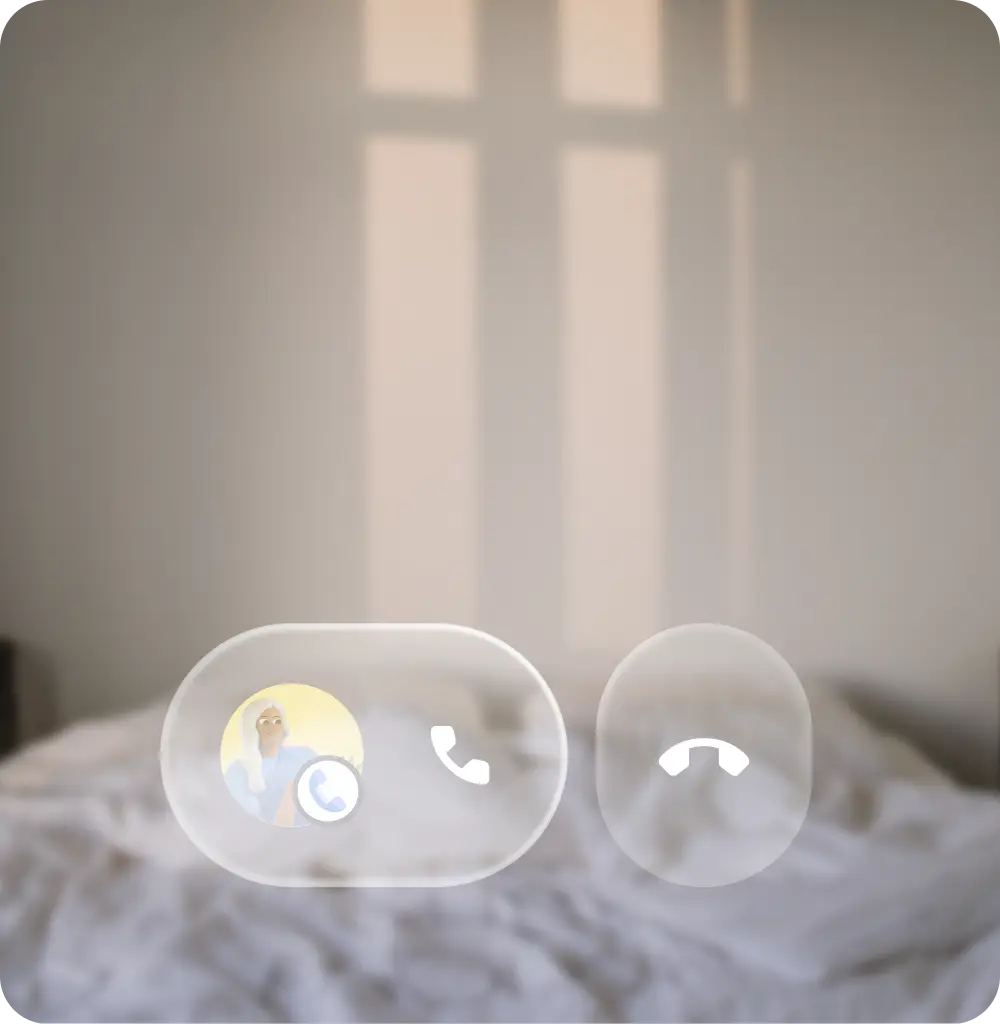
Promueve una experiencia fluida
Ayuda a los usuarios a evitar errores de las siguientes maneras:
- Cómo reducir la carga de la memoria
- Ten en cuenta los posibles deslizamientos accidentales.
- Cómo admitir acciones de deshacer
- Advertir a los usuarios antes de realizar acciones importantes
Qué debes hacer