

Jetpack Compose Glimmer यूज़र इंटरफ़ेस (यूआई) फ़्रेमवर्क का इस्तेमाल करके, अपना ऐप्लिकेशन बनाएं. इससे आपको ऑप्टिकल सी-थ्रू डिसप्ले पर काम करने वाले बेहतर अनुभव मिलेंगे. Jetpack Compose Glimmer, पहले यूज़र इंटरफ़ेस (यूआई) फ़्रेमवर्क में से एक है. इसे पारदर्शी डिसप्ले और स्मार्ट ग्लास के फ़ॉर्म-फ़ैक्टर के लिए ऑप्टिमाइज़ किया गया है.
1. उपयोगकर्ता की गतिविधियों के बारे में तय करना
ऐसी क्रिटिकल यूज़र जर्नी (सीयूजे) पर फ़ोकस करें जो स्मार्ट ग्लास के फ़ॉर्म फ़ैक्टर के सिद्धांतों के साथ काम करती हों. इसे कम से कम यूज़र इंटरफ़ेस (यूआई) या सिर्फ़ ऑडियो के साथ दिखाया जा सकता है. इससे उपयोगकर्ता को अपने आस-पास की चीज़ों पर ध्यान देने का मौका मिलता है. अवसरों को खोजने के लिए, अपने मौजूदा ऐप्लिकेशन में एंट्री पॉइंट शुरू करने पर विचार करें. इससे स्मार्ट ग्लास को फ़ायदा होगा.
उदाहरण के लिए, किसी उपयोगकर्ता को अपनी मंज़िल तक पहुंचने के लिए, बोलकर मोड़-दर-मोड़ पैदल रास्ते की जानकारी पाने की सुविधा से मदद मिल सकती है.
चुनी गई उपयोगकर्ता की गतिविधि में सुरक्षा, आराम, और परफ़ॉर्मेंस के सिद्धांतों का भी ध्यान रखा जाना चाहिए. उदाहरण के लिए, ऐसे टास्क न चुनें जिनके लिए उपयोगकर्ता के कैमरे की ज़रूरत बेवजह लंबे समय तक पड़े या जिनसे उनकी निजता का उल्लंघन हो.
बुनियादी सिद्धांतों के बारे में जानें.
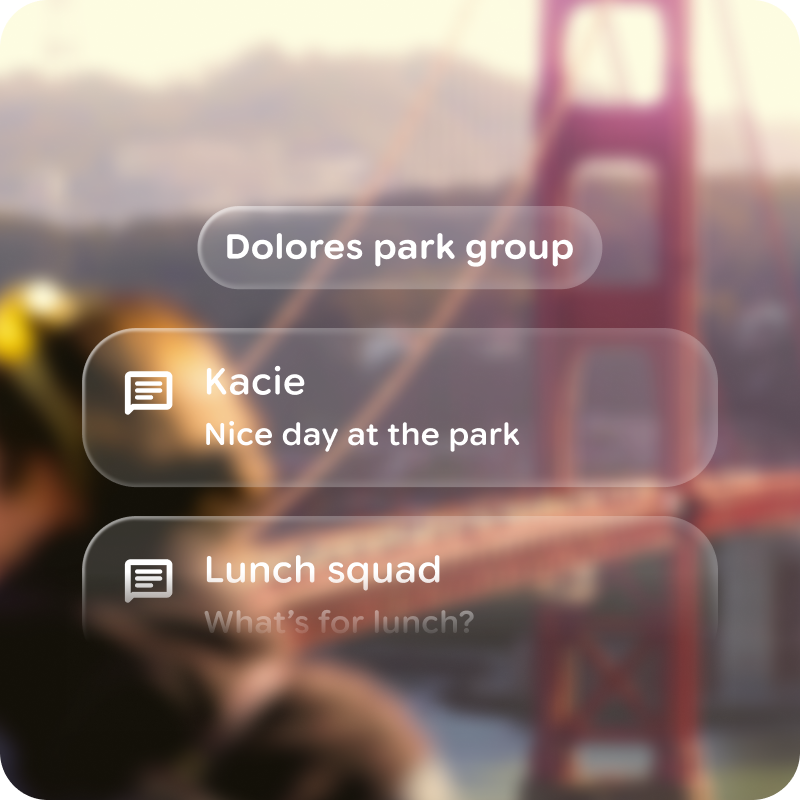
यह करें
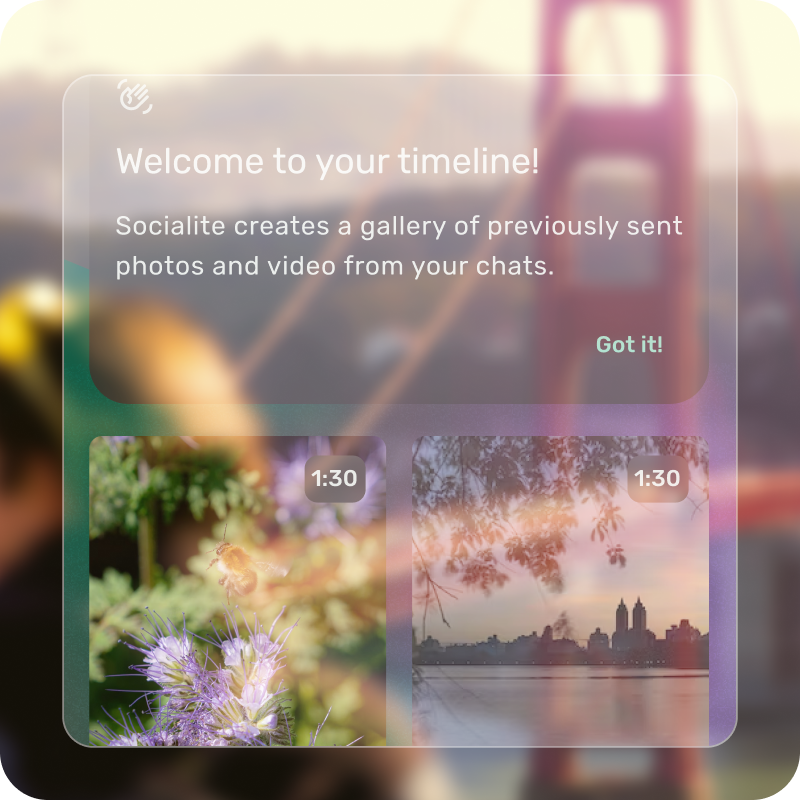
क्या न करें
2. छोटा करें और अनुवाद करें
डिसप्ले मोड के यूज़र इंटरफ़ेस (यूआई) के लिए, अपने मुख्य ऐप्लिकेशन से सीयूजे शुरू करें:
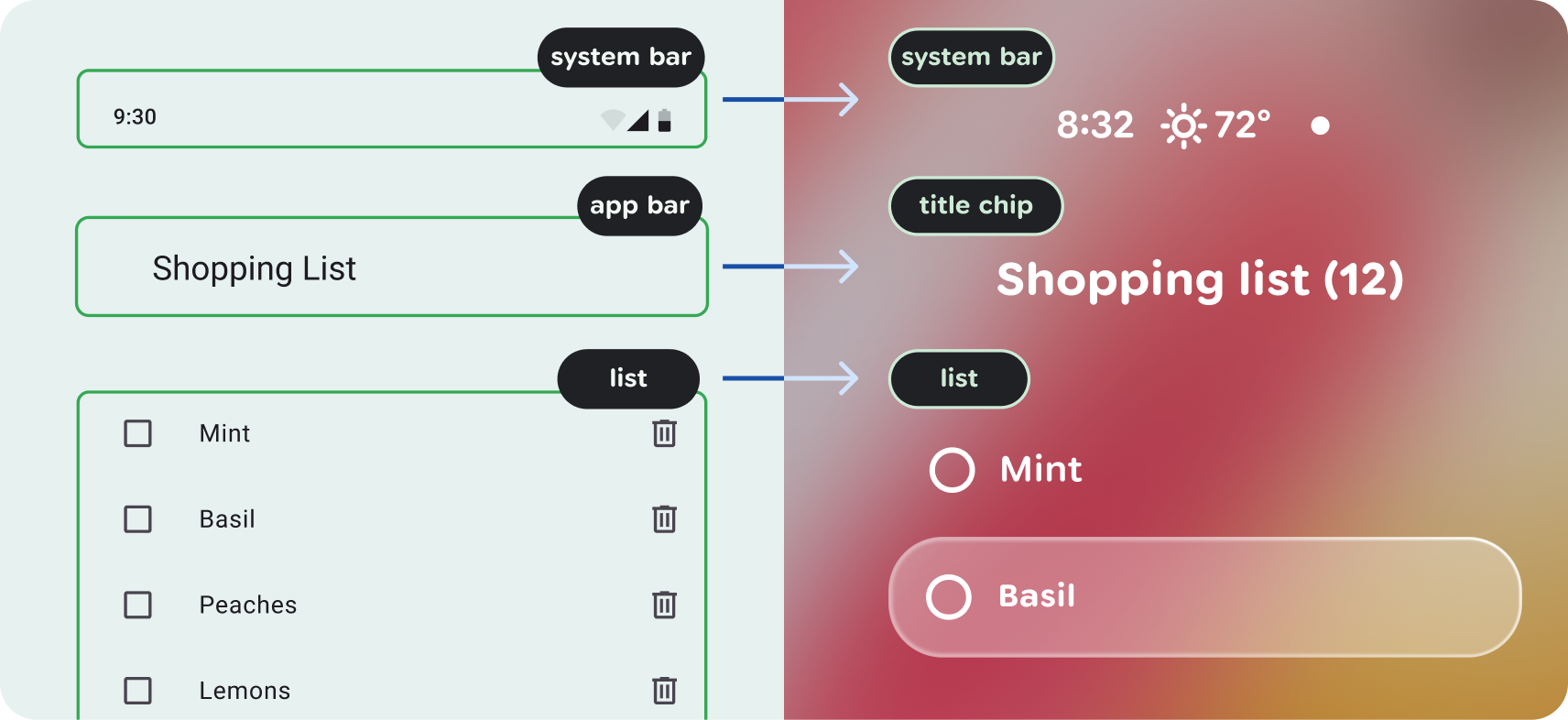
फ़ोकस के लिए लेआउट ऑप्टिमाइज़ करना: लेआउट, ज़रूरी जानकारी को प्राथमिकता देते हैं. इससे कार्रवाइयों और विज़ुअल एलिमेंट की संख्या कम हो जाती है, ताकि उपयोगकर्ता का ध्यान बना रहे.
हाइरारकी के लिए डेप्थ का इस्तेमाल करना: डेप्थ का इस्तेमाल, एलिमेंट की प्राथमिकता बताने के लिए किया जाता है.
नीचे से ऊपर की ओर डिज़ाइन करें: मॉक बनाते समय, नीचे से शुरू करें और कॉम्पोनेंट को ऊपर की ओर ले जाएं.
विज़ुअल कॉम्पोनेंट का अनुवाद करना: डिसप्ले ग्लास के लिए, Jetpack Compose के Glimmer कॉम्पोनेंट और लेआउट पैटर्न का इस्तेमाल करें.
कॉम्पोनेंट और ऐप्लिकेशन व्यू के बारे में ज़्यादा जानें.
3. ऑडियो फ़्लो और क्यू
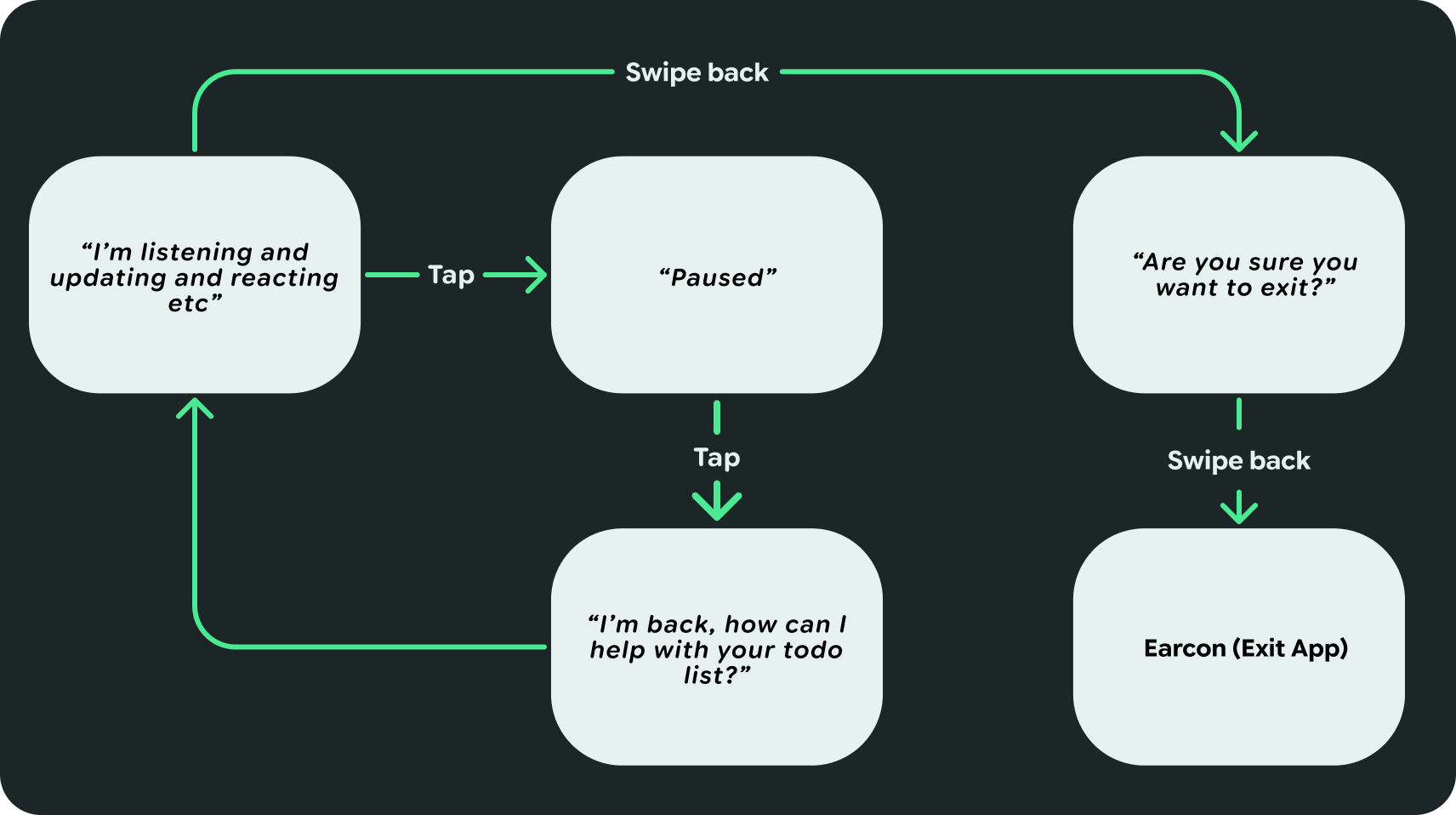
ऑडियो के साथ बातचीत करें. डिसप्ले ग्लास पर भी, आपके ऐप्लिकेशन के अनुभव का ज़्यादातर हिस्सा ऑडियो पर आधारित होना चाहिए. साथ ही, आपको ऑडियो ग्लास के लिए, सिर्फ़ ऑडियो वाले अनुभव को ध्यान में रखना होगा. इसके लिए, सिर्फ़ ऑडियो वाले फ़्लो मैप को बनाकर, इस अनुभव के बारे में बताया जा सकता है. इंटरैक्शन और सुझाव, शिकायत या राय को ऑडियो क्यू और डायलॉग के साथ नोट करें. अपने डिज़ाइन का आकलन करें, ताकि ऑडियो फ़्लो से उपयोगकर्ता को परेशानी न हो.
4. मैप के इनपुट कंट्रोल
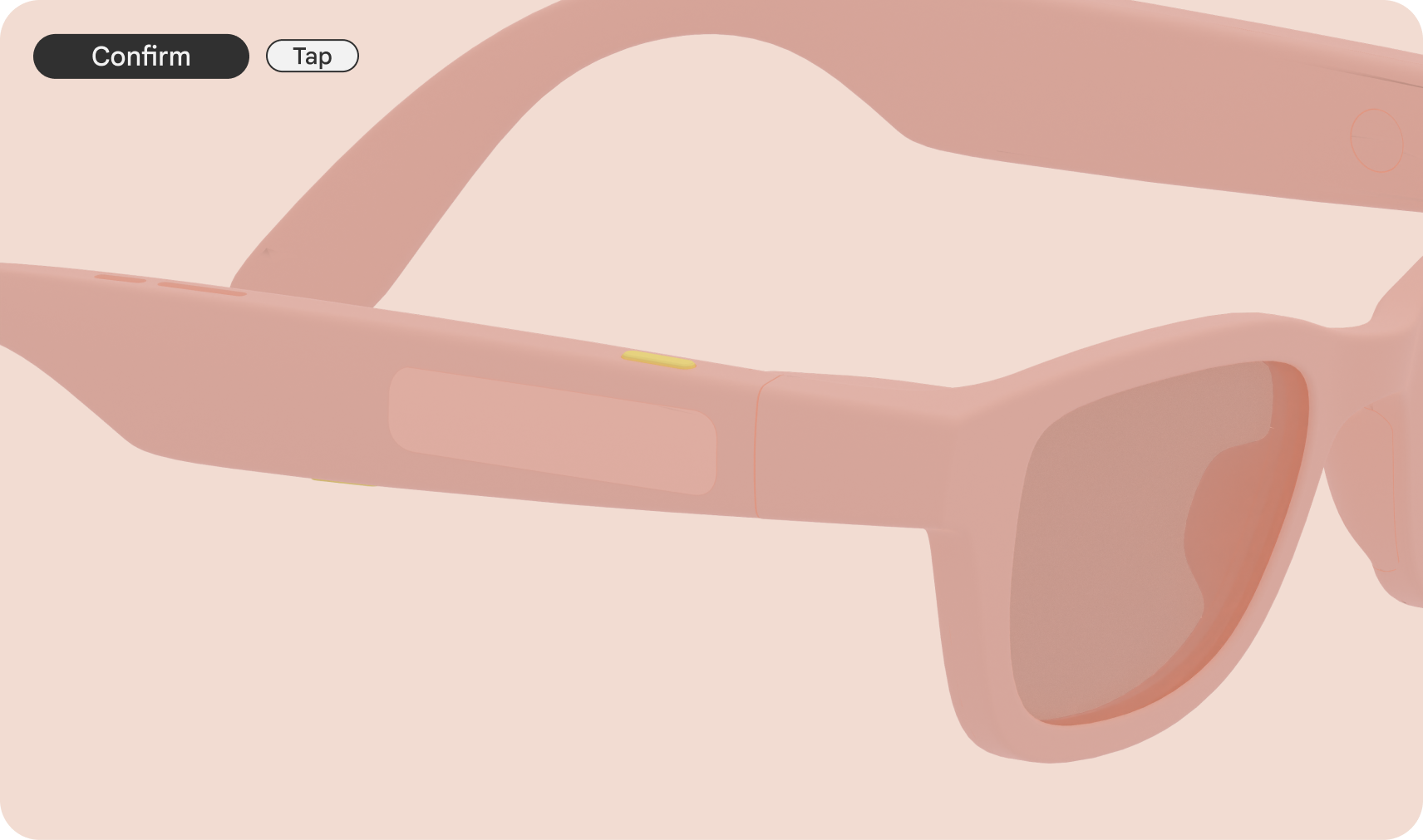
डिवाइस कंट्रोल और जेस्चर के लिए, इनपुट को मैप करना न भूलें. ऐप्लिकेशन के बुनियादी इंटरैक्शन को ट्रैकपैड टैप में बदलकर शुरुआत की जा सकती है. जैसे, टैप करना.
5. सिस्टम यूज़र इंटरफ़ेस को ध्यान में रखें
अन्य सिस्टम इंटरफ़ेस के लिए खाता.
आपका ऐप्लिकेशन, होम स्क्रीन और सिस्टम की अन्य सुविधाओं में दिखेगा. जैसे, सूचनाएं. ये सिस्टम बार में दिख सकते हैं.

6. अतिरिक्त आंकड़े
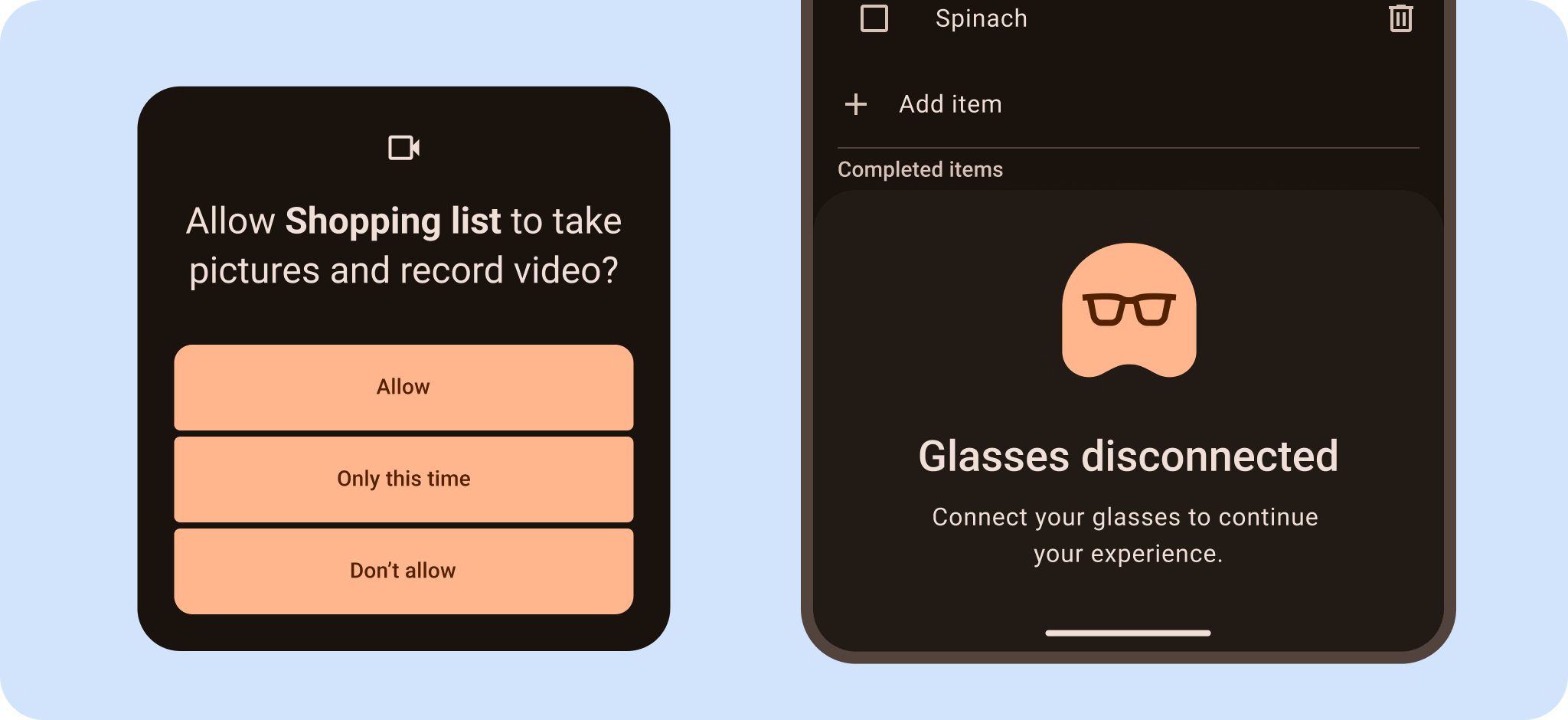
आपके ऐप्लिकेशन को ऑडियो और डिसप्ले ग्लास पर अलग-अलग स्थितियों का सामना करना पड़ेगा. जैसे, कनेक्शन या अनुमति से जुड़ी समस्याएं. अपने मुख्य ऐप्लिकेशन और स्मार्ट ग्लास ऐप्लिकेशन, दोनों में इन अलग-अलग स्थितियों को ध्यान में रखें.
डिवाइस की सुविधाओं को ऐक्सेस करने की अनुमतियां मांगना न भूलें.
याद रखें कि आपको विज़ुअल यूज़र इंटरफ़ेस (यूआई) और ऑडियो के ज़रिए इन पर विचार करना होगा. उदाहरण के लिए, ऑडियो फ़ीडबैक देकर यह बताएं कि उन्हें अपने फ़ोन या टैबलेट पर अनुमति देने का फ़्लो पूरा करना चाहिए या गड़बड़ियों को पढ़कर सुनाना चाहिए.
 ध्यान दें: Figma पर Jetpack Compose Glimmer यूज़र इंटरफ़ेस (यूआई) किट का इस्तेमाल शुरू करें.