

Маркер значка – это часть системы пространственных аннотаций. Используйте маркеры-значки, чтобы добавлять аннотации к объектам реального мира.
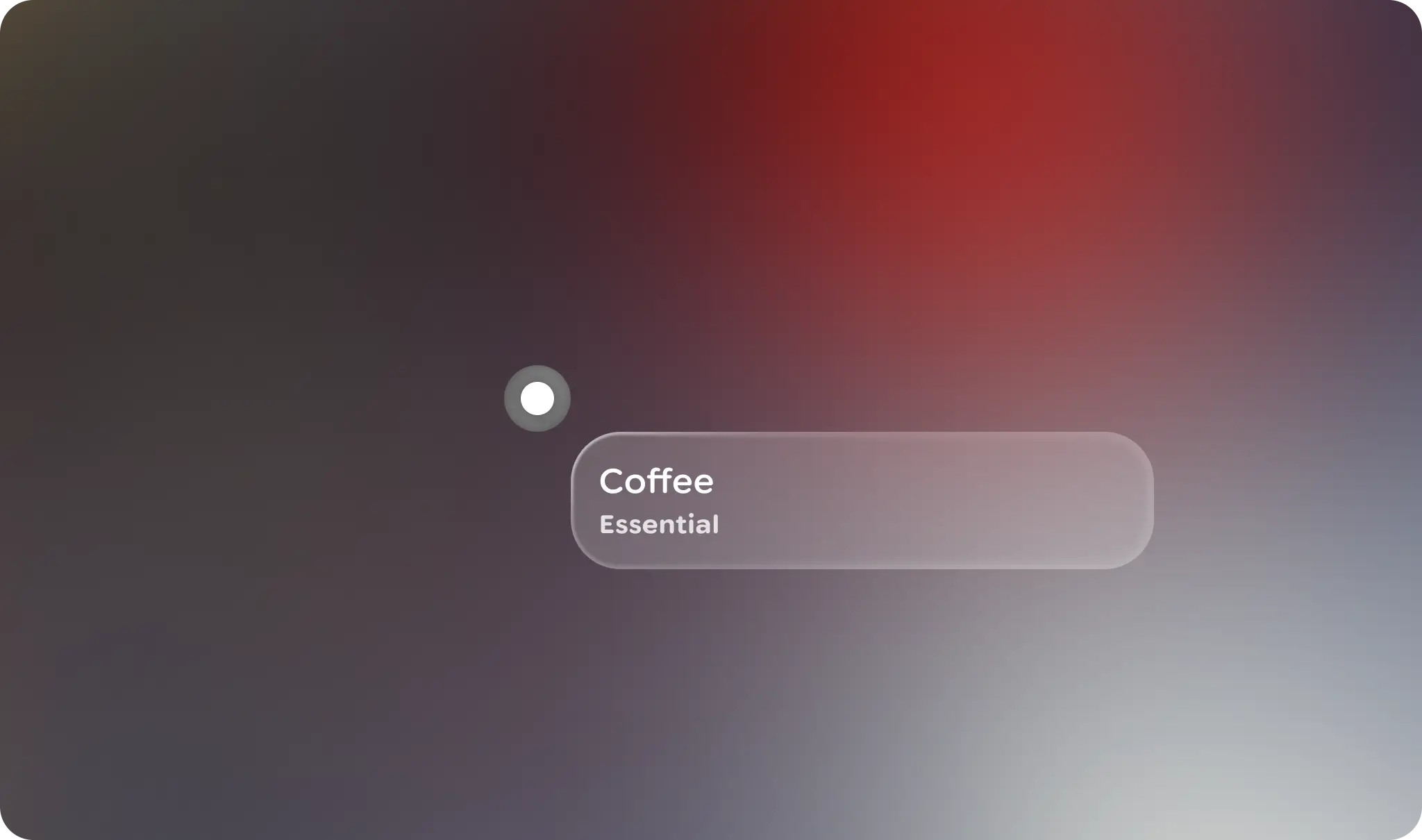
Принципы
Контекстные. Значки-маркеры привязаны к объектам или точкам в реальном мире.
Краткость. Маркеры-значки – это сокращенные визуальные индикаторы пространственного якоря.
Использование и размещение
Маркер значка – это элемент интерфейса, похожий на кнопку со значком, который отмечает объекты, представляющие интерес в среде пользователя. Значок-маркер – это тип пространственного маркера, используемый для пространственной привязки.

Что следует делать
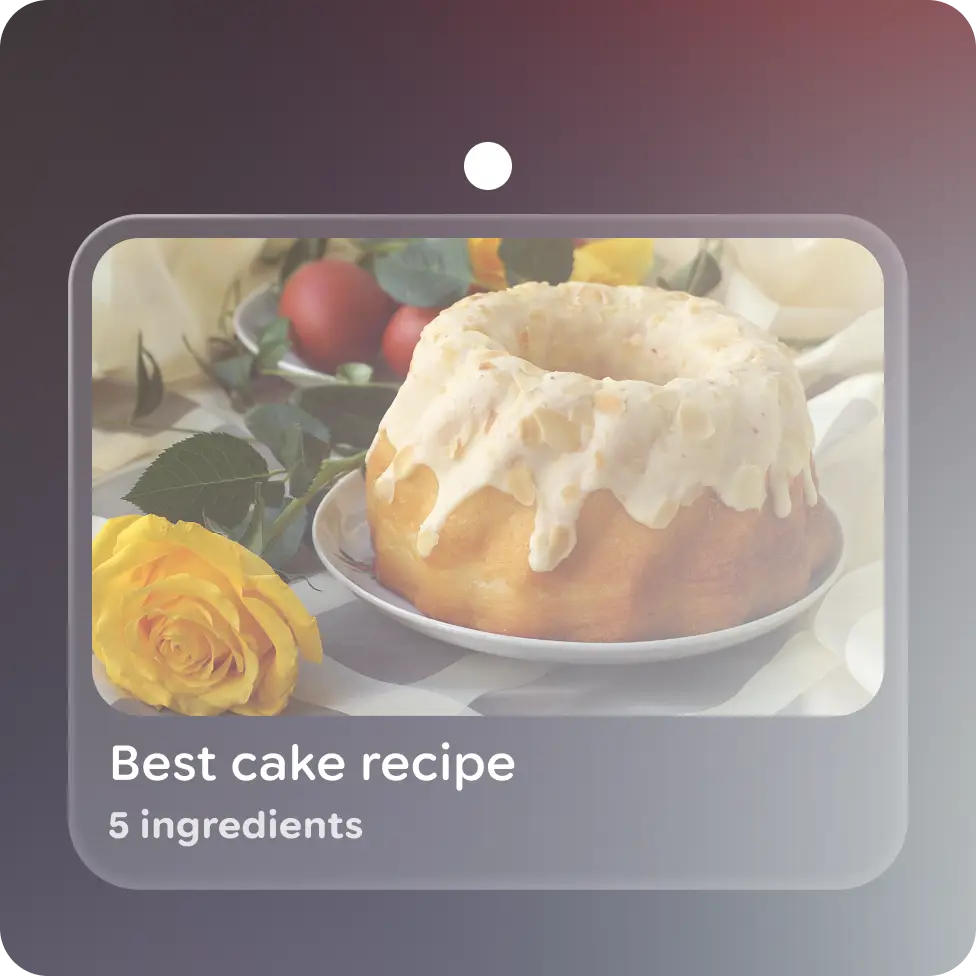
Чего делать нельзя
Любой другой компонент Glimmer в Jetpack Compose можно использовать вместе с маркером, чтобы предоставить пользователю больше информации о его окружении.

Что следует делать

Чего делать нельзя
Контент и ярлыки можно размещать в разных ориентациях. Маркеры и прикрепленные к ним элементы интерфейса должны вести себя как пространственный интерфейс. Это означает, что фактическое расстояние до отмеченного объекта должно отражаться в размере интерфейса с использованием постоянного углового размера DP.
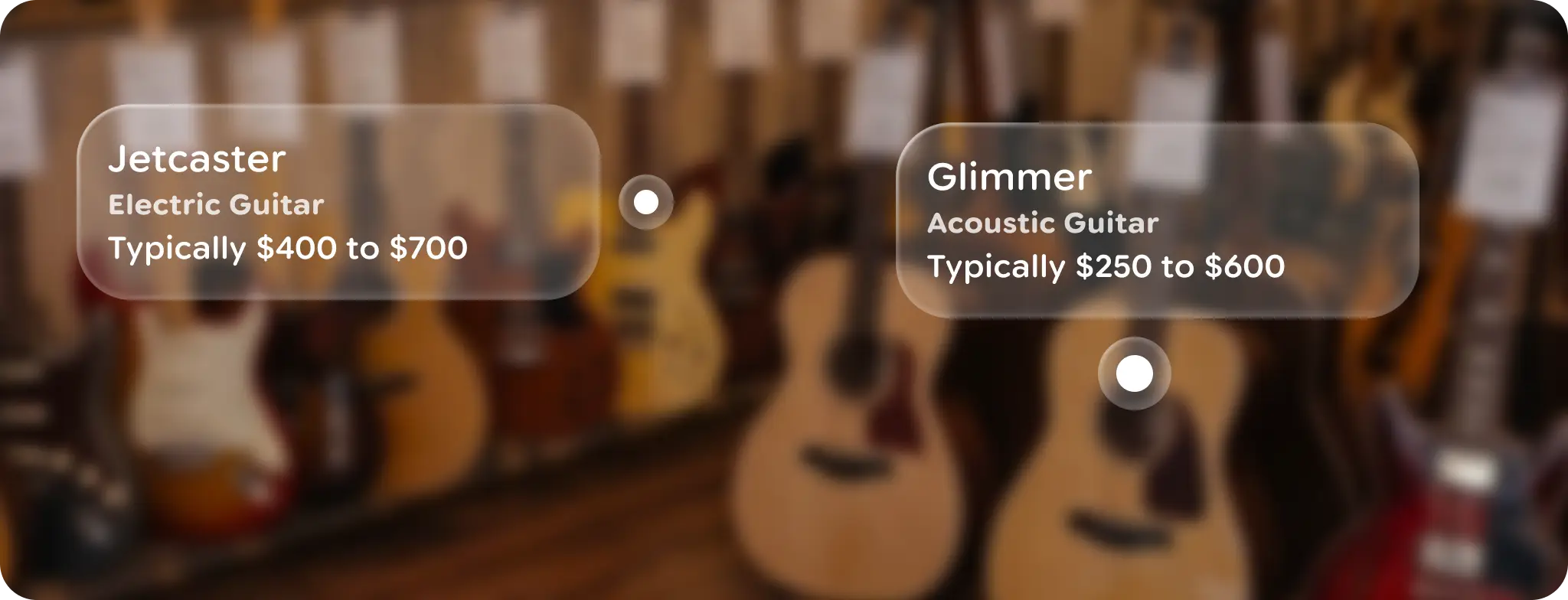 Четко определяйте маркеры, чтобы избежать визуального беспорядка, и ограничивайте количество маркеров в поле зрения. Если нужно несколько маркеров, объедините их в один, более заметный, который можно просматривать постепенно.
Штаты
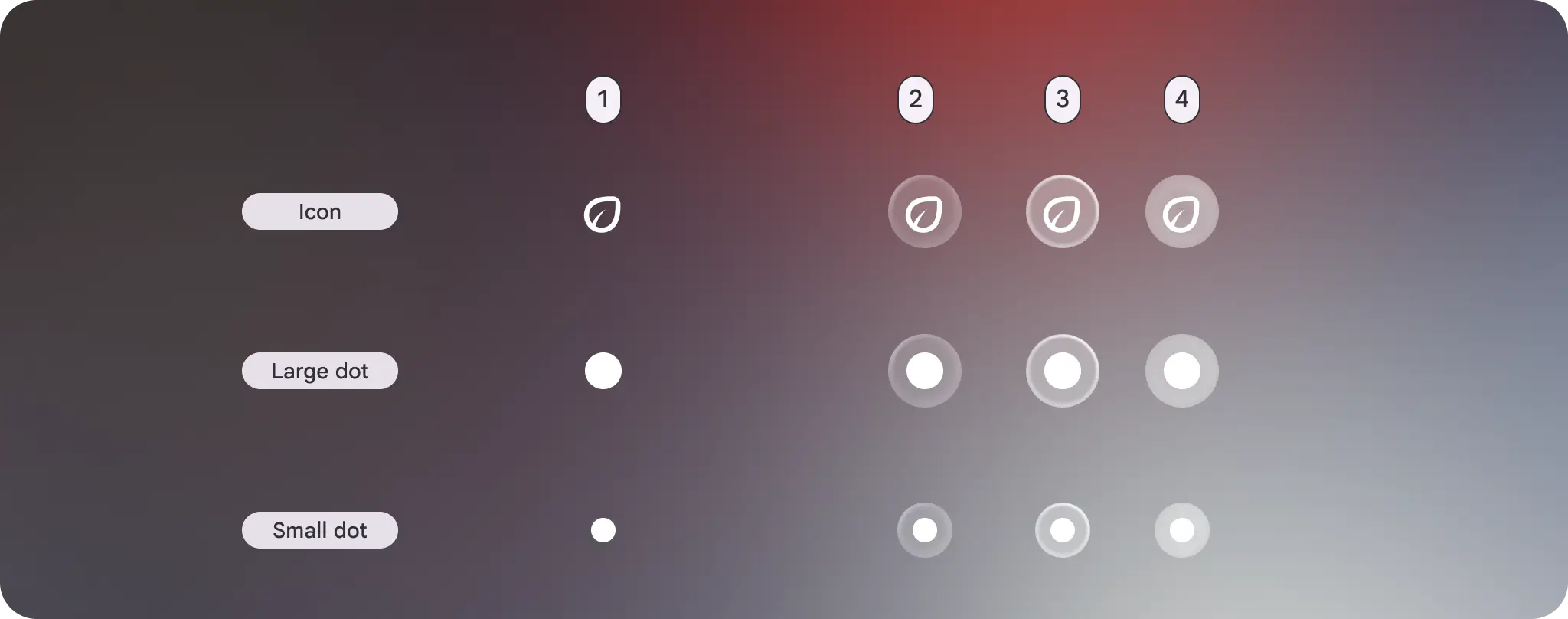
Маркер-значок очень похож на кнопку-значок. Основное отличие заключается в том, что вместо отключенного состояния у него есть неинтерактивное состояние.
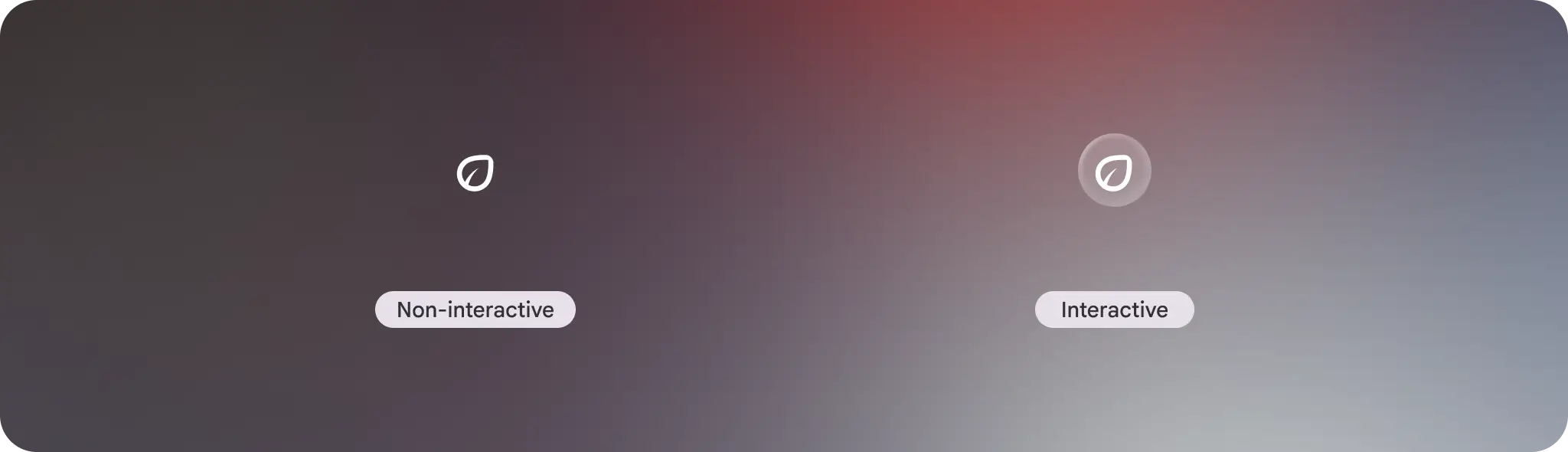 Добавляйте аннотации к физическому миру в неинтерактивном состоянии, например отмечайте интересные места.
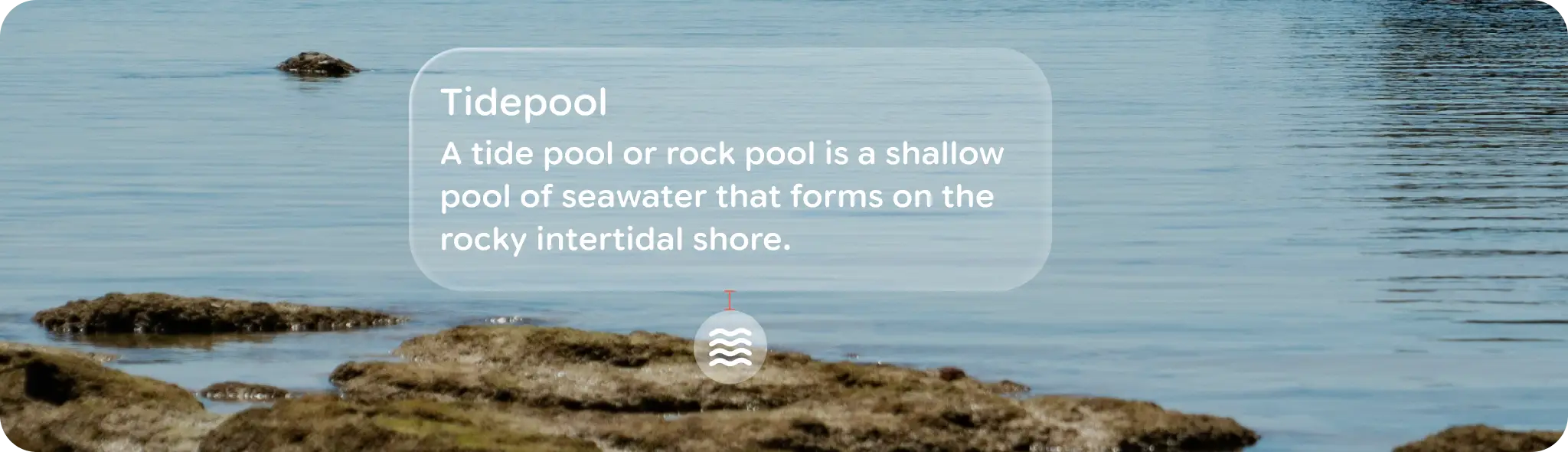
Если доступна дополнительная информация, вы можете использовать интерактивное состояние с кнопкой. Если пользователь нажмет на маркер, откроется карточка Glimmer с дополнительной информацией.
Анатомия
Сам маркер представляет собой небольшой элемент интерфейса в виде кнопки со значком и отступами, которые позволяют выравнивать и ориентировать его. Вместо значка можно использовать большую или маленькую точку. Интерактивное состояние включает визуальное обозначение, указывающее на состояние кнопки.
Поля
Горизонтально и вертикально расположенные элементы интерфейса имеют средний отступ, а элементы, расположенные по диагонали, имеют отступ по умолчанию 0 dp.
Выравнивание
Элементы пользовательского интерфейса могут быть расположены по горизонтали, вертикали или диагонали.

Ориентация
Контент должен быть направлен на пользователя, но при этом подчиняться законам гравитации, чтобы выглядеть упорядоченно.
Настройка канала
Чтобы сохранить единообразие визуальных элементов, не настраивайте маркеры значков. Однако вы можете настроить ориентацию и выравнивание прикрепленных элементов интерфейса.
| Свойства | Настройка канала | Значения по умолчанию |
|---|---|---|
| Значок | Да | Большая точка, маленькая точка, значок |
| Поля | Нет | Верхний по центру, правый по центру, нижний по центру, левый по центру – средний. Верхний левый, верхний правый, нижний правый, нижний левый – 0 dp. |
| Выравнивание | Да | TopLeft, TopCenter, TopRight, CenterLeft, CenterRight, BottomLeft, BottomCenter, BottomRight |
| Ориентация | Да | RotateToLookAtUser: точка поворачивается к пользователю независимо от угла поворота. |