

O marcador de ícone faz parte do sistema de anotação espacial. Use marcadores de ícone para ajudar a anotar objetos do mundo real.

Princípios
Contextual: os marcadores de ícone são fixados em objetos ou pontos do mundo real.
Conciso: os marcadores de ícone são indicadores visuais abreviados de uma âncora espacial.
Uso e posicionamento
Um marcador de ícone é um elemento da interface semelhante a um botão de ícone que marca objetos de interesse no ambiente do usuário. O marcador de ícone é um tipo de marcador espacial usado para ancoragem espacial.

O que fazer

O que não fazer
Qualquer outro componente do Glimmer do Jetpack Compose pode ser pareado com um marcador para mais esclarecimentos ou insights sobre o que está ao redor do usuário.

O que fazer

O que não fazer
O conteúdo e os rótulos podem ser colocados em diferentes orientações. Os marcadores e qualquer interface anexada precisam se comportar como uma interface espacial, ou seja, a distância real do objeto marcado precisa ser refletida no tamanho da interface, usando um tamanho angular constante em DP.
 Defina claramente os marcadores para evitar poluição visual e limite o número de marcadores
na visualização. Se vários marcadores forem necessários, agrupe-os em um único marcador mais proeminente que possa ser visualizado progressivamente.
Defina claramente os marcadores para evitar poluição visual e limite o número de marcadores
na visualização. Se vários marcadores forem necessários, agrupe-os em um único marcador mais proeminente que possa ser visualizado progressivamente.
Estados
O marcador de ícone é muito parecido com um botão de ícone. A principal diferença é que, em vez de um estado desativado, ele tem um estado não interativo.
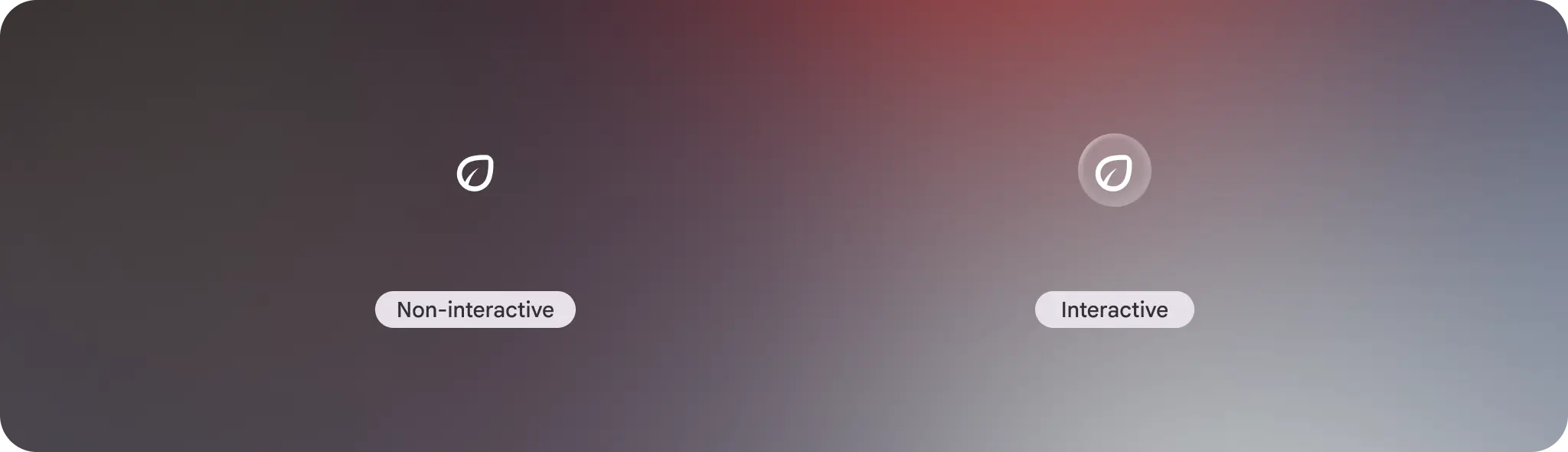 Adicione anotações ao mundo físico com o estado não interativo, como marcar um ponto
de interesse.
Adicione anotações ao mundo físico com o estado não interativo, como marcar um ponto
de interesse.
Se houver mais informações disponíveis, use o estado interativo que tem um botão. Se o usuário tocar no marcador de ícone, um card do Glimmer com mais informações será exibido.
Anatomia
O marcador de ícone é um pequeno elemento da interface de botão de ícone com padding que permite um alinhamento e uma orientação fixos da interface. O marcador de ícone também pode usar um ponto grande ou pequeno em vez de um ícone. O estado interativo inclui uma affordance visual para indicar o estado do botão.
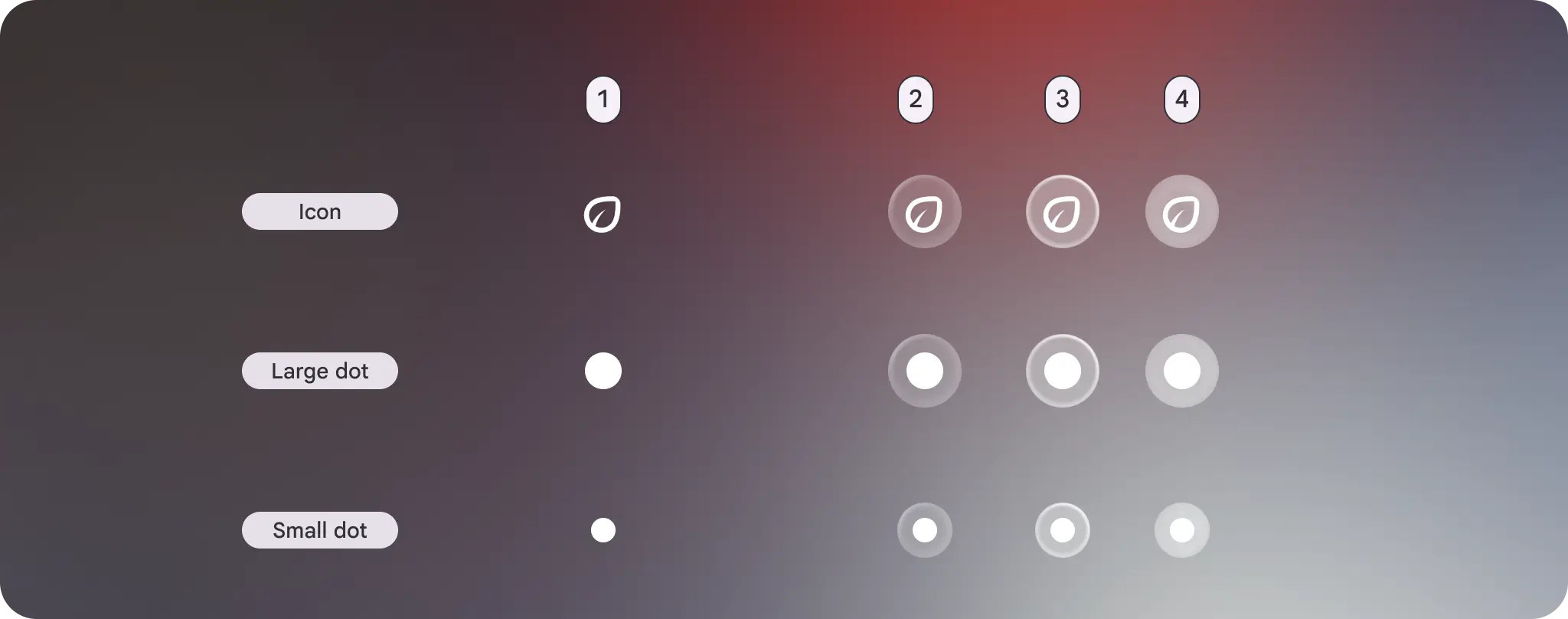
Padding
A interface posicionada na horizontal e na posição vertical tem um padding médio, enquanto os elementos pareados na diagonal têm um padding padrão de 0 dp.

Alinhamento
Os elementos da interface podem ser posicionados em pontos horizontais, verticais ou diagonais.

Orientação
O conteúdo precisa ser exibido em direção ao usuário, respeitando a gravidade para que pareça organizado.
Personalização
Para manter uma affordance visual consistente, evite personalizar marcadores de ícones. No entanto, é possível personalizar a orientação e o alinhamento dos elementos da interface anexados.
| Propriedades | Personalização | Padrões |
|---|---|---|
| Ícone | Sim | Ícone de ponto grande e ponto pequeno |
| Padding | Não | Centro superior, centro direito, centro inferior, centro esquerdo = médio Canto superior esquerdo, canto superior direito, canto inferior direito, canto inferior esquerdo = 0 dp |
| Alinhamento | Sim | TopLeft, TopCenter, TopRight, CenterLeft, CenterRight, BottomLeft, BottomCenter, BottomRight |
| Orientação | Sim | RotateToLookAtUser: o ponto se move em direção ao usuário, não importa o ângulo de rotação. |