

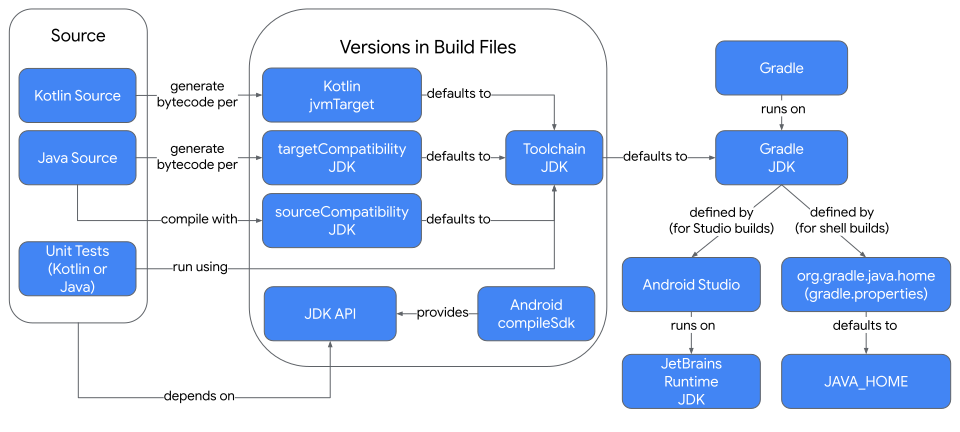
Se o código-fonte foi escrito em Java, Kotlin ou ambos, há vários lugares em que você precisa escolher uma versão do JDK ou da linguagem Java para seu build.
Glossário
- Java Development Kit (JDK)
-
O Kit de desenvolvimento em Java (JDK)
contém:
- Ferramentas, como um compilador, um criador de perfil e um criador de arquivos. Eles são usados nos bastidores durante o build para criar seu aplicativo.
- Bibliotecas que contêm APIs que podem ser chamadas do seu código-fonte Kotlin ou Java. Nem todas as funções estão disponíveis no Android.
- A Java Virtual Machine (JVM), um interpretador que executa aplicativos Java. Você usa a JVM para executar o ambiente de desenvolvimento integrado do Android Studio e a ferramenta de build do Gradle. A JVM não é usada em dispositivos ou emuladores Android.
- JetBrains Runtime (JBR) (link em inglês)
- O ambiente de execução JetBrains (JBR) é um JDK aprimorado distribuído com o Android Studio. Ele inclui várias otimizações para uso no Studio e em produtos relacionados da JetBrains, mas também pode ser usado para executar outros aplicativos Java.
Como escolher um JDK para executar o Android Studio?
Recomendamos usar o JBR para executar o Android Studio. Ele é implantado
com e usado para testar o Android Studio, além de incluir melhorias para o uso ideal
do Android Studio. Para garantir isso, não defina a variável de ambiente STUDIO_JDK.
Os scripts de inicialização do Android Studio procuram uma JVM na seguinte ordem:
- Por meio da variável de ambiente
STUDIO_JDK. - diretório
studio.jdk(na distribuição do Android Studio) - diretório
jbr(ambiente de execução JetBrains) na distribuição do Android Studio. Recomendado. - Por meio da variável de ambiente
JDK_HOME. - Por meio da variável de ambiente
JAVA_HOME. - Executável
javana variável de ambientePATH
Como escolho qual JDK executa meus builds do Gradle?
Se você executar o Gradle usando os botões no Android Studio, o JDK definido nas
configurações do Android Studio será usado para executar o Gradle. Se você executar o Gradle em um terminal,
dentro ou fora do Android Studio, a variável de ambiente JAVA_HOME
(se definida) vai determinar qual JDK executa os scripts do Gradle. Se JAVA_HOME não estiver definido, ele usará o comando java na variável de ambiente PATH.
Para ter resultados mais consistentes, defina a variável de ambiente JAVA_HOME e a configuração do JDK do Gradle no Android Studio para o mesmo JDK.
Ao executar o build, o Gradle cria um processo chamado daemon para realizar o build. Esse processo pode ser reutilizado, desde que os builds usem a mesma versão do JDK e do Gradle. Reutilizar um daemon reduz o tempo para iniciar uma nova JVM e inicializar o sistema de build.
Se você iniciar builds com diferentes JDKs ou versões do Gradle, outros daemons serão criados, consumindo mais CPU e memória.
Configuração do JDK do Gradle no Android Studio
Para modificar a configuração do Gradle JDK do projeto atual, abra as configurações do Gradle em File (ou Android Studio no macOS) > Settings > Build, Execution, Deployment > Build Tools > Gradle. O menu suspenso Gradle JDK contém as seguintes opções:
- Macros como
JAVA_HOMEeGRADLE_LOCAL_JAVA_HOME - Entradas da tabela do JDK no formato
vendor-version, comojbr-17, que são armazenadas nos arquivos de configuração do Android - Como baixar um JDK
- Adicionar um JDK específico
- JDKs detectados localmente no diretório de instalação padrão do JDK do sistema operacional
A opção selecionada é armazenada na opção gradleJvm do arquivo .idea/gradle.xml do projeto, e a resolução do caminho do JDK é usada para executar o Gradle quando ele é iniciado pelo Android Studio.

As macros permitem a seleção dinâmica do caminho do JDK do projeto:
JAVA_HOME: usa a variável de ambiente com o mesmo nomeGRADLE_LOCAL_JAVA_HOME: usa a propriedadejava.homeno arquivo.gradle/config.properties, que usa o JetBrains Runtime por padrão.
O JDK selecionado é usado para executar seu build do Gradle e resolver referências da API do JDK ao editar scripts de build e código-fonte. O compileSdk especificado restringe ainda mais quais símbolos Java estarão disponíveis ao editar e criar o código-fonte.
Escolha uma versão do JDK maior ou igual às versões usadas pelos plug-ins no build do Gradle. Para determinar a versão mínima necessária do JDK para o Plug-in do Android para Gradle (AGP), consulte a tabela de compatibilidade nas notas da versão.
Por exemplo, a versão 8.x do Plug-in do Android para Gradle requer o JDK 17. Se você tentar executar um build do Gradle que o use com uma versão anterior do JDK, uma mensagem como esta será exibida:
An exception occurred applying plugin request [id: 'com.android.application']
> Failed to apply plugin 'com.android.internal.application'.
   > Android Gradle plugin requires Java 17 to run. You are currently using Java 11.
      Your current JDK is located in /usr/local/buildtools/java/jdk
      You can try some of the following options:
       - changing the IDE settings.
       - changing the JAVA_HOME environment variable.
       - changing `org.gradle.java.home` in `gradle.properties`.
Quais APIs Java posso usar no meu código-fonte Java ou Kotlin?
Um app Android pode usar algumas das APIs definidas em um JDK, mas não todas. O SDK do Android define implementações de muitas funções da biblioteca Java
como parte das APIs disponíveis. A propriedade compileSdk especifica qual versão do SDK do Android usar ao compilar o código-fonte Kotlin ou Java.
Kotlin
android {
    ...
    compileSdk = 36
}
Groovy
android {
    ...
    compileSdk 36
}
Cada versão do Android é compatível com uma versão específica do JDK e um subconjunto das APIs Java disponíveis. Se você usar uma API Java disponível em
um compileSdk que não está disponível no
minSdk especificado, talvez seja possível usar a API
na versão anterior do Android por um processo conhecido como
simplificação.
Consulte APIs Java 11+ disponíveis pela simplificação para conferir as APIs
compatíveis.
Use esta tabela para determinar qual versão do Java é compatível com cada API do Android e onde encontrar detalhes sobre quais APIs Java estão disponíveis.
| Android | Java | Recursos de API e linguagem compatíveis |
|---|---|---|
| 14 (API 34) | 17 | Bibliotecas principais |
| 13 (API 33) | 11 | Bibliotecas principais |
| 12 (API 32) | 11 | API Java |
| 11 e versões anteriores | Versões do Android |
Qual JDK compila meu código-fonte Java?
O JDK da cadeia de ferramentas Java contém o compilador Java usado para compilar qualquer código-fonte Java. Esse JDK também executa javadoc e testes de unidade durante o build.
Por padrão, a cadeia de ferramentas usa o JDK usado para executar o Gradle. Se você usar o padrão e executar um build em máquinas diferentes (por exemplo, sua máquina local e um servidor de integração contínua separado), os resultados do build poderão ser diferentes se versões diferentes do JDK forem usadas.
Para criar um build mais consistente, especifique explicitamente uma versão do conjunto de ferramentas Java. Especificando isso:
- Localiza um JDK compatível no sistema que executa o build.
- Se não houver um JDK compatível (e um resolvedor de conjunto de ferramentas estiver definido), será feito o download de um.
- Expõe as APIs Java da cadeia de ferramentas para chamadas do código-fonte.
- Compila a origem Java usando a versão da linguagem Java.
- Fornece padrões para
sourceCompatibilityetargetCompatibility.
Recomendamos que você sempre especifique o conjunto de ferramentas Java e garanta que o JDK especificado esteja instalado ou adicione um resolvedor de conjunto de ferramentas ao build.
É possível especificar a cadeia de ferramentas se o código-fonte for escrito em Java, Kotlin ou ambos. Especifique a cadeia de ferramentas no nível superior do arquivo
build.gradle(.kts) do módulo.
Especifique a versão do conjunto de ferramentas do Java assim:
Kotlin
java {
    toolchain {
        languageVersion = JavaLanguageVersion.of(17)
    }
}
Groovy
java {
    toolchain {
        languageVersion = JavaLanguageVersion.of(17)
    }
}
Isso funciona se a fonte for Kotlin, Java ou uma combinação dos dois.
A versão do JDK do conjunto de ferramentas pode ser a mesma usada para executar o Gradle, mas lembre-se de que elas têm finalidades diferentes.
Quais recursos de origem da linguagem Java posso usar no meu código-fonte Java?
A propriedade sourceCompatibility determina quais recursos da linguagem Java
estão disponíveis durante a compilação da origem Java.
Isso não afeta a origem do Kotlin.
Especifique sourceCompatibility no arquivo build.gradle(.kts) do módulo da seguinte forma:
Kotlin
android {
    compileOptions {
        sourceCompatibility = JavaVersion.VERSION_17
    }
}
Groovy
android {
    compileOptions {
        sourceCompatibility JavaVersion.VERSION_17
    }
}
Se não for especificado, o padrão dessa propriedade será a versão do conjunto de ferramentas Java. Se você não estiver usando um conjunto de ferramentas Java, a versão padrão será escolhida pelo Plug-in do Android para Gradle (por exemplo, Java 8 ou mais recente).
Quais recursos binários do Java podem ser usados ao compilar minha fonte Kotlin ou Java?
A propriedade targetCompatibility determina a versão do formato de classe Java usada ao gerar bytecode para fontes compiladas de Java e Kotlin, respectivamente.
Alguns recursos do Kotlin existiam antes que os recursos equivalentes do Java fossem adicionados.
Os primeiros compiladores Kotlin precisavam criar a própria maneira de representar esses recursos. Alguns desses recursos foram adicionados ao Java mais tarde.
Com níveis mais recentes de targetCompatibility, o compilador Kotlin pode usar diretamente o recurso Java, o que pode resultar em melhor desempenho.
Diferentes versões do Android são compatíveis com diferentes versões do Java. Você pode aproveitar outros recursos do Java aumentando targetCompatibility, mas isso pode exigir que você também aumente a versão mínima do SDK do Android para garantir que o recurso esteja disponível.
targetCompatibility precisa ser maior ou igual a sourceCompatibility. Na prática, sourceCompatibility e targetCompatibility geralmente usam o mesmo valor.
É possível definir da seguinte forma:
Kotlin
android {
    compileOptions {
        sourceCompatibility = JavaVersion.VERSION_17
        targetCompatibility = JavaVersion.VERSION_17
    }
}
Groovy
android {
    compileOptions {
        sourceCompatibility JavaVersion.VERSION_17
        targetCompatibility JavaVersion.VERSION_17
    }
}
Se você estiver usando uma versão do Kotlin anterior à 2.2, também será necessário definir
kotlinOptions:
Kotlin
android {
    kotlinOptions {
        jvmTarget = "17"
    }
}
Groovy
android {
    kotlinOptions {
        jvmTarget = "17"
    }
}
Se não forem especificadas, essas propriedades vão usar a versão padrão da cadeia de ferramentas Java. Se você não estiver usando um conjunto de ferramentas Java, os valores padrão poderão ser diferentes e causar problemas de build. Portanto, recomendamos que você sempre especifique esses valores de forma explícita ou use uma cadeia de ferramentas Java.