

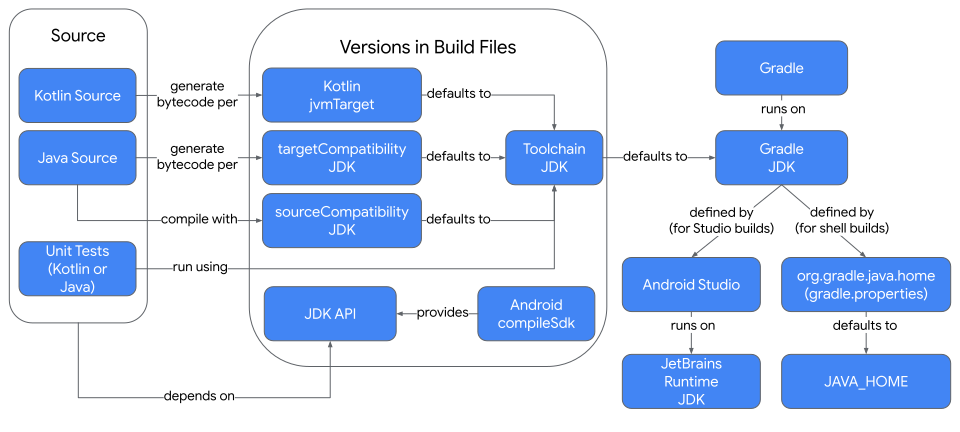
Baik kode sumber Anda ditulis dalam Java, Kotlin, atau keduanya, ada beberapa tempat yang harus Anda pilih JDK atau versi bahasa Java untuk build Anda.
Glosarium
- Java Development Kit (JDK)
-
Java Development Kit (JDK)
berisi:
- Alat, seperti compiler, profiler, dan pembuat arsip. Hal ini digunakan di balik layar selama build untuk membuat aplikasi Anda.
- Library yang berisi API yang dapat Anda panggil dari kode sumber Kotlin atau Java. Perhatikan bahwa tidak semua fungsi tersedia di Android.
- Java Virtual Machine (JVM), interpreter yang mengeksekusi aplikasi Java. Anda menggunakan JVM untuk menjalankan IDE Android Studio dan alat build Gradle. JVM tidak digunakan di perangkat atau emulator Android.
- JetBrains Runtime (JBR)
- JetBrains Runtime (JBR) adalah JDK yang ditingkatkan, didistribusikan dengan Android Studio. SDK ini mencakup beberapa pengoptimalan untuk digunakan di Studio dan produk JetBrains terkait, tetapi juga dapat digunakan untuk menjalankan aplikasi Java lainnya.
Bagaimana cara memilih JDK untuk menjalankan Android Studio?
Sebaiknya gunakan JBR untuk menjalankan Android Studio. Plugin ini di-deploy
dengan dan digunakan untuk menguji Android Studio, serta menyertakan peningkatan untuk penggunaan Android Studio yang optimal. Untuk memastikannya, jangan tetapkan variabel lingkungan STUDIO_JDK.
Skrip startup untuk Android Studio mencari JVM dalam urutan berikut:
- Variabel lingkungan
STUDIO_JDK - Direktori
studio.jdk(dalam distribusi Android Studio) - Direktori
jbr(JetBrains Runtime), dalam distribusi Android Studio. Direkomendasikan. - Variabel lingkungan
JDK_HOME - Variabel lingkungan
JAVA_HOME javayang dapat dieksekusi dalam variabel lingkunganPATH
Bagaimana cara memilih JDK yang menjalankan build Gradle saya?
Jika Anda menjalankan Gradle menggunakan tombol di Android Studio, JDK yang ditetapkan di
setelan Android Studio akan digunakan untuk menjalankan Gradle. Jika Anda menjalankan Gradle di terminal,
baik di dalam maupun di luar Android Studio, variabel lingkungan JAVA_HOME
(jika ditetapkan) akan menentukan JDK mana yang menjalankan skrip Gradle. Jika JAVA_HOME
tidak disetel, perintah java akan digunakan pada variabel lingkungan PATH.
Untuk hasil yang paling konsisten, pastikan Anda menyetel JAVA_HOMEvariabel lingkungan, dan
konfigurasi JDK Gradle di Android Studio ke JDK yang sama.
Saat menjalankan build, Gradle akan membuat proses yang disebut daemon untuk melakukan build sebenarnya. Proses ini dapat digunakan kembali, selama build menggunakan JDK dan versi Gradle yang sama. Penggunaan ulang daemon akan mengurangi waktu untuk memulai JVM baru dan menginisialisasi sistem build.
Jika Anda memulai build dengan JDK atau versi Gradle yang berbeda, daemon tambahan akan dibuat, sehingga menggunakan lebih banyak CPU dan memori.
Konfigurasi JDK Gradle di Android Studio
Untuk mengubah konfigurasi JDK Gradle project yang ada, buka setelan Gradle dari File (atau Android Studio di macOS) > Settings > Build, Execution, Deployment > Build Tools > Gradle. Dropdown Gradle JDK berisi opsi berikut untuk dipilih:
- Makro seperti
JAVA_HOMEdanGRADLE_LOCAL_JAVA_HOME - Entri tabel JDK dalam format
vendor-versionsepertijbr-17yang disimpan dalam file konfigurasi Android - Mendownload JDK
- Menambahkan JDK tertentu
- JDK yang terdeteksi secara lokal dari direktori penginstalan JDK default sistem operasi
Opsi yang dipilih disimpan dalam opsi gradleJvm di
file .idea/gradle.xml project, dan resolusi jalur JDK-nya digunakan untuk menjalankan
Gradle saat dimulai melalui Android Studio.

Makro memungkinkan pemilihan jalur JDK project dinamis:
JAVA_HOME: menggunakan variabel lingkungan dengan nama yang samaGRADLE_LOCAL_JAVA_HOME: menggunakan propertijava.homedalam file.gradle/config.propertiesyang secara default menggunakan JetBrains Runtime.
JDK yang dipilih digunakan untuk menjalankan build Gradle dan menyelesaikan referensi JDK API saat mengedit skrip build dan kode sumber. Perhatikan bahwa
compileSdk yang ditentukan akan lebih membatasi simbol Java yang akan
tersedia saat mengedit dan membangun kode sumber Anda.
Pastikan untuk memilih versi JDK yang lebih tinggi atau sama dengan versi JDK yang digunakan oleh plugin yang Anda gunakan dalam build Gradle. Untuk menentukan versi JDK minimum yang diperlukan untuk Plugin Android Gradle (AGP), lihat tabel kompatibilitas dalam catatan rilis.
Misalnya, Plugin Android Gradle versi 8.x memerlukan JDK 17. Jika Anda mencoba menjalankan build Gradle yang menggunakannya dengan JDK versi lebih lama, pesan seperti berikut akan dilaporkan:
An exception occurred applying plugin request [id: 'com.android.application']
> Failed to apply plugin 'com.android.internal.application'.
   > Android Gradle plugin requires Java 17 to run. You are currently using Java 11.
      Your current JDK is located in /usr/local/buildtools/java/jdk
      You can try some of the following options:
       - changing the IDE settings.
       - changing the JAVA_HOME environment variable.
       - changing `org.gradle.java.home` in `gradle.properties`.
API Java mana yang dapat saya gunakan dalam kode sumber Java atau Kotlin saya?
Aplikasi Android dapat menggunakan beberapa API yang ditentukan dalam JDK, tetapi tidak semuanya. Android SDK menentukan implementasi banyak fungsi library Java sebagai bagian dari API yang tersedia. Properti compileSdk menentukan versi Android SDK yang akan digunakan saat mengompilasi kode sumber Kotlin atau Java Anda.
Kotlin
android {
    ...
    compileSdk = 36
}
Groovy
android {
    ...
    compileSdk 36
}
Setiap versi Android mendukung versi JDK tertentu dan subset
API Java yang tersedia. Jika Anda menggunakan Java API yang tersedia di
compileSdk yang tidak tersedia di
minSdk yang ditentukan, Anda mungkin dapat menggunakan API
di Android versi sebelumnya melalui proses yang dikenal sebagai
desugaring.
Lihat API Java 11+ yang tersedia melalui desugaring untuk mengetahui API yang didukung.
Gunakan tabel ini untuk menentukan versi Java yang didukung oleh setiap Android API, dan tempat menemukan detail tentang Java API yang tersedia.
| Android | Java | Fitur API dan bahasa yang didukung |
|---|---|---|
| 14 (API 34) | 17 | Library inti |
| 13 (API 33) | 11 | Library inti |
| 12 (API 32) | 11 | Java API |
| 11 dan yang lebih lama | Versi Android |
JDK mana yang mengompilasi kode sumber Java saya?
JDK Java toolchain berisi compiler Java yang digunakan untuk mengompilasi kode sumber Java apa pun. JDK ini juga menjalankan javadoc dan pengujian unit selama build.
Toolchain secara default menggunakan JDK yang digunakan untuk menjalankan Gradle. Jika Anda menggunakan default dan menjalankan build di mesin yang berbeda (misalnya, mesin lokal dan server Integrasi Berkelanjutan terpisah), hasil build Anda dapat berbeda jika versi JDK yang digunakan berbeda.
Untuk membuat build yang lebih konsisten, Anda dapat secara eksplisit menentukan versi toolchain Java. Menentukan hal ini:
- Menemukan JDK yang kompatibel di sistem yang menjalankan build.
- Jika tidak ada JDK yang kompatibel (dan resolver toolchain ditentukan), JDK akan didownload.
- Mengekspos API Java toolchain untuk panggilan dari kode sumber.
- Mengompilasi sumber Java menggunakan versi bahasa Java-nya.
- Menyediakan nilai default untuk
sourceCompatibilitydantargetCompatibility.
Sebaiknya selalu tentukan toolchain Java, dan pastikan JDK yang ditentukan diinstal, atau tambahkan toolchain resolver ke build Anda.
Anda dapat menentukan toolchain, baik kode sumber Anda ditulis dalam Java, Kotlin, atau keduanya. Tentukan toolchain di tingkat teratas file
build.gradle(.kts) modul Anda.
Tentukan versi toolchain Java seperti ini:
Kotlin
java {
    toolchain {
        languageVersion = JavaLanguageVersion.of(17)
    }
}
Groovy
java {
    toolchain {
        languageVersion = JavaLanguageVersion.of(17)
    }
}
Ini berfungsi jika sumber Anda adalah Kotlin, Java, atau campuran keduanya.
Versi JDK toolchain dapat sama dengan JDK yang digunakan untuk menjalankan Gradle, tetapi perlu diingat bahwa keduanya memiliki tujuan yang berbeda.
Fitur sumber bahasa Java mana yang dapat saya gunakan dalam kode sumber Java saya?
Properti sourceCompatibility menentukan fitur bahasa Java mana yang tersedia selama kompilasi sumber Java.
Hal ini tidak memengaruhi sumber Kotlin.
Tentukan sourceCompatibility di file build.gradle(.kts) modul Anda sebagai
berikut:
Kotlin
android {
    compileOptions {
        sourceCompatibility = JavaVersion.VERSION_17
    }
}
Groovy
android {
    compileOptions {
        sourceCompatibility JavaVersion.VERSION_17
    }
}
Jika tidak ditentukan, properti ini akan ditetapkan secara default ke versi toolchain Java. Jika Anda tidak menggunakan toolchain Java, maka toolchain akan menggunakan versi default yang dipilih oleh plugin Android Gradle (misalnya, Java 8 atau yang lebih tinggi).
Fitur biner Java mana yang dapat digunakan saat saya mengompilasi sumber Kotlin atau Java?
Properti targetCompatibility menentukan versi format class Java yang digunakan saat membuat bytecode untuk sumber Java dan Kotlin yang dikompilasi.
Beberapa fitur Kotlin sudah ada sebelum fitur Java yang setara ditambahkan.
Compiler Kotlin awal harus membuat cara sendiri untuk merepresentasikan fitur Kotlin tersebut. Beberapa fitur ini kemudian ditambahkan ke Java.
Dengan level targetCompatibility yang lebih baru, compiler Kotlin dapat langsung menggunakan fitur Java, yang dapat menghasilkan performa yang lebih baik.
Versi Android yang berbeda mendukung versi Java yang berbeda. Anda dapat
memanfaatkan fitur Java tambahan dengan meningkatkan
targetCompatibility, tetapi hal ini mungkin mengharuskan Anda juga
meningkatkan
versi Android SDK minimum untuk memastikan
fitur tersebut tersedia.
Perhatikan bahwa targetCompatibility harus lebih besar dari atau sama dengan
sourceCompatibility. Dalam praktiknya, sourceCompatibility dan targetCompatibility umumnya harus menggunakan nilai yang sama.
Anda dapat menyetelnya sebagai berikut:
Kotlin
android {
    compileOptions {
        sourceCompatibility = JavaVersion.VERSION_17
        targetCompatibility = JavaVersion.VERSION_17
    }
}
Groovy
android {
    compileOptions {
        sourceCompatibility JavaVersion.VERSION_17
        targetCompatibility JavaVersion.VERSION_17
    }
}
Jika Anda menggunakan versi Kotlin yang lebih rendah dari 2.2, Anda juga perlu menetapkan
kotlinOptions:
Kotlin
android {
    kotlinOptions {
        jvmTarget = "17"
    }
}
Groovy
android {
    kotlinOptions {
        jvmTarget = "17"
    }
}
Jika tidak ditentukan, properti ini secara default ditetapkan ke versi toolchain Java. Jika Anda tidak menggunakan toolchain Java, nilai default mungkin berbeda dan menyebabkan masalah build. Oleh karena itu, sebaiknya Anda selalu menentukan nilai ini secara eksplisit atau menggunakan toolchain Java.