Samsung Galaxy XR 登場,採用 Android XR 技術!這篇網誌文章是 Android XR 焦點週的一部分,我們提供網誌文章、影片、程式碼範例等資源,協助您學習、建構及準備 Android XR 應用程式。
Samsung Galaxy XR 是首款搭載 Android XR 的裝置,現已正式推出。現在,使用者可以透過 Play 商店,以全新維度 (3D) 體驗許多喜愛的應用程式!
第三個維度空間寬敞,可容納大量應用程式。立即開始使用適合您應用程式的開發人員工具。舉例來說,您可以使用 Jetpack XR SDK,透過 Kotlin 和 Compose 等新式 Android 開發工具,打造沉浸式 XR 體驗。
在這篇網誌文章中,我們將分享如何將深受喜愛的 Androidify 應用程式帶入 XR,並介紹將應用程式帶入 XR 的基本步驟。
Androidify 導覽
Androidify 是一款開放原始碼應用程式,可讓您使用 Gemini、CameraX、Navigation 3 和 Jetpack Compose 等最新技術,建立 Android 機器人。Androidify 最初是透過建立自動調整式版面配置,在手機、摺疊式裝置和平板電腦上呈現最佳效果。
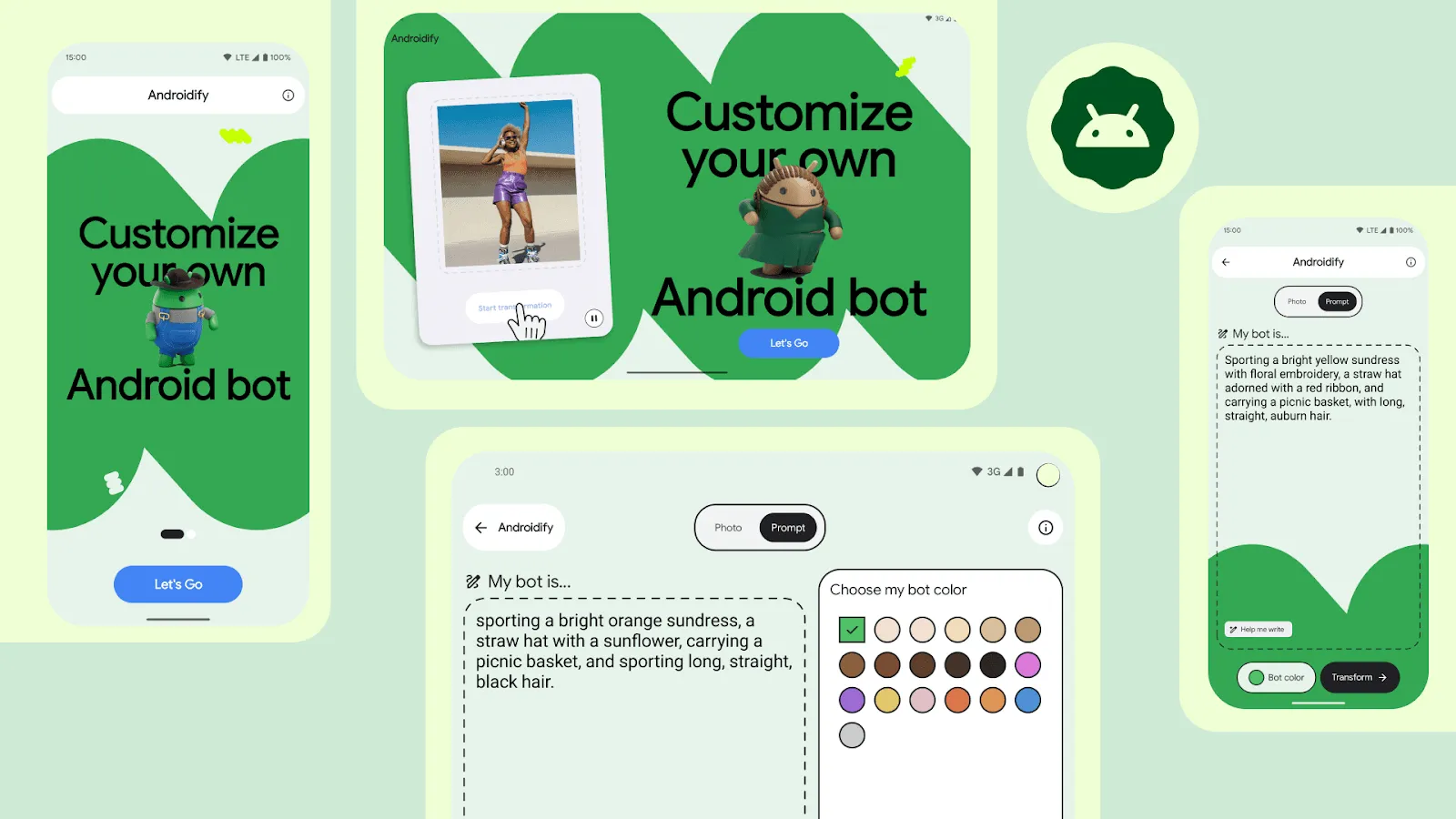
Androidify 在多種板型規格上都能完美呈現
可重複使用的可組合函式是自動調整版面配置的重要支柱。Jetpack Compose 可協助您建立精簡的 UI 元件,並以不同方式排列,打造直覺式使用者體驗,無論使用者使用何種裝置類型。事實上,Androidify 與 Android XR 相容,完全不需要修改應用程式!
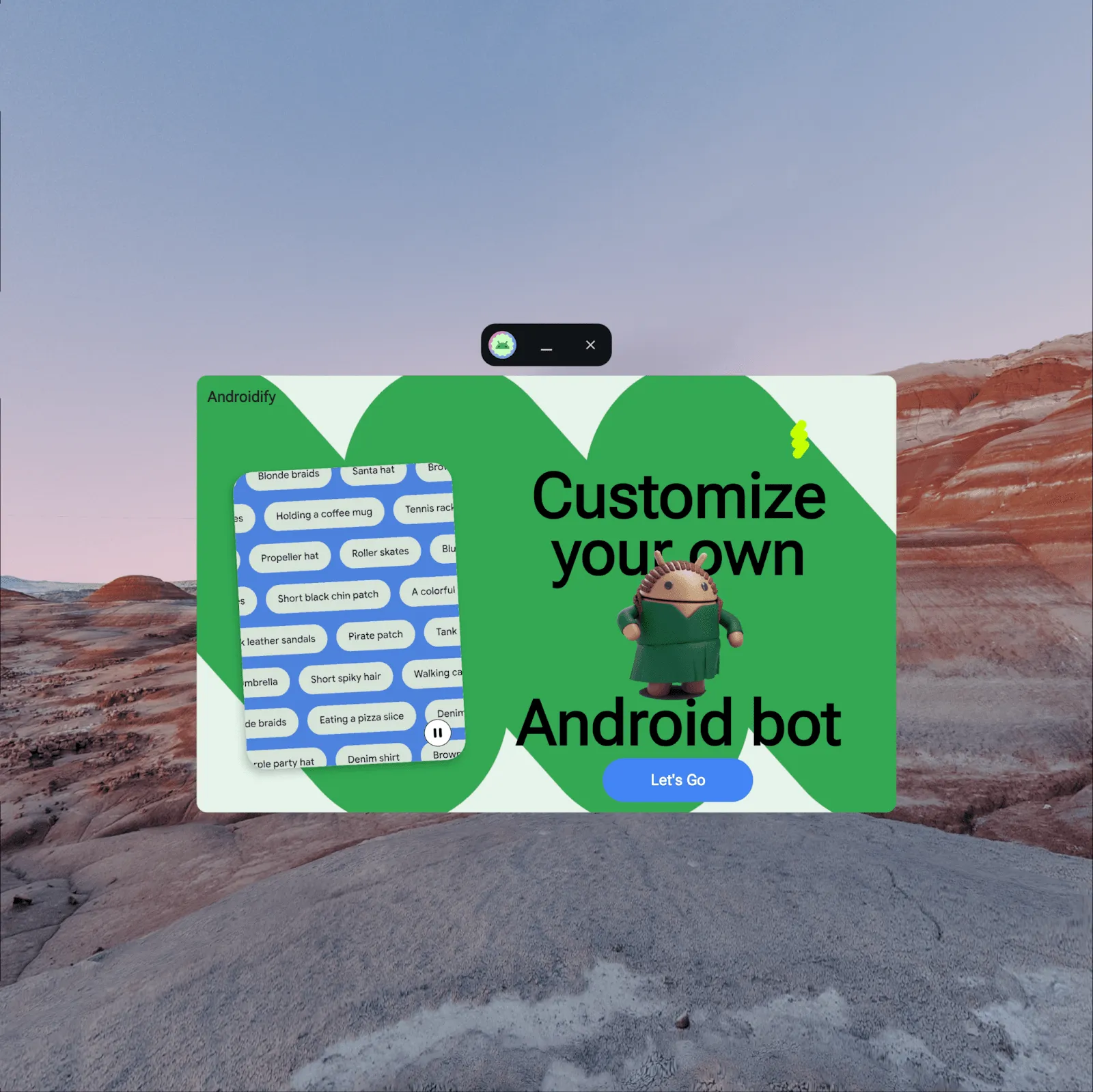
Androidify 採用大螢幕回應式版面配置,無需代碼,就能適應 XR
即使應用程式未針對 Android XR 進行特殊處理,也能在適當大小的視窗中多工處理,運作方式與在大螢幕上大致相同。因此,Androidify 已在 Android XR 上提供完整功能,不需額外作業!但我們不希望止步於此,因此決定更進一步,打造 XR 專屬應用程式,為 XR 使用者帶來愉快的體驗。
在 XR 中定位
首先,我們來瞭解 Android XR 的重要基本概念,包括應用程式可執行的兩種模式:主畫面和全螢幕。
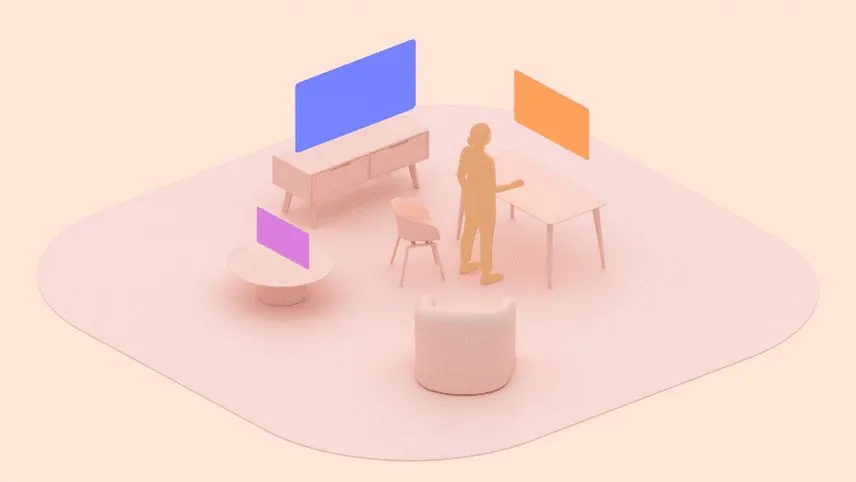
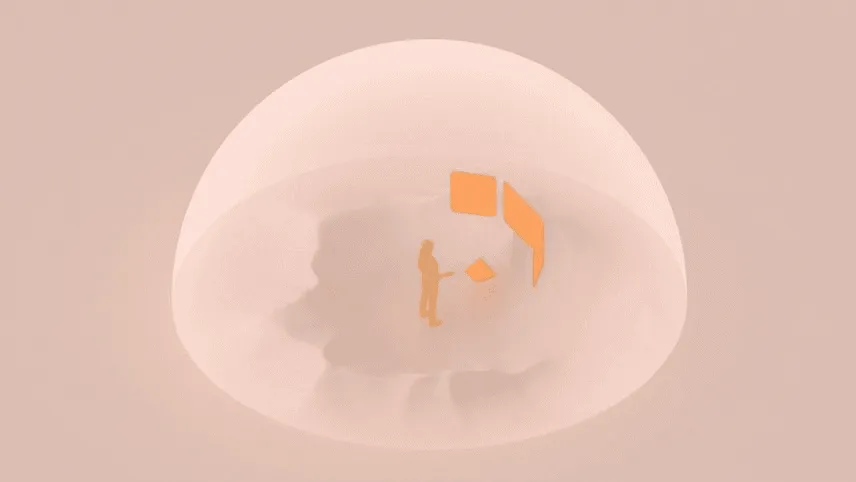
在主畫面,多個應用程式可同時執行,因此使用者可以跨不同視窗多工處理。從這個角度來看,這項功能就像大螢幕 Android 裝置上的電腦分割視窗,只是在虛擬空間中運作!
在全螢幕模式中,應用程式沒有空間限制,可使用 Android XR 的完整空間功能,例如空間 UI 和控制虛擬環境。
雖然您可能想讓應用程式只在全螢幕模式下執行,但使用者可能想在應用程式中多工處理,因此同時支援兩種模式可提供更優質的使用者體驗。
為 Androidify 的新維度設計
出色的設計是打造優質應用程式的第一步。Android 開發人員關係團隊的資深設計推廣師 Ivy Knight 負責將 Androidify 的現有設計,轉化為 XR 的新設計。Ivy,請開始!
設計 XR 體驗需要獨特的方法,但實際上與行動裝置設計仍有許多共通點。我們首先考慮的是區隔:如何透過明確顯示或隱約暗示界線,在子空間中整理及分組 UI 元素。我們也學到要接受各種大小的空間 UI 元素,這些元素會根據使用者的動作調整和移動。就像我們在 Androidify 中所做的一樣,使用自動調整式版面配置建構,這樣您就可以將版面配置拆解成空間 UI 的各個部分。
從 Home Space 開始設計
幸好,Android XR 可讓您在主畫面中,先使用應用程式目前的版本,因此只要新增視窗工具列和全螢幕轉換按鈕,就能轉換至擴充的 XR 設計。
我們也考量了可能的硬體功能,以及使用者與這些功能的互動方式。Androidify 的行動版面配置會根據各種姿勢、類別大小和相機數量進行調整,提供更多相片選項。根據這個模型,我們也必須調整耳機裝置的相機版面配置。我們也需要調整文字,考量使用者與 UI 的距離。
設計更大幅度的全螢幕轉換
全螢幕是最大的轉變,但也給予我們最大的創意空間,可調整設計。
Androidify 使用視覺區隔 (或窗格),將功能與背景和外框分組,例如「拍攝或選擇相片」窗格。我們也使用頂端應用程式列等元件,透過框住其他窗格來建立自然容器。最後,某些元素與其他元素的鄰近程度,例如「開始轉換」底部按鈕與「選擇我的機器人顏色」窗格,暗示了內在容器的存在。
空間面板可輕鬆分隔內容。如要決定如何調整行動裝置設計,以符合空間面板,請嘗試從最遠的表面開始移除,然後向前移動。看看你能移除多少背景,以及保留哪些內容。我們對 Androidify 進行這項練習後,留下來的是大型綠色 Android 塗鴉。波浪線不僅是品牌宣傳和背景,也是 3D 空間中內容的錨點。
建立這個錨點後,我們就能更輕鬆地想像元素如何圍繞錨點移動,以及如何利用接近法則,拆解並轉譯其餘的使用者體驗。
其他設計提示,協助應用程式支援空間運算
- 不設限:拆解元件,並給予實際 (空間) 空間。現在該為這些 UI 元素留出一些空間了。
- 移除表面:隱藏背景,看看對設計有何影響。
- 用動態效果吸引使用者:您如何在應用程式中使用轉場效果?請想像這個角色在 VR 中打破應用程式的框架。
- 選擇錨點:不要讓使用者在空間中迷失方向。具備有助於收集或固定 UI 的元素。
如要進一步瞭解 XR UI 設計模式,請參閱 Android 開發人員網站上的「為 Android XR 設計」一文。
空間 UI 基本概念
我們已瞭解 Ivy 在為 XR 設計 Androidify 時如何調整思維,接著來談談如何開發空間 UI。如果您習慣使用新式 Android 工具和程式庫,那麼使用 Jetpack XR SDK 開發空間 UI 應該會很熟悉。您會看到熟悉的概念,例如使用 Compose 建立版面配置。事實上,空間版面配置與使用列、欄和間隔的 2D 版面配置非常相似:
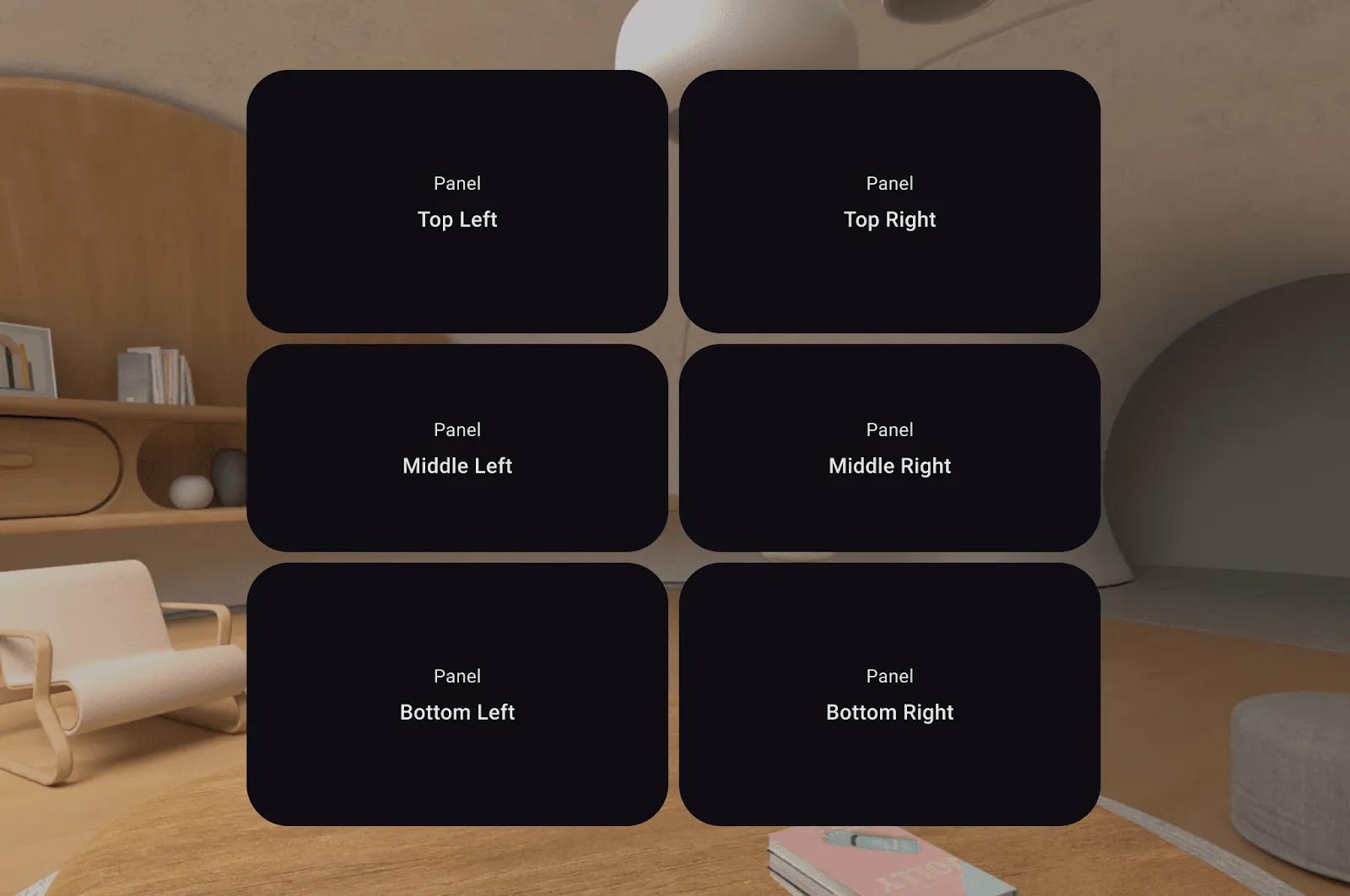
這些元素會排列在 SpatialRows 和 SpatialColumns
這裡顯示的空間元素是 SpatialPanel 可組合函式,可讓您顯示文字、按鈕和影片等 2D 內容。
Subspace {
    SpatialPanel(
        SubspaceModifier
            .height(824.dp)
            .width(1400.dp)
    ) {
        Text("I'm a panel!")
    }
}
SpatialPanel 是子空間可組合項。子空間可組合函式必須包含在子空間內,並由 SubspaceModifier 物件修飾。子空間可放置在應用程式 UI 階層中的任何位置,且只能包含子空間可組合項。SubspaceModifier 物件也與 Modifier 物件非常相似:可控制大小和位置等參數。
Orbiter 可附加至 SpatialPanel,並隨著附加的內容移動。通常用於提供與附加內容相關的情境控制項,讓內容成為主要焦點。可放置在內容的任一側,距離可自行設定。
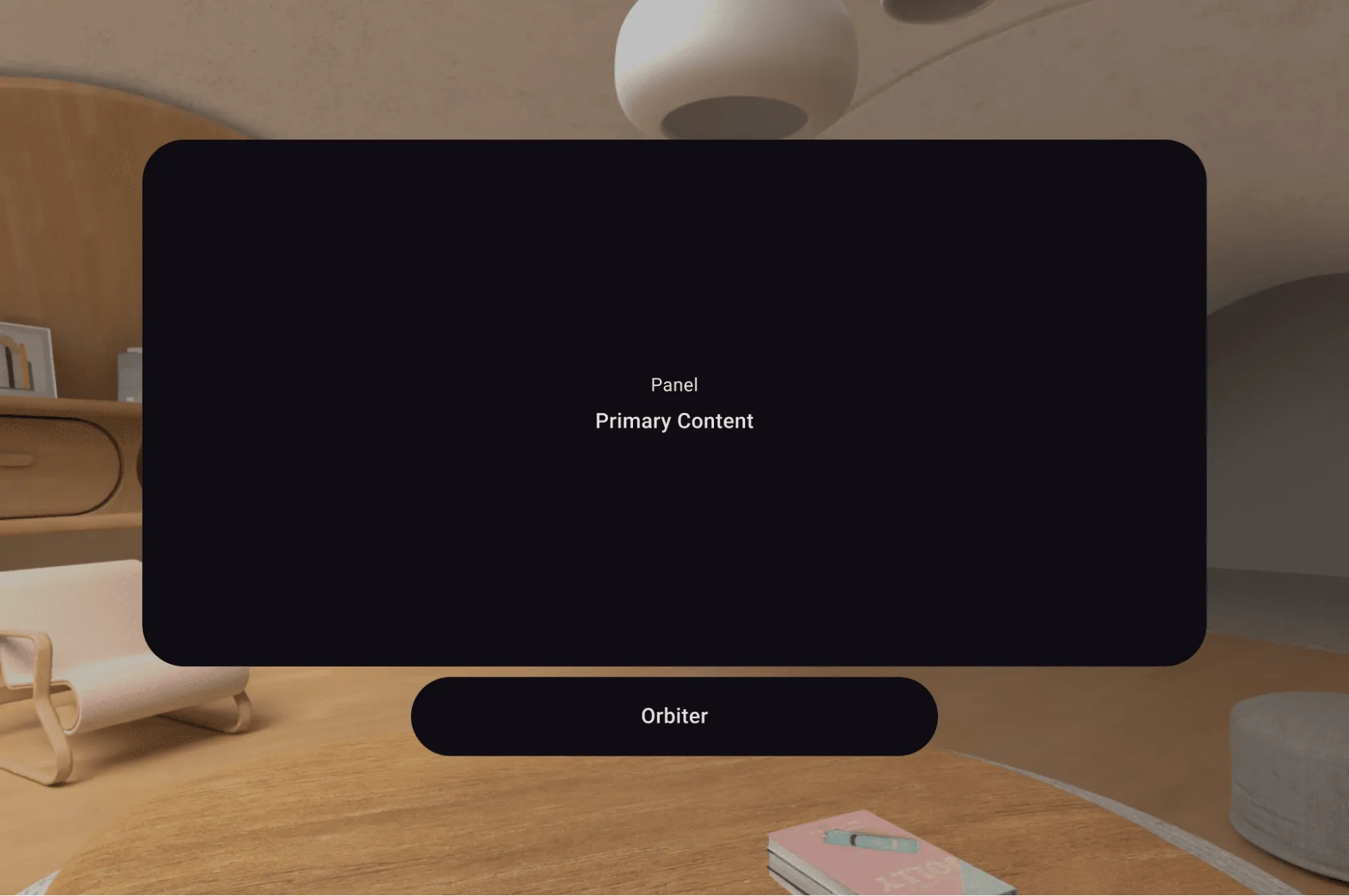
空間 UI 元素還有很多,但我們主要使用這些元素來建立 Androidify 的空間版面配置。
開始開發 XR
首先,請設定專案。我們新增了 Jetpack XR Compose 依附元件,您可以在 Jetpack XR 依附元件頁面找到。
我們新增了按鈕程式碼,可將使用者轉換至全螢幕模式,首先偵測是否能執行這項操作:
@Composable
fun couldRequestFullSpace(): Boolean =
   LocalSpatialConfiguration.current.hasXrSpatialFeature &&
   !LocalSpatialCapabilities.current.isSpatialUiEnabled
}
接著,我們建立新的按鈕元件,在現有版面配置中使用「展開內容」圖示,並為其指定 onClick 行為:
@Composable

fun RequestFullSpaceIconButton() {
   if (!couldRequestFullSpace()) return
   val session = LocalSession.current ?: return

   IconButton(
       onClick = {
           session.scene.requestFullSpaceMode()
       },
   ) {
       Icon(
           imageVector =
               vectorResource(R.drawable.expand_content_24px),
           contentDescription =
               stringResource("To Full Space"),
       )
   }
}
現在,點選該按鈕只會在全螢幕中顯示 Medium 版面配置。我們可以檢查空間功能,判斷是否能顯示空間 UI。如果可以,就改為顯示新的空間版面配置:
@Composable

fun HomeScreenContents(layoutType: HomeScreenLayoutType) {
   val layoutType = when {
      LocalSpatialCapabilities.current.isSpatialUiEnabled ->
          HomeScreenLayoutType.Spatial
      isAtLeastMedium() -> HomeScreenLayoutType.Medium
      else -> HomeScreenLayoutType.Compact
   }

   when (layoutType) {
      HomeScreenLayoutType.Compact ->
          HomeScreenCompactPager(...)

      HomeScreenLayoutType.Medium ->
          HomeScreenMediumContents(...)

      HomeScreenLayoutType.Spatial ->
          HomeScreenContentsSpatial(...)
   }
}
實作主畫面設計
讓我們回到全螢幕主畫面的空間設計,瞭解如何實作。
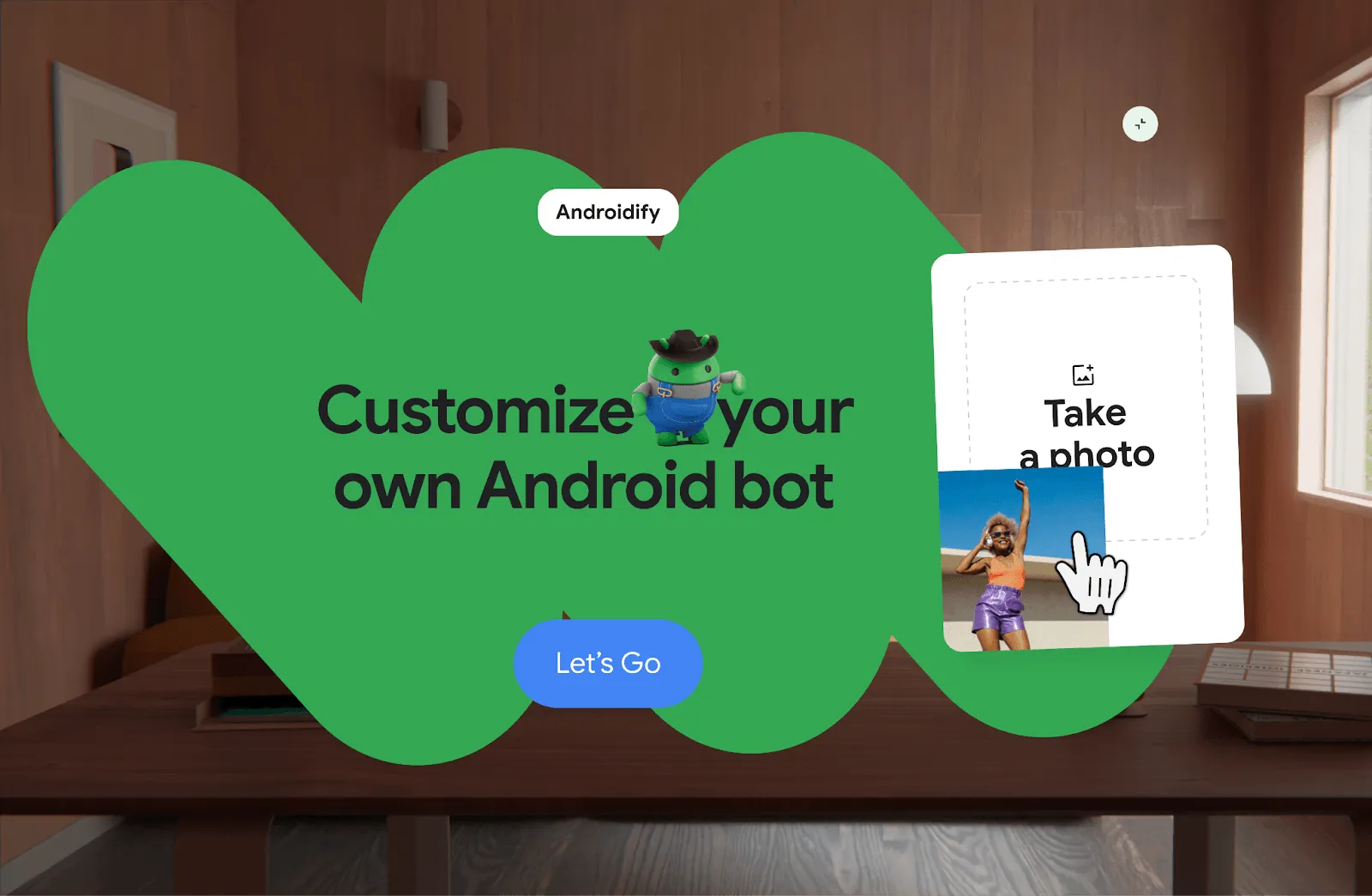
我們在這裡找到兩個 SpatialPanel 元素:一個是右側顯示卡所在的面板,另一個是包含主要 UI 的面板。最後,頂端附有軌道器。首先是影片播放器面板:
@Composable
fun HomeScreenContentsSpatial(...) {
   Subspace {
      SpatialPanel(SubspaceModifier
                   .fillMaxWidth(0.2f)
                   .fillMaxHeight(0.8f)
                   .aspectRatio(0.77f)
                   .rotate(0f, 0f, 5f),
      ) {
          VideoPlayer(videoLink)
      }
   }
}
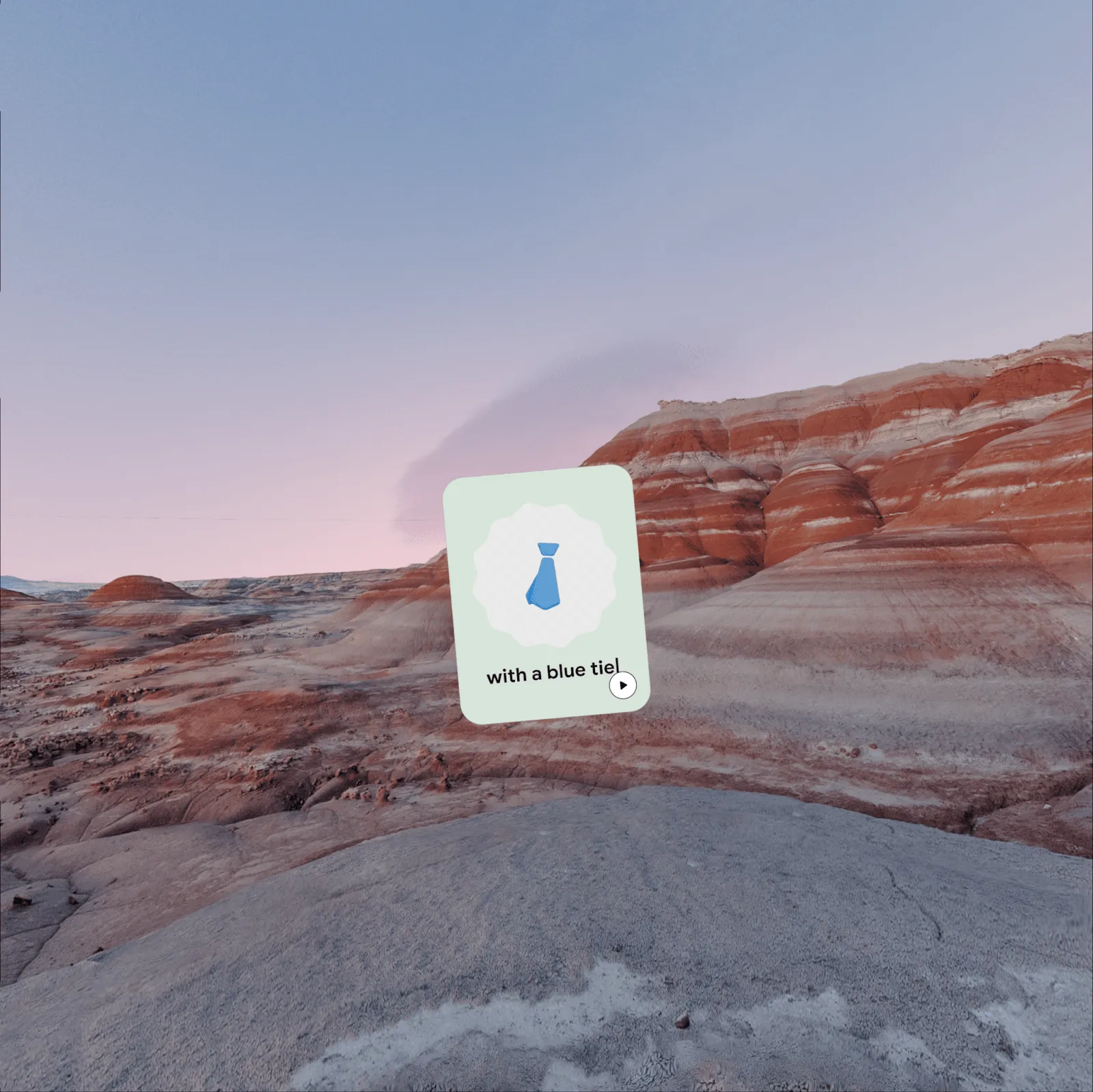
我們只是將一般版面配置中的 2D VideoPlayer 元件重複用於 SpatialPanel,不需額外變更!獨立式廣告的顯示方式如下:
主要內容面板也採用相同做法:我們在 SpatialPanel 中重複使用中等面板內容。
SpatialPanel(SubspaceModifier.fillMaxSize(),
             resizePolicy = ResizePolicy(
                 shouldMaintainAspectRatio = true
             ),
             dragPolicy = MovePolicy()
) {
    Box {
        FillBackground(R.drawable.squiggle_full)
        HomeScreenSpatialMainContent(...)
    }
}
我們為這個面板設定了 ResizePolicy,讓面板邊緣附近有一些控點,使用者可以調整面板大小。此外,它還具有 MovePolicy,可讓使用者拖曳。
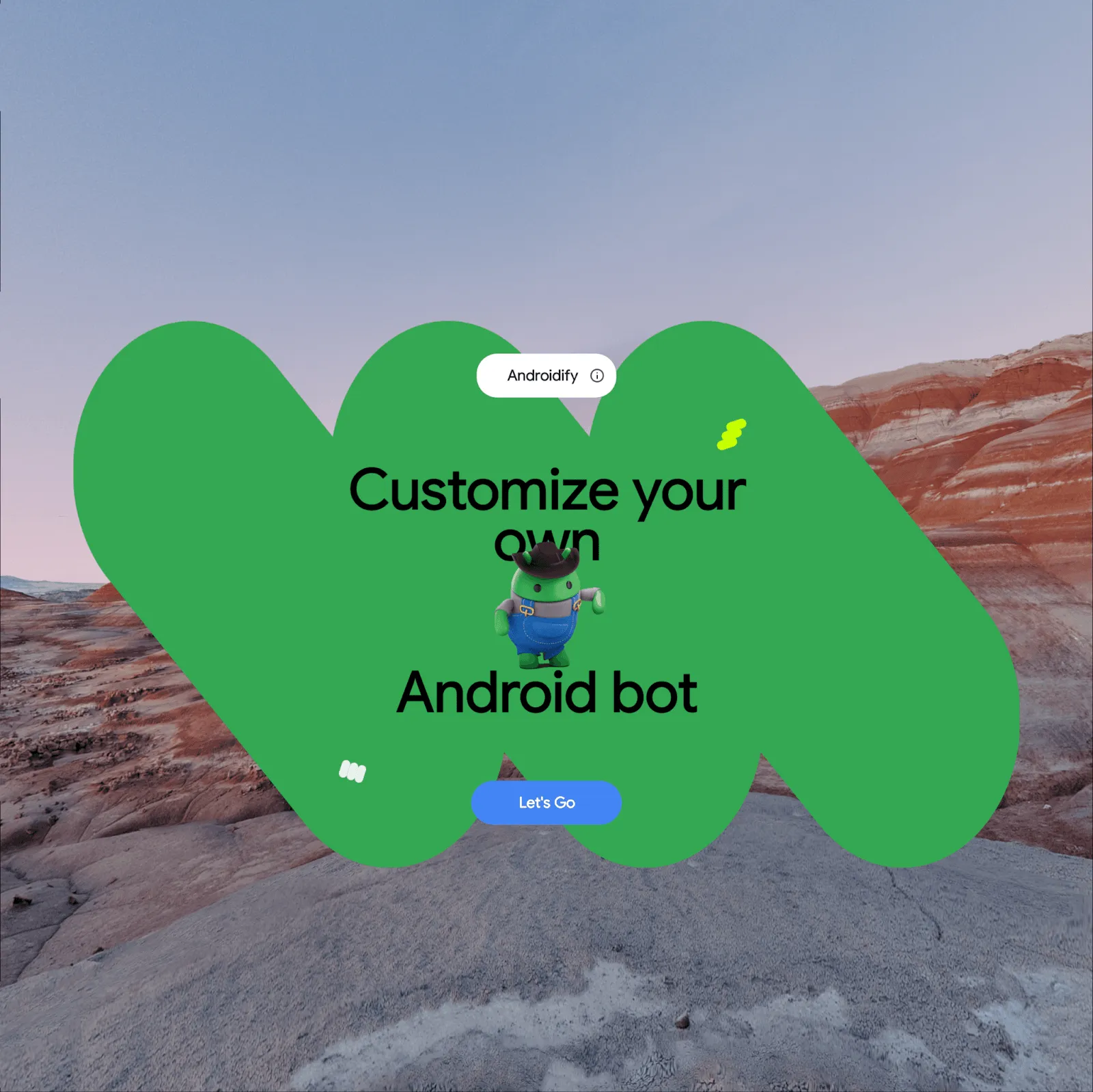
如果將兩者放在同一個 Subspace 中,兩者就會彼此獨立,因此我們將 VideoPlayer 面板設為主要內容面板的子項。這樣一來,當主要內容面板透過父項與子項關係拖曳時,VideoPlayer 面板就會移動。
@Composable
fun HomeScreenContentsSpatial(...) {
   Subspace {
       SpatialPanel(SubspaceModifier..., resizePolicy, dragPolicy) {
           Box {
               FillBackground(R.drawable.squiggle_full)
               HomeScreenSpatialMainContent(...)
           }
           Subspace {
              SpatialPanel(SubspaceModifier...) {
                  VideoPlayer(videoLink)
              }
           }
       }
   }
}
這就是第一個畫面的製作方式!
繼續前往其他畫面
我也會簡要介紹其他畫面,並強調每個畫面的特定考量。
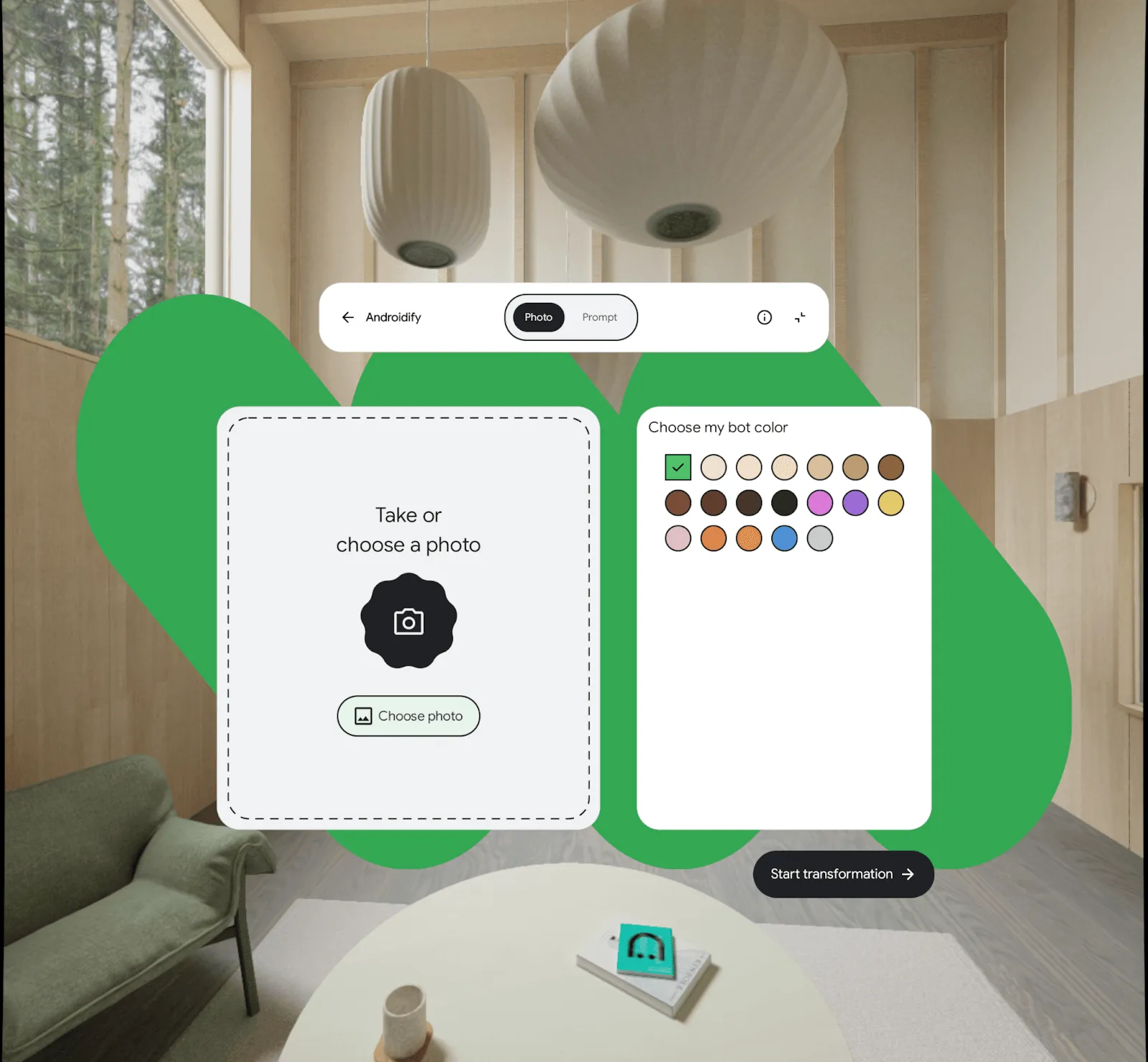
我們使用 SpatialRow 和 SpatialColumn 可組合函式,建立符合建議觀看空間的版面配置,並再次重複使用中型版面配置的元件。
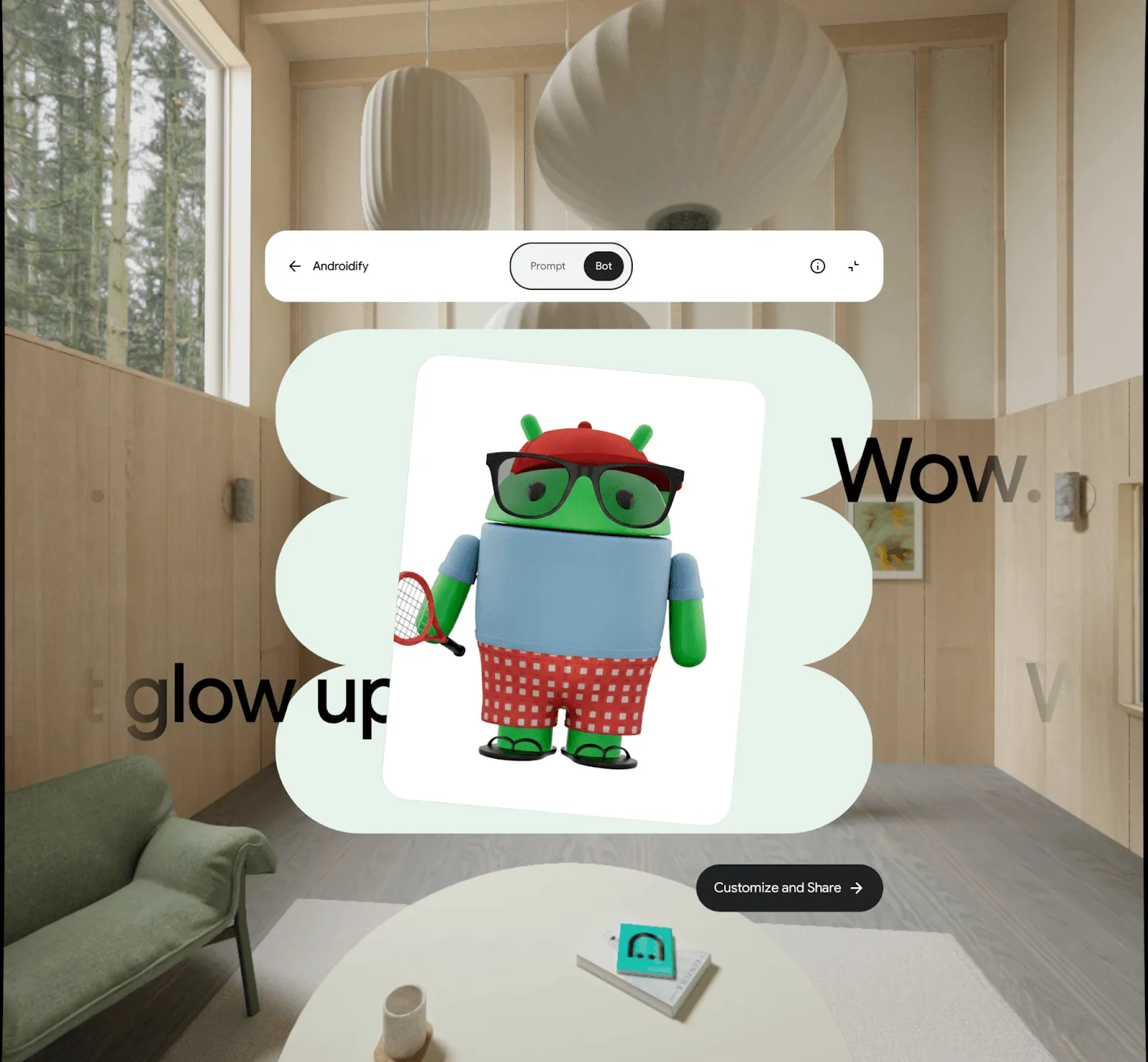
全螢幕模式的結果畫面:機器人根據提示生成:紅色棒球帽、飛行員太陽眼鏡、淺藍色 T 恤、紅白格紋短褲、綠色夾腳拖鞋,手上拿著網球拍。
結果畫面會使用羽化效果顯示讚美語句,讓這些語句在靠近畫面邊緣時淡出。此外,在查看所用輸入內容時,系統也會使用實際的 3D 轉場效果,在空間中翻轉圖片。
在 Google Play 商店發布
現在,應用程式已準備好透過空間版面配置支援 XR,我們已將其發布到 Play 商店。我們對應用程式的 AndroidManifest.xml 檔案進行了最後一項重要變更:
<!-- Androidify can use XR features if they're available; they're not required. -->
<uses-feature android:name="android.software.xr.api.spatial"
              android:required="false" />
這樣一來,Play 商店就會知道這個應用程式具有 XR 差異化功能,並顯示徽章,讓使用者知道這個應用程式是專為 XR 打造:
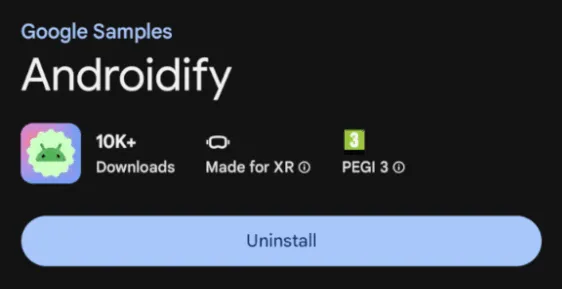
上傳版本時,您不需要採取任何特殊步驟,就能發布 XR 應用程式:系統會照常將同一個應用程式發布給行動裝置測試群組的使用者,以及 XR 裝置的使用者!不過,您可以選擇新增應用程式的 XR 專屬螢幕截圖,甚至使用空間影片素材資源,上傳應用程式的沉浸式預覽畫面。在 Android XR 裝置上,Play 商店會自動以沉浸式 3D 預覽畫面顯示這項資訊,讓使用者在安裝應用程式前,先體驗內容的深度和規模。
立即開始打造專屬體驗
Androidify 是將現有 2D Jetpack Compose 應用程式空間化的絕佳範例。今天,我們展示了 Androidify 空間 UI 的完整開發流程,從設計、程式碼到發布。我們修改現有設計,使其適用於空間範式,並使用 SpatialPanel 和 Orbiter 可組合項建立空間版面配置,在使用者進入全螢幕模式時顯示,最後在 Play 商店發布新版應用程式。
希望這篇網誌文章能協助您瞭解如何將自己的應用程式帶到 Android XR!以下提供幾個實用連結:
- 查看 Androidify 的原始碼,並使用 Google Play 上的 Androidify 打造自己的機器人。
- 立即查閱開發人員說明文件,進一步瞭解適用於 XR 的 Jetpack Compose。
- 下載 Android XR 模擬器,試用自己的應用程式!
-

 使用指南
身為 Android 應用程式和程式庫開發人員,我們都致力於達成同一個目標:打造高效能應用程式,提供流暢的使用者體驗。其中很大一部分涉及 Android 的應用程式最佳化工具 R8。R8 會移除未使用的程式碼,並最佳化及模糊處理其餘程式碼,藉此提升應用程式效能。
Breana Tate • 閱讀時間:6 分鐘 -

 使用指南
歡迎回到「建構智慧型 Android 應用程式」網誌系列文章。在本系列中,您將學習如何將基本的 Android 應用程式,轉換為個人化、智慧型且具備代理功能的體驗。在上一篇文章中,您已瞭解如何使用 AppFunctions 連線至智慧系統。
Jolanda Verhoef • 閱讀時間:9 分鐘 -

 使用指南
Media3 1.11 已推出。這個版本支援絕大多數頂尖 Android 媒體應用程式,帶來新功能、修正錯誤,並改善播放、編輯和 UI 元件。
Toni Heidenreich • 閱讀時間:3 分鐘
每週透過電子郵件接收最新的 Android 開發人員洞察資訊。