
Wir haben vor Kurzem berichtet, wie Nutzer mit dem Nachtmodus auf Instagram beeindruckende Fotos bei wenig Licht aufnehmen können. Diese Funktion eignet sich perfekt für Standbilder, bei denen genügend Zeit ist, mehrere Belichtungen zu kombinieren, um ein hochwertiges statisches Bild zu erstellen. Aber was ist mit den Momenten, die zwischen den Fotos passieren? Nutzer müssen mit der Kamera mehr interagieren als nur im Moment des Auslösens. Sie können die Vorschau auch verwenden, um eine Szene zu komponieren oder QR‑Codes zu scannen.
Heute geht es um Low Light Boost (LLB), eine leistungsstarke Funktion, mit der Kamerastreams in Echtzeit aufgehellt werden können. Im Gegensatz zum Nachtmodus, bei dem das Smartphone während der Aufnahme still gehalten werden muss, funktioniert die Funktion „Bei wenig Licht optimieren“ sofort in der Live-Vorschau und bei Videoaufnahmen. LLB passt die erforderliche Aufhellung automatisch an das verfügbare Licht an und ist daher für jede Umgebung optimiert.
Mit einem aktuellen Update können Instagram-Nutzer mit LLB das perfekte Bild ausrichten. Die vorhandene Nachtmodus-Implementierung sorgt dann für die gleiche hohe Qualität bei Fotos, die bei schlechten Lichtverhältnissen aufgenommen werden, die Nutzer seit über einem Jahr gewohnt sind.
Warum die Echtzeit-Helligkeit wichtig ist
Der Nachtmodus soll die Qualität des endgültigen Bildes verbessern, während der Low Light-Modus die Benutzerfreundlichkeit und Interaktivität in dunklen Umgebungen verbessern soll. Ein weiterer wichtiger Faktor ist, dass LLB und Nachtmodus zwar sehr gut zusammenarbeiten, aber auch unabhängig voneinander verwendet werden können. Bei einigen dieser Anwendungsfälle ist LLB auch dann nützlich, wenn keine Fotos im Nachtmodus benötigt werden. So verbessert LLB die Nutzerfreundlichkeit:
- Bessere Bildausschnitte und Aufnahmen:Bei schwach beleuchteten Szenen kann eine Standard-Kameravorschau pechschwarz sein. LLB hellt den Sucher auf, sodass Nutzer sehen können, was sie gerade einrahmen, bevor sie auf den Auslöser drücken. Für diese Funktion können Sie den Nachtmodus verwenden, um die bestmögliche Qualität bei schlechten Lichtverhältnissen zu erzielen. Alternativ können Sie LLB verwenden, um dem Nutzer ein Foto zu präsentieren, das dem entspricht, was er sieht.
- Zuverlässiges Scannen:QR-Codes sind überall zu finden, aber das Scannen in einem dunklen Restaurant oder Parkhaus ist oft frustrierend. Dank eines deutlich helleren Kamerabilds können Scan-Algorithmen QR-Codes auch in sehr dunklen Umgebungen zuverlässig erkennen und decodieren.
- Erweiterte Interaktionen:Bei Apps mit Live-Videointeraktionen (z. B. KI-Assistenten oder Videoanrufe) erhöht LLB die Menge an wahrnehmbaren Informationen, sodass die Computer-Vision-Modelle genügend Daten für die Verarbeitung haben.
Der Unterschied bei Instagram

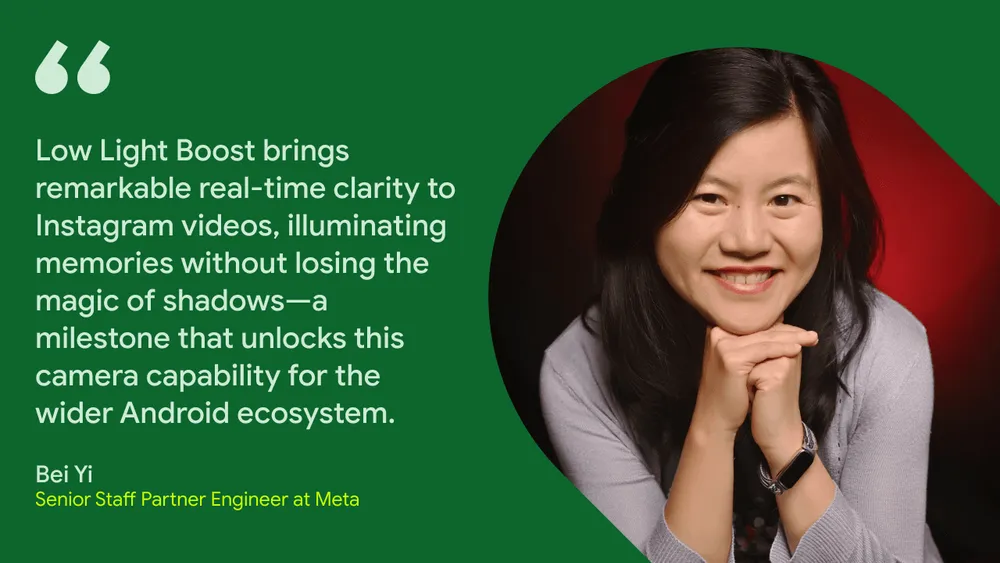
Das Entwicklerteam hinter der Android-Instagram-App arbeitet ständig daran, seinen Nutzern eine moderne Kamera zu bieten. Im obigen Beispiel sehen Sie, was für einen Unterschied LLB auf einem Pixel 10 Pro macht.
Es ist leicht vorstellbar, wie sich das auf die Nutzerfreundlichkeit auswirkt. Wenn Nutzer nicht sehen können, was sie aufnehmen, ist es wahrscheinlicher, dass sie die Aufnahme abbrechen.
Implementierung auswählen
Es gibt zwei Möglichkeiten, den Low Light-Modus zu implementieren, um auf möglichst vielen Geräten die bestmögliche Leistung zu erzielen:
- Low Light Boost AE Mode (Modus für automatische Belichtung mit Low Light Boost): Dies ist ein Modus für die automatische Belichtung auf Hardwareebene. Sie bietet die höchste Qualität und Leistung, da sie die ISP-Pipeline (Image Signal Processor) direkt optimiert. Prüfen Sie immer zuerst, ob dies der Fall ist.
- Google Low Light Boost:Wenn das Gerät den AE-Modus nicht unterstützt, können Sie auf diese softwarebasierte Lösung zurückgreifen, die von den Google Play-Diensten bereitgestellt wird. Es wird eine Nachbearbeitung auf den Kamerastream angewendet, um ihn aufzuhellen. Da es sich um eine reine Softwarelösung handelt, ist sie auf mehr Geräten verfügbar. Mit dieser Implementierung können Sie also mehr Geräte mit LLB erreichen.
Low Light-Modus für automatische Belichtung (Hardware)
Mechanismus:
Dieser Modus wird auf Geräten mit Android 15 und höher unterstützt und erfordert, dass der OEM die Unterstützung in HAL implementiert hat (derzeit auf Pixel 10-Geräten verfügbar). Sie ist direkt in den Bildsignalprozessor (Image Signal Processor, ISP) der Kamera integriert. Wenn Sie CaptureRequest.CONTROL_AE_MODE auf CameraMetadata.CONTROL_AE_MODE_ON_LOW_LIGHT_BOOST_BRIGHTNESS_PRIORITY festlegen, übernimmt das Kamerasystem die Steuerung.
Verhalten
:Das HAL/ISP analysiert die Szene und passt Sensor- und Verarbeitungsparameter an, oft auch durch Verlängern der Belichtungszeit, um das Bild aufzuhellen. So können Bilder mit einem deutlich verbesserten Signal-Rausch-Verhältnis (SNR) erzielt werden, da der Sensor durch die verlängerte Belichtungszeit und nicht durch eine Erhöhung der digitalen Sensorverstärkung (ISO) mehr Lichtinformationen erfassen kann.
Vorteil
Potenziell bessere Bildqualität und Energieeffizienz, da dedizierte Hardwarepfade genutzt werden.
Nachteil
Bei sehr dunklen Lichtverhältnissen kann es zu einer niedrigeren Bildrate kommen, da der Sensor mehr Zeit benötigt, um Licht aufzunehmen. Bei sehr schlechten Lichtverhältnissen kann die Framerate auf bis zu 10 fps sinken.
Google Low Light-Modus (Software über Google Play-Dienste)
Mechanismus
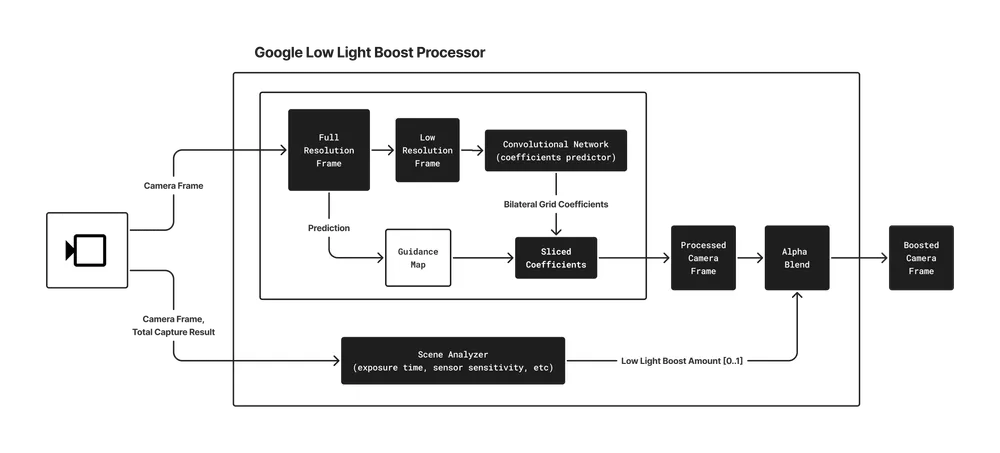
Diese Lösung, die als optionales Modul über Google Play-Dienste verteilt wird, wendet eine Nachbearbeitung auf den Kamerastream an. Dabei wird eine hochentwickelte Technologie zur Echtzeit-Bildoptimierung namens HDRNet verwendet.
Google HDRNet
:Dieses Deep-Learning-Modell analysiert das Bild mit einer niedrigeren Auflösung, um eine kompakte Gruppe von Parametern (ein bilaterales Raster) vorherzusagen. Dieses Raster dient dann als Grundlage für die effiziente, räumlich variierende Optimierung des Bildes mit voller Auflösung auf der GPU. Das Modell wurde darauf trainiert, die Bildqualität bei schlechten Lichtverhältnissen zu verbessern und aufzuhellen. Dabei wird besonderes Augenmerk auf die Sichtbarkeit von Gesichtern gelegt.
Prozessorchestrierung:
Das HDRNet-Modell und die zugehörige Logik werden vom Low Light Boost-Prozessor orchestriert. Dazu zählen:
- Szenenanalyse
:Ein benutzerdefinierter Rechner, der die tatsächliche Helligkeit der Szene anhand von Kamerametadaten (Sensorempfindlichkeit, Belichtungszeit usw.) und Bildinhalten schätzt. Diese Analyse bestimmt die Boost-Stufe. - HDRNet-Verarbeitung:
Wendet das HDRNet-Modell an, um das Bild aufzuhellen. Das verwendete Modell ist für Szenen mit wenig Licht optimiert und bietet eine Echtzeitleistung. - Blending:
Die Original- und die HDRNet-Frames werden zusammengeführt. Die Stärke der Überblendung wird dynamisch vom Helligkeitsrechner für Szenen gesteuert, um einen reibungslosen Übergang zwischen verstärkten und nicht verstärkten Zuständen zu gewährleisten.
Vorteil
:Funktioniert auf einer größeren Auswahl an Geräten (derzeit werden Samsung S22 Ultra, S23 Ultra, S24 Ultra, S25 Ultra und Pixel 6 bis Pixel 9 unterstützt), ohne dass eine bestimmte HAL-Unterstützung erforderlich ist. Die Bildrate der Kamera bleibt erhalten, da es sich um einen Nachbearbeitungseffekt handelt.
Kompromiss:
Als Nachbearbeitungsmethode ist die Qualität durch die Informationen in den vom Sensor gelieferten Frames begrenzt. Details, die aufgrund extremer Dunkelheit auf Sensorebene verloren gegangen sind, können nicht wiederhergestellt werden.
Da der Low Light-Modus sowohl Hardware- als auch Softwarepfade bietet, ist er eine skalierbare Lösung zur Verbesserung der Kamerafunktionen bei wenig Licht im gesamten Android-Ökosystem. Entwickler sollten den AE-Modus nach Möglichkeit priorisieren und Google Low Light Boost als robusten Fallback verwenden.
Low Light-Modus in Ihre App implementieren
Sehen wir uns nun an, wie Sie beide LLB-Angebote implementieren. Sie können die folgenden Schritte unabhängig davon ausführen, ob Sie CameraX oder Camera2 in Ihrer App verwenden. Für optimale Ergebnisse empfehlen wir, sowohl Schritt 1 als auch Schritt 2 auszuführen.
Schritt 1: Low Light-Modus für automatische Belichtung
Der LLB AE-Modus ist auf ausgewählten Geräten mit Android 15 und höher verfügbar und funktioniert als spezieller Auto-Exposure-Modus (AE).
1. Verfügbarkeit prüfen
Prüfe zuerst, ob das Kameragerät den LLB AE-Modus unterstützt.
val cameraInfo = cameraProvider.getCameraInfo(cameraSelector)
val isLlbSupported = cameraInfo.isLowLightBoostSupported
2. Modus aktivieren
Falls unterstützt, können Sie den LLB AE-Modus mit dem CameraControl-Objekt von CameraX aktivieren.
// After setting up your camera, use the CameraInfo object to enable LLB AE Mode.
camera = cameraProvider.bindToLifecycle(...)

if (isLlbSupported) {
  try {
    // The .await() extension suspends the coroutine until the
    // ListenableFuture completes. If the operation fails, it throws
    // an exception which we catch below.
    camera?.cameraControl.enableLowLightBoostAsync(true).await()
  } catch (e: IllegalStateException) {
    Log.e(TAG, "Failed to enable low light boost: not available on this device or with the current camera configuration", e)
  } catch (e: CameraControl.OperationCanceledException) {
    Log.e(TAG, "Failed to enable low light boost: camera is closed or value has changed", e)
  }
}
3. Status überwachen
Nur weil Sie den Modus angefordert haben, bedeutet das nicht, dass er derzeit „geboostet“ wird. Das System aktiviert die Verstärkung nur, wenn die Szene tatsächlich dunkel ist. Sie können einen Observer einrichten, um die Benutzeroberfläche zu aktualisieren (z. B. ein Mondsymbol anzuzeigen), oder mit der Erweiterungsfunktion asFlow() in einen Flow umwandeln.
if (isLlbSupported) {
  camera?.cameraInfo.lowLightBoostState.asFlow().collectLatest { state ->
    // Update UI accordingly
    updateMoonIcon(state == LowLightBoostState.ACTIVE)
  }
}
Den vollständigen Leitfaden zum AE-Modus „Low Light Boost“ finden Sie hier.
Schritt 2: Google Low Light Boost
Für Geräte, die den Hardware-AE-Modus nicht unterstützen, ist Google Low Light Boost eine leistungsstarke Alternative. Dazu wird eine LowLightBoostSession verwendet, um den Stream abzufangen und aufzuhellen.
1. Abhängigkeiten hinzufügen
Diese Funktion wird über die Google Play-Dienste bereitgestellt.
implementation("com.google.android.gms:play-services-camera-low-light-boost:16.0.1-beta06")
// Add coroutines-play-services to simplify Task APIs
implementation("org.jetbrains.kotlinx:kotlinx-coroutines-play-services:1.10.2")
2. Client initialisieren
Bevor Sie die Kamera starten, sollten Sie mit dem LowLightBoostClient prüfen, ob das Modul installiert ist und das Gerät unterstützt wird.
val llbClient = LowLightBoost.getClient(context)

// Check support and install if necessary
val isSupported = llbClient.isCameraSupported(cameraId).await()
val isInstalled = llbClient.isModuleInstalled().await()

if (isSupported && !isInstalled) {
    // Trigger installation
    llbClient.installModule(installCallback).await()
}
3. LLB-Sitzung erstellen
Google LLB verarbeitet jeden Frame. Sie müssen also Ihre Display-Surface an LowLightBoostSession übergeben und erhalten eine Surface zurück, auf die die Aufhellung angewendet wurde. Bei Camera2-Apps können Sie die resultierende Surface mit CaptureRequest.Builder.addTarget() hinzufügen. Bei CameraX entspricht diese Verarbeitungspipeline am besten der Klasse CameraEffect. Dort können Sie den Effekt mit einem SurfaceProcessor anwenden und ihn mit einem SurfaceProvider an Ihre Vorschau zurückgeben, wie in diesem Code zu sehen ist.
// With a SurfaceOutput from SurfaceProcessor.onSurfaceOutput() and a
// SurfaceRequest from Preview.SurfaceProvider.onSurfaceRequested(),
// create a LLB Session.
suspend fun createLlbSession(surfaceRequest: SurfaceRequest, outputSurfaceForLlb: Surface) {
  // 1. Create the LLB Session configuration
  val options = LowLightBoostOptions(
    outputSurfaceForLlb,
    cameraId,
    surfaceRequest.resolution.width,
    surfaceRequest.resolution.height,
    true // Start enabled
  )

  // 2. Create the session.
  val llbSession = llbClient.createSession(options, callback).await()

  // 3. Get the surface to use.
  val llbInputSurface = llbSession.getCameraSurface()

  // 4. Provide the surface to the CameraX Preview UseCase.
  surfaceRequest.provideSurface(llbInputSurface, executor, resultListener)

  // 5. Set the scene detector callback to monitor how much boost is being applied.
  val onSceneBrightnessChanged = object : SceneDetectorCallback {
    override fun onSceneBrightnessChanged(
      session: LowLightBoostSession,
      boostStrength: Float
    ) {
      // Monitor the boostStrength from 0 (no boosting) to 1 (maximum boosting)
    }
  }
  llbSession.setSceneDetectorCallback(onSceneBrightnessChanged, null)
}
4. Metadaten übergeben
Damit der Algorithmus funktioniert, muss er den Zustand der automatischen Belichtung der Kamera analysieren. Sie müssen die Capture-Ergebnisse an die LLB-Sitzung zurückgeben. In CameraX kann dies durch Erweitern von Preview.Builder mit Camera2Interop.Extender.setSessionCaptureCallback() erfolgen.
Camera2Interop.Extender(previewBuilder).setSessionCaptureCallback(
  object : CameraCaptureSession.CaptureCallback() {
    override fun onCaptureCompleted(
      session: CameraCaptureSession,
      request: CaptureRequest,
      result: TotalCaptureResult
    ) {
      super.onCaptureCompleted(session, request, result)
      llbSession?.processCaptureResult(result)
    }
  }
)
Eine detaillierte Anleitung zur Implementierung für Client und Sitzung finden Sie im Google Low Light Boost-Leitfaden.
Nächste Schritte
Wenn Sie diese beiden Optionen implementieren, können Ihre Nutzer unabhängig von den Lichtverhältnissen klar sehen, zuverlässig scannen und effektiv interagieren.
Wenn Sie diese Funktionen in einem vollständigen, produktionsreifen Code sehen möchten, sehen Sie sich die Jetpack Camera App auf GitHub an. Es implementiert sowohl den LLB AE-Modus als auch Google LLB und bietet Ihnen so eine Referenz für Ihre eigene Integration.
-

 Produktneuigkeiten
Wir erweitern unsere Abo-Plattform auf Google Play kontinuierlich, damit Sie Ihren Umsatz steigern, sich an neue Geschäftsmodelle anpassen und Ihre Nutzer dort erreichen können, wo sie sich gerade befinden.
Sheenam Mittal • Lesezeit: 4 Minuten -

 Produktneuigkeiten
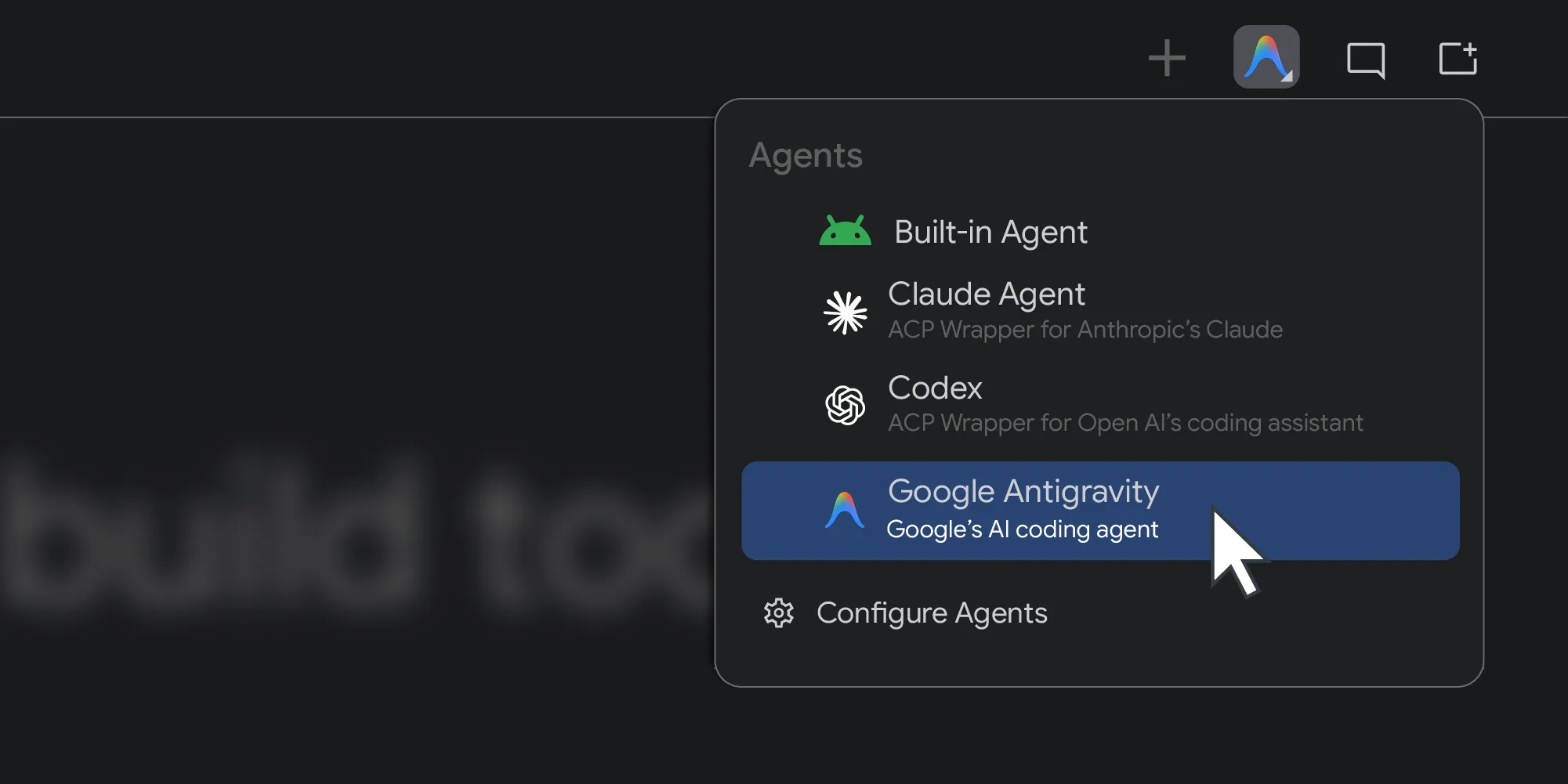
Letztes Jahr wurde Android Studio für alle KI-Modelle geöffnet. Heute gehen wir den nächsten Schritt und führen Unterstützung für Coding-Agents Ihrer Wahl ein.
Matthew Warner • Lesezeit: 3 Minuten -


 Produktneuigkeiten
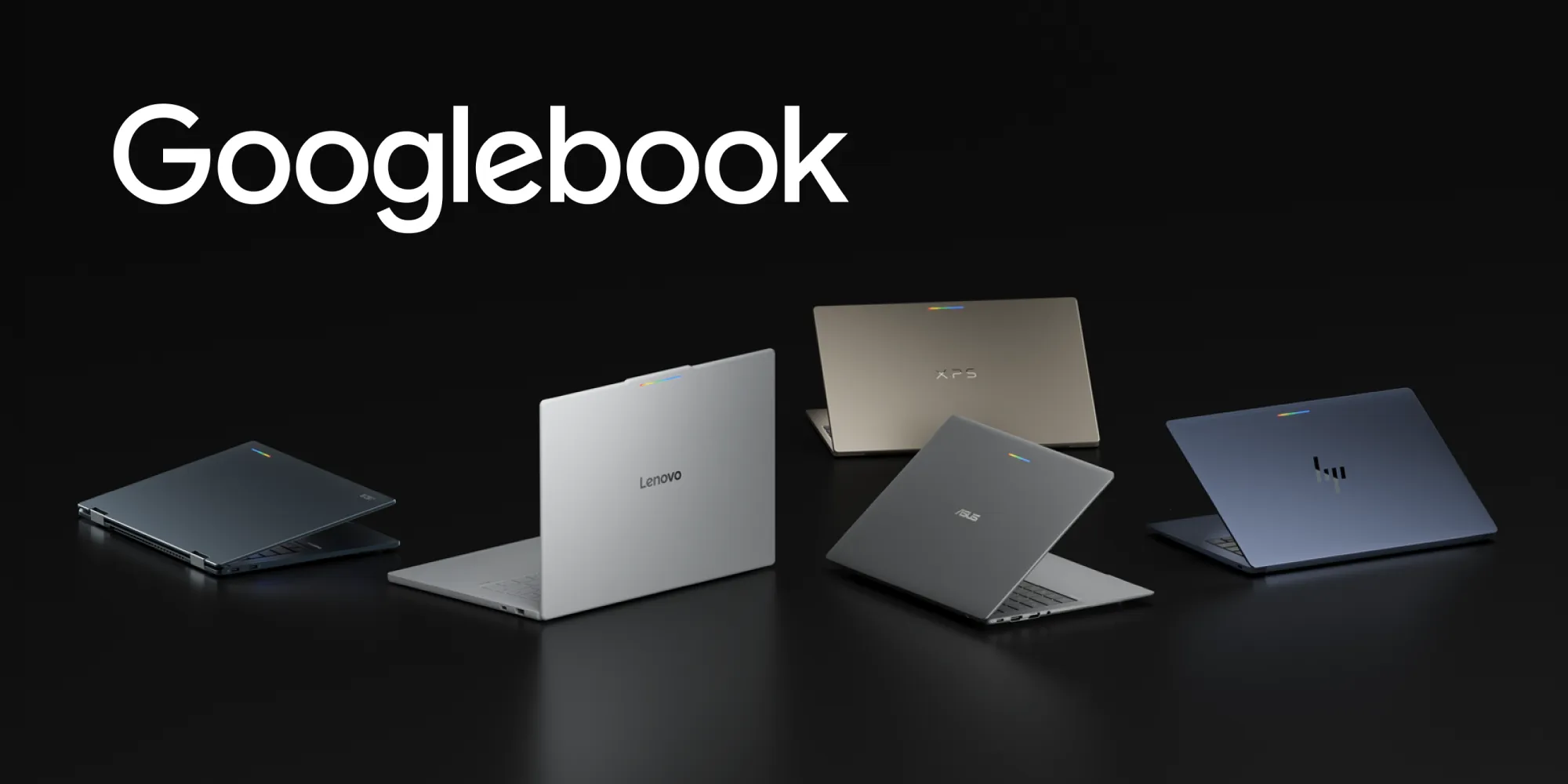
Googlebook ist eine neue Kategorie von Laptops, die auf einer gemeinsamen Android-Grundlage basieren. Leistungsstarke Hardware von Partnern wie HP, Dell, Lenovo, Acer und Asus kombiniert die Mobilität von Mobilgeräten mit der Leistung von Desktop-Computern.
Fahd Imtiaz, Loryn Hairston • Lesezeit: 4 Minuten
Lassen Sie sich Woche für Woche die neuesten Informationen zur Android-Entwicklung zusenden.