

โปรแกรมจำลอง Wear OS Canary ใน Android Studio ช่วยให้คุณทดสอบฟีเจอร์แพลตฟอร์มและการเปลี่ยนแปลงอินเทอร์เฟซผู้ใช้ที่กำลังจะเกิดขึ้นได้ก่อนที่จะพร้อมใช้งานในแพลตฟอร์มเวอร์ชันสำหรับผู้บริโภคในอุปกรณ์จริง
อิมเมจระบบโปรแกรมจำลองล่าสุดที่เผยแพร่เป็น Wear OS 7.1 (ระดับ API 37.2-beta1 ที่ใช้ Android 17 "CinnamonBun") ในช่อง Canary ของ Android Studio ช่วยให้คุณเห็นแถบสถานะของระบบที่กำลังจะเปิดตัว ซึ่งจะปรากฏในอุปกรณ์จริงในแพลตฟอร์ม Wear OS เวอร์ชันถัดไป
สิ่งที่ต้องมีก่อน
ก่อนตั้งค่าโปรแกรมจำลอง Wear OS Canary ให้ตรวจสอบว่าสภาพแวดล้อมในการพัฒนาซอฟต์แวร์ของคุณเป็นไปตามข้อกำหนดต่อไปนี้
- เวอร์ชัน Android Studio: ใช้เวอร์ชันตัวอย่างล่าสุดของ Android Studio จากช่องทาง Canary (Android Studio Narwhal ขึ้นไป)
- เวอร์ชันโปรแกรมจำลองของ Android: อัปเดตโปรแกรมจำลองของ Android เป็นเวอร์ชันล่าสุดโดยไปที่เครื่องมือ > เครื่องมือจัดการ SDK > SDK Tools
ตั้งค่าโปรแกรมจำลอง
หากต้องการดาวน์โหลดอิมเมจระบบและสร้างอุปกรณ์เสมือนจริงในโปรแกรมจำลองอย่างเป็นทางการ ให้ทำตามขั้นตอนต่อไปนี้
- ดาวน์โหลดและเปิด Android Studio เวอร์ชันตัวอย่างล่าสุด
- ใน Android Studio ให้คลิกเครื่องมือ > เครื่องมือจัดการ SDK
- ในแท็บ SDK Tools ให้เลือกโปรแกรมจำลองของ Android เวอร์ชันล่าสุด แล้วคลิกใช้ จากนั้นคลิกตกลงเพื่อติดตั้งเวอร์ชันล่าสุดหากยังไม่ได้ติดตั้ง
- ในแท็บแพลตฟอร์ม SDK ให้เลือกแสดงรายละเอียดแพ็กเกจ แล้วขยาย
Android DEV Previewเลือก Wear OS 7.1 ARM 64 v8a อิมเมจระบบ (signed) หรือ Wear OS 7.1 Intel x86_64 Atom อิมเมจระบบ (signed) โดยขึ้นอยู่กับสถาปัตยกรรมของเครื่องโฮสต์ (ARM หรือ Intel) ซึ่งทั้ง 2 ตัวเลือกใช้ระดับ API 37.2-beta1 คลิกใช้ แล้วคลิกตกลงเพื่อดาวน์โหลดและติดตั้งอิมเมจระบบ
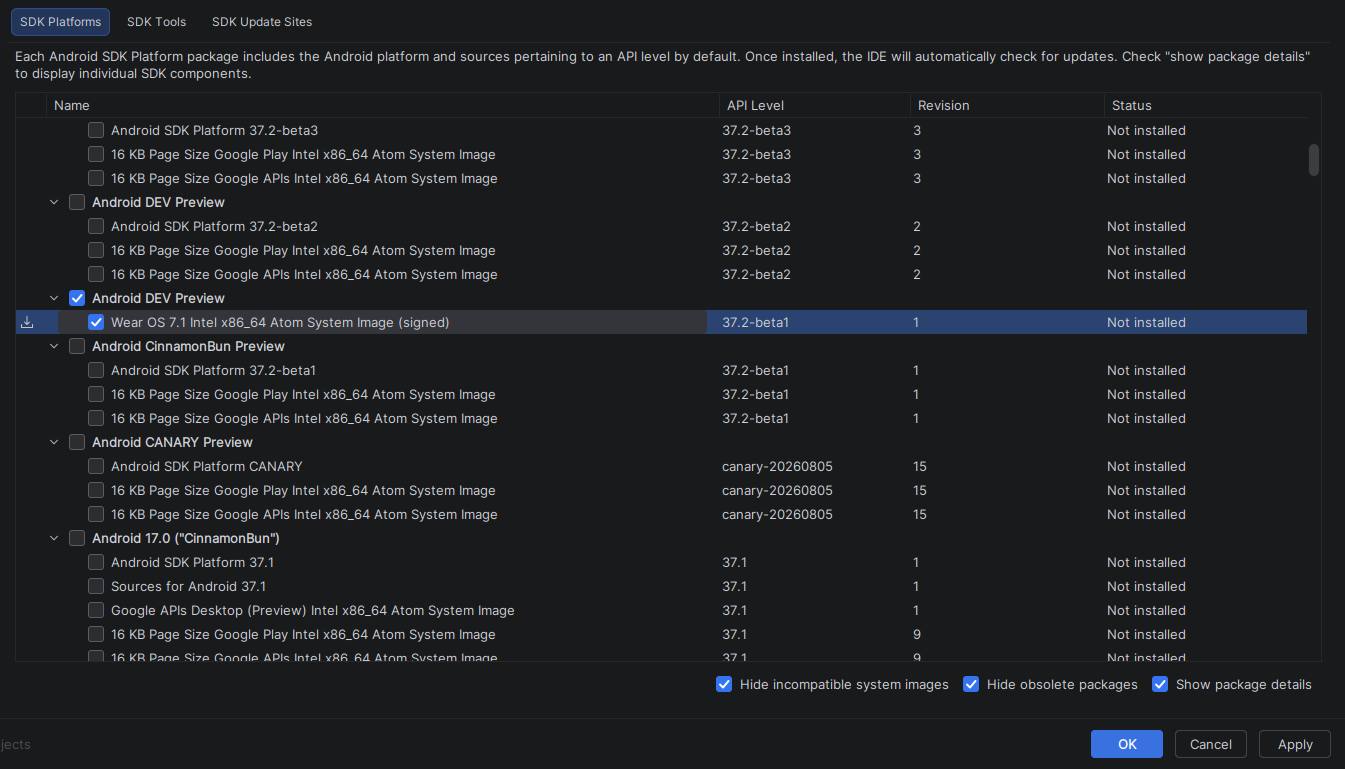
รูปที่ 1 เลือกอิมเมจระบบสำหรับโปรแกรมจำลอง Canary ในเครื่องมือจัดการ SDK ใน Android Studio ให้เปิดโปรแกรมจัดการอุปกรณ์โดยเลือกเครื่องมือ > โปรแกรมจัดการอุปกรณ์ คลิกสร้างอุปกรณ์ (หรือคลิกเพิ่มอุปกรณ์ใหม่
 > สร้างอุปกรณ์เสมือนจริง)
ในแผงหมวดหมู่ (หรือรูปแบบของอุปกรณ์) ให้เลือก Wear OS
เลือกโปรไฟล์ฮาร์ดแวร์ (เช่น Wear OS Large Round หรือ Wear OS Small Round) แล้วคลิกถัดไป
เลือกอิมเมจระบบ Wear OS 7.1 ที่มีระดับ API เป็น
Android DEV Previewและสถาปัตยกรรมที่ตรงกับสถาปัตยกรรมที่คอมพิวเตอร์สำหรับการพัฒนาซอฟต์แวร์ของคุณใช้ (ARM 64 v8a หรือ Intel x86_64) หากยังไม่ได้ติดตั้งอิมเมจ ให้คลิกดาวน์โหลดข้างชื่อรุ่นหลังจากดาวน์โหลดเสร็จแล้ว หรือคุณยืนยันว่าได้ดาวน์โหลดรูปภาพแล้ว ให้เลือกรูปภาพแล้วคลิกเสร็จสิ้น
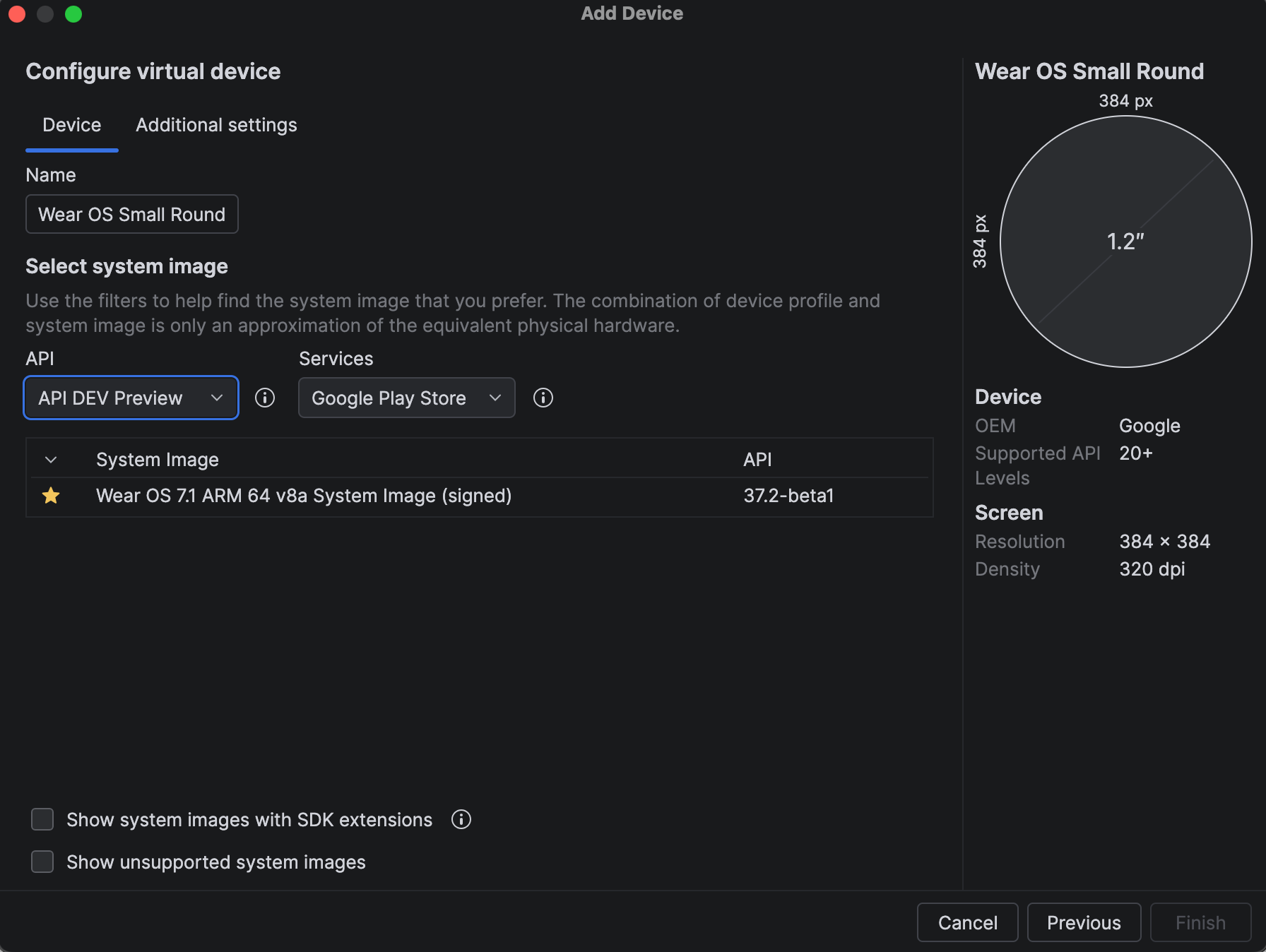
รูปที่ 2 กำหนดค่าโปรแกรมจำลอง Canary ของ Wear OS โดยใช้ อิมเมจระบบ API 37.2-beta1
ทดสอบแอปในโปรแกรมจำลอง
หากต้องการเรียกใช้และทดสอบแอปในอุปกรณ์เสมือนจริงที่คุณสร้างขึ้น ให้ทำตามขั้นตอนต่อไปนี้
- ไปที่แถบเครื่องมือ Android Studio แล้วเลือกอุปกรณ์เสมือนจริง
- คลิกเรียกใช้

- ติดตั้งแอปในอุปกรณ์เสมือนจริงและไปยังเวิร์กโฟลว์ที่แสดงต่อผู้ใช้ของแอป
ลองใช้แถบสถานะของระบบ
เพื่อเตรียมพร้อมสำหรับการเปิดตัวแพลตฟอร์ม Wear OS ที่กำลังจะมาถึง โปรแกรมจำลอง Canary นี้จะแสดงแถบสถานะของระบบแบบถาวรเหนือหน้าต่างแอป Wear OS ที่ด้านบนของจอแสดงผลแบบวงกลม แถบสถานะของระบบจะแสดงเวลาปัจจุบันและสัญญาณบอกสถานะของระบบ ตัวบ่งชี้เหล่านี้ใช้ตัวพิมพ์นาฬิกา การจัดวาง และแผ่นรองหลังที่ได้มาตรฐานทั่วทั้งแพลตฟอร์มและแอปต่างๆ รวมถึงแอปของคุณด้วย
กำหนดค่าแอปสำหรับแถบสถานะของระบบ
แถบสถานะของระบบจะเปิดใช้งานเฉพาะแอปที่ดำเนินการต่อไปนี้
- กำหนดเป้าหมายเป็น API ระดับ 35 ขึ้นไป
- คอมไพล์กับ Compose สำหรับ Wear OS เวอร์ชัน 1.8.0-alpha02 ขึ้นไป หรือเลือกใช้โดยอัปเดตไฟล์ Manifest อย่างชัดแจ้ง
ฟีเจอร์ของแถบสถานะระบบ
การติดตั้งใช้งานแถบสถานะของระบบนี้มีลักษณะสำคัญหลายประการ ดังนี้
- การประสานงานอัตโนมัติใน Jetpack Compose สำหรับ Wear OS: เมื่อแอปกำหนดเป้าหมายเป็นระดับ API เป้าหมาย 35 ขึ้นไปและคอมไพล์กับ Compose สำหรับ Wear OS เวอร์ชัน 1.8.0-alpha02 ขึ้นไป
AppScaffoldและScreenScaffoldจะเลือกใช้แถบสถานะของระบบให้แอปโดยอัตโนมัติ ระบบจะจัดการข้อความเวลา:
AppScaffoldจะระงับนาฬิกาในแอปTimeTextเพื่อให้ปรากฏเฉพาะเวลาในแถบสถานะของระบบScreenScaffoldใช้ระยะห่างจากขอบกับส่วนแทรกของหน้าต่างแถบสถานะด้านบน และ Scaffold จะซ่อนแถบสถานะขณะที่ผู้ใช้เลื่อนดูเนื้อหาในรายการ หลังจากที่ผู้ใช้ไม่มีการใช้งานประมาณ 2 วินาที ข้อความเวลาจะปรากฏขึ้นอีกครั้งกล่องโต้ตอบแบบเต็มหน้าจอและโหมดใหญ่พิเศษ: คอมโพเนนต์แบบอินเทอร์แอกทีฟเต็มหน้าจอใน Wear Compose Material 3 ซึ่งรวมถึง
AlertDialog,Dialog,Stepper,TimePickerและDatePickerจะซ่อนแถบสถานะของระบบโดยอัตโนมัติขณะแสดงผล สำหรับหน้าจอที่ต้องการประสบการณ์การใช้งานแบบเต็มหน้าจอ ให้ใช้StatusBarSuppressionการรองรับแอปที่อิงตามมุมมอง (ไม่แนะนำ): แอปที่สร้างด้วย Android Views สามารถเลือกใช้โดยใช้แท็ก
com.google.wear.ENABLE_GLOBAL_STATUS_BARในไฟล์ Manifest และจัดการระยะห่างจากขอบด้านบนและการมองเห็นโดยใช้WindowInsetsCompatและWindowInsetsControllerCompat
บันทึกประจำรุ่น
Wear OS Canary Emulator รุ่นนี้มีลักษณะตามที่แสดงในตารางต่อไปนี้
| วันที่เปิดตัว | 26 ตุลาคม 2026 |
| อิมเมจระบบ | Wear OS 7.1 (ระดับ API 37.2-beta1, Android DEV Preview) |
| รหัสบิลด์ (โปรแกรมจำลอง) | CP41.260831.001.E8 |
| การรองรับโปรแกรมจำลอง | Intel x86 (64 บิต), ARM (v8-A) |