

Mit dem Wear OS Canary-Emulator in Android Studio kannst du anstehende Plattformfunktionen und Änderungen an der Benutzeroberfläche testen, bevor sie in einem Release für Endnutzer auf physischen Geräten verfügbar sind.
Das neueste Emulator-System-Image, das im Android Studio Canary-Channel als Wear OS 7.1 (API-Level 37.2-beta1, basierend auf Android 17 "CinnamonBun") veröffentlicht wurde, bietet Ihnen einen ersten Einblick in die kommende Systemstatusleiste, die in einer späteren Plattformversion von Wear OS auf physischen Geräten angezeigt wird.
Vorbereitung
Bevor Sie den Wear OS-Canary-Emulator einrichten, müssen Sie prüfen, ob Ihre Entwicklungsumgebung die folgenden Anforderungen erfüllt:
- Android Studio-Version: Verwenden Sie die neueste Vorabversion von Android Studio aus dem Canary-Channel (Android Studio Narwhal oder höher).
- Android-Emulator-Version: Aktualisieren Sie den Android-Emulator auf die aktuelle Version. Gehen Sie dazu zu Tools > SDK-Manager > SDK-Tools.
Emulator einrichten
So laden Sie das System-Image herunter und erstellen ein virtuelles Gerät im offiziellen Emulator:
- Laden Sie die neueste Vorabversion von Android Studio herunter und öffnen Sie sie.
- Klicken Sie in Android Studio auf Tools > SDK-Manager.
- Wählen Sie auf dem Tab SDK Tools die neueste Version von Android Emulator aus und klicken Sie auf Apply und dann auf OK, um die neueste Version zu installieren, falls sie noch nicht installiert ist.
- Wählen Sie auf dem Tab SDK-Plattformen die Option Paketdetails anzeigen aus und maximieren Sie
Android DEV Preview. Wähle je nach Architektur deines Hostcomputers (ARM oder Intel) entweder Wear OS 7.1 ARM 64 v8a System Image (signed) oder Wear OS 7.1 Intel x86_64 Atom System Image (signed) aus. Beide verwenden API-Level 37.2-beta1. Klicken Sie auf Apply (Übernehmen) und dann auf OK, um das System-Image herunterzuladen und zu installieren.
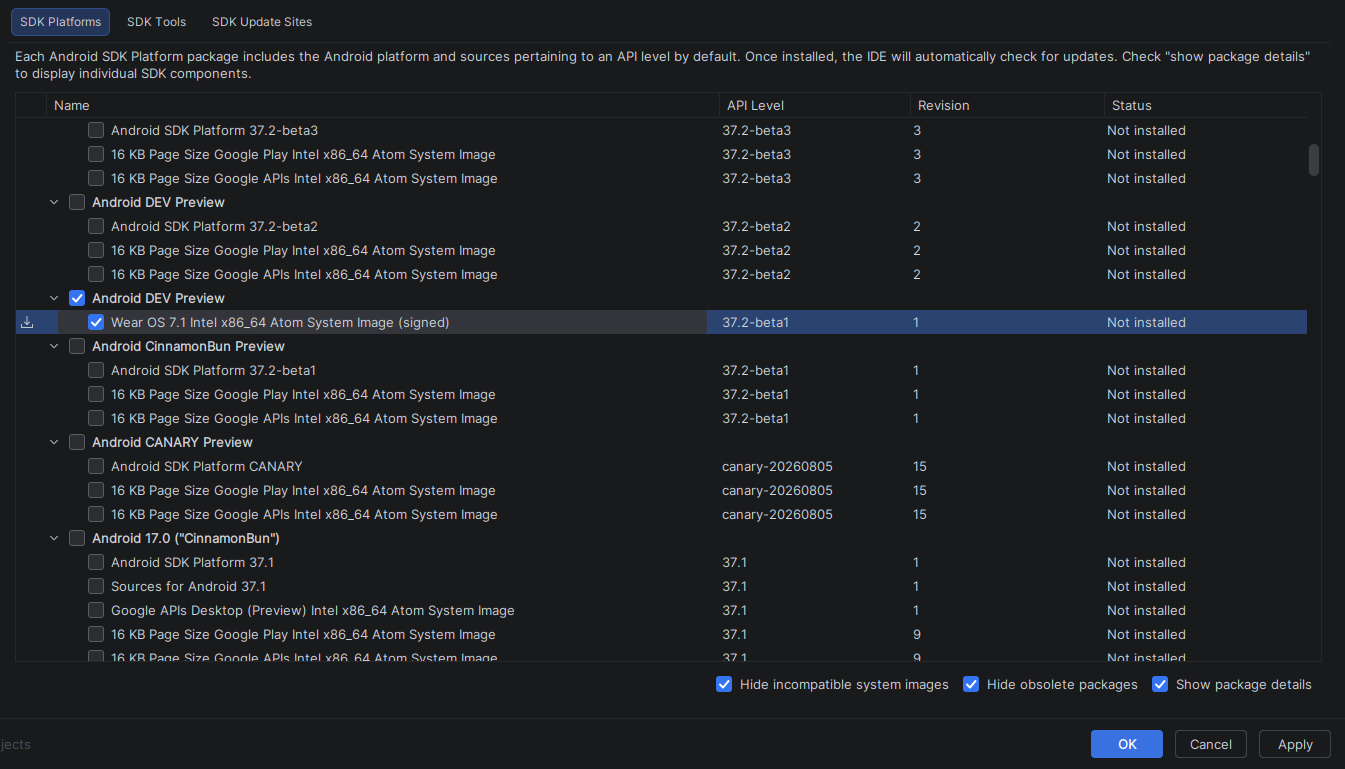
Abbildung 1. Wählen Sie im SDK-Manager das System-Image für den Canary-Emulator aus. Öffnen Sie in Android Studio den Gerätemanager, indem Sie Tools > Gerätemanager auswählen. Klicken Sie auf Create device (Gerät erstellen) oder auf Add a new device (Neues Gerät hinzufügen)
 > Create Virtual Device (Virtuelles Gerät erstellen).
Wählen Sie im Bereich Kategorie (oder Formfaktor) die Option Wear OS aus.
Wählen Sie ein Hardwareprofil aus, z. B. Wear OS Large Round oder Wear OS Small Round, und klicken Sie dann auf Weiter.
Wählen Sie das System-Image Wear OS 7.1 mit einem API-Level von
Android DEV Previewund einer Architektur aus, die der Architektur Ihrer Entwicklungsmaschine entspricht (ARM 64 v8a oder Intel x86_64). Wenn das Image noch nicht installiert ist, klicken Sie neben dem Releasenamen auf Herunterladen.Nachdem der Download abgeschlossen ist oder Sie bestätigt haben, dass Sie das Image bereits heruntergeladen haben, wählen Sie das Image aus und klicken Sie auf Fertigstellen.
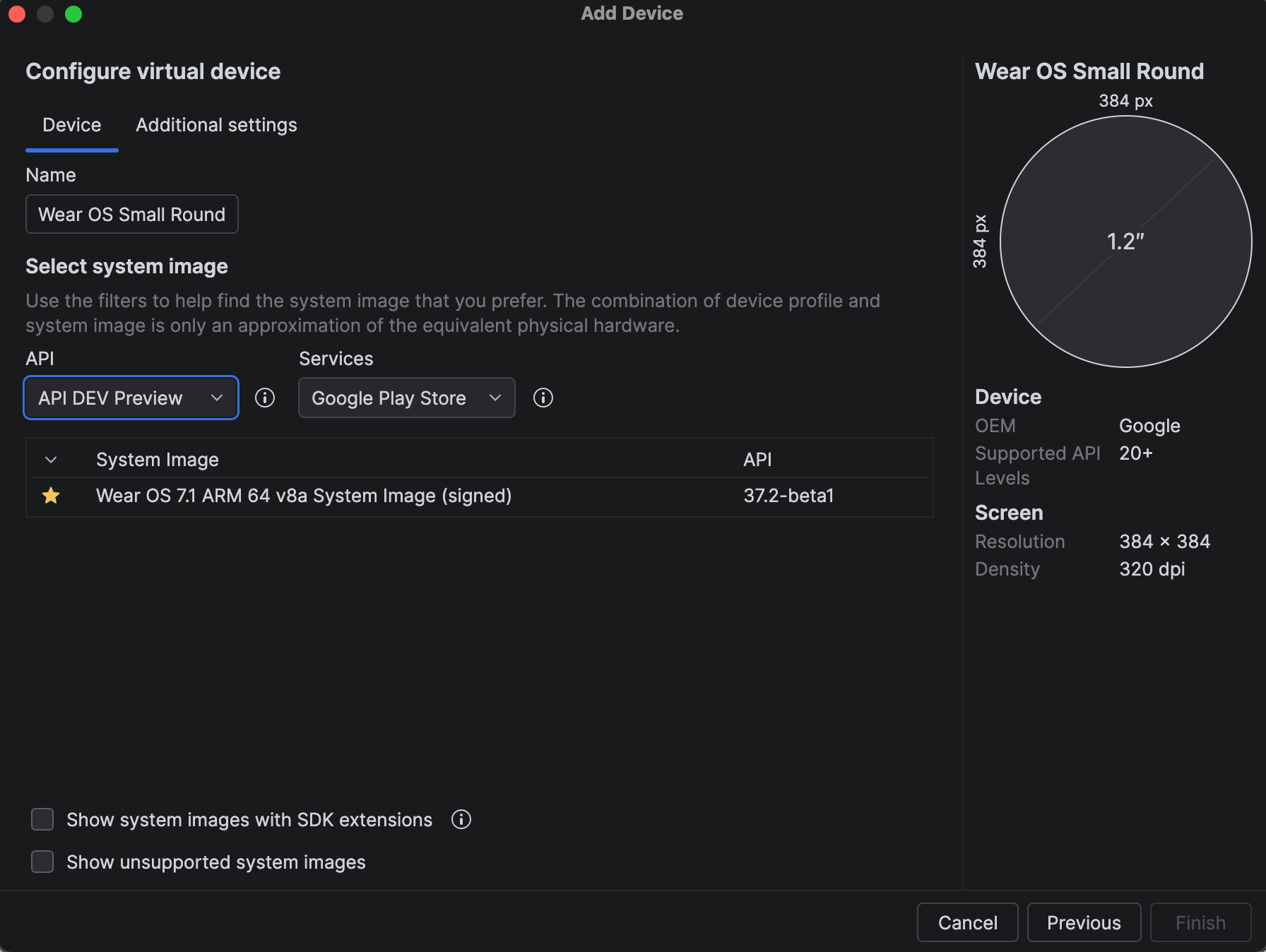
Abbildung 2: Konfiguriere den Wear OS Canary-Emulator mit dem System-Image API 37.2-beta1.
App im Emulator testen
So führen Sie Ihre App auf dem erstellten virtuellen Gerät aus und testen sie:
- Gehen Sie zur Android Studio-Symbolleiste und wählen Sie das virtuelle Gerät aus.
- Klicken Sie auf Ausführen
 .
. - Installieren Sie Ihre App auf dem virtuellen Gerät und navigieren Sie durch die für Nutzer sichtbaren Workflows Ihrer App.
Systemstatusleiste ausprobieren
Zur Vorbereitung auf einen bevorstehenden Plattform-Release von Wear OS rendert dieser Canary-Emulator eine dauerhafte Systemstatusleiste über Wear OS-App-Fenstern am oberen Rand des runden Displays. In der Systemstatusleiste werden die aktuelle Uhrzeit und die Systemstatusanzeigen angezeigt. Diese Anzeigen verwenden auf der gesamten Plattform und in verschiedenen Apps, einschließlich deiner App, eine standardisierte Typografie, Platzierung und Hintergrundplatte für die Uhr.
App für die Systemstatusleiste konfigurieren
Die Systemstatusleiste wird nur für Apps aktiviert, die Folgendes tun:
- Die App muss auf API-Level 35 oder höher ausgerichtet sein.
- Kompiliere mit Compose für Wear OS Version 1.8.0-alpha02 oder höher oder aktiviere die Funktion explizit, indem du die Manifestdatei aktualisierst.
Funktionen der Systemstatusleiste
Diese Systemimplementierung der Statusleiste hat mehrere wichtige Merkmale:
- Automatische Koordination in Jetpack Compose für Wear OS: Wenn Ihre App auf API-Level 35 oder höher ausgerichtet ist und mit Compose für Wear OS Version 1.8.0-alpha02 oder höher kompiliert wird, wird die Systemstatusleiste automatisch für Ihre App aktiviert, wenn Sie
AppScaffoldundScreenScaffoldverwenden. Der Zeittext wird vom System verarbeitet:
AppScaffoldunterdrückt die In-App-Uhr vonTimeText, sodass nur die Uhrzeit in der Systemstatusleiste angezeigt wird.ScreenScaffoldwendet Padding auf das obere Statusleistenfenster-Inset an und das Scaffold blendet die Statusleiste aus, während Nutzer durch den Listeninhalt scrollen. Nach etwa 2 Sekunden Inaktivität des Nutzers wird der Zeittext wieder angezeigt.Vollbilddialoge und immersiver Modus: Bei interaktiven Vollbildkomponenten in Wear Compose Material 3, einschließlich
AlertDialog,Dialog,Stepper,TimePickerundDatePicker, wird die Systemstatusleiste automatisch ausgeblendet, während sie angezeigt werden. VerwendeStatusBarSuppressionfür Bildschirme, die eine immersive Vollbilddarstellung erfordern.Unterstützung für ansichtsbasierte Apps (nicht empfohlen): Apps, die mit Android-Ansichten erstellt wurden, können die Unterstützung aktivieren, indem sie das Tag
com.google.wear.ENABLE_GLOBAL_STATUS_BARin der Manifestdatei verwenden und den oberen Innenabstand und die Sichtbarkeit mitWindowInsetsCompatundWindowInsetsControllerCompatverwalten.
Versionshinweise
Diese Version des Wear OS-Canary-Emulators hat die in der folgenden Tabelle aufgeführten Merkmale.
| Veröffentlicht | 26. Oktober 2026 |
| System-Image | Wear OS 7.1 (API-Level 37.2-beta1, Android DEV Preview) |
| Build-ID (Emulator) | CP41.260831.001.E8 |
| Emulator-Unterstützung | Intel x86 (64-Bit), ARM (v8-A) |